Tutoriais
Como Transferir uma Pasta do Github
Aprenda a descarregar uma pasta específica de um repositório do GitHub. Guia passo a passo usando a interface web do GitHub, ferramentas Git e opções de download de terceiros.

Baixar uma pasta específica de um repositório do GitHub pode ser realizado através de vários métodos, já que a interface web do GitHub oferece principalmente o download de todo o repositório como um arquivo ZIP.
1. Baixando o Repositório Inteiro e Extraindo:
Este é o método mais simples:
Navegue até a página principal do repositório no GitHub.
Clique no botão verde "Código".
Selecione "Baixar ZIP".
Uma vez baixado, extraia o arquivo ZIP em sua máquina local e localize a pasta desejada dentro do conteúdo extraído.
2. Usando um Download de Pasta do GitHub de Terceiros:
Várias ferramentas online permitem downloads diretos de pastas:
Navegue até a pasta específica dentro do repositório do GitHub no seu navegador web.
Copie a URL da pasta.
Cole esta URL em um site dedicado a download de pastas do GitHub (por exemplo,
download-directory.github.io).Siga as instruções na ferramenta para iniciar o download da pasta específica como um arquivo ZIP.
3. Utilizando o Editor Baseado na Web do GitHub (github.dev):
Este método oferece uma abordagem mais integrada:
Navegue até o repositório que contém a pasta no GitHub.
Pressione a tecla
.(ponto) no seu teclado, ou mude.compara.devna URL, para abrir o repositório no editor web do GitHub.No painel do Explorador (geralmente à esquerda), clique com o botão direito na pasta desejada.
Selecione a opção "Baixar" no menu de contexto.
4. Usando o Git Sparse-Checkout (para usuários avançados):
Este método é útil para repositórios grandes onde baixar todo o conteúdo é ineficiente: Inicialize um repositório Git local com sparse-checkout habilitado:
Isso irá baixar apenas a pasta especificada e seu conteúdo.
Guia Passo-a-Passo: Como Baixar Pasta do GitHub
Passo 1
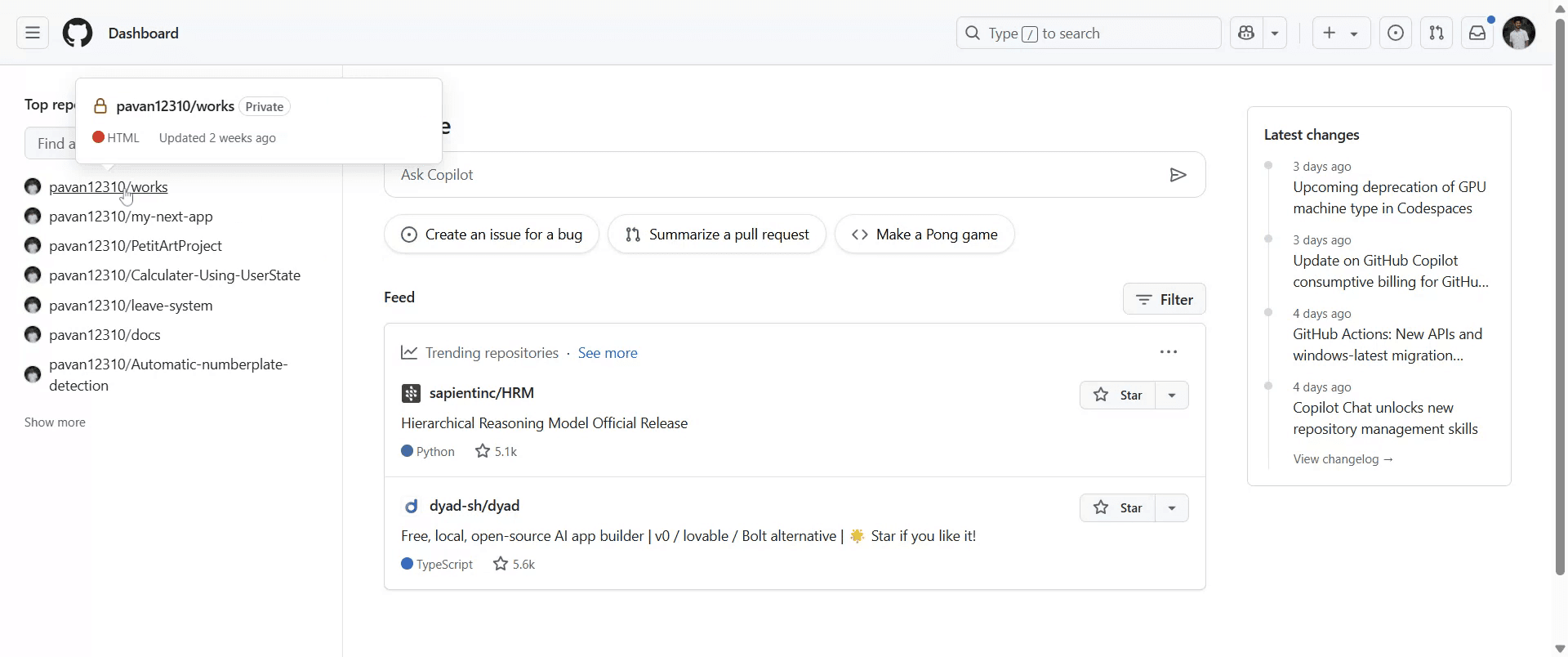
Vá para o repositório do qual você deseja baixar uma pasta

Passo 2
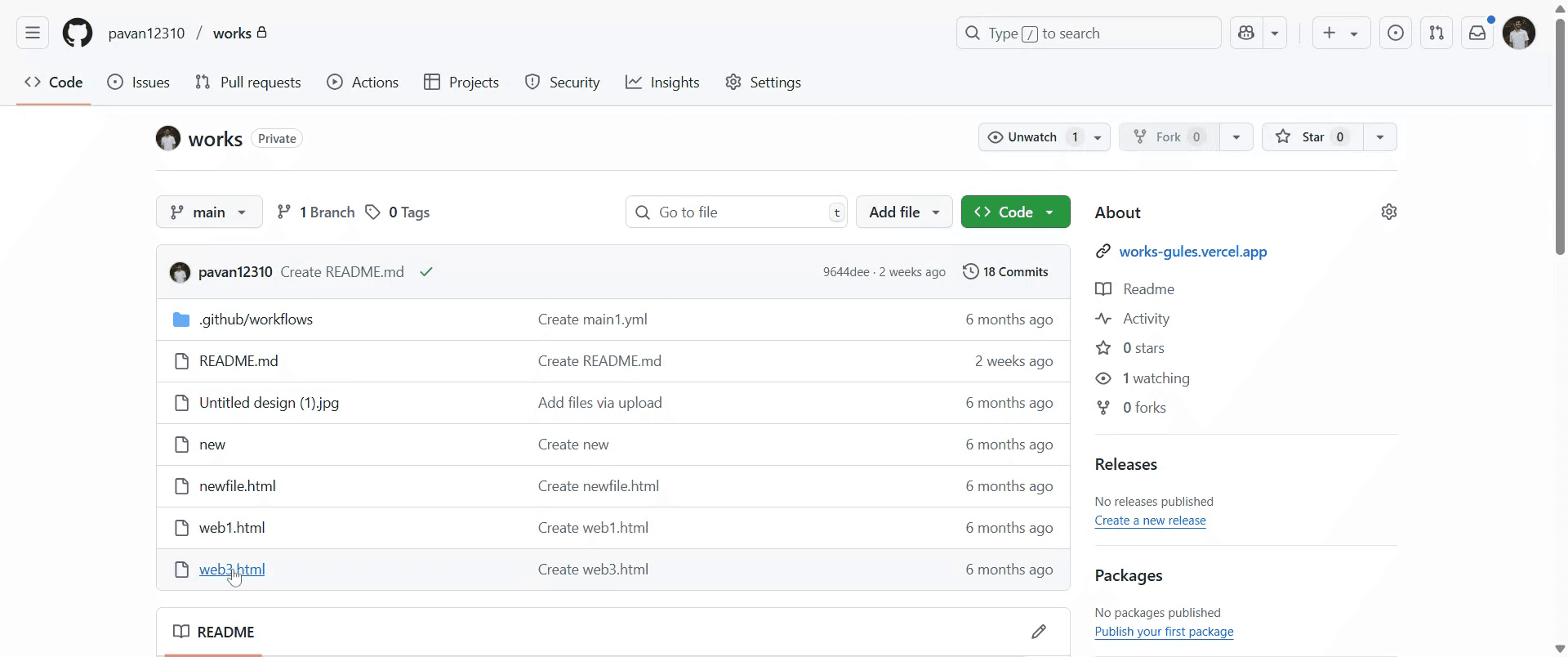
Navegue até a pasta que você deseja baixar e clique nela.

Passo 3
Clique no ícone de download que diz 'Baixar arquivo bruto' para baixar a pasta.

Dicas de Ouro para Baixar uma Pasta do GitHub
Vá para o Repositório do GitHub
Abra seu navegador web e navegue até o repositório que contém a pasta que você deseja baixar.Navegue até a Pasta Específica
Clique na pasta que você deseja baixar. Certifique-se de estar dentro dessa pasta específica, e não apenas visualizando a página principal do repositório.Copie a URL da Pasta
Uma vez que você está na pasta, copie a URL completa da barra de endereço do navegador.Use um Downloader de Pastas de Terceiros
Vá para um site como download-directory.github.io. Cole a URL da pasta copiada na caixa de entrada e clique em baixar.Baixe a Pasta como ZIP
A ferramenta irá compactar a pasta em um arquivo ZIP e solicitará que você o salve em seu computador.Extraia o Arquivo ZIP
Uma vez que o download estiver completo, extraia a pasta usando qualquer extrator de zip para acessar os arquivos dentro.
Erros Comuns e Como Evitá-los
Tentando Clicar com o Botão Direito e Salvar a Pasta
O GitHub não permite o download de pastas diretamente da interface. Você deve usar um download completo do repositório ou uma ferramenta de terceiros.Confundindo Visualização de Arquivo com Visualização de Pasta
Certifique-se de estar na URL da pasta, não em um único arquivo. Apenas a URL correta da pasta funcionará na ferramenta de download.Esquecendo de Extrair o Arquivo ZIP
Após o download, você deve extrair o arquivo ZIP para visualizar e trabalhar com o conteúdo.URL Não Funciona no Downloader de Pastas
Verifique se a pasta está em um repositório público. Repositórios privados exigem autenticação e não podem ser acessados por ferramentas públicas.Baixando Todo o Repositório Desnecessariamente
Se você só precisa de uma pasta, evite baixar todo o repositório a menos que seja necessário. Ferramentas de terceiros são mais eficientes.
Dúvidas Comuns Sobre o Download de Pastas do GitHub
Posso baixar uma única pasta do GitHub diretamente?
O próprio GitHub não oferece esse recurso, mas você pode usar ferramentas como download-directory.github.io.Qual é a maneira mais fácil de baixar uma pasta de um repositório do GitHub?
Use uma ferramenta de terceiros como download-directory.github.io e cole a URL da pasta.Posso usar o Git para baixar apenas uma pasta?
O Git não suporta clones parciais por padrão. É melhor para baixar repositórios inteiros.Preciso de uma conta no GitHub para baixar pastas?
Não, se o repositório for público, você pode baixar pastas sem fazer login.E se a pasta estiver em um repositório privado?
Você precisará de acesso ao repositório e pode precisar usar o Git ou GitHub CLI para clonar todo o repositório com autenticação.Como gravar a tela no Mac?
Para gravar a tela em um Mac, você pode usar o Trupeer AI. Ele permite capturar toda a tela e oferece capacidades de IA, como adicionar avatares de IA, adicionar narração, adicionar zoom in e out no vídeo. Com o recurso de tradução de vídeo da trupeer, você pode traduzir o vídeo em mais de 30 idiomas.Como adicionar um avatar de IA à gravação de tela?
Para adicionar um avatar de IA a uma gravação de tela, você precisará usar uma ferramenta de gravação de tela com IA. O Trupeer AI é uma ferramenta de gravação de tela com IA, que ajuda você a criar vídeos com múltiplos avatares, também ajuda você a criar seu próprio avatar para o vídeo.Como gravar a tela no Windows?
Para gravar a tela no Windows, você pode usar a Game Bar integrada (Windows + G) ou uma ferramenta avançada de IA como o Trupeer AI para recursos mais avançados, como avatares de IA, narração, tradução, etc.Como adicionar narração ao vídeo?
Para adicionar narração aos vídeos, baixe a extensão do navegador trupeer ai chrome. Depois de se inscrever, envie seu vídeo com voz, escolha a narração desejada da trupeer e exporte seu vídeo editado.Como eu aumento uma gravação de tela?
Para aumentar durante uma gravação de tela, use os efeitos de zoom no Trupeer AI, que permitem que você faça zoom in e out em momentos específicos, aprimorando o impacto visual do seu conteúdo de vídeo.

Baixar uma pasta específica de um repositório do GitHub pode ser realizado através de vários métodos, já que a interface web do GitHub oferece principalmente o download de todo o repositório como um arquivo ZIP.
1. Baixando o Repositório Inteiro e Extraindo:
Este é o método mais simples:
Navegue até a página principal do repositório no GitHub.
Clique no botão verde "Código".
Selecione "Baixar ZIP".
Uma vez baixado, extraia o arquivo ZIP em sua máquina local e localize a pasta desejada dentro do conteúdo extraído.
2. Usando um Download de Pasta do GitHub de Terceiros:
Várias ferramentas online permitem downloads diretos de pastas:
Navegue até a pasta específica dentro do repositório do GitHub no seu navegador web.
Copie a URL da pasta.
Cole esta URL em um site dedicado a download de pastas do GitHub (por exemplo,
download-directory.github.io).Siga as instruções na ferramenta para iniciar o download da pasta específica como um arquivo ZIP.
3. Utilizando o Editor Baseado na Web do GitHub (github.dev):
Este método oferece uma abordagem mais integrada:
Navegue até o repositório que contém a pasta no GitHub.
Pressione a tecla
.(ponto) no seu teclado, ou mude.compara.devna URL, para abrir o repositório no editor web do GitHub.No painel do Explorador (geralmente à esquerda), clique com o botão direito na pasta desejada.
Selecione a opção "Baixar" no menu de contexto.
4. Usando o Git Sparse-Checkout (para usuários avançados):
Este método é útil para repositórios grandes onde baixar todo o conteúdo é ineficiente: Inicialize um repositório Git local com sparse-checkout habilitado:
Isso irá baixar apenas a pasta especificada e seu conteúdo.
Guia Passo-a-Passo: Como Baixar Pasta do GitHub
Passo 1
Vá para o repositório do qual você deseja baixar uma pasta

Passo 2
Navegue até a pasta que você deseja baixar e clique nela.

Passo 3
Clique no ícone de download que diz 'Baixar arquivo bruto' para baixar a pasta.

Dicas de Ouro para Baixar uma Pasta do GitHub
Vá para o Repositório do GitHub
Abra seu navegador web e navegue até o repositório que contém a pasta que você deseja baixar.Navegue até a Pasta Específica
Clique na pasta que você deseja baixar. Certifique-se de estar dentro dessa pasta específica, e não apenas visualizando a página principal do repositório.Copie a URL da Pasta
Uma vez que você está na pasta, copie a URL completa da barra de endereço do navegador.Use um Downloader de Pastas de Terceiros
Vá para um site como download-directory.github.io. Cole a URL da pasta copiada na caixa de entrada e clique em baixar.Baixe a Pasta como ZIP
A ferramenta irá compactar a pasta em um arquivo ZIP e solicitará que você o salve em seu computador.Extraia o Arquivo ZIP
Uma vez que o download estiver completo, extraia a pasta usando qualquer extrator de zip para acessar os arquivos dentro.
Erros Comuns e Como Evitá-los
Tentando Clicar com o Botão Direito e Salvar a Pasta
O GitHub não permite o download de pastas diretamente da interface. Você deve usar um download completo do repositório ou uma ferramenta de terceiros.Confundindo Visualização de Arquivo com Visualização de Pasta
Certifique-se de estar na URL da pasta, não em um único arquivo. Apenas a URL correta da pasta funcionará na ferramenta de download.Esquecendo de Extrair o Arquivo ZIP
Após o download, você deve extrair o arquivo ZIP para visualizar e trabalhar com o conteúdo.URL Não Funciona no Downloader de Pastas
Verifique se a pasta está em um repositório público. Repositórios privados exigem autenticação e não podem ser acessados por ferramentas públicas.Baixando Todo o Repositório Desnecessariamente
Se você só precisa de uma pasta, evite baixar todo o repositório a menos que seja necessário. Ferramentas de terceiros são mais eficientes.
Dúvidas Comuns Sobre o Download de Pastas do GitHub
Posso baixar uma única pasta do GitHub diretamente?
O próprio GitHub não oferece esse recurso, mas você pode usar ferramentas como download-directory.github.io.Qual é a maneira mais fácil de baixar uma pasta de um repositório do GitHub?
Use uma ferramenta de terceiros como download-directory.github.io e cole a URL da pasta.Posso usar o Git para baixar apenas uma pasta?
O Git não suporta clones parciais por padrão. É melhor para baixar repositórios inteiros.Preciso de uma conta no GitHub para baixar pastas?
Não, se o repositório for público, você pode baixar pastas sem fazer login.E se a pasta estiver em um repositório privado?
Você precisará de acesso ao repositório e pode precisar usar o Git ou GitHub CLI para clonar todo o repositório com autenticação.Como gravar a tela no Mac?
Para gravar a tela em um Mac, você pode usar o Trupeer AI. Ele permite capturar toda a tela e oferece capacidades de IA, como adicionar avatares de IA, adicionar narração, adicionar zoom in e out no vídeo. Com o recurso de tradução de vídeo da trupeer, você pode traduzir o vídeo em mais de 30 idiomas.Como adicionar um avatar de IA à gravação de tela?
Para adicionar um avatar de IA a uma gravação de tela, você precisará usar uma ferramenta de gravação de tela com IA. O Trupeer AI é uma ferramenta de gravação de tela com IA, que ajuda você a criar vídeos com múltiplos avatares, também ajuda você a criar seu próprio avatar para o vídeo.Como gravar a tela no Windows?
Para gravar a tela no Windows, você pode usar a Game Bar integrada (Windows + G) ou uma ferramenta avançada de IA como o Trupeer AI para recursos mais avançados, como avatares de IA, narração, tradução, etc.Como adicionar narração ao vídeo?
Para adicionar narração aos vídeos, baixe a extensão do navegador trupeer ai chrome. Depois de se inscrever, envie seu vídeo com voz, escolha a narração desejada da trupeer e exporte seu vídeo editado.Como eu aumento uma gravação de tela?
Para aumentar durante uma gravação de tela, use os efeitos de zoom no Trupeer AI, que permitem que você faça zoom in e out em momentos específicos, aprimorando o impacto visual do seu conteúdo de vídeo.
Comece a criar vídeos com o nosso gerador de Vídeo + Documentos AI gratuitamente

Vídeos e Documentos de Produto Instantâneos em IA a partir de Gravações de Ecrã Brutas
Get started for free
Comece grátis
Tutoriais Similares
Get started for free
Comece grátis
Get started for free
Comece grátis
Get started for free
Comece grátis
Ferramentas Populares
Get started for free
Comece grátis
Get started for free
Comece grátis
Get started for free
Comece grátis
Experimente a nova e mais rápida maneira de criar vídeos de produtos.
Vídeos e documentos de produtos em IA instantaneamente a partir de gravações de tela brutas.
Get started for free
Comece grátis
Experimente a nova e mais rápida maneira de criar vídeos de produtos.
Vídeos e documentos de produtos em IA instantaneamente a partir de gravações de tela brutas.
Get started for free
Comece grátis
Experimente a nova e mais rápida maneira de criar vídeos de produtos.
Vídeos e documentos de produtos em IA instantaneamente a partir de gravações de tela brutas.
Get started for free
Comece grátis
Crie Demos e Documentos Impressionantes em 2 minutos