Tutoriais

Como Baixar Todas as Palavras-Chave do Ahrefs – Tutorial Rápido

Aprenda a exportar e baixar todos os dados de palavras-chave do Ahrefs para análise de SEO, planejamento de PPC ou pesquisa de concorrentes em alguns passos simples.

Este guia fornece um processo passo a passo para baixar todas as palavras-chave do Ahrefs. Siga estas instruções para navegar eficientemente pela plataforma e extrair os dados de palavras-chave necessários.

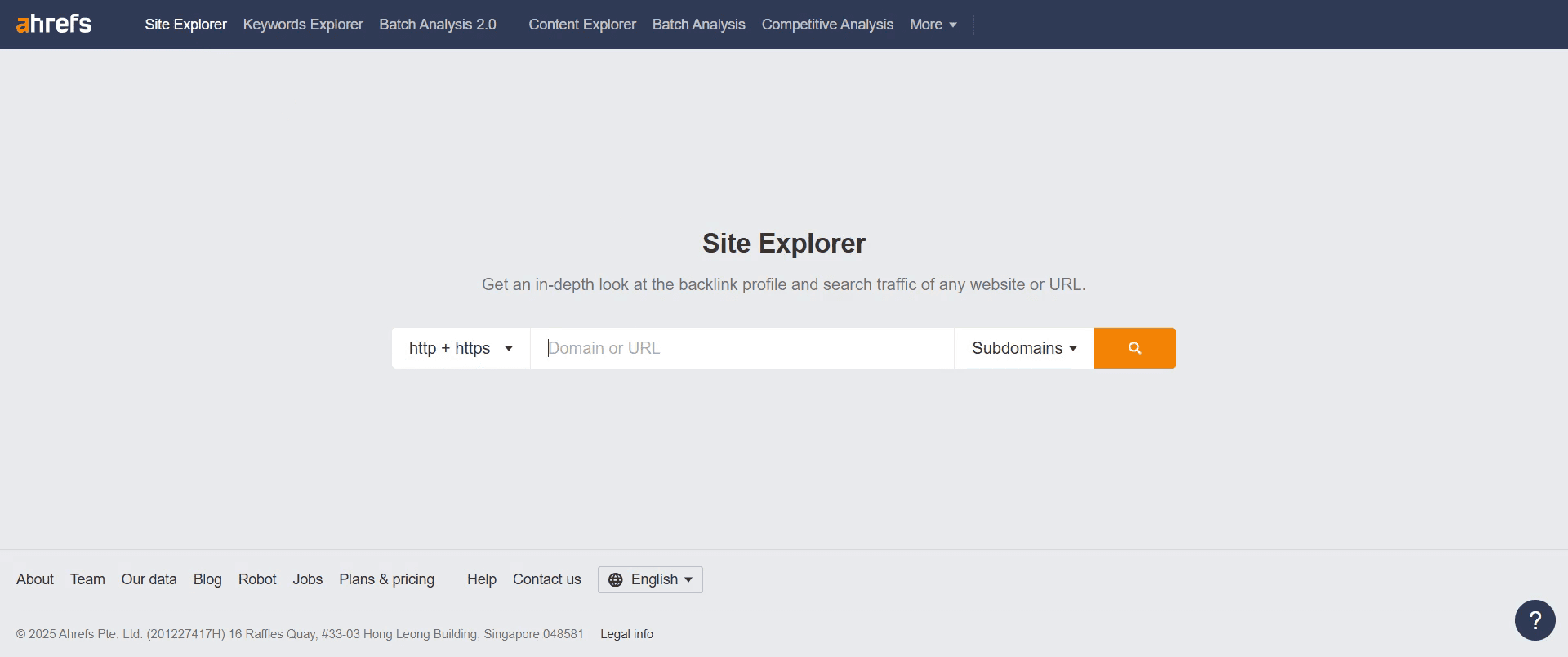
1. Acesse o Site Explorer
Faça login na sua conta do Ahrefs e vá para a ferramenta Site Explorer.

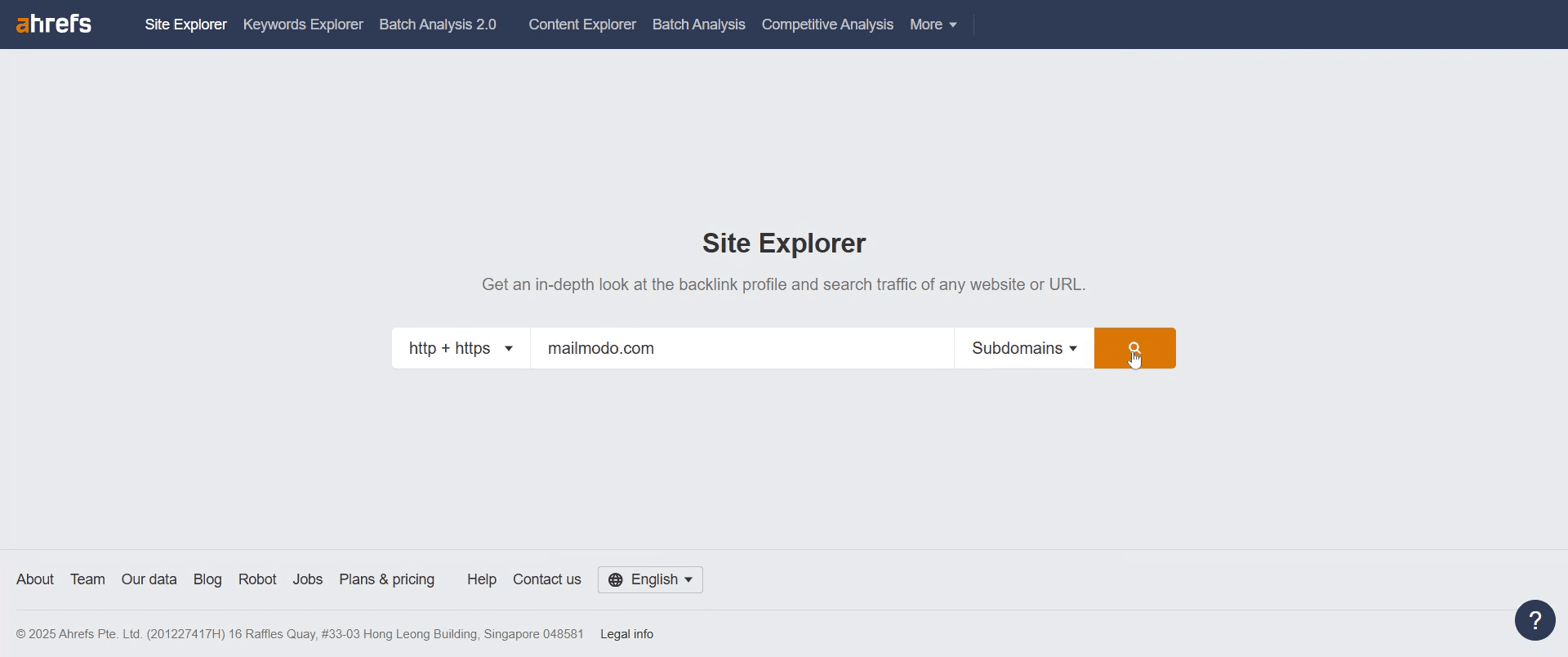
2. Digite o Domínio
Digite o domínio do site (por exemplo, example.com) na barra de pesquisa e pressione Enter.

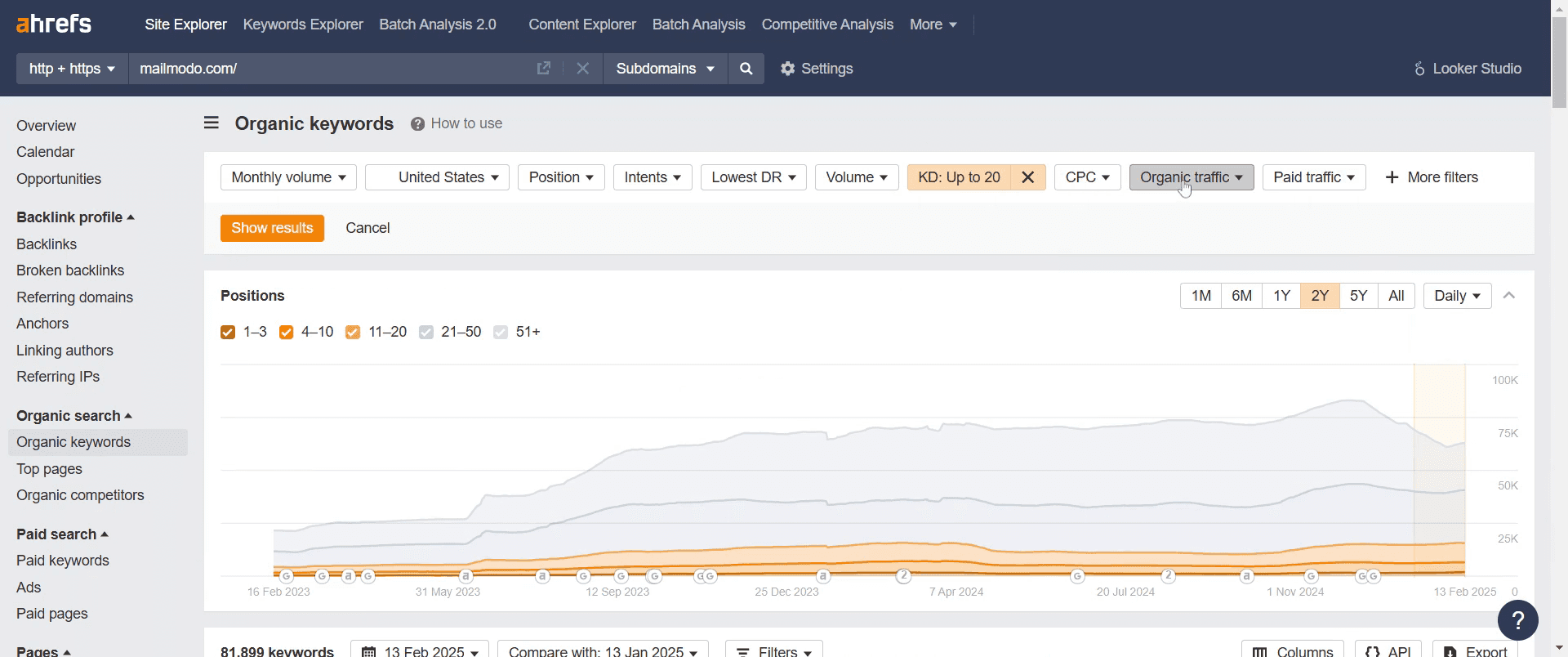
3. Navegue até Palavras-Chave Orgânicas
Na barra lateral esquerda, clique em Palavras-Chave Orgânicas. Isso mostrará todas as palavras-chave pelas quais o domínio classifica organicamente.

4. Exporte os Dados
Clique no botão Exportar no canto superior direito do relatório de palavras-chave. Escolha o intervalo de dados preferido (por exemplo, exportação completa) e o formato de exportação—tipicamente CSV.

5. Analise Seus Dados
Uma vez baixado, abra o arquivo no Excel, Google Sheets ou qualquer software de planilha para classificar, filtrar ou analisar as palavras-chave mais a fundo.

Guia Passo a Passo: Como Baixar Todas as Palavras-Chave do Ahrefs

Passo 1

Vá e clique em Site Explorer.
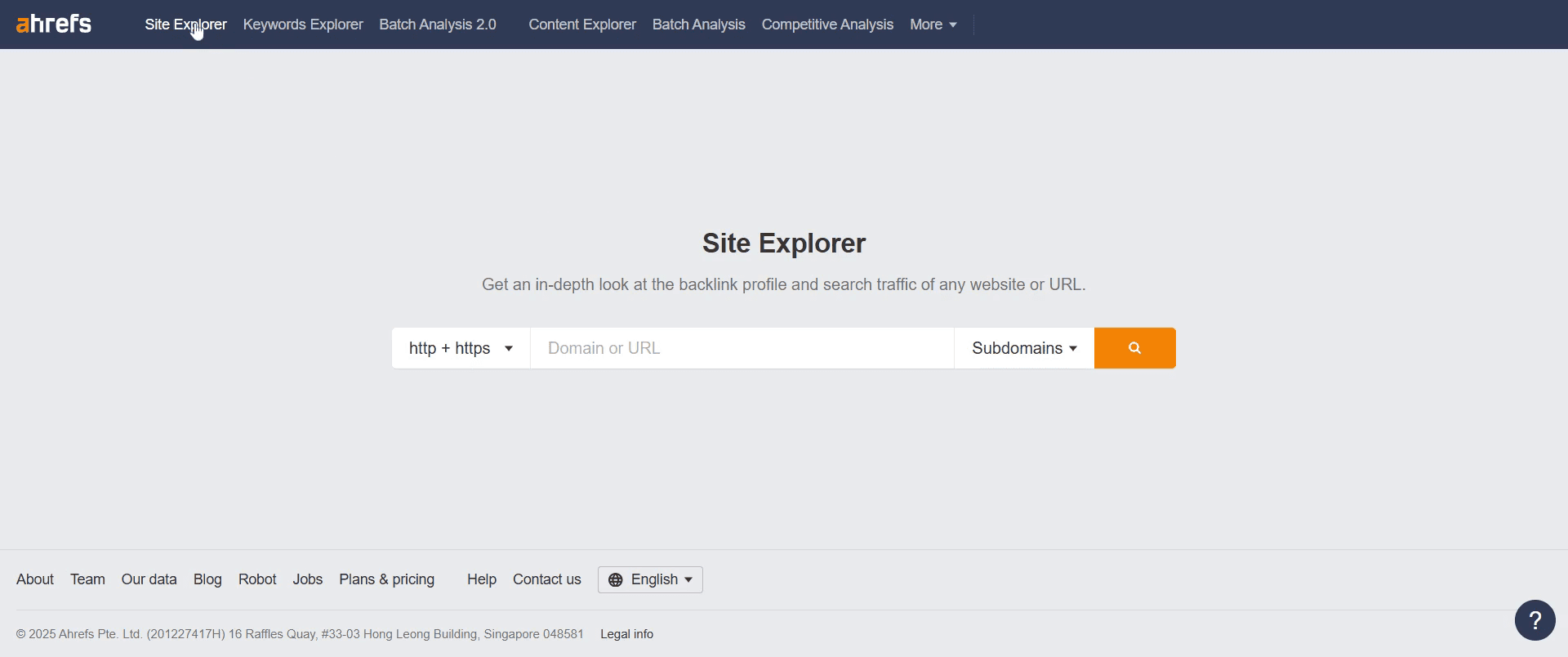
Go and click on Site Explorer.

Passo 2

Na barra de pesquisa, digite a URL do site.

In the search bar, enter the website URL.

Passo 3

Prossiga clicando na opção de pesquisa.

Proceed by clicking on the search option.

Passo 4

Vá para a opção "Palavras-Chave Orgânicas" no lado esquerdo e clique nela.
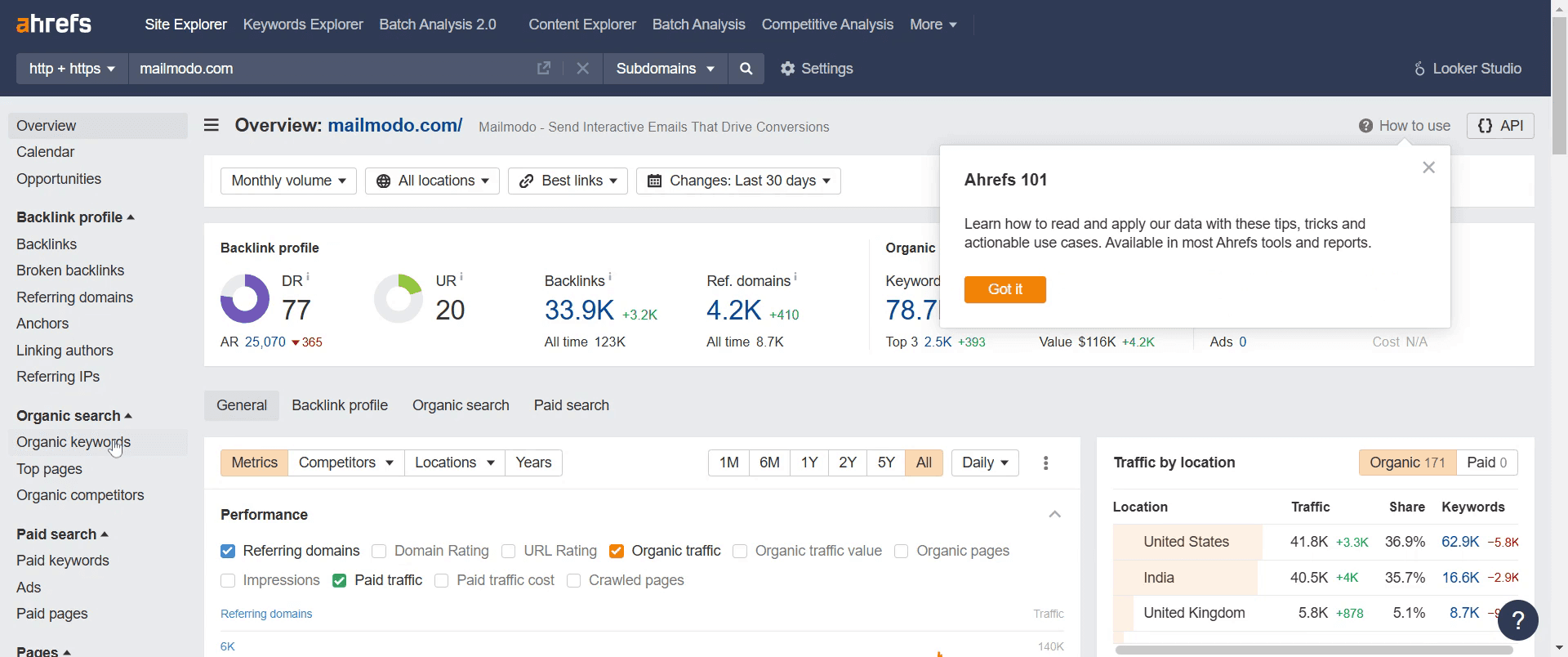
Go to the "Organic Keywords" option on the left side and click on it.

Passo 5

Ajuste o filtro de tráfego orgânico conforme sua necessidade.

Adjust the organic traffic filter to your need.

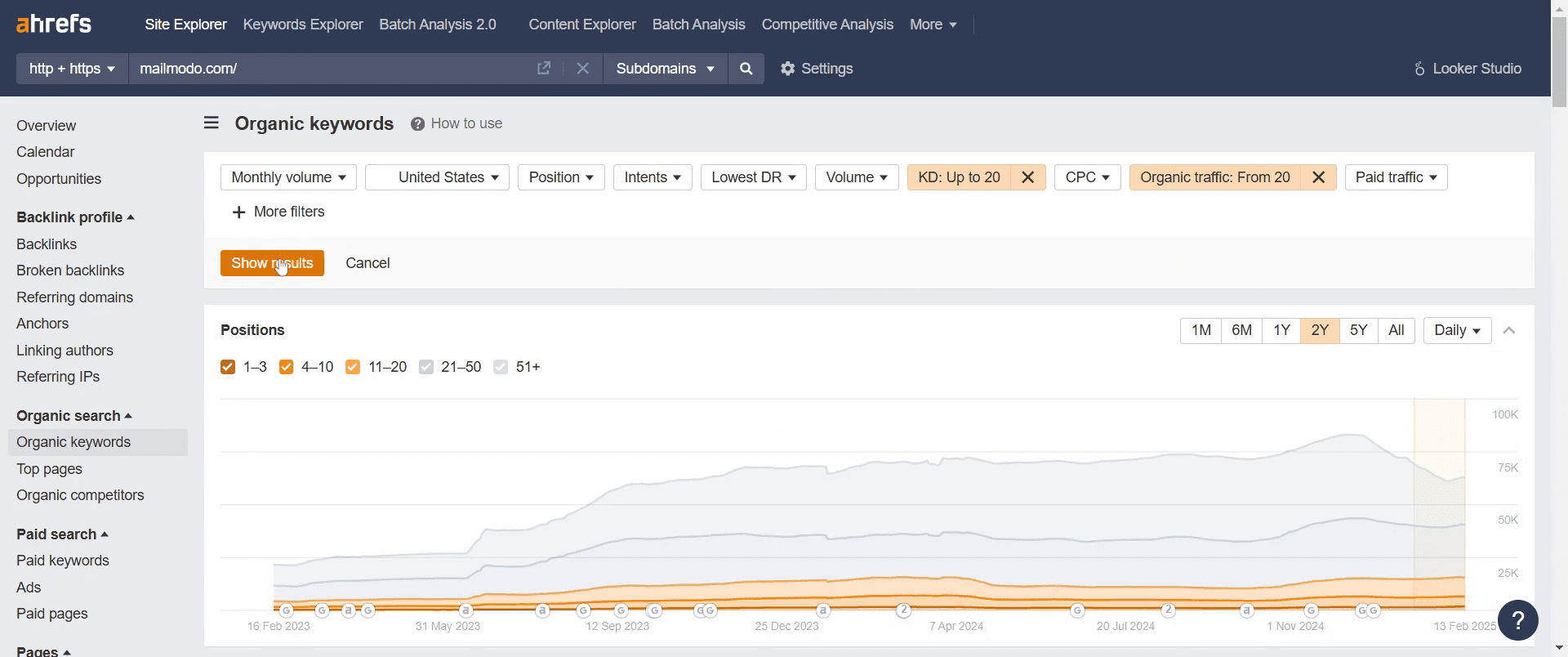
Passo 6

Depois, vá para "Mostrar Resultados" e clique nele.

After that go to "Show Results" and click on it.

Passo 7

Localize a opção "Exportar" e clique nela.
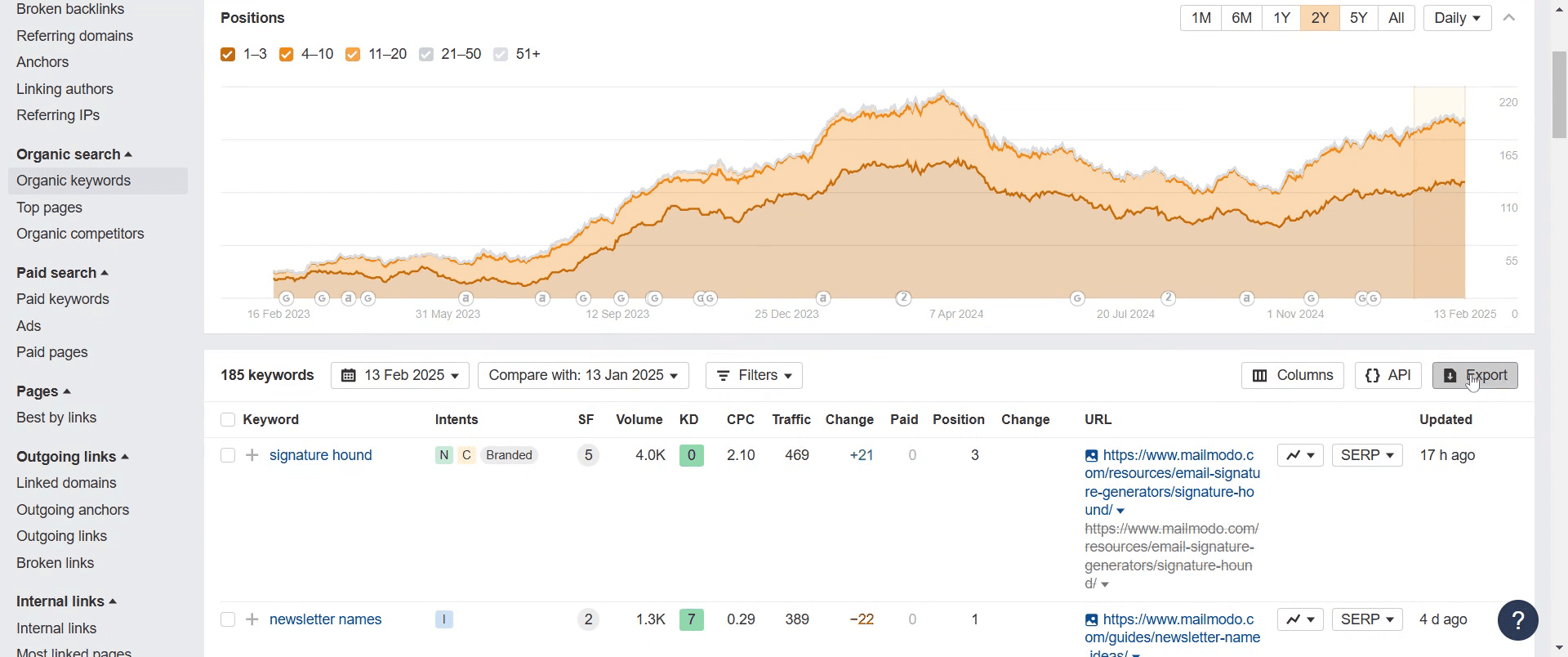
Locate the "Export" option and click on it.

Passo 8

Finalmente, selecione a opção de exportação conforme mostrado na imagem.

Finally, select the export option as shown in the image.

É isso. Este é um guia passo a passo sobre como baixar todas as palavras-chave do Ahrefs.

Dicas profissionais para baixar todas as palavras-chave do Ahrefs

  • Use a opção Exportar no Ahrefs para baixar dados de palavras-chave em formato CSV ou Excel

  • Applique filtros para refinar a lista de palavras-chave e extrair apenas dados relevantes

  • Certifique-se de ter o plano adequado do Ahrefs que permite exportações em massa de palavras-chave

Armadilhas comuns e como evitá-las ao baixar todas as palavras-chave do Ahrefs

  • Não selecionar a lista de palavras-chave correta - Verifique o relatório (Keyword Explorer, Palavras-Chave Orgânicas, etc.) antes de exportar

  • Ignorar a compatibilidade do formato de arquivo - Escolha CSV ou formato Excel com base na sua ferramenta de análise de dados preferida

  • Exportar muitos dados de uma vez - Use filtros para limitar as palavras-chave e obter insights mais acionáveis

Dúvidas comuns sobre como baixar todas as palavras-chave do Ahrefs

  • Posso exportar dados de palavras-chave em formato CSV?
    Sim, o Ahrefs permite exportar dados de palavras-chave em formatos CSV e Excel

  • Preciso de um plano pago do Ahrefs para baixar palavras-chave?
    Sim, apenas usuários com certos planos pagos podem acessar e exportar dados de palavras-chave em massa

  • Posso filtrar palavras-chave antes de exportar?
    Sim, você pode aplicar filtros como volume de pesquisa, dificuldade da palavra-chave e CPC antes de baixar

  • Há um limite para quantas palavras-chave posso exportar?
    O limite de exportação depende do seu plano de assinatura do Ahrefs

  • Como gravar a tela no mac? 
    Para gravar a tela em um Mac, você pode usar o Trupeer AI. Ele permite capturar a tela inteira e fornece recursos de IA, como adicionar avatares de IA, adicionar narração, adicionar zoom in e out no vídeo. Com o recurso de tradução de vídeo de trupeer, você pode traduzir o vídeo em mais de 30 idiomas. 

  • Como adicionar um avatar de IA à gravação da tela?
    Para adicionar um avatar de IA a uma gravação de tela, você precisará usar uma ferramenta de gravação de tela IA. O Trupeer AI é uma ferramenta de gravação de tela IA, que ajuda você a criar vídeos com vários avatares e também ajuda você a criar seu próprio avatar para o vídeo.

  • Como gravar a tela no windows?
    Para gravar a tela no Windows, você pode usar a Barra de Jogos integrada (Windows + G) ou uma ferramenta de IA avançada como o Trupeer AI para recursos mais avançados, como avatares de IA, narração, tradução, etc.

  • Como adicionar narração ao vídeo?
    Para adicionar narração a vídeos, baixe a extensão do Chrome do trupeer ai. Após se inscrever, faça o upload do seu vídeo com voz, escolha a narração desejada do trupeer e exporte seu vídeo editado. 

  • Como faço para dar zoom em uma gravação de tela?
    Para dar zoom durante uma gravação de tela, use os efeitos de zoom no Trupeer AI, que permite ampliar e reduzir em momentos específicos, aumentando o impacto visual do seu conteúdo de vídeo.

Este guia fornece um processo passo a passo para baixar todas as palavras-chave do Ahrefs. Siga estas instruções para navegar eficientemente pela plataforma e extrair os dados de palavras-chave necessários.

1. Acesse o Site Explorer
Faça login na sua conta do Ahrefs e vá para a ferramenta Site Explorer.

2. Digite o Domínio
Digite o domínio do site (por exemplo, example.com) na barra de pesquisa e pressione Enter.

3. Navegue até Palavras-Chave Orgânicas
Na barra lateral esquerda, clique em Palavras-Chave Orgânicas. Isso mostrará todas as palavras-chave pelas quais o domínio classifica organicamente.

4. Exporte os Dados
Clique no botão Exportar no canto superior direito do relatório de palavras-chave. Escolha o intervalo de dados preferido (por exemplo, exportação completa) e o formato de exportação—tipicamente CSV.

5. Analise Seus Dados
Uma vez baixado, abra o arquivo no Excel, Google Sheets ou qualquer software de planilha para classificar, filtrar ou analisar as palavras-chave mais a fundo.

Guia Passo a Passo: Como Baixar Todas as Palavras-Chave do Ahrefs

Passo 1

Vá e clique em Site Explorer.

Go and click on Site Explorer.

Passo 2

Na barra de pesquisa, digite a URL do site.

In the search bar, enter the website URL.

Passo 3

Prossiga clicando na opção de pesquisa.

Proceed by clicking on the search option.

Passo 4

Vá para a opção "Palavras-Chave Orgânicas" no lado esquerdo e clique nela.

Go to the "Organic Keywords" option on the left side and click on it.

Passo 5

Ajuste o filtro de tráfego orgânico conforme sua necessidade.

Adjust the organic traffic filter to your need.

Passo 6

Depois, vá para "Mostrar Resultados" e clique nele.

After that go to "Show Results" and click on it.

Passo 7

Localize a opção "Exportar" e clique nela.

Locate the "Export" option and click on it.

Passo 8

Finalmente, selecione a opção de exportação conforme mostrado na imagem.

Finally, select the export option as shown in the image.

É isso. Este é um guia passo a passo sobre como baixar todas as palavras-chave do Ahrefs.

Dicas profissionais para baixar todas as palavras-chave do Ahrefs

  • Use a opção Exportar no Ahrefs para baixar dados de palavras-chave em formato CSV ou Excel

  • Applique filtros para refinar a lista de palavras-chave e extrair apenas dados relevantes

  • Certifique-se de ter o plano adequado do Ahrefs que permite exportações em massa de palavras-chave

Armadilhas comuns e como evitá-las ao baixar todas as palavras-chave do Ahrefs

  • Não selecionar a lista de palavras-chave correta - Verifique o relatório (Keyword Explorer, Palavras-Chave Orgânicas, etc.) antes de exportar

  • Ignorar a compatibilidade do formato de arquivo - Escolha CSV ou formato Excel com base na sua ferramenta de análise de dados preferida

  • Exportar muitos dados de uma vez - Use filtros para limitar as palavras-chave e obter insights mais acionáveis

Dúvidas comuns sobre como baixar todas as palavras-chave do Ahrefs

  • Posso exportar dados de palavras-chave em formato CSV?
    Sim, o Ahrefs permite exportar dados de palavras-chave em formatos CSV e Excel

  • Preciso de um plano pago do Ahrefs para baixar palavras-chave?
    Sim, apenas usuários com certos planos pagos podem acessar e exportar dados de palavras-chave em massa

  • Posso filtrar palavras-chave antes de exportar?
    Sim, você pode aplicar filtros como volume de pesquisa, dificuldade da palavra-chave e CPC antes de baixar

  • Há um limite para quantas palavras-chave posso exportar?
    O limite de exportação depende do seu plano de assinatura do Ahrefs

  • Como gravar a tela no mac? 
    Para gravar a tela em um Mac, você pode usar o Trupeer AI. Ele permite capturar a tela inteira e fornece recursos de IA, como adicionar avatares de IA, adicionar narração, adicionar zoom in e out no vídeo. Com o recurso de tradução de vídeo de trupeer, você pode traduzir o vídeo em mais de 30 idiomas. 

  • Como adicionar um avatar de IA à gravação da tela?
    Para adicionar um avatar de IA a uma gravação de tela, você precisará usar uma ferramenta de gravação de tela IA. O Trupeer AI é uma ferramenta de gravação de tela IA, que ajuda você a criar vídeos com vários avatares e também ajuda você a criar seu próprio avatar para o vídeo.

  • Como gravar a tela no windows?
    Para gravar a tela no Windows, você pode usar a Barra de Jogos integrada (Windows + G) ou uma ferramenta de IA avançada como o Trupeer AI para recursos mais avançados, como avatares de IA, narração, tradução, etc.

  • Como adicionar narração ao vídeo?
    Para adicionar narração a vídeos, baixe a extensão do Chrome do trupeer ai. Após se inscrever, faça o upload do seu vídeo com voz, escolha a narração desejada do trupeer e exporte seu vídeo editado. 

  • Como faço para dar zoom em uma gravação de tela?
    Para dar zoom durante uma gravação de tela, use os efeitos de zoom no Trupeer AI, que permite ampliar e reduzir em momentos específicos, aumentando o impacto visual do seu conteúdo de vídeo.

Comece a criar vídeos com o nosso gerador de vídeos + documentos AI

Comece a criar vídeos com o nosso gerador de vídeos + documentos AI

Comece a criar vídeos com o nosso gerador de vídeos + documentos AI

Vídeos e Documentos de Produto Instantâneos em IA a partir de Gravações de Ecrã Brutas

Comece grátis

Comece grátis

Experimente a nova e mais rápida maneira de criar vídeos de produtos.

Vídeos e documentos de produtos em IA instantaneamente a partir de gravações de tela brutas.

Comece grátis

Comece grátis

Experimente a nova e mais rápida maneira de criar vídeos de produtos.

Vídeos e documentos de produtos em IA instantaneamente a partir de gravações de tela brutas.

Comece grátis

Comece grátis

Experimente a nova e mais rápida maneira de criar vídeos de produtos.

Vídeos e documentos de produtos em IA instantaneamente a partir de gravações de tela brutas.

Comece grátis

Comece grátis