Tutoriais

Como Deletar um Espaço de Trabalho no Notion

Quer deletar um espaço de trabalho no Notion? Este guia o orienta através dos passos exatos para remover permanentemente um espaço de trabalho do Notion e gerenciar as configurações da sua conta.

Aqui está uma análise mais detalhada:

Configurações de acesso e membros: Abra o Notion e clique em "Configurações e membros" na barra lateral. 
Vá para Configurações: Na nova janela, navegue até a aba "Configurações". 
Localize a zona de perigo: Role para baixo até o final da página para encontrar a seção "Zona de perigo". 
Inicie a exclusão: Clique em "Excluir todo o espaço de trabalho". 
Confirme a exclusão: Uma janela de confirmação aparecerá. Digite o nome exato do seu espaço de trabalho para verificar e, em seguida, clique em "Excluir espaço de trabalho permanentemente". 

Guia passo a passo: Como excluir um espaço de trabalho no Notion

Passo 1

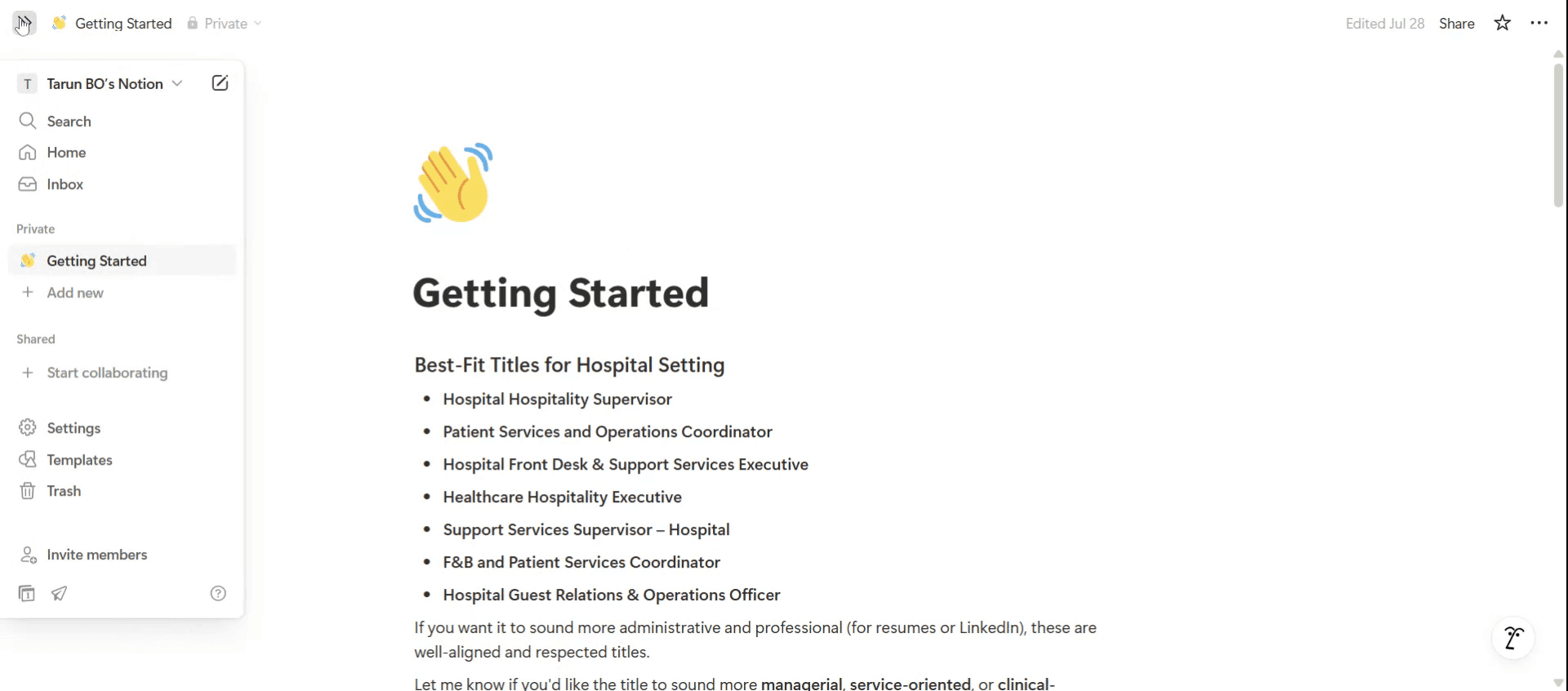
Do lado esquerdo, você verá a opção de menu.

From the left side, you will see the menu option.

Passo 2

Clique no nome do espaço de trabalho.
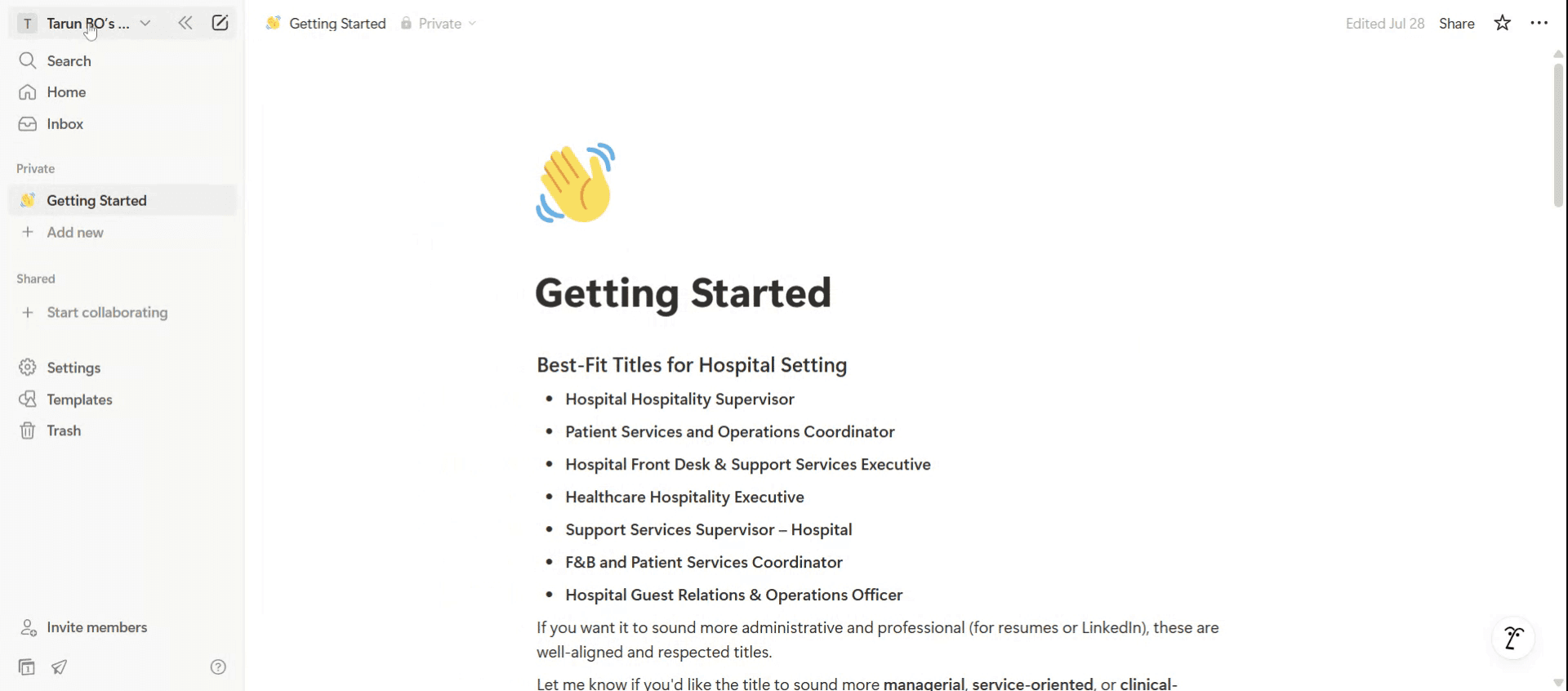
Click on the workspace name.

Passo 3

Clique na opção de configurações.

Click on the settings option.

Passo 4

Basta clicar na opção geral.

Just click on the general option.

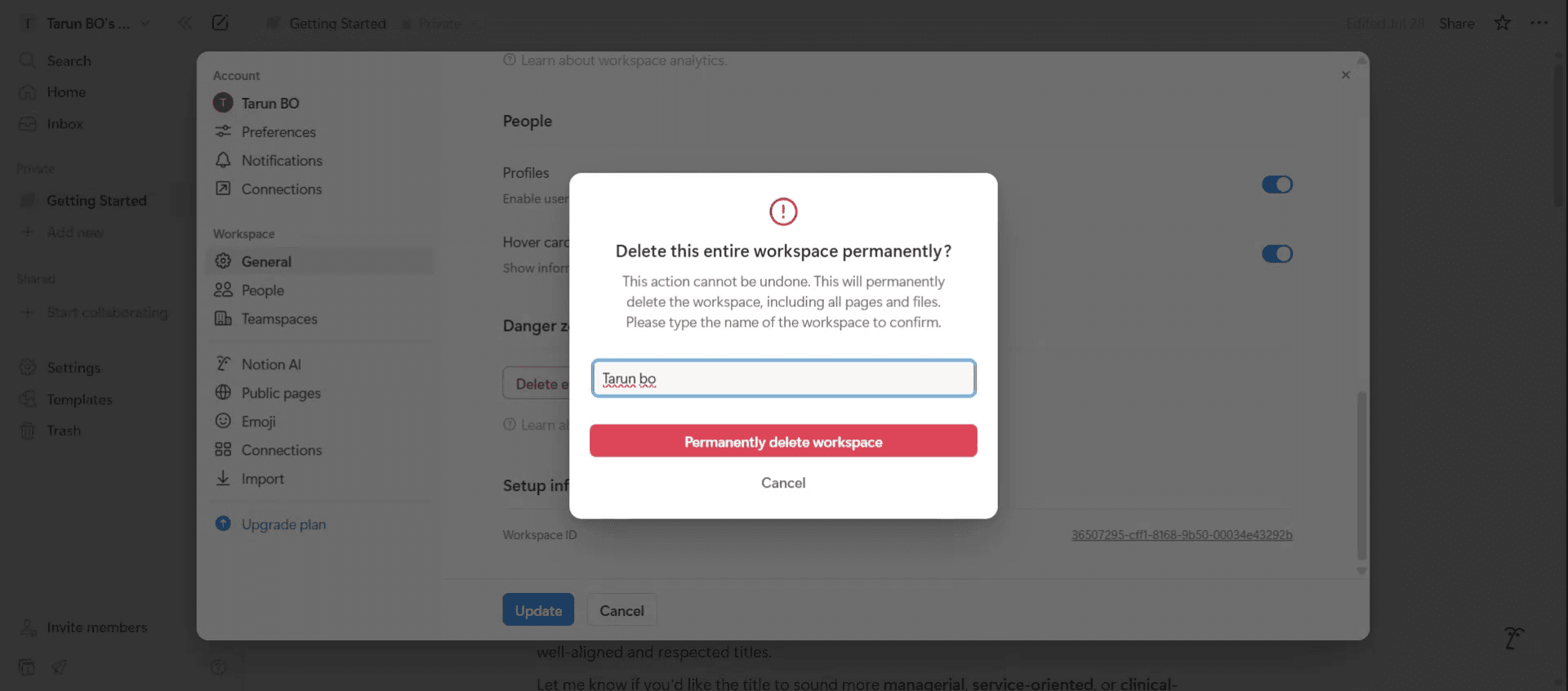
Passo 5

Você verá a opção Excluir Entrar no Espaço de Trabalho, clicando nela,

You will see the Delete Enter Workspace option, clicking on it,

Passo 6

Basta digitar o nome do espaço de trabalho. Quando terminar, clique em Excluir Espaço de Trabalho permanentemente.

Just enter the workspace name. Once done, click on Permanently delete Workspace.

Dicas profissionais para excluir um espaço de trabalho no Notion

  1. Abra o Notion e faça login
    Lance o Notion no seu navegador ou aplicativo e faça login usando a conta associada ao espaço de trabalho que você deseja excluir.

  2. Mude para o Espaço de Trabalho Alvo
    Clique na sua foto de perfil ou iniciais na barra lateral para ver todos os espaços de trabalho disponíveis. Selecione aquele que você pretende excluir.

  3. Acesse as Configurações do Espaço de Trabalho
    Uma vez dentro do espaço de trabalho, clique em "Configurações e Membros" no menu à esquerda. Isso abre o painel de gerenciamento do espaço de trabalho.

  4. Navegue até a aba "Configurações"
    Dentro do painel de configurações, escolha a aba "Configurações". É aqui que estão localizadas as opções gerais do espaço de trabalho.

  5. Role até a Zona de Perigo
    Na parte inferior da seção de Configurações, localize a área rotulada como "Zona de Perigo". É aqui que reside a opção de exclusão do espaço de trabalho.

Armadilhas comuns e como evitá-las

  1. Excluir acidentalmente o espaço de trabalho errado
    Sempre confirme que você está dentro do espaço de trabalho correto verificando o nome e o conteúdo antes da exclusão.

  2. Perder dados importantes
    Faça backup ou exporte seu conteúdo antes de excluir o espaço de trabalho, especialmente se outras pessoas estiverem envolvidas.

  3. Não ter acesso de administrador
    Apenas administradores do espaço de trabalho podem excluir um espaço de trabalho. Se você não vê a opção, pode não ter as permissões corretas.

  4. Confundir desativação com exclusão
    Arquivar ou sair de um espaço de trabalho é diferente de excluí-lo. Certifique-se de que está escolhendo a ação correta.

  5. Assumir que os membros da equipe são notificados
    A exclusão do espaço de trabalho não notifica automaticamente os membros. Considere informar os colaboradores com antecedência.

Perguntas Frequentes Comuns sobre Exclusão de um Espaço de Trabalho no Notion

  1. Posso recuperar um espaço de trabalho excluído no Notion?
    Não, uma vez que um espaço de trabalho é excluído, não pode ser recuperado. Certifique-se de exportar todos os dados necessários com antecedência.

  2. Quem pode excluir um espaço de trabalho no Notion?
    Apenas o proprietário do espaço de trabalho ou um administrador com as permissões corretas pode excluir o espaço de trabalho inteiro.

  3. Excluir um espaço de trabalho excluirá toda a minha conta do Notion?
    Não, excluir um espaço de trabalho remove apenas aquele espaço de trabalho específico. Sua conta e outros espaços de trabalho permanecerão inalterados.

  4. Como faço para sair de um espaço de trabalho em vez de excluí-lo?
    Clique em "Configurações e Membros", em seguida, escolha "Sair do espaço de trabalho" na aba Membros.

  5. Posso excluir um espaço de trabalho pelo aplicativo móvel?
    A exclusão do espaço de trabalho é melhor feita na versão desktop ou no navegador, pois as opções móveis podem ser limitadas.

  6. Como fazer gravação de tela no mac? 
    Para gravar a tela em um Mac, você pode usar o Trupeer AI. Ele permite que você capture toda a tela e oferece recursos de IA, como adicionar avatares de IA, adicionar narração, aumentar e diminuir o zoom no vídeo. Com o recurso de tradução de vídeo da trupeer, você pode traduzir o vídeo em mais de 30 idiomas. 

  7. Como adicionar um avatar de IA à gravação de tela?
    Para adicionar um avatar de IA a uma gravação de tela, você precisará usar uma ferramenta de gravação de tela com IA. O Trupeer AI é uma ferramenta de gravação de tela com IA, que ajuda você a criar vídeos com múltiplos avatares, também ajuda na criação do seu próprio avatar para o vídeo.

  8. Como fazer gravação de tela no Windows?
    Para gravar a tela no Windows, você pode usar o Game Bar embutido (Windows + G) ou uma ferramenta avançada de IA como o Trupeer AI para recursos mais avançados, como avatares de IA, narração, tradução, etc.

  9. Como adicionar narração ao vídeo?
    Para adicionar narração aos vídeos, baixe a extensão do chrome do trupeer ai. Depois de se inscrever, carregue seu vídeo com áudio, escolha a narração desejada do trupeer e exporte seu vídeo editado. 

  10. Como faço para aumentar o zoom em uma gravação de tela?
    Para aumentar o zoom durante uma gravação de tela, use os efeitos de zoom no Trupeer AI, que permitem que você aumente e diminua em momentos específicos, aprimorando o impacto visual do conteúdo do seu vídeo.

Aqui está uma análise mais detalhada:

Configurações de acesso e membros: Abra o Notion e clique em "Configurações e membros" na barra lateral. 
Vá para Configurações: Na nova janela, navegue até a aba "Configurações". 
Localize a zona de perigo: Role para baixo até o final da página para encontrar a seção "Zona de perigo". 
Inicie a exclusão: Clique em "Excluir todo o espaço de trabalho". 
Confirme a exclusão: Uma janela de confirmação aparecerá. Digite o nome exato do seu espaço de trabalho para verificar e, em seguida, clique em "Excluir espaço de trabalho permanentemente". 

Guia passo a passo: Como excluir um espaço de trabalho no Notion

Passo 1

Do lado esquerdo, você verá a opção de menu.

From the left side, you will see the menu option.

Passo 2

Clique no nome do espaço de trabalho.

Click on the workspace name.

Passo 3

Clique na opção de configurações.

Click on the settings option.

Passo 4

Basta clicar na opção geral.

Just click on the general option.

Passo 5

Você verá a opção Excluir Entrar no Espaço de Trabalho, clicando nela,

You will see the Delete Enter Workspace option, clicking on it,

Passo 6

Basta digitar o nome do espaço de trabalho. Quando terminar, clique em Excluir Espaço de Trabalho permanentemente.

Just enter the workspace name. Once done, click on Permanently delete Workspace.

Dicas profissionais para excluir um espaço de trabalho no Notion

  1. Abra o Notion e faça login
    Lance o Notion no seu navegador ou aplicativo e faça login usando a conta associada ao espaço de trabalho que você deseja excluir.

  2. Mude para o Espaço de Trabalho Alvo
    Clique na sua foto de perfil ou iniciais na barra lateral para ver todos os espaços de trabalho disponíveis. Selecione aquele que você pretende excluir.

  3. Acesse as Configurações do Espaço de Trabalho
    Uma vez dentro do espaço de trabalho, clique em "Configurações e Membros" no menu à esquerda. Isso abre o painel de gerenciamento do espaço de trabalho.

  4. Navegue até a aba "Configurações"
    Dentro do painel de configurações, escolha a aba "Configurações". É aqui que estão localizadas as opções gerais do espaço de trabalho.

  5. Role até a Zona de Perigo
    Na parte inferior da seção de Configurações, localize a área rotulada como "Zona de Perigo". É aqui que reside a opção de exclusão do espaço de trabalho.

Armadilhas comuns e como evitá-las

  1. Excluir acidentalmente o espaço de trabalho errado
    Sempre confirme que você está dentro do espaço de trabalho correto verificando o nome e o conteúdo antes da exclusão.

  2. Perder dados importantes
    Faça backup ou exporte seu conteúdo antes de excluir o espaço de trabalho, especialmente se outras pessoas estiverem envolvidas.

  3. Não ter acesso de administrador
    Apenas administradores do espaço de trabalho podem excluir um espaço de trabalho. Se você não vê a opção, pode não ter as permissões corretas.

  4. Confundir desativação com exclusão
    Arquivar ou sair de um espaço de trabalho é diferente de excluí-lo. Certifique-se de que está escolhendo a ação correta.

  5. Assumir que os membros da equipe são notificados
    A exclusão do espaço de trabalho não notifica automaticamente os membros. Considere informar os colaboradores com antecedência.

Perguntas Frequentes Comuns sobre Exclusão de um Espaço de Trabalho no Notion

  1. Posso recuperar um espaço de trabalho excluído no Notion?
    Não, uma vez que um espaço de trabalho é excluído, não pode ser recuperado. Certifique-se de exportar todos os dados necessários com antecedência.

  2. Quem pode excluir um espaço de trabalho no Notion?
    Apenas o proprietário do espaço de trabalho ou um administrador com as permissões corretas pode excluir o espaço de trabalho inteiro.

  3. Excluir um espaço de trabalho excluirá toda a minha conta do Notion?
    Não, excluir um espaço de trabalho remove apenas aquele espaço de trabalho específico. Sua conta e outros espaços de trabalho permanecerão inalterados.

  4. Como faço para sair de um espaço de trabalho em vez de excluí-lo?
    Clique em "Configurações e Membros", em seguida, escolha "Sair do espaço de trabalho" na aba Membros.

  5. Posso excluir um espaço de trabalho pelo aplicativo móvel?
    A exclusão do espaço de trabalho é melhor feita na versão desktop ou no navegador, pois as opções móveis podem ser limitadas.

  6. Como fazer gravação de tela no mac? 
    Para gravar a tela em um Mac, você pode usar o Trupeer AI. Ele permite que você capture toda a tela e oferece recursos de IA, como adicionar avatares de IA, adicionar narração, aumentar e diminuir o zoom no vídeo. Com o recurso de tradução de vídeo da trupeer, você pode traduzir o vídeo em mais de 30 idiomas. 

  7. Como adicionar um avatar de IA à gravação de tela?
    Para adicionar um avatar de IA a uma gravação de tela, você precisará usar uma ferramenta de gravação de tela com IA. O Trupeer AI é uma ferramenta de gravação de tela com IA, que ajuda você a criar vídeos com múltiplos avatares, também ajuda na criação do seu próprio avatar para o vídeo.

  8. Como fazer gravação de tela no Windows?
    Para gravar a tela no Windows, você pode usar o Game Bar embutido (Windows + G) ou uma ferramenta avançada de IA como o Trupeer AI para recursos mais avançados, como avatares de IA, narração, tradução, etc.

  9. Como adicionar narração ao vídeo?
    Para adicionar narração aos vídeos, baixe a extensão do chrome do trupeer ai. Depois de se inscrever, carregue seu vídeo com áudio, escolha a narração desejada do trupeer e exporte seu vídeo editado. 

  10. Como faço para aumentar o zoom em uma gravação de tela?
    Para aumentar o zoom durante uma gravação de tela, use os efeitos de zoom no Trupeer AI, que permitem que você aumente e diminua em momentos específicos, aprimorando o impacto visual do conteúdo do seu vídeo.

Comece a criar vídeos com o nosso gerador de vídeos + documentos AI

Comece a criar vídeos com o nosso gerador de vídeos + documentos AI

Comece a criar vídeos com o nosso gerador de vídeos + documentos AI

Vídeos e Documentos de Produto Instantâneos em IA a partir de Gravações de Ecrã Brutas

Comece grátis

Comece grátis

Experimente a nova e mais rápida maneira de criar vídeos de produtos.

Vídeos e documentos de produtos em IA instantaneamente a partir de gravações de tela brutas.

Comece grátis

Comece grátis

Experimente a nova e mais rápida maneira de criar vídeos de produtos.

Vídeos e documentos de produtos em IA instantaneamente a partir de gravações de tela brutas.

Comece grátis

Comece grátis

Experimente a nova e mais rápida maneira de criar vídeos de produtos.

Vídeos e documentos de produtos em IA instantaneamente a partir de gravações de tela brutas.

Comece grátis

Comece grátis