Tutoriais

Como Adicionar um Bug no Jira – Guia Passo a Passo

Aprenda a relatar e acompanhar bugs no Jira com este guia simples. Perfeito para equipes de QA, testadores e desenvolvedores que usam o Jira para rastreamento de problemas.

Este documento fornece uma abordagem passo a passo para adicionar um bug no Jira. Siga estas instruções para garantir que o processo de relatório de bugs seja concluído de forma eficiente e precisa.

Relatar bugs com precisão garante uma resolução mais rápida e melhor colaboração entre QA, desenvolvedores e equipes de produto.

Instruções Passo a Passo:

1. Abra Seu Projeto Jira
Entre no Jira e navegue até o projeto onde você deseja registrar o bug.

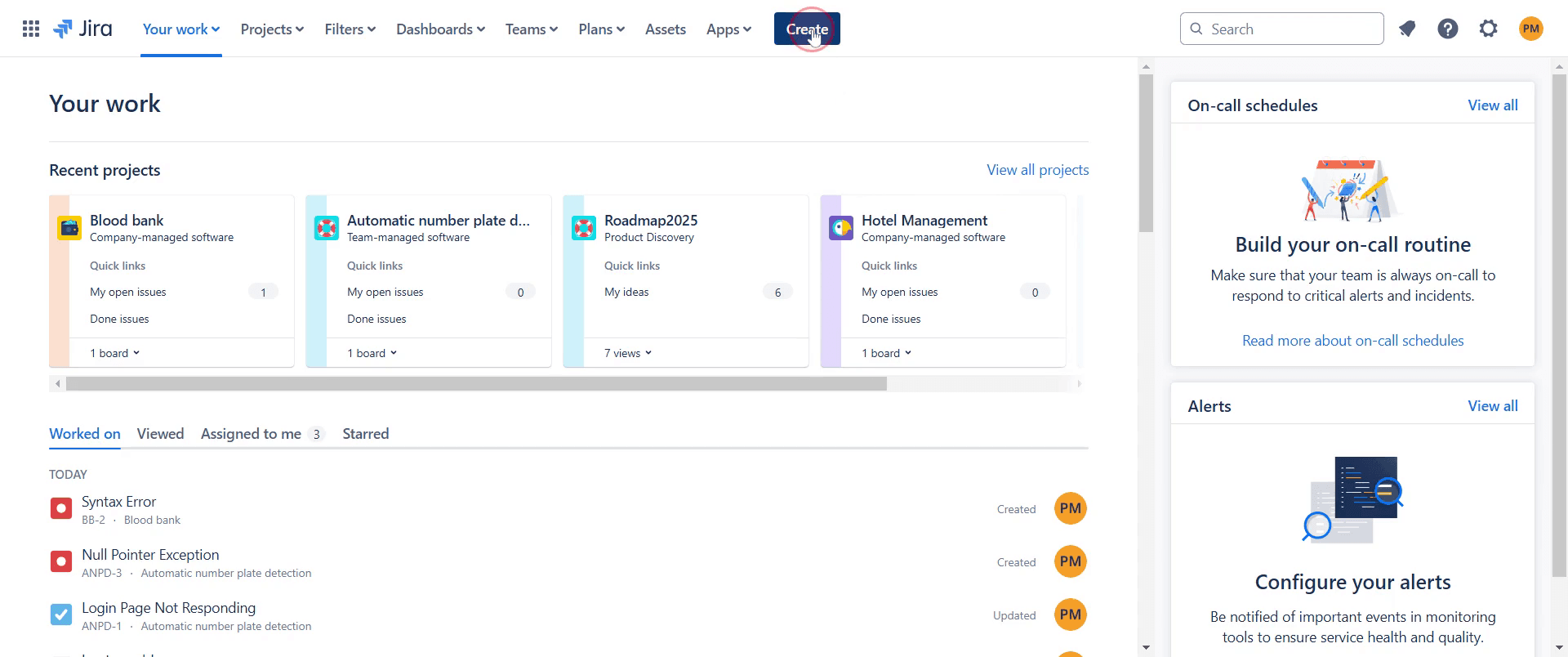
2. Clique no Botão “Criar”
Encontre o botão “Criar” (geralmente na barra de navegação superior). Isso abre o diálogo de criação de issue.

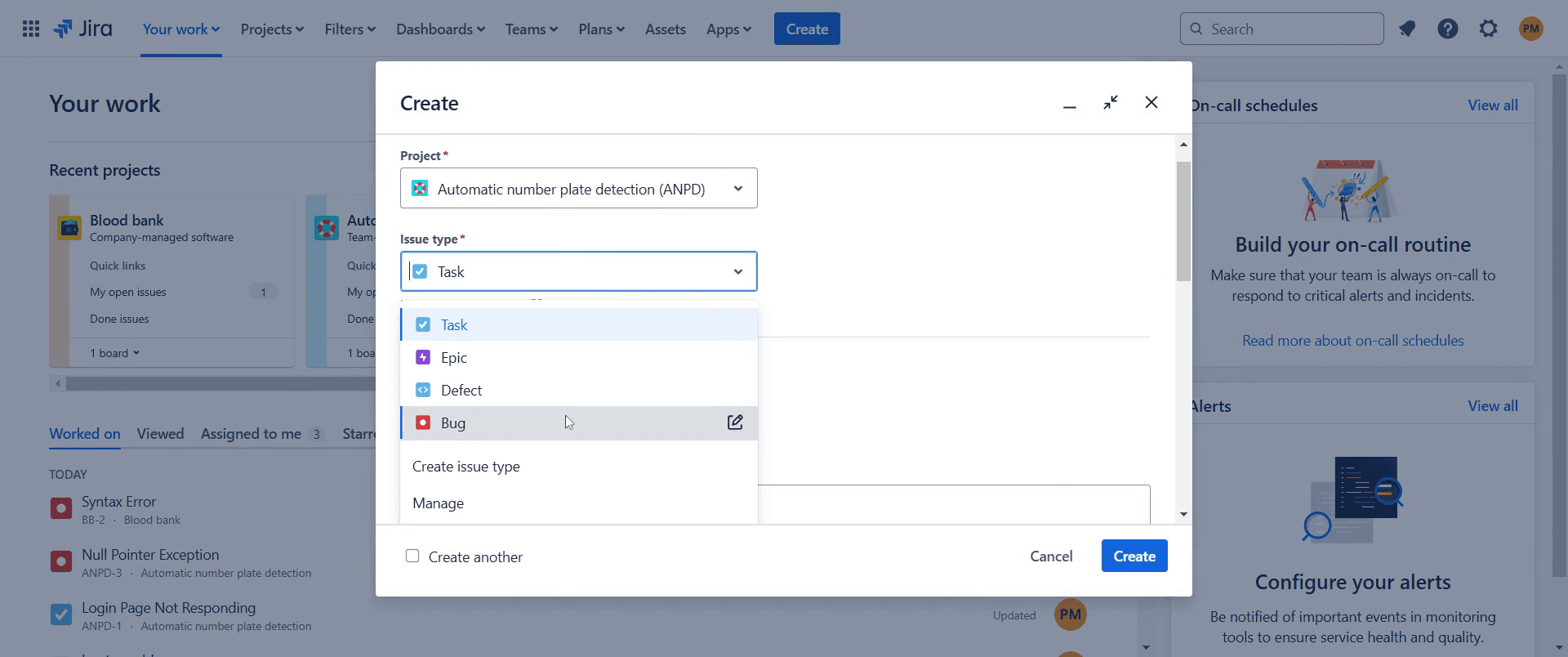
3. Escolha o Tipo de Issue: Bug

  • No dropdown “Tipo de Issue”, selecione “Bug.”

  • Certifique-se de que o projeto correto esteja selecionado na parte superior do formulário.

4. Preencha os Detalhes do Bug

  • Resumo: Um título curto e claro (por exemplo, “Falha de login com erro 500 no Firefox”).

  • Descrição: Inclua:

    • Passos para reproduzir

    • Resultados esperados vs. reais

    • Telas ou logs (se aplicável)

  • Ambiente: Mencione dispositivo, sistema operacional, versão do navegador, etc.

  • Atribuição: (Opcional) Atribua a um desenvolvedor ou deixe sem atribuição.

  • Prioridade: Escolha o nível de gravidade (por exemplo, Crítico, Maior, Menor).

5. Clique em “Criar”
Uma vez que todos os campos obrigatórios estejam preenchidos, clique em “Criar” para registrar o bug.

Guia Passo a Passo: Como Adicionar um Bug no Jira

Passo 1

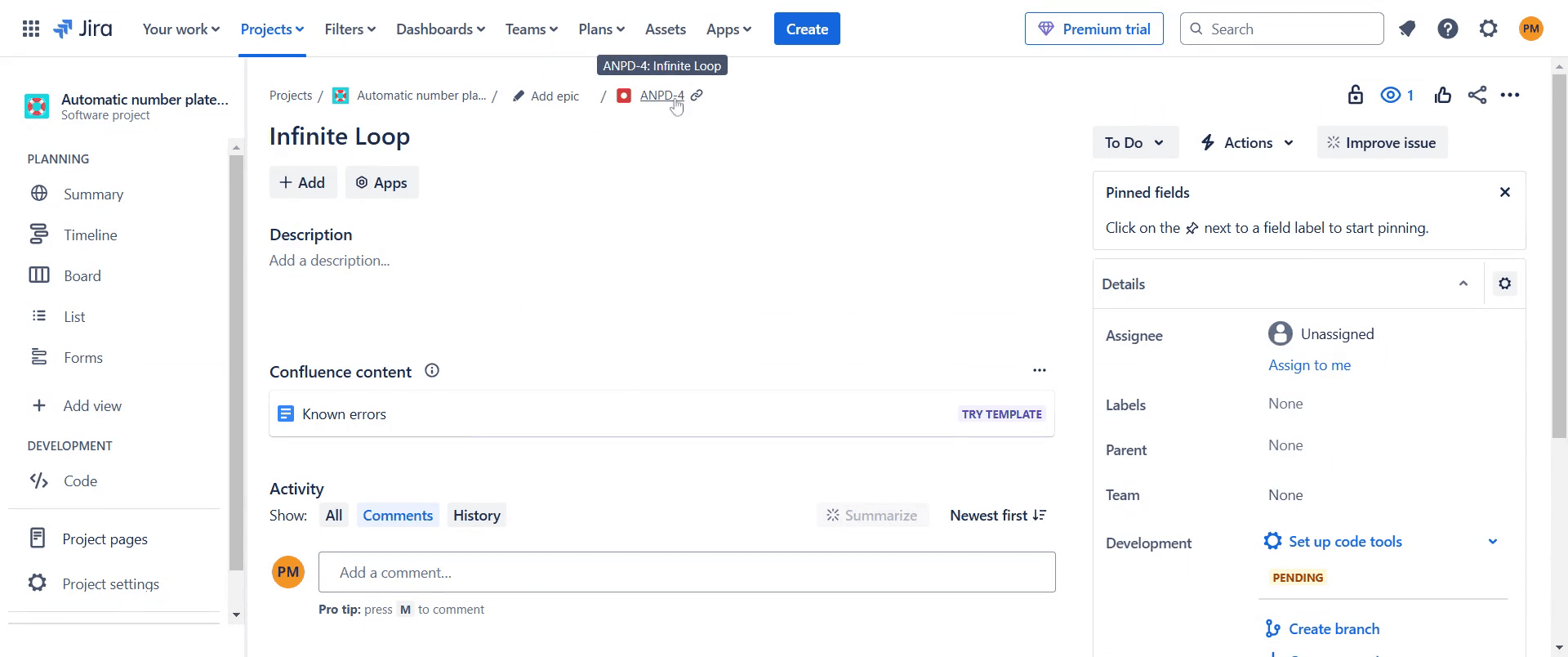
Comece indo à opção "Criar" no Jira e clicando nela.

Start by going to the "Create" option in Jira and clicking on it.

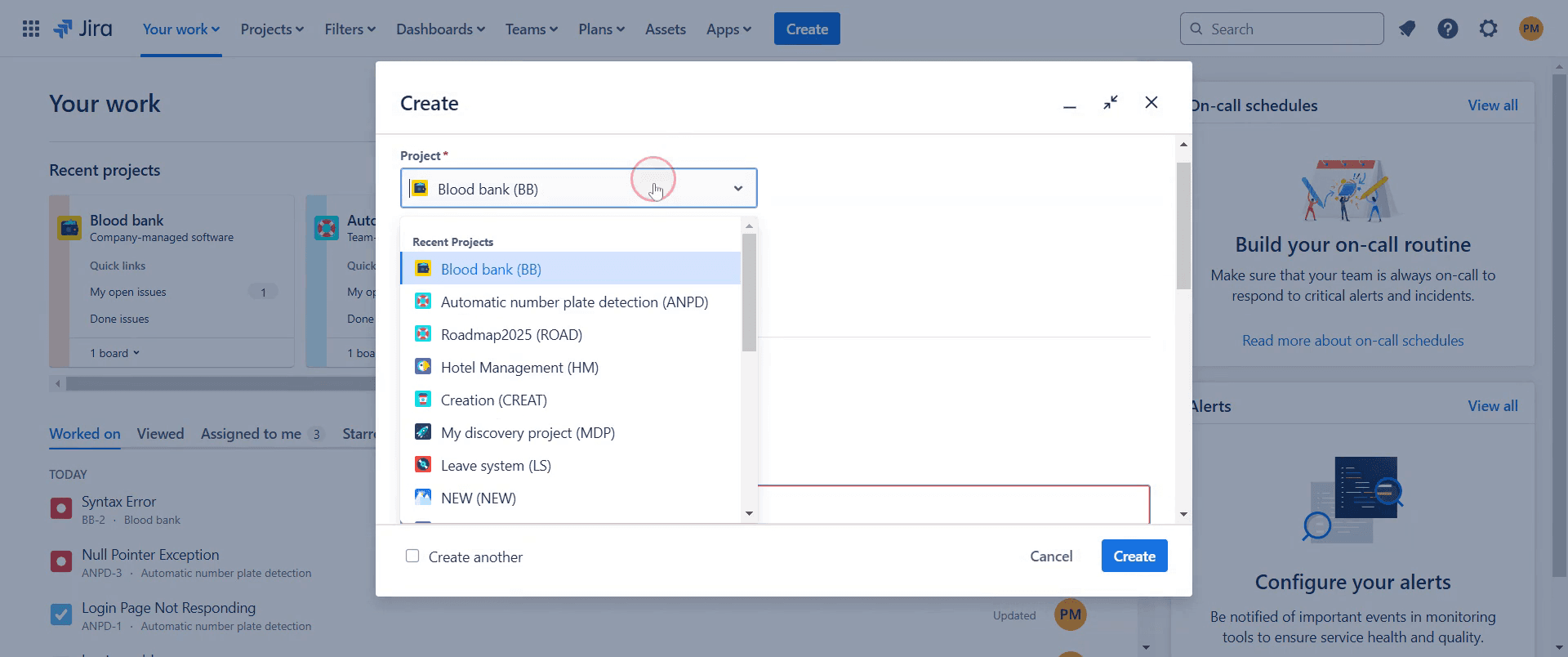
Passo 2

Selecione o projeto ao qual você deseja adicionar o bug.

 Select the project to which you wish to add the bug.

Passo 3

Em seguida, escolha o tipo de issue e defina-o como "Bug."

Next, choose the issue type and set it as a "Bug."

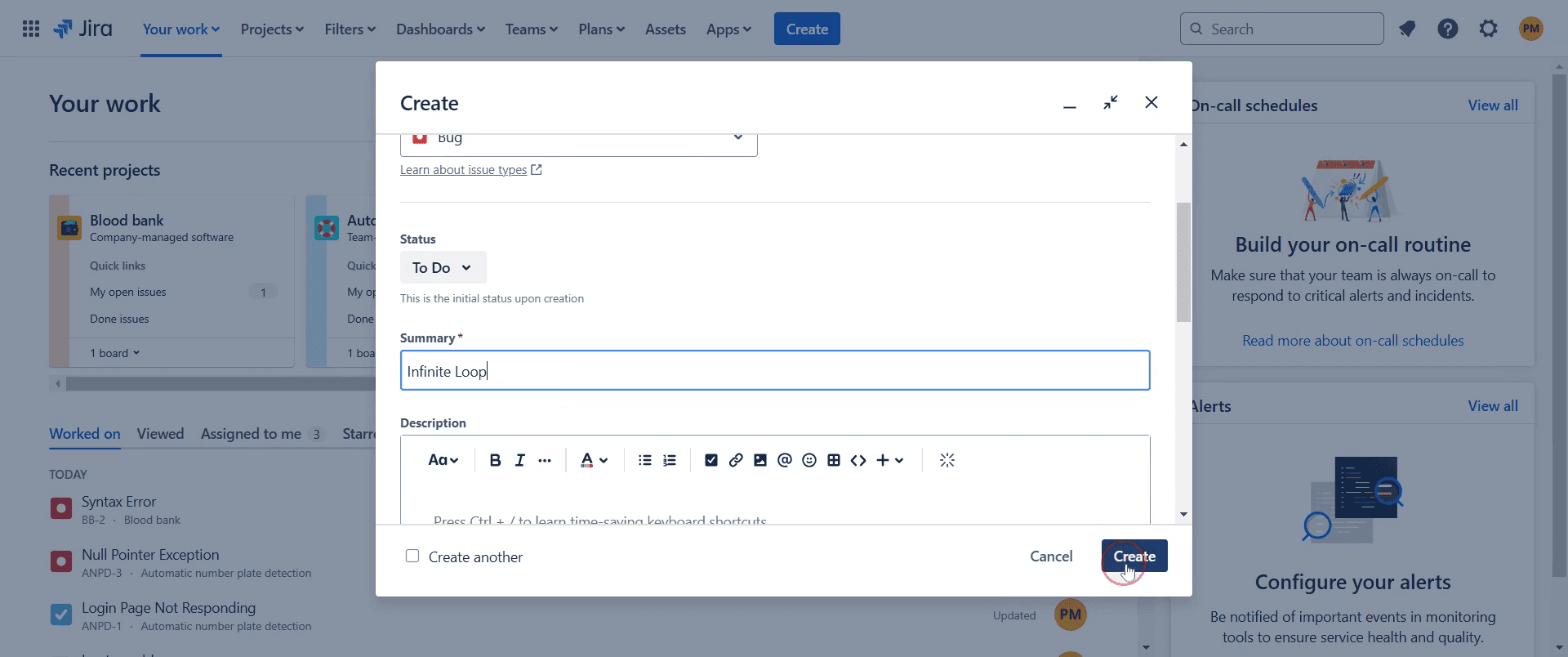
Passo 4

Forneça um resumo breve do bug.
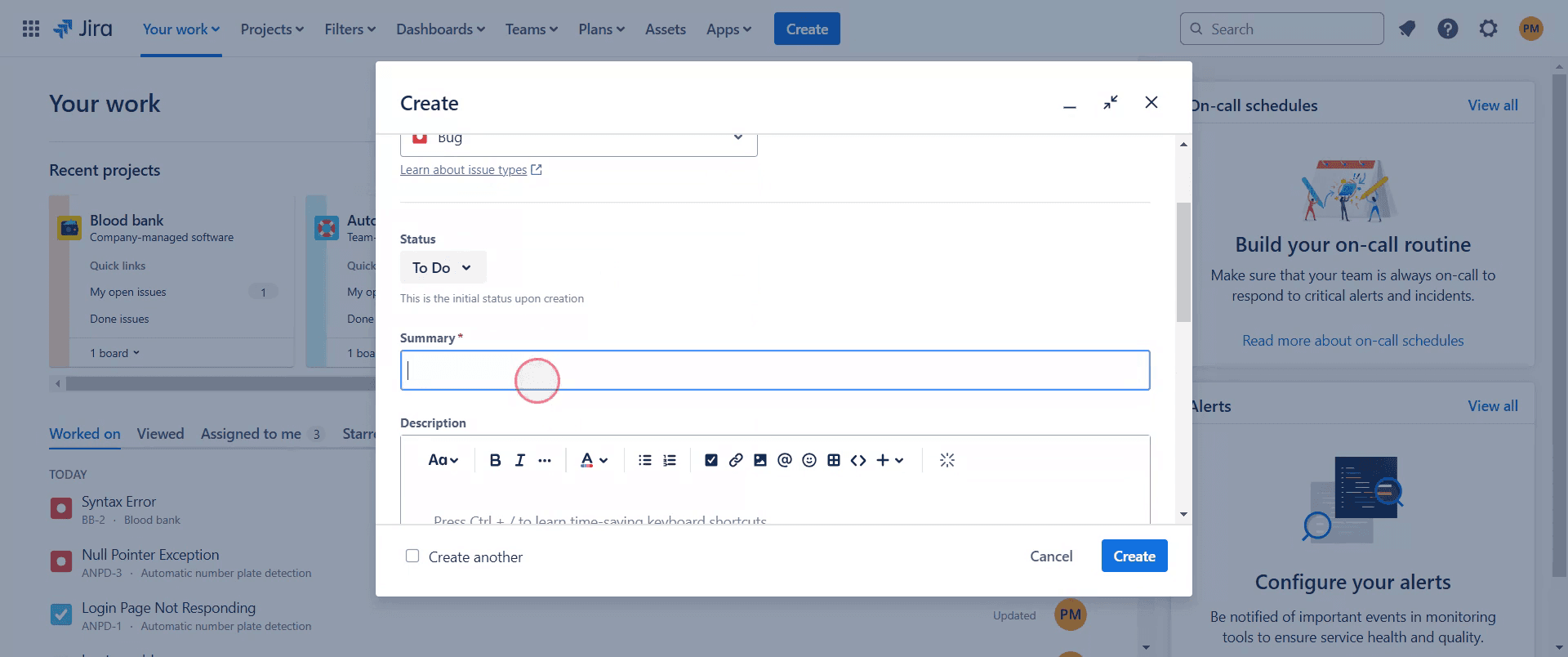
Provide a brief summary of the bug.

Passo 5

Depois clique no botão "Criar" para prosseguir.

Provide a brief summary of the bug.

Passo 6

Após a criação, uma notificação pop-up aparecerá. Clique nela.

After creation, a pop-up notification will appear, Click on it .

Passo 7

Bugs são devidamente documentados e atribuídos, ajudando sua equipe a abordar e corrigir problemas de forma eficiente.

Bugs are properly documented and assigned, helping your team address and fix issues efficiently

É isso. Este é um guia passo a passo sobre como adicionar um Bug no Jira.

Dicas profissionais para adicionar um Bug no Jira

  • Use um título claro e descritivo para ajudar a equipe a identificar rapidamente o problema.

  • Forneça passos detalhados para reproduzir o bug para facilitar o processo de depuração.

  • Anexe telas ou logs para fornecer melhor contexto e resolução mais rápida.

Erros comuns e como evitá-los ao adicionar um Bug no Jira

  • Relatórios de bugs incompletos Sempre inclua passos de reprodução e resultados esperados vs. reais.

  • Seleção errada do tipo de issue Certifique-se de selecionar Bug em vez de Tarefa ou História para rastreamento adequado.

  • Falta de anexos Adicione telas, logs ou mensagens de erro relevantes para mais clareza.

Dúvidas comuns sobre como adicionar um Bug no Jira

  • Como atribuo um bug a um membro da equipe?
    Na tela de issue do bug, selecione o campo Atribuído e escolha um membro da equipe.

  • Posso vincular bugs a issues relacionadas?
    Sim, você pode vincular bugs a histórias, tarefas ou outros bugs para rastrear dependências.

  • Como faço para rastrear o status de um bug?
    Os fluxos de trabalho do Jira permitem rastrear os status dos bugs de Aberto a Resolvido ou Fechado.

  • Como gravar a tela no mac? 
    Para gravar a tela em um Mac, você pode usar o Trupeer AI. Ele permite capturar a tela inteira e fornece capacidades de IA, como adicionar avatares de IA, adicionar narração, zoom dentro e fora no vídeo. Com o recurso de tradução de vídeo IA do trupeer, você pode traduzir o vídeo para mais de 30 idiomas. 

  • Como adicionar um avatar IA à gravação da tela?
    Para adicionar um avatar IA a uma gravação de tela, você precisará usar uma ferramenta de gravação de tela IA. O Trupeer AI é uma ferramenta de gravação de tela IA, que ajuda você a criar vídeos com múltiplos avatares, também ajuda você a criar seu próprio avatar para o vídeo.

  • Como gravar a tela no windows?
    Para gravar a tela no Windows, você pode usar a Game Bar integrada (Windows + G) ou uma ferramenta IA avançada como o Trupeer AI para recursos mais avançados, como avatares de IA, narração, tradução, etc.

  • Como adicionar narração ao vídeo?
    Para adicionar narração aos vídeos, baixe a extensão do chrome trupeer ai. Após se inscrever, faça o upload do seu vídeo com voz, escolha a narração desejada do trupeer e exporte seu vídeo editado. 

  • Como faço zoom em uma gravação de tela?
    Para fazer zoom durante uma gravação de tela, use os efeitos de zoom no Trupeer AI, que permitem que você aumente e diminua em momentos específicos, aumentando o impacto visual do seu conteúdo em vídeo.

Este documento fornece uma abordagem passo a passo para adicionar um bug no Jira. Siga estas instruções para garantir que o processo de relatório de bugs seja concluído de forma eficiente e precisa.

Relatar bugs com precisão garante uma resolução mais rápida e melhor colaboração entre QA, desenvolvedores e equipes de produto.

Instruções Passo a Passo:

1. Abra Seu Projeto Jira
Entre no Jira e navegue até o projeto onde você deseja registrar o bug.

2. Clique no Botão “Criar”
Encontre o botão “Criar” (geralmente na barra de navegação superior). Isso abre o diálogo de criação de issue.

3. Escolha o Tipo de Issue: Bug

  • No dropdown “Tipo de Issue”, selecione “Bug.”

  • Certifique-se de que o projeto correto esteja selecionado na parte superior do formulário.

4. Preencha os Detalhes do Bug

  • Resumo: Um título curto e claro (por exemplo, “Falha de login com erro 500 no Firefox”).

  • Descrição: Inclua:

    • Passos para reproduzir

    • Resultados esperados vs. reais

    • Telas ou logs (se aplicável)

  • Ambiente: Mencione dispositivo, sistema operacional, versão do navegador, etc.

  • Atribuição: (Opcional) Atribua a um desenvolvedor ou deixe sem atribuição.

  • Prioridade: Escolha o nível de gravidade (por exemplo, Crítico, Maior, Menor).

5. Clique em “Criar”
Uma vez que todos os campos obrigatórios estejam preenchidos, clique em “Criar” para registrar o bug.

Guia Passo a Passo: Como Adicionar um Bug no Jira

Passo 1

Comece indo à opção "Criar" no Jira e clicando nela.

Start by going to the "Create" option in Jira and clicking on it.

Passo 2

Selecione o projeto ao qual você deseja adicionar o bug.

 Select the project to which you wish to add the bug.

Passo 3

Em seguida, escolha o tipo de issue e defina-o como "Bug."

Next, choose the issue type and set it as a "Bug."

Passo 4

Forneça um resumo breve do bug.

Provide a brief summary of the bug.

Passo 5

Depois clique no botão "Criar" para prosseguir.

Provide a brief summary of the bug.

Passo 6

Após a criação, uma notificação pop-up aparecerá. Clique nela.

After creation, a pop-up notification will appear, Click on it .

Passo 7

Bugs são devidamente documentados e atribuídos, ajudando sua equipe a abordar e corrigir problemas de forma eficiente.

Bugs are properly documented and assigned, helping your team address and fix issues efficiently

É isso. Este é um guia passo a passo sobre como adicionar um Bug no Jira.

Dicas profissionais para adicionar um Bug no Jira

  • Use um título claro e descritivo para ajudar a equipe a identificar rapidamente o problema.

  • Forneça passos detalhados para reproduzir o bug para facilitar o processo de depuração.

  • Anexe telas ou logs para fornecer melhor contexto e resolução mais rápida.

Erros comuns e como evitá-los ao adicionar um Bug no Jira

  • Relatórios de bugs incompletos Sempre inclua passos de reprodução e resultados esperados vs. reais.

  • Seleção errada do tipo de issue Certifique-se de selecionar Bug em vez de Tarefa ou História para rastreamento adequado.

  • Falta de anexos Adicione telas, logs ou mensagens de erro relevantes para mais clareza.

Dúvidas comuns sobre como adicionar um Bug no Jira

  • Como atribuo um bug a um membro da equipe?
    Na tela de issue do bug, selecione o campo Atribuído e escolha um membro da equipe.

  • Posso vincular bugs a issues relacionadas?
    Sim, você pode vincular bugs a histórias, tarefas ou outros bugs para rastrear dependências.

  • Como faço para rastrear o status de um bug?
    Os fluxos de trabalho do Jira permitem rastrear os status dos bugs de Aberto a Resolvido ou Fechado.

  • Como gravar a tela no mac? 
    Para gravar a tela em um Mac, você pode usar o Trupeer AI. Ele permite capturar a tela inteira e fornece capacidades de IA, como adicionar avatares de IA, adicionar narração, zoom dentro e fora no vídeo. Com o recurso de tradução de vídeo IA do trupeer, você pode traduzir o vídeo para mais de 30 idiomas. 

  • Como adicionar um avatar IA à gravação da tela?
    Para adicionar um avatar IA a uma gravação de tela, você precisará usar uma ferramenta de gravação de tela IA. O Trupeer AI é uma ferramenta de gravação de tela IA, que ajuda você a criar vídeos com múltiplos avatares, também ajuda você a criar seu próprio avatar para o vídeo.

  • Como gravar a tela no windows?
    Para gravar a tela no Windows, você pode usar a Game Bar integrada (Windows + G) ou uma ferramenta IA avançada como o Trupeer AI para recursos mais avançados, como avatares de IA, narração, tradução, etc.

  • Como adicionar narração ao vídeo?
    Para adicionar narração aos vídeos, baixe a extensão do chrome trupeer ai. Após se inscrever, faça o upload do seu vídeo com voz, escolha a narração desejada do trupeer e exporte seu vídeo editado. 

  • Como faço zoom em uma gravação de tela?
    Para fazer zoom durante uma gravação de tela, use os efeitos de zoom no Trupeer AI, que permitem que você aumente e diminua em momentos específicos, aumentando o impacto visual do seu conteúdo em vídeo.

Comece a criar vídeos com o nosso gerador de vídeos + documentos AI

Comece a criar vídeos com o nosso gerador de vídeos + documentos AI

Comece a criar vídeos com o nosso gerador de vídeos + documentos AI

Comece a criar vídeos com o nosso gerador de Vídeo + Documentos AI gratuitamente

Comece a criar vídeos com o nosso gerador de Vídeo + Documentos AI gratuitamente

Comece a criar vídeos com o nosso gerador de Vídeo + Documentos AI gratuitamente

Comece a criar vídeos com o nosso gerador de vídeos + documentos AI

Vídeos e Documentos de Produto Instantâneos em IA a partir de Gravações de Ecrã Brutas

Get started for free

Comece grátis

Ferramentas Populares

Get started for free

Comece grátis

Get started for free

Comece grátis

Get started for free

Comece grátis

Experimente a nova e mais rápida maneira de criar vídeos de produtos.

Vídeos e documentos de produtos em IA instantaneamente a partir de gravações de tela brutas.

Get started for free

Comece grátis

Experimente a nova e mais rápida maneira de criar vídeos de produtos.

Vídeos e documentos de produtos em IA instantaneamente a partir de gravações de tela brutas.

Get started for free

Comece grátis

Experimente a nova e mais rápida maneira de criar vídeos de produtos.

Vídeos e documentos de produtos em IA instantaneamente a partir de gravações de tela brutas.

Get started for free

Comece grátis