Trupeer Blog
Resumir

Imagine isto: foi-lhe pedido que criasse uma série de vídeos instrutivos para o lançamento mais recente do produto da sua empresa. A pressão está no máximo, porque estas gravações vão servir de base para a sua documentação de formação e para os materiais de onboarding. No entanto, não está a trabalhar com um estúdio profissional. Em vez disso, é apenas o seu portátil, o Zoom e um canto tranquilo do seu escritório. Como é que garante que o resultado final é simultaneamente de alta qualidade e eficaz? Com as técnicas certas, pode melhorar drasticamente a qualidade das suas gravações no Zoom, mesmo sem equipamento caro. Áudio e vídeo fracos podem distorcer a sua mensagem, levando à confusão e ao desengajamento do seu público. De acordo com dados recentes,
mais de 60% dos espectadores deixam de ver um vídeo se a qualidade do áudio for fraca.
Trata-se de um número impressionante, que reforça a necessidade de rigor e clareza nas suas gravações de documentação.
Este desafio é crucial para educadores, formadores corporativos, gestores de produto e para qualquer pessoa responsável por criar conteúdos instrutivos. Uma boa qualidade de gravação não só melhora a compreensão; também aumenta o envolvimento e a retenção, tornando os seus materiais muito mais eficazes. Ao lidar com as limitações práticas do trabalho remoto e com recursos limitados, as dicas e ferramentas certas podem fazer toda a diferença. Para uma análise mais aprofundada sobre como criar vídeos cativantes, explore tips making engaging video para melhorar o seu conteúdo.
Porque é que a qualidade das gravações no Zoom é importante para a documentação?
As gravações no Zoom de alta qualidade são essenciais para criar uma documentação eficaz, especialmente para materiais de formação e onboarding. Quando a sua equipa depende destas gravações para aprender e para consulta, qualquer falha na qualidade pode levar a interpretações erradas e a erros. Isto é particularmente crítico em indústrias rápidas como a tecnologia e a saúde, onde a documentação precisa de ser precisa e facilmente compreensível. Um vídeo instrutivo com áudio fraco ou imagens desfocadas pode frustrar os espectadores, levando ao desengajamento e à falta de confiança no material apresentado.
Além disso, gravações consistentes e de alta qualidade são fundamentais para manter uma imagem profissional. As partes interessadas, incluindo clientes e novos colaboradores, avaliam a profissionalidade de uma empresa com base na qualidade dos seus materiais. Se a sua documentação parecer amadora, isso pode refletir-se negativamente na empresa como um todo. No contexto de ai adoption use case, uma documentação precisa e clara é obrigatória para garantir que as ferramentas de IA são compreendidas e implementadas corretamente pelos utilizadores finais. Ao investir na qualidade, não está apenas a melhorar a compreensão imediata; está a construir confiança e fiabilidade a longo prazo nas capacidades da sua marca.
Quais são os benefícios das gravações no Zoom de alta qualidade para a documentação?
Investir em gravações no Zoom de alta qualidade para documentação pode transformar a forma como o seu conteúdo educa e envolve. Aqui estão os principais benefícios que resultam de uma abordagem focada na qualidade da gravação.
Maior envolvimento. Áudio e visuais claros mantêm o seu público focado e interessado, reduzindo as taxas de abandono. Quando os espectadores não precisam de se esforçar para compreender, conseguem envolver-se plenamente com o conteúdo.
Melhor compreensão. As gravações de alta qualidade garantem que as instruções e a informação sejam facilmente compreendidas, reduzindo erros nas tarefas realizadas com base na documentação. Isto resulta numa aprendizagem e implementação mais eficientes.
Imagem profissional. Gravações consistentemente de alta qualidade transmitem profissionalismo e atenção ao detalhe, reforçando a reputação da sua empresa. Isto pode ser especialmente vantajoso ao partilhar materiais com clientes ou parceiros.
Economia de tempo. Com áudio e visuais claros, reduz a necessidade de explicações adicionais ou de sessões de acompanhamento, uma vez que a documentação inicial é informativa e fácil de compreender. Assim, as equipas podem concentrar-se noutras tarefas críticas.
Edição eficiente. Começar com material de origem de alta qualidade torna o processo de edição mais suave e rápido. Ferramentas como ai video editing simplificam ainda mais este processo ao automatizar melhorias.
Melhor retenção do conhecimento. Os espectadores têm mais probabilidade de recordar e aplicar a informação de gravações claras e concisas. Isto é facilitado ao usar uma AI video platform que integra funcionalidades para apoiar a retenção do conteúdo.
Que funcionalidades da Trupeer ajudam a melhorar a qualidade das gravações no Zoom?
A Trupeer oferece um conjunto de funcionalidades concebidas para elevar a qualidade das suas gravações no Zoom. Estas funcionalidades foram adaptadas para abordar tanto os aspetos de áudio como os visuais, que são essenciais para uma documentação eficaz.
Gravação de ecrã com IA com zoom automático e deteção de cliques
Esta funcionalidade garante que cada ação no seu ecrã é capturada com precisão. Quer esteja a fazer uma demonstração de software ou um tutorial, a função de zoom automático destaca as áreas-chave do ecrã, assegurando que os espectadores não perdem informação crítica. A deteção de cliques ajuda ainda mais a enfatizar as ações, tornando as suas gravações mais interativas e envolventes. Isto é particularmente útil para tutoriais de tecnologia, em que a clareza visual é crucial. Ao usar estas capacidades, garante que a sua documentação é simultaneamente clara e completa.
Gravação de ecrã silenciosa com narração automática por IA
Por vezes, o ruído ambiente pode interferir com as sessões de gravação. A funcionalidade de gravação de ecrã silenciosa da Trupeer permite-lhe capturar o seu ecrã sem qualquer ruído de fundo. Após a gravação, a IA adiciona uma narração com som natural, garantindo que a sua mensagem é transmitida com clareza. Esta ferramenta é ideal para criar gravações bem acabadas sem necessidade de um ambiente insonorizado. A narração por IA pode ser ajustada quanto a ritmo e tom, tornando-a versátil para diferentes públicos e estilos de documentação. Para quem pretende adicionar áudio ao vídeo sem esforço, esta funcionalidade é indispensável.
Remoção automática de palavras de preenchimento ("um", "ah", pausas longas)
As palavras de preenchimento e as pausas longas podem diminuir o profissionalismo das suas gravações. A remoção automática de palavras de preenchimento da Trupeer limpa o seu áudio, fazendo com que as suas apresentações soem mais polidas e concisas. Esta capacidade é inestimável para gravações ao vivo, em que os padrões naturais da fala podem incluir estas palavras de preenchimento. Ao eliminá-las, garante que a sua documentação é direta e ao ponto, o que ajuda na compreensão e retenção por parte dos espectadores.
Narração por IA em 65+ vozes naturais, com ritmo e tom ajustáveis
Quer esteja a localizar conteúdos para um público internacional ou a adaptar o tom da sua documentação, a funcionalidade de narração por IA da Trupeer oferece uma variedade de vozes para responder às suas necessidades. Com mais de 50 vozes com som natural, pode personalizar o ritmo e o tom para corresponder ao contexto do seu conteúdo. Esta flexibilidade é essencial para manter o envolvimento junto de públicos diversos. Em conjunto com a AI documentation platform, garante que as suas gravações são simultaneamente informativas e acessíveis.
Base de conhecimento pesquisável por IA com ligações profundas por timestamp
Depois de criar gravações de alta qualidade, organizá-las e acedê-las de forma eficiente é crucial. A base de conhecimento pesquisável por IA da Trupeer indexa cada gravação, permitindo que os utilizadores pesquisem e naveguem pelo conteúdo através de ligações profundas por timestamp. Esta funcionalidade garante que a sua documentação não é apenas de alta qualidade, mas também facilmente acessível, permitindo que os utilizadores encontrem informação específica rapidamente. Esta capacidade é particularmente benéfica para organizações de grande dimensão, em que a documentação precisa de ser simultaneamente abrangente e fácil de navegar.
Como melhorar a qualidade das gravações no Zoom passo a passo com a Trupeer?
Passo 1: Configurar a gravação de ecrã com IA
Comece por aceder ao painel da Trupeer e selecionar a funcionalidade de gravação de ecrã com IA. Esta funcionalidade oferece zoom automático e deteção de cliques, melhorando a clareza visual ao focar-se nas áreas ativas do ecrã. Comece por clicar em "Record" e escolha o seu ecrã ou a janela da aplicação. A Trupeer captura todas as interações com precisão, garantindo que os espectadores veem todos os detalhes. Esta configuração é particularmente útil para demonstrações de software detalhadas, em que a clareza é crucial. O processo de gravação é intuitivo e ajusta-se automaticamente, poupando-lhe o incómodo do zoom manual, que pode ser distrativo e demorado.

Passo 2: Usar gravação de ecrã silenciosa com narração por IA
Em seguida, escolha a opção de gravação de ecrã silenciosa. Este modo permite-lhe capturar vídeo sem se preocupar com ruído de fundo. Assim que a gravação estiver concluída, utilize a funcionalidade de narração automática por IA da Trupeer. Clique em "Add Narration" e selecione entre mais de 65+ vozes naturais para corresponder ao tom e ritmo pretendidos. Este passo é especialmente útil em ambientes em que o ruído externo é inevitável. A narração gerada por IA integra-se suavemente com os seus visuais, aumentando o profissionalismo geral da sua documentação sem exigir uma configuração insonorizada.

Passo 3: Remover automaticamente as palavras de preenchimento
Após a gravação, use as ferramentas de edição pós-captura da Trupeer para limpar o áudio. Selecione a opção "Edit" e ative a remoção automática de palavras de preenchimento. Esta funcionalidade elimina rapidamente "ums," "ahs," e pausas longas desnecessárias, simplificando o seu conteúdo para manter o envolvimento do público. O processo é rápido, normalmente demorando apenas alguns minutos, dependendo da duração da sua gravação. Ao remover estas distrações, os seus vídeos soam mais polidos e profissionais, o que é vital para fins de formação e documentação. As equipas que avaliam ferramentas muitas vezes começam com uma comparação de alternativas ao Loom antes de padronizarem um fluxo de trabalho.

Passo 4: Adicionar narração por IA para localização
Para localizar o seu conteúdo, use a funcionalidade de narração por IA. Selecione "Add Voiceover" e escolha o idioma e a voz que se adequam ao seu público-alvo. A Trupeer suporta mais de 40 idiomas, facilitando o alcance de um público global. Este passo é crítico para organizações que trabalham em regiões diversas, onde as barreiras linguísticas podem dificultar a compreensão. Ao disponibilizar traduções claras e precisas, melhora a acessibilidade da sua documentação, garantindo que todos os membros da equipa possam beneficiar do conteúdo.
Passo 5: Criar documentação gerada automaticamente
Com o gerador de documentação da Trupeer, transforme as suas gravações em documentos estruturados. Selecione "Generate Documentation" após editar o seu vídeo. A Trupeer transcreve e formata automaticamente o conteúdo num documento exportável. Esta funcionalidade é particularmente útil para criar procedimentos operacionais padrão (SOPs) e manuais de formação. A documentação resultante é facilmente editável, permitindo-lhe fazer ajustes rápidos quando necessário. Isto não só poupa tempo como também garante consistência em todos os seus materiais de formação.

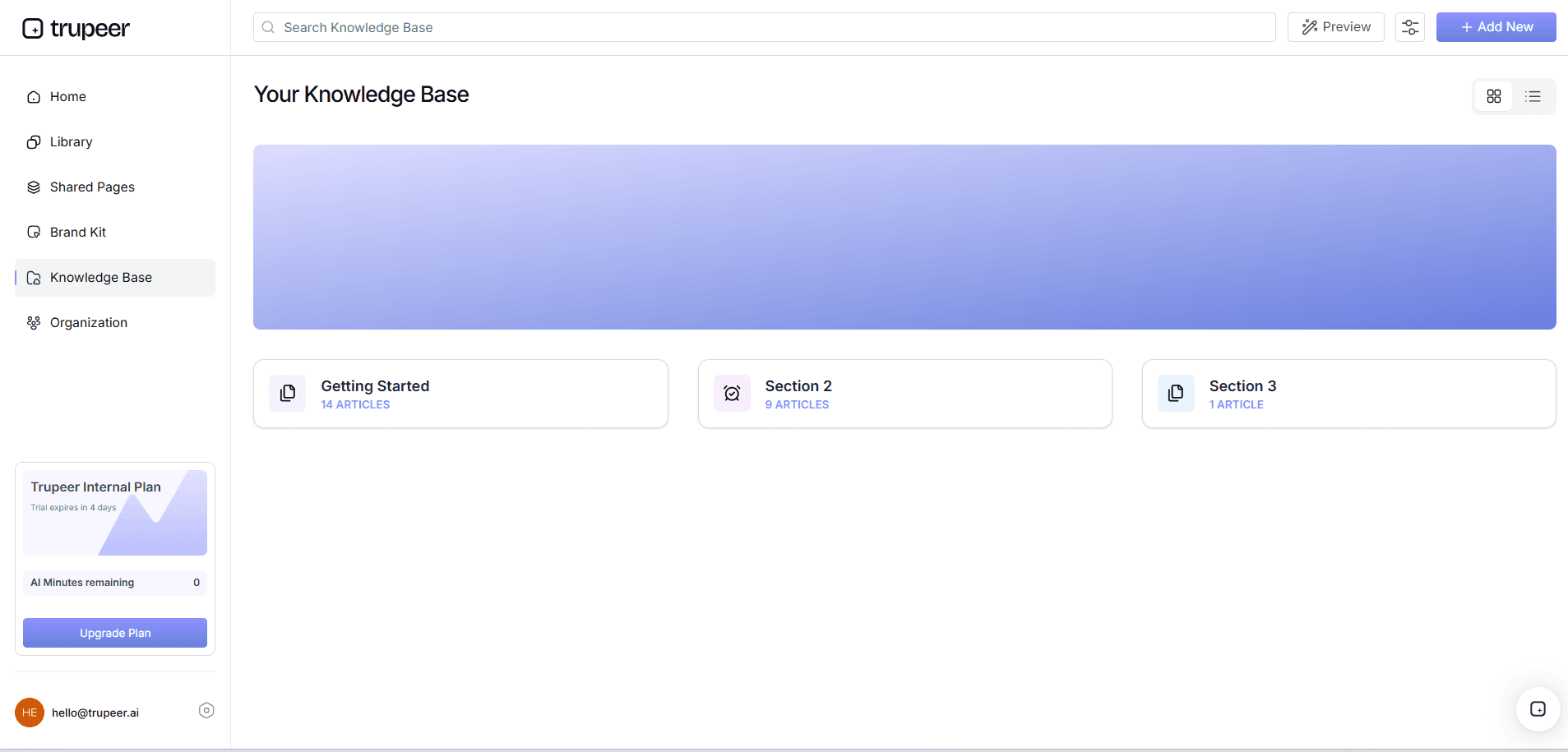
Passo 6: Organizar com base de conhecimento pesquisável por IA
Por fim, use o product demo video recording editing tool da Trupeer para armazenar e organizar as suas gravações. Faça upload dos seus vídeos finais para a base de conhecimento pesquisável por IA. Esta ferramenta indexa o seu conteúdo, permitindo que os utilizadores pesquisem por palavras-chave e acedam a secções específicas através de ligações profundas com timestamp. Este passo simplifica a gestão e a recuperação de conteúdos, tornando simples para os membros da equipa encontrar e consultar partes específicas da sua documentação quando necessário.
Que dicas ajudam a melhorar a qualidade das gravações no Zoom?
Melhorar a qualidade das suas gravações no Zoom não tem de ser uma tarefa assustadora. Ao aplicar as estratégias certas, pode obter resultados com aspeto profissional. Aqui estão algumas dicas práticas para melhorar as suas gravações de documentação.
Otimize o seu ambiente. Escolha um espaço tranquilo e bem iluminado para minimizar o ruído de fundo e melhorar a clareza do vídeo. A luz natural funciona melhor, mas certifique-se de que não fica diretamente atrás de si.
Use equipamento de qualidade. Invista num bom microfone e numa câmara para melhorar a qualidade do áudio e do vídeo. Mesmo dispositivos de gama média podem fazer uma diferença significativa.
Padronize o estilo de captação. Use definições e modelos consistentes para manter um aspeto uniforme em todas as gravações. Isto é especialmente importante para a consistência da marca.
Mantenha-o conciso. Evite gravações longas, focando-se nos pontos-chave. Divida a informação em segmentos geríveis para manter o envolvimento do público.
Planeie o seu conteúdo. Esboce os seus pontos principais antes de gravar para garantir que cobre toda a informação necessária sem divagar. Isto ajuda a manter uma narrativa focada.
Edite com rigor. Use uma comparação de alternativas ao Scribe para refinar os seus vídeos. Remova partes desnecessárias e adicione anotações quando necessário.
use ferramentas de IA. Implemente training video software for internal documentation para automatizar melhorias como narrações e traduções.
Perguntas frequentes
Como posso melhorar a qualidade do áudio nas gravações do Zoom?
Melhorar a qualidade do áudio começa por usar um microfone de alta qualidade. Coloque-o perto da sua boca, mas não diretamente à frente, para evitar sons de estalido. Teste os níveis de áudio antes de gravar para garantir clareza. além disso, use a remoção automática de palavras de preenchimento da Trupeer para limpar quaisquer distrações de áudio após a gravação. Esta funcionalidade elimina pausas verbais e palavras de preenchimento, fazendo com que o seu áudio soe mais polido.
Que equipamento é essencial para gravações no Zoom de alta qualidade?
Um microfone e uma webcam de boa qualidade são essenciais para gravações no Zoom de alta qualidade. Embora as câmaras e microfones integrados do portátil possam servir, os dispositivos externos oferecem frequentemente melhor clareza. além disso, certifique-se de que tem uma ligação à Internet estável para evitar atrasos ou quedas de qualidade durante a sessão de gravação.
Porque devo usar ferramentas de IA nas minhas gravações?
As ferramentas de IA melhoram as gravações ao automatizar tarefas que tradicionalmente exigem muito tempo e esforço. Por exemplo, as capacidades de IA da Trupeer podem adicionar automaticamente narrações com som natural, remover palavras de preenchimento e gerar legendas. Estas funcionalidades não só melhoram a qualidade da gravação como também aumentam a acessibilidade e o envolvimento, tornando o seu conteúdo mais eficaz.
Posso usar a Trupeer para localização de vídeo?
Sim, a Trupeer oferece funcionalidades abrangentes de localização. Pode usar as ferramentas de AI video translation para traduzir e dobrar as suas gravações em mais de 40 idiomas. Esta funcionalidade garante que a sua documentação é acessível a um público global, reduzindo barreiras linguísticas e melhorando a compreensão.
A Trupeer suporta edição colaborativa e revisões?
Sem dúvida, a Trupeer suporta edição colaborativa e revisões. Esta funcionalidade permite que vários utilizadores acedam e editem gravações em simultâneo. Inclui fluxos de trabalho para feedback e aprovação, simplificando o processo de revisão. Isto é particularmente benéfico para equipas que necessitam de contributos de várias partes interessadas antes de finalizar a documentação. As ferramentas colaborativas garantem consistência e precisão no seu produto final.
Quais são dicas práticas de documentação de processos para People Ops?
Documente com as pessoas que executam o processo, capture exemplos reais no ecrã, mantenha os guias curtos e atribua um responsável. A ferramenta de AI documentation da Trupeer gera o texto diretamente a partir de uma gravação e o histórico de versões mantém-no alinhado com o processo em tempo real.
Artigos relacionados


