Trupeer Blog
Summarise

Your screen recording explains the process perfectly. If you're looking for a screen recorder for free, you’ll find tools that let you capture your workflow without cost. Then you can create a guide from that screen recording, turning video into documentation feels much more manageable.The reality? You don’t need to be a technical writer to create a guide from screen recordings. Plus, the gap between ‘I recorded my screen’ and 'I have a helpful written guide’ is smaller than you think.
In this blog post, we’ll walk through simple methods to create actionable guides from your screen recordings without the complexity. 🎯
Why Turn a Screen Recording Into a How-To Guide?
Screen recordings are helpful, but they’re not the whole story. When you turn that video into a written guide, you’re giving your audience options. And options make people happy.
Let’s understand why you may consider creating a guide from a screen recording.
1. Multi-format content: You reach more people because some folks prefer reading while others need to see it in action. This works great whether you’re creating internal training like ‘How to use our CRM’ or client tutorials showing ‘How to update your profile’
2. Self-paced learning: Your audience can pause, rewind, or jump ahead without scrubbing through video timelines. Course creators love this because students can download PDF guides alongside video lessons
3. Learning style support: Visual learners get screenshots, readers get text, and auditory learners still have your original recording—all from the same source material
4. SEO benefits: Written guides get found in search results and can be linked to from other content. YouTube creators often pair videos with blog posts to capture viewers who found them through search rather than browsing
➡️ Read More: SOP Best Practices You Need to Know
Planning Your Guide Before You Hit Record
The best guides start before you even open your screen recorder. A little upfront planning saves hours of editing headaches later. 🧑💻
Define your success metric
What’s the one thing someone should accomplish?
For a CRM tutorial, maybe it’s ‘add 10 contacts and send their first email campaign.’ This gives you a concrete endpoint and helps you cut anything that doesn’t serve that goal.
🚨 Fact Alert: In 1474, clockmaker Giovanni de Dondi wrote one of the earliest known instruction manuals for a complex astronomical clock he designed. No video tutorials back then!
Script your transitions
You don’t need a full script, but plan how you’ll move between sections. Write down phrases like ‘Now that we’ve set up the basics, let’s add our first contact.’
These bridges keep viewers oriented and make editing smoother.
Track your aha! moments
While recording, note when you explain something that isn’t obvious on screen. Like when you say ‘I’m clicking here because this saves settings automatically’ at timestamp 3:22. These moments become perfect spots for callout boxes later.
👀 Did You Know? LEGO manuals use no words just pictures yet guide millions of builders worldwide, regardless of language or age. Talk about universal design!
Record Your Screen Like a Pro
Now comes the fun part: screen recording on Windows (or any other platform)Follow these simple steps. 👇
Step #1: Clean up your workspace
Close those 47 browser tabs you don’t need. Turn off Slack notifications, pause that Spotify playlist, and silence your phone.
Keep only what’s essential for your demo. Your viewers don’t need to see your cluttered desktop or get distracted by random pop-ups.
💡 Pro Tip: Change your desktop wallpaper to something neutral. That vacation photo might be great for you, but it can be distracting in a professional tutorial. A simple solid color or subtle pattern works best.
Step #2: Start recording with Trupeer
Launch Trupeer’s AI Screen Recorder when you’re ready.
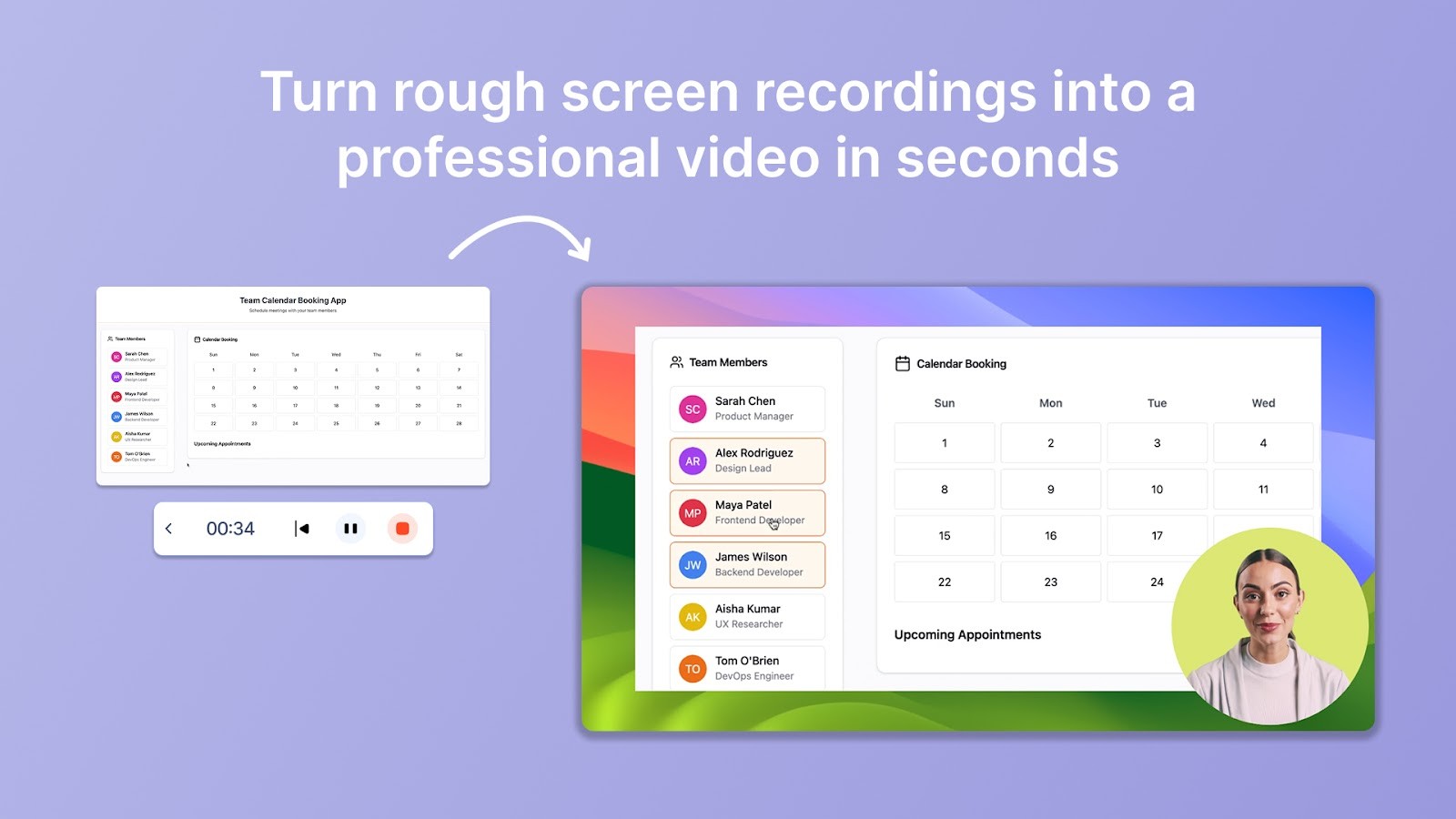
if you are looking for how-to guide creation tool, Trupeer does that. It easily captures everything smoothly without the technical headaches. Walk through your process naturally; don’t overthink it. The tool handles the quality while you focus on teaching.
Before you hit record, do a quick audio check. Speak a few words to make sure your microphone is picking up clearly. There’s nothing worse than discovering your audio was muffled after recording a perfect 20-minute demo.
🚨 Fact Alert: Brands like IKEA and Cards Against Humanity have added humor to their guides, and it’s paid off. Turns out, people will read the manual if it makes them laugh.
Step #3: Narrate like you’re helping a friend
Explain what you’re doing and why, not just what you’re clicking. Skip the robotic script reading. Talk like you’re sitting next to someone and showing them the ropes. ‘I’m clicking here because it saves automatically’ or ‘Notice how this menu changes when we select this option’ works perfectly.
Don’t worry about perfect delivery.
Natural speech with occasional pauses feels more authentic than scripted perfection. If you stumble over a word, keep going; you can always edit it out (more on that later!).
🎥 Trupeer Insight: Support teams often spend hours answering the same questions in tickets or Slack threads. One Trupeer guide can handle all of that. Just record the solution once, and let Trupeer turn it into a shareable guide your whole team or customer base can access instantly.
Let Trupeer Handle the Repeat Questions
Step #4: Stay on track without being rigid
Resist the urge to explain every feature you pass by. Stick to your planned steps and keep moving toward your end goal. Tangents confuse people and make your guide harder to follow.
That said, if you notice something that might confuse viewers, address it quickly. ‘You might see a different screen here if you’re using the free version; that’s totally normal’ prevents confusion without derailing your main flow.
Step #5: Emphasize the important stuff
Use cursor highlights or quick zooms when something might be easy to miss. Hover over buttons for an extra second before clicking. Move your cursor deliberately rather than darting around the screen.
Call out common mistakes as you go: ‘Don’t click ‘Delete’ here; click ‘Archive’ instead’ or ‘Make sure this box is checked before moving to the next step.’ These little warnings save your viewers from frustration and reduce support questions later.
Edit and Extract Key Steps
Your raw recording is done, but it’s probably not perfect. Let’s add magic to it with AI tools. ✨
Step #6: Let the AI clean up your audio
Once your recording is done, Trupeer automatically refines the audio. No more awkward pauses, ‘ums,’ or stumbles that make you cringe.
You don’t need editing experience or a separate tool; the audio syncs perfectly to your visuals, so it feels polished without sounding robotic. This is especially helpful if you’re not comfortable with your speaking voice or tend to ramble.
Trupeer’s AI removes filler words while keeping your natural speaking rhythm, so you still sound like yourself, just more confident.
🎥 Trupeer Insight: Different tools have different ways of doing things, and trying to explain a unique process with generic docs often falls flat. Trupeer records exactly what you do in your tools and translates that into guides that make sense to your team, your workflow, and your tools.
Show How It’s Done Using Trupeer
Step #7: Make instant edits without re-recording
Need to cut a section or move things around? Trupeer’s text-based video editor lets you tweak the video like you’d edit a document.
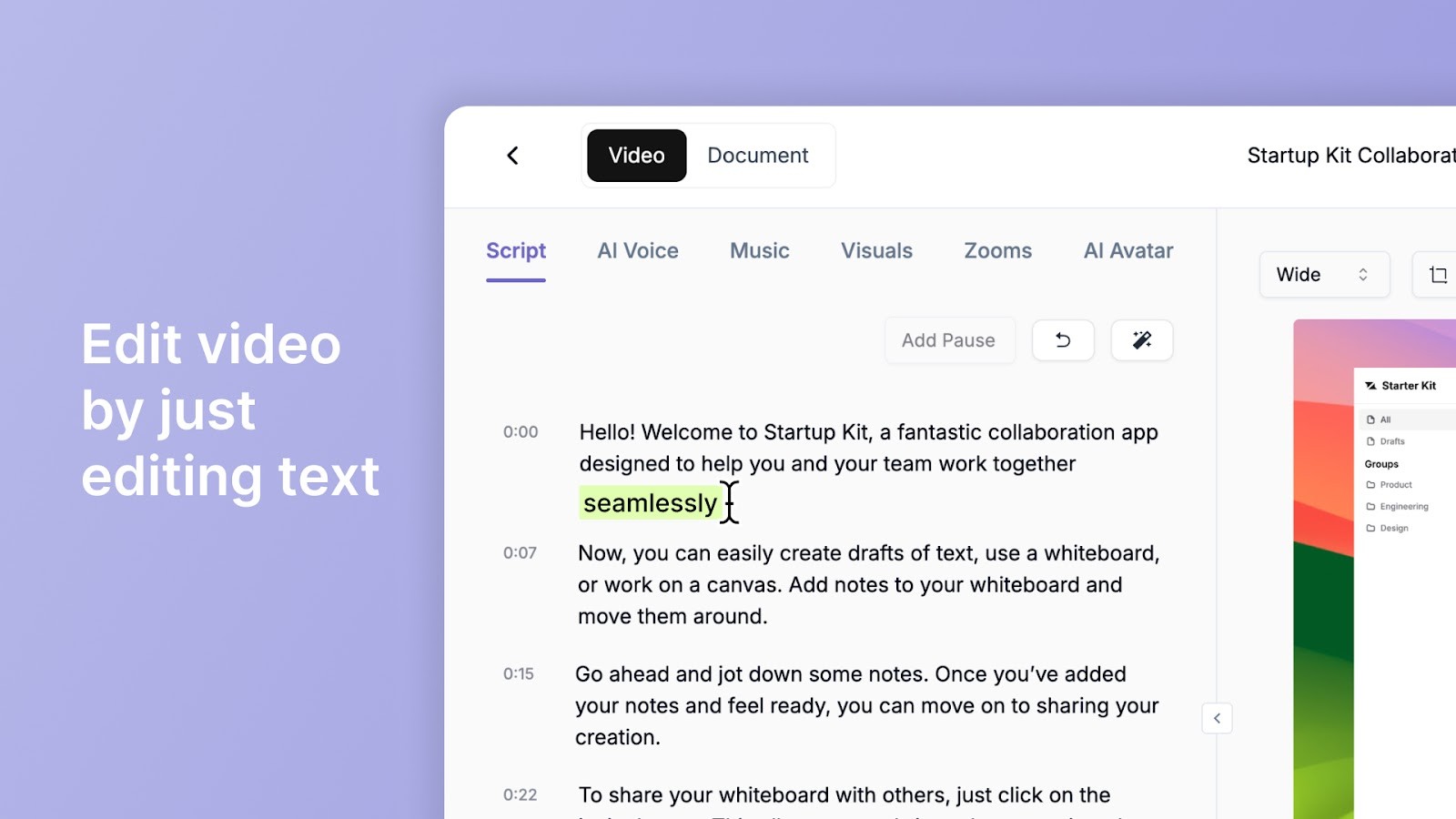
Delete a sentence, adjust a step, or trim the fluff without touching a timeline.
This approach is a lifesaver when you realize you explained something in the wrong order or spent too much time on a minor detail.
Step #8: Auto-extract key steps
Trupeer’s AI scans your screen recording and highlights the main actions automatically—clicks, form fills, page transitions, menu selections. You can fine-tune these steps, rename them for clarity, or delete extras that aren’t essential.
This feature shines when you’re creating training materials because it catches actions you might have forgotten to mention verbally.
🚨 Fact Alert: The For Dummies book series has sold over 250 million copies worldwide, making it one of the most successful guidebook brands ever.
Turn the Recording Into a Written Guide
Now, you’ll transform your polished explainer video into a standalone guide that people can reference. 👀
Step #9: Turn your video into a document
Once your steps are extracted, Trupeer turns them into a clean, easy-to-follow written guide. Each action becomes a clear line item with context.
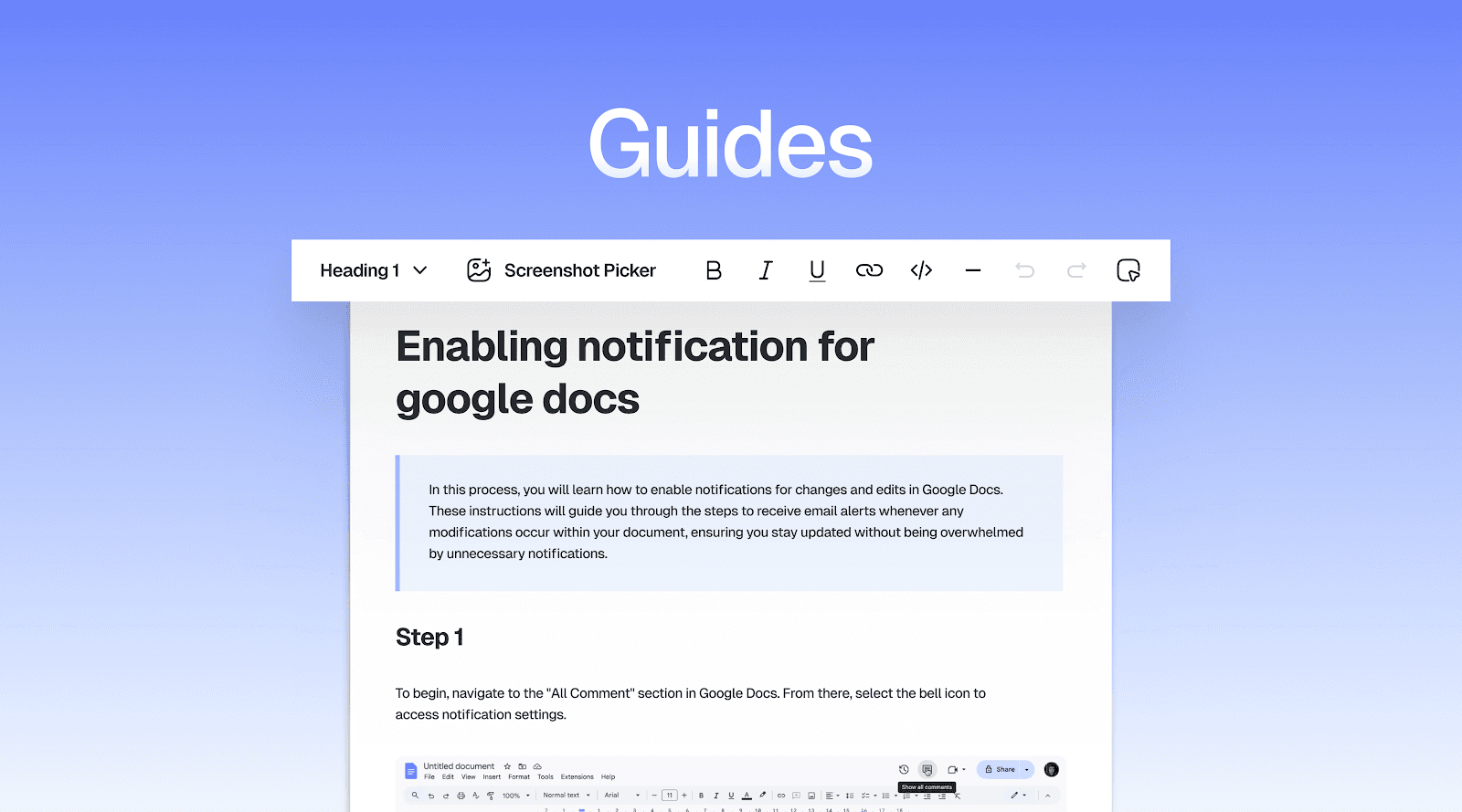
You can customize the tone, break up long blocks of text, and add explanatory notes where needed. No need to start writing from scratch or transcribe everything manually.
The SOP creation software understands the flow of your actions, so the written steps follow a logical sequence.
🎥 Trupeer Insight: Weirdly enough, most recorded tutorials never get reused because they’re too long or too vague. Trupeer fixes that by giving your screen recordings structure. Every guide it creates is searchable, scannable, and easy to update, so nothing ever goes to waste.
Clean It Up Fast With Trupeer
Step #10: Add context and screenshots
Trupeer pulls visuals directly from your video and places them next to each step automatically. You can swap out screenshots for clearer angles, reorder instructions based on feedback, or add brief explanations where users typically get stuck.

The result is clear and skimmable—perfect for users who prefer reading over watching videos, or for quick reference when someone needs to remember just one specific step.
👀 Did You Know? Before becoming the internet’s encyclopedia, Wikipedia was planned as a supplement to Nupedia, a peer-reviewed site focused on writing expert-led guides.
Step #11: Customize your guide for different audiences
Need one version for your support docs and another for employee onboarding? Trupeer lets you duplicate your guide and tweak the content without redoing the whole thing.
Change the introduction, adjust step labels for different skill levels, or reframe the tone based on whether you’re talking to customers or internal team members.
For example, your customer-facing version might say ‘Click the blue ‘Submit’ button,’ while your internal version says ‘Submit the form (this triggers the automated email sequence).’
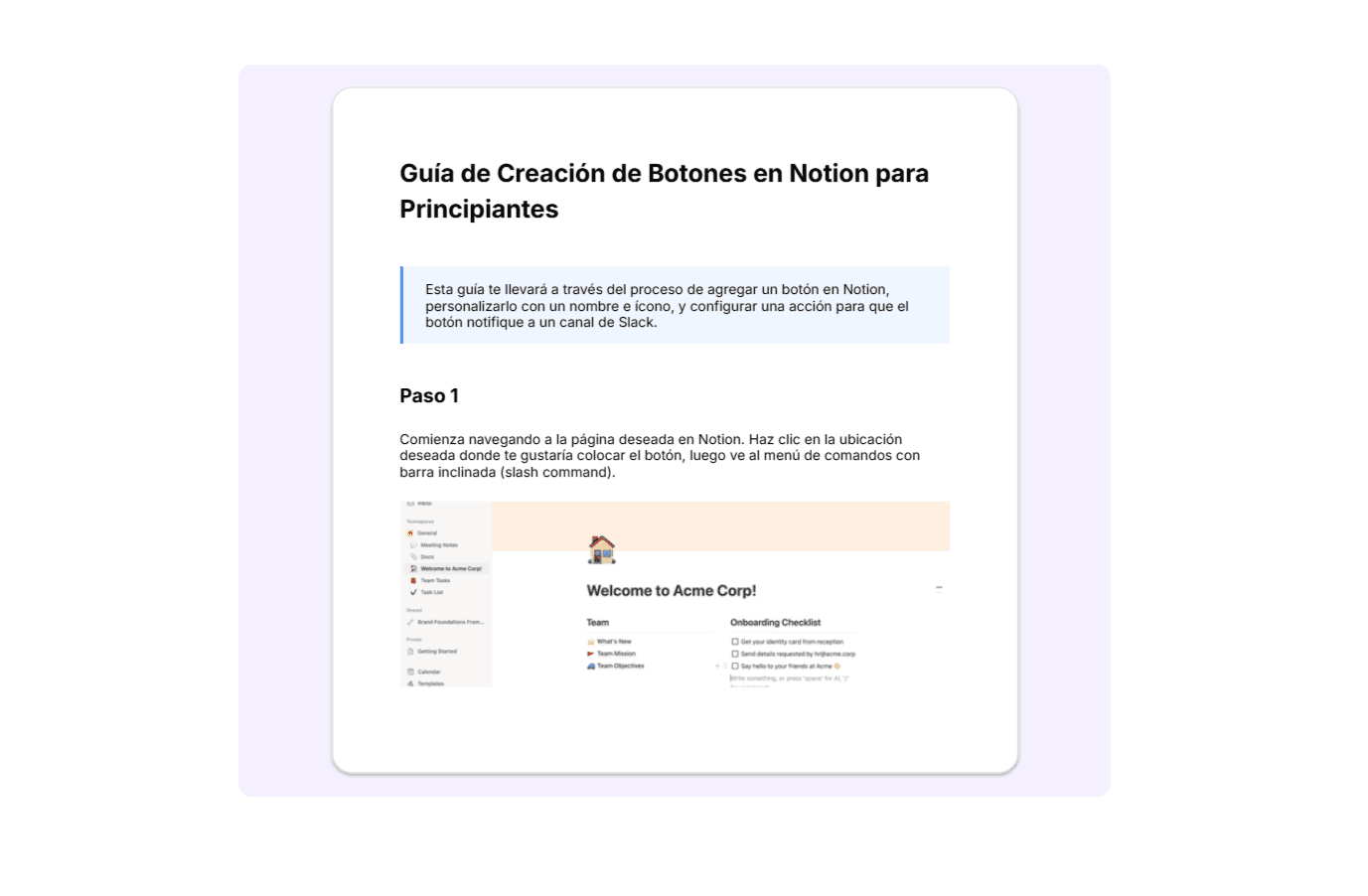
Even better? Trupeer translates your user guide in 65+ languages, simplifying accessibility.
🎥 Trupeer Insight: A surprising number of process guides get ignored because they’re too long or too dry. Trupeer keeps things simple. It takes your real-time walkthrough and turns it into bite-sized, interactive steps that are fun to follow.
Simplify Guide Creation With Trupeer
Step #12: Share it everywhere
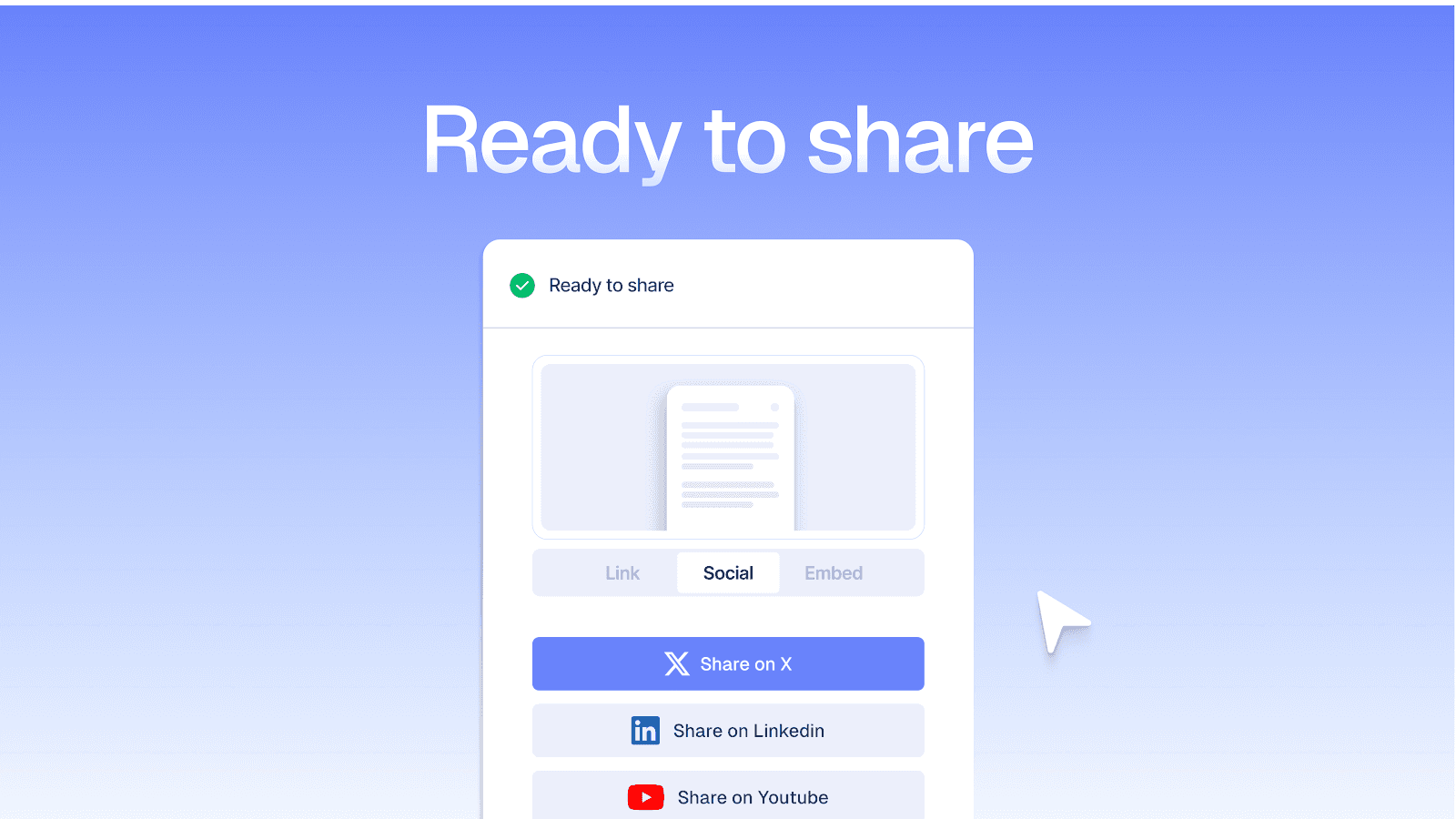
Export your guide as a PDF for offline use, copy it directly to your knowledge base, or embed it alongside the original video on your website.
Trupeer gives you multiple formats to work with, so that single screen recording becomes a reusable resource that works across different platforms and use cases. You can even create shortened versions for social media or detailed versions for comprehensive training programs, all from the same source material.
Damien Stalls, vCIO Director at Fluid Network shares: “We cancelled Loom for Trupeer. We’re usually critical of bugs in solutions - but Trupeer has been absolutely rock solid for us for knowledge transfer.”
Guide Smarter With Trupeer
Screen recordings are one of the fastest, clearest ways to explain a process. But turning them into polished, usable content takes time most teams don’t have. That’s where Trupeer steps in.
Start with a simple screen recording. Trupeer cleans it up, edits out the clutter, and auto-generates a structured, visual guide, complete with screenshots and step-by-step instructions. You get both video and written content in one go.
Want to create your first screen-recorded guide in under 30 minutes? Try Trupeer today! ✅
Frequently Asked Questions
1. How to create step-by-step instructions with screenshots
Use Trupeer.ai and screen record the entire video talking about all the steps involved. Once you do that Trupeer creates a AI guide that has all the step-by-step instructions with screenshots captured on the screen when you click on it.
2. Can AI write a manual?
Yes, AI can write a manual by turning your process into step-by-step instructions. It identifies key actions, organizes them clearly, and formats everything for easy reading.
You don’t need to start from scratch or edit endlessly, especially when working with product tutorials or team onboarding. Trupeer lets you record once and instantly generate a polished manual, no writing needed.
3. How to create a beginner’s guide?
To create a beginner’s guide and creating instructions with screenshots start by breaking the process into small, clear steps using simple language and zero jargon. Focus on guiding someone who’s never done the task before.
Add screenshots or examples to make each step easier to follow. Structure the content so readers can quickly skim or go deep where needed. Trupeer helps you turn any basic walkthrough into a beginner-ready guide fast.
4. How to create a step-by-step guide for free?
If you want to create a step-by-step guide for free, pick a tool that offers a free version, such as Trupeer. It is a easy and simple screen recorder guide that will record your screen and then write out each step in a guide automatically.
The guide will also have visuals from your screen-recorded video to support the text and improve clarity. Once you’re done, export or publish it in a format that suits your audience.
5. How to create a user guide?
Define what your user is trying to do, then break the process into logical, actionable steps. Write clear instructions using a consistent tone and format throughout.
Include visuals, tips, or context that helps users stay on track. Make the layout easy to scan and the guide easy to update later. Trupeer makes user guides easy to build record once and get a video plus step-by-step doc.
6. How to create a tutorial with screen recording?
Plan what you want to show, then record your screen while explaining each action clearly. Speak at a steady pace and avoid background distractions to keep it focused. Use highlights or zooms to draw attention to key parts of the process.
Once done, pair the video with short written steps for more clarity. Trupeer’s AI Screen Recorder does all this and turns your recording into a complete guide.
7. Tools for generating how-to documentation from screen recordings
There are many traditional tools that do this, Trupeer Ai helps to do this at scale using AI. Just screen record your process and it will generate a how to documentation from these recordings.
8.I already have a recording, how do I turn it into a visual step-by-step guide?
That's exactly what Trupeer AI is built for. Upload the recording and it produces a visual guide annotated screenshots, clear steps, and narration automatically, so you go from a raw clip to a shareable guide without manual editing.
Artigos relacionados


