Trupeer Blog
Summarise

Camtasia num relance
Ideal para | Preço inicial | Plano gratuito | Funcionalidade de destaque | Principal limitação |
|---|---|---|---|---|
Designers instrucionais profissionais | $299.99 | Não | Exportação SCORM para LMS | Curva de aprendizagem acentuada |
O que é o Camtasia para processos de integração?
O Camtasia é um software abrangente de gravação de ecrã e edição de vídeo desenvolvido pela TechSmith, amplamente utilizado para criar conteúdo de vídeo de nível profissional. É particularmente adequado para vídeos de integração de novos colaboradores, formação e documentação. O software permite aos utilizadores captar a atividade no ecrã, integrar imagens da webcam e editar vídeos com uma variedade de ferramentas, incluindo balões de destaque, anotações e efeitos de zoom. O Camtasia também suporta exportação SCORM, o que o torna ideal para integração em Sistemas de Gestão da Aprendizagem (LMS). No entanto, dominar as suas funcionalidades requer bastante tempo e esforço, o que o torna mais adequado para pessoas com competências já existentes de edição de vídeo.
Análise das funcionalidades do Camtasia
Gravação de ecrã com sobreposição da webcam
O Camtasia destaca-se na captura de vídeo de alta qualidade da atividade no seu ecrã e pode gravar simultaneamente imagens da webcam. Esta capacidade de gravação dupla é perfeita para criar conteúdo de integração envolvente, em que é necessário um toque pessoal. Os utilizadores podem gravar atividades em ecrã inteiro ou selecionar áreas específicas, garantindo que apenas a informação mais importante é captada.
Editor da linha temporal de vídeo
O editor da linha temporal no Camtasia é robusto, permitindo aos utilizadores arrastar e largar elementos com facilidade. Suporta edição multifaixa, o que é crucial para sincronizar áudio, vídeo e outros elementos multimédia. O design intuitivo do editor ajuda os utilizadores a organizar clipes e efeitos com precisão, embora seja necessário algum conhecimento de edição de vídeo para o utilizar eficazmente.
Balões de destaque e anotações
Adicionar ênfase e clareza aos seus vídeos é simples com os balões de destaque e anotações do Camtasia. Estas funcionalidades permitem aos utilizadores adicionar texto, setas, formas e realces diretamente no vídeo, tornando mais fácil transmitir informação complexa. Isto é particularmente útil em vídeos de formação em que são necessárias instruções passo a passo.
Efeitos de zoom e panorâmica
Para chamar a atenção para áreas específicas das suas gravações de ecrã, o Camtasia oferece efeitos de zoom e panorâmica. Estes efeitos podem ser aplicados com precisão, ajudando os espectadores a concentrarem-se nas partes mais importantes da sua apresentação. Embora estes efeitos aumentem o envolvimento com o vídeo, aplicá-los corretamente requer alguma prática.
Exportação SCORM para integração com LMS
A capacidade do Camtasia de exportar vídeos como pacotes SCORM torna-o uma ferramenta valiosa para ambientes educativos e empresariais. Esta funcionalidade permite que os vídeos sejam integrados sem problemas em plataformas LMS, garantindo que os materiais de formação sejam acessíveis e rastreáveis. As organizações que dependem de SCORM para conformidade e relatórios consideram esta funcionalidade indispensável.
Ferramentas de edição de áudio
Para além da edição de vídeo, o Camtasia disponibiliza um conjunto de ferramentas de edição de áudio. Os utilizadores podem remover ruído de fundo, ajustar os níveis de volume e adicionar efeitos sonoros ou música de fundo, criando um produto final polido. Estas ferramentas são essenciais para manter a clareza do áudio ao longo do seu conteúdo de vídeo.
Modelos de vídeo personalizáveis
Para quem procura manter a consistência da marca, o Camtasia oferece modelos de vídeo personalizáveis. Estes modelos permitem aos utilizadores criar um aspeto e uma sensação padronizados ao longo de vários vídeos, poupando tempo e garantindo profissionalismo. No entanto, configurar estes modelos exige esforço inicial e compreensão das ferramentas de design do software.
Preços do Camtasia
Plano | Preço mensal | Inclui | Ideal para |
|---|---|---|---|
Licença única | $299.99 | Acesso total às funcionalidades, exportação SCORM | Pessoas que preferem uma compra única |
Subscrição anual | $179/ano | Todas as atualizações, apoio prioritário | Equipas que precisam de apoio contínuo |
Prós e Contras do Camtasia
Prós | Contras |
|---|---|
Gravação de ecrã de alta qualidade | Curva de aprendizagem acentuada |
Capacidade de exportação SCORM | Requer competências de edição de vídeo |
Ferramentas de edição abrangentes | Sem geração de narração por IA |
Modelos personalizáveis | Processo de edição moroso |
"O Camtasia oferece uma vasta gama de funcionalidades, mas leva tempo a aprender e a usar de forma eficaz."
Um avaliador verificado do G2, Gestor de Sucesso do Cliente numa empresa SaaS de média dimensão (Fonte: G2, 2024)
Para quem o Camtasia é mais indicado
Designers instrucionais que precisam de criar vídeos de formação detalhados e profissionais.
Organizações que exigem conteúdo compatível com SCORM para os seus sistemas LMS.
Equipas com membros que têm experiência em edição de vídeo e podem dedicar tempo a aprender o software.
Empresas que produzem conteúdo de integração polido e de alta qualidade, que exige edição e efeitos complexos.
Limitações do Camtasia e queixas comuns
Embora o Camtasia seja uma ferramenta poderosa, traz consigo um conjunto de desafios. Uma das queixas mais comuns é a curva de aprendizagem acentuada. Os novos utilizadores frequentemente consideram a interface complexa e a abundância de funcionalidades avassaladora sem experiência prévia em edição de vídeo. Muitos utilizadores também referem a falta de automação por IA, o que significa que cada edição requer intervenção manual na linha temporal. Isto pode ser particularmente moroso; editar um vídeo simples de três minutos pode muitas vezes demorar uma hora ou mais. Além disso, o Camtasia não é rentável para equipas grandes devido à sua estrutura de licenciamento por dispositivo. Por fim, a ausência de geração de narração por IA é um contratempo para quem quer criar conteúdo envolvente sem gravar narração.
Melhores alternativas ao Camtasia
Embora o Camtasia seja uma escolha sólida para edição de vídeo profissional e gravação de ecrã, várias alternativas oferecem funcionalidades e vantagens únicas, particularmente para equipas que procuram soluções mais fáceis de utilizar ou mais rentáveis.
Trupeer
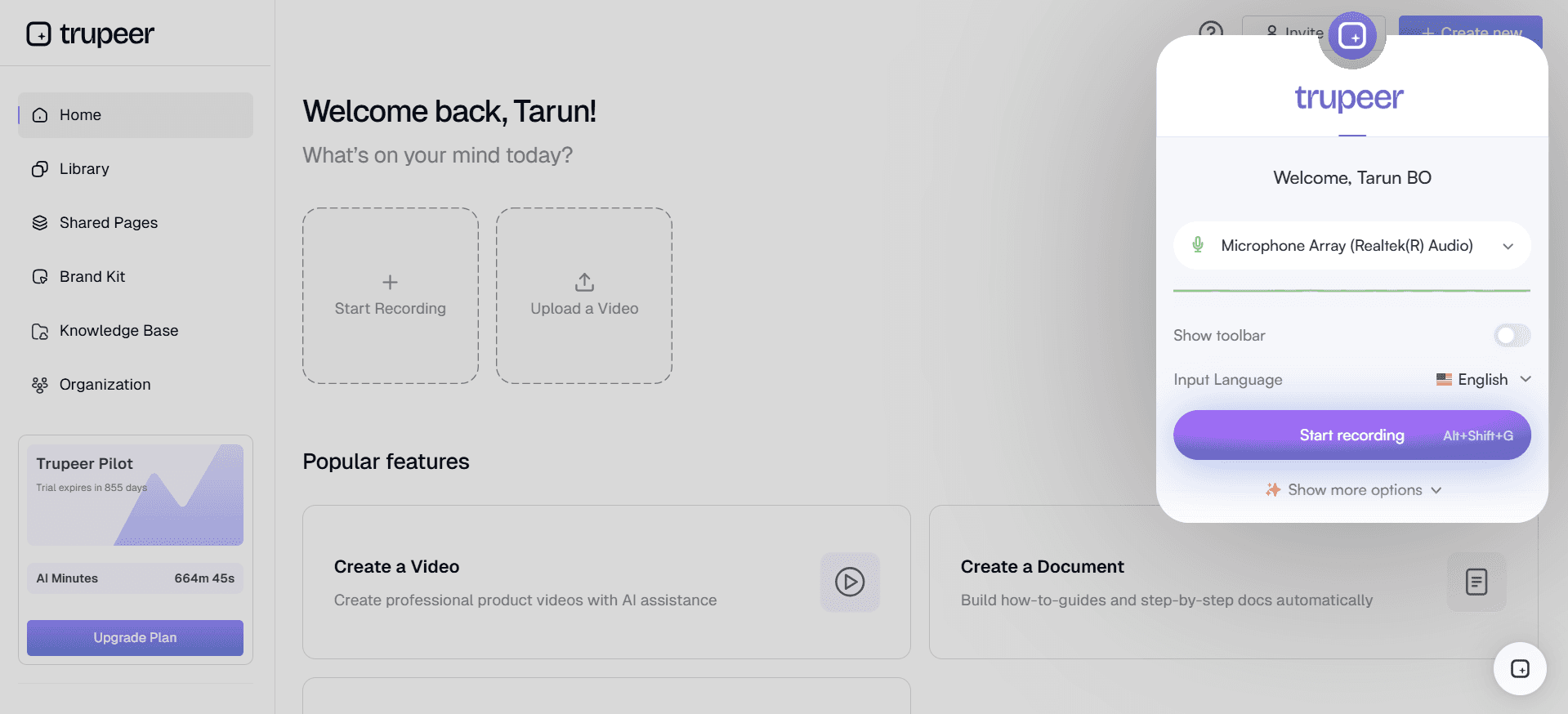
O Trupeer destaca-se como uma alternativa excecional ao Camtasia, especialmente para equipas que não têm editores de vídeo dedicados. Aproveita a tecnologia de IA para automatizar muitos dos processos que o Camtasia exige que os utilizadores façam manualmente. O Trupeer oferece funcionalidades como edição automática de vídeo, geração de narração por IA e integração fluida com várias plataformas. Estas capacidades tornam-no muito apelativo para quem procura simplificar o processo de criação de conteúdo. Além disso, a interface intuitiva do Trupeer garante que até membros da equipa sem conhecimentos técnicos possam produzir rapidamente vídeos com qualidade profissional. O seu modelo de preços também é mais flexível, com opções que servem tanto indivíduos como equipas maiores.
Loom
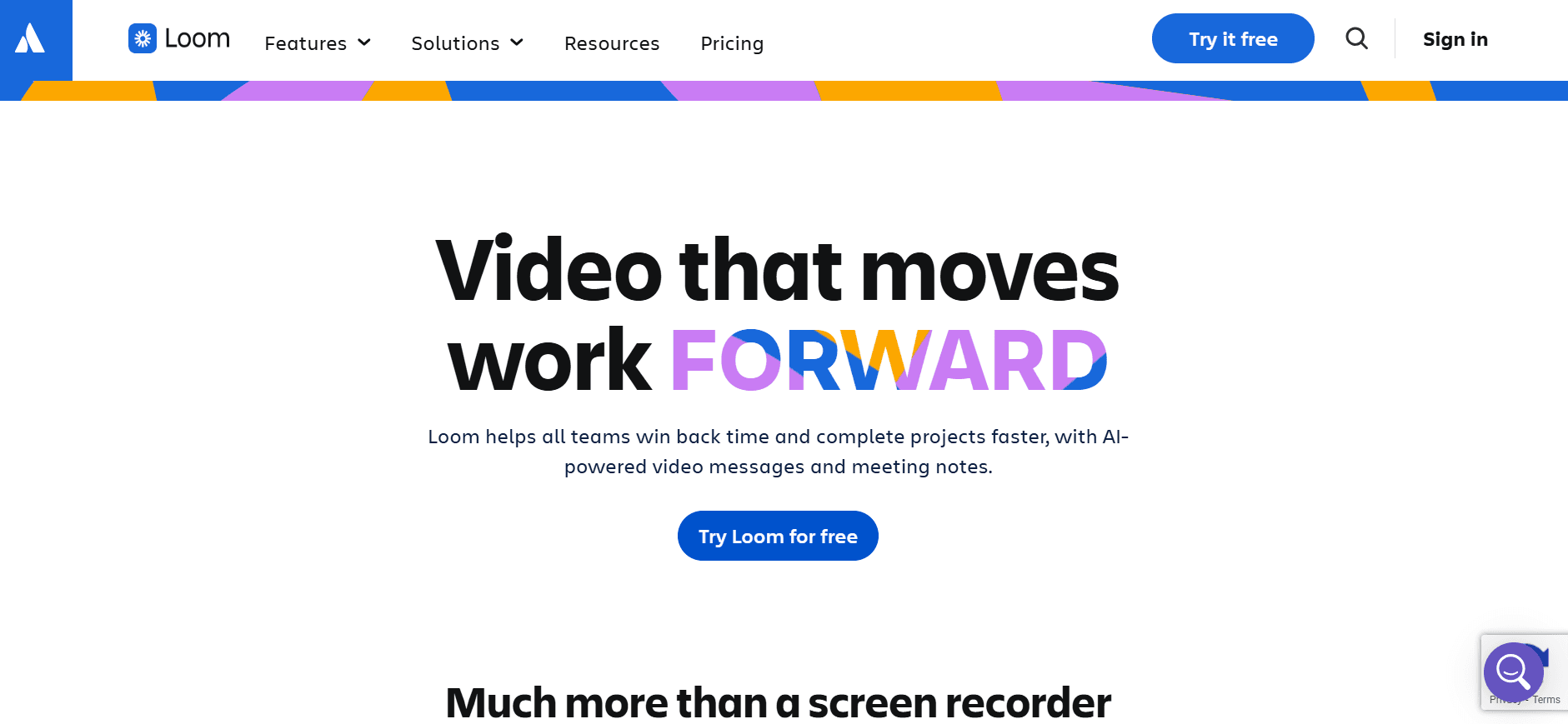
O Loom é outra escolha popular, conhecida pela sua simplicidade e rapidez. É ideal para mensagens em vídeo rápidas, tutoriais e gravações de ecrã. Com um plano gratuito disponível, o Loom é acessível a indivíduos e pequenas equipas. No entanto, não tem as funcionalidades avançadas de edição encontradas no Camtasia, o que o torna menos adequado para criar vídeos polidos e detalhados.
Descript
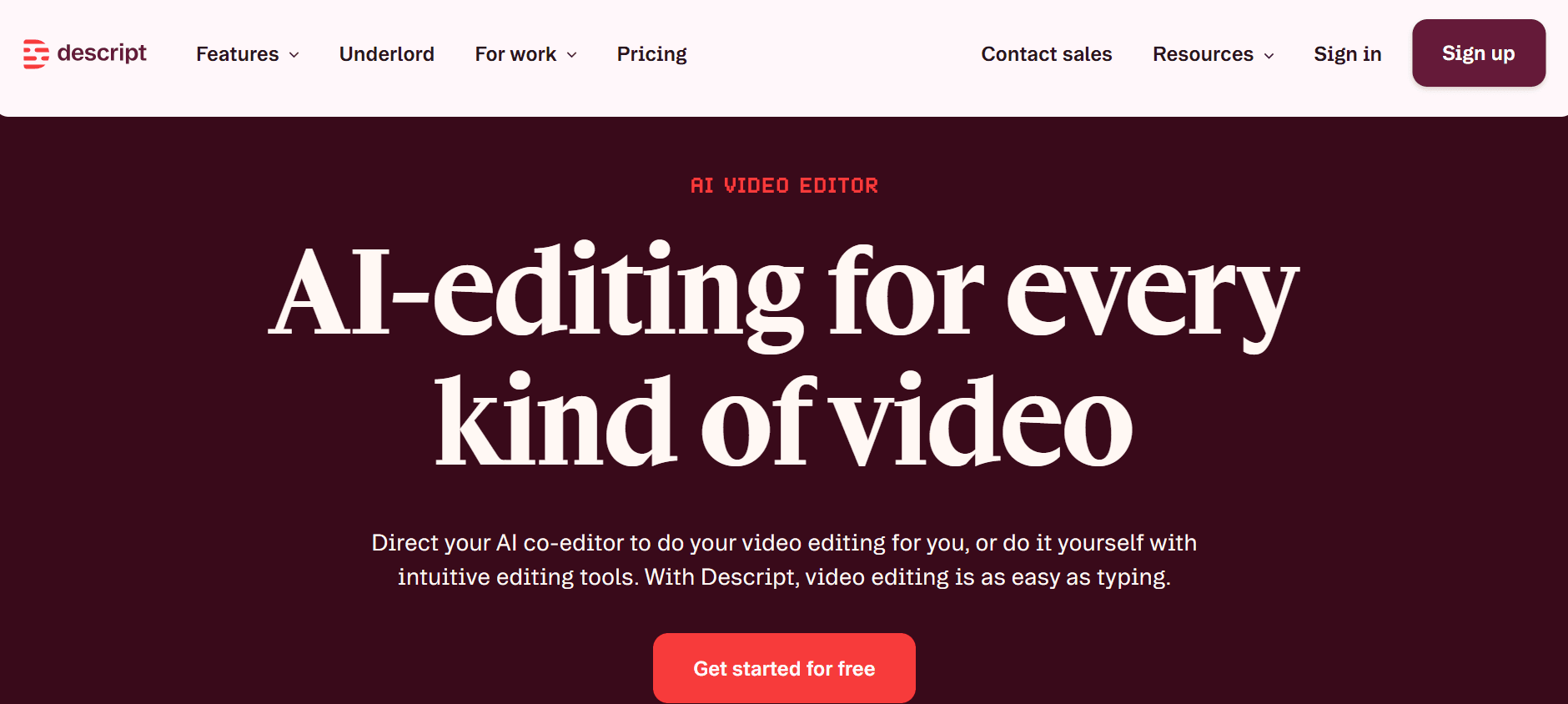
O Descript oferece uma abordagem única à edição de vídeo, permitindo aos utilizadores editar vídeo e áudio ao editar texto. Esta funcionalidade é particularmente útil para quem considera pesadas as interfaces tradicionais de edição de vídeo. O Descript também suporta edição colaborativa, o que é uma vantagem para equipas. Ainda assim, não oferece o mesmo nível de capacidades de gravação de ecrã que o Camtasia.
ScreenFlow
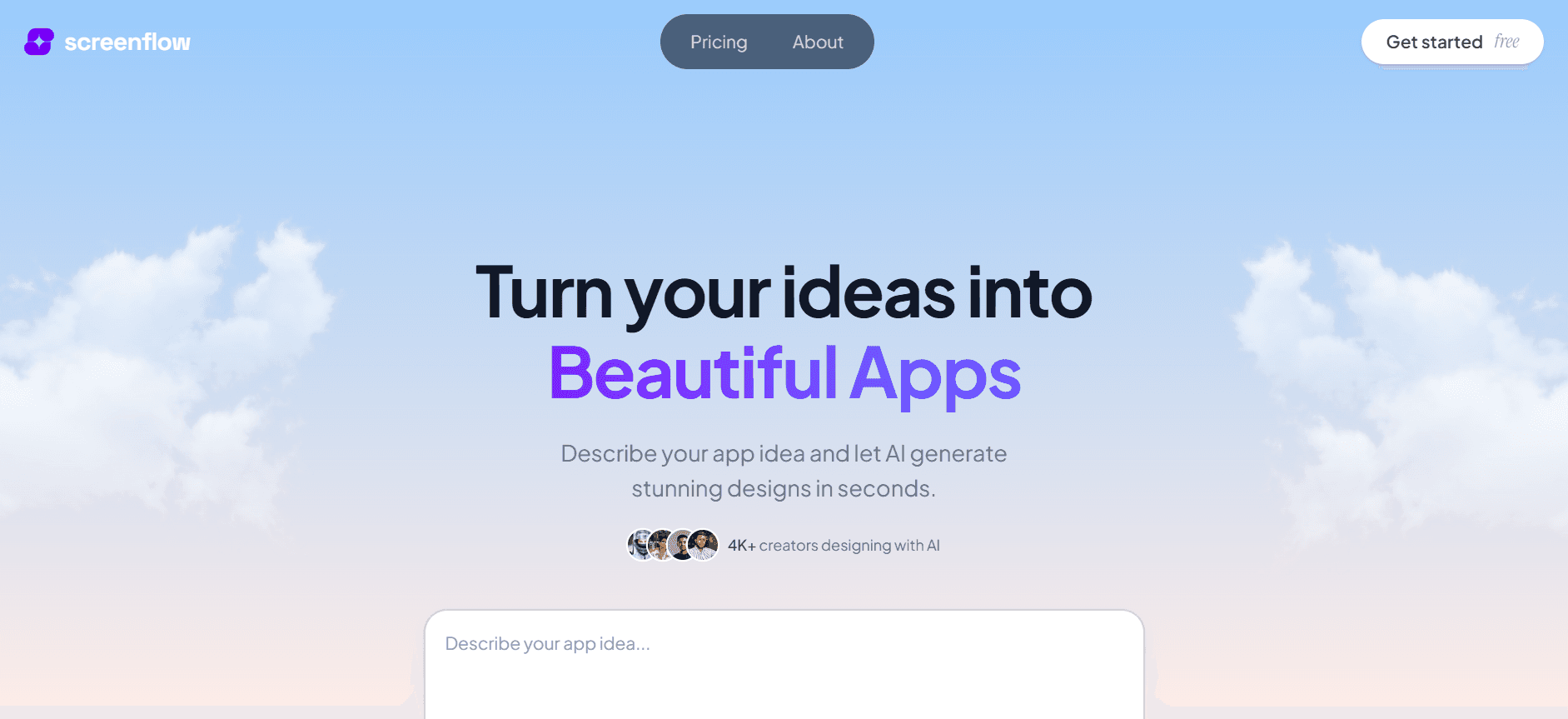
O ScreenFlow é semelhante ao Camtasia em termos de conjunto de funcionalidades, oferecendo ferramentas robustas de gravação de ecrã e edição. É particularmente apreciado pelos utilizadores de Mac pela sua integração fluida com o ecossistema da Apple. No entanto, os preços do ScreenFlow podem ser uma barreira para equipas maiores, uma vez que segue um modelo por licença semelhante ao do Camtasia.
Ferramenta | Ideal para | Preço inicial | Principal vantagem face ao Camtasia |
|---|---|---|---|
Trupeer | Automação de vídeo com IA | Preços flexíveis | Automação por IA e facilidade de utilização |
Loom | Mensagens em vídeo rápidas | Grátis | Simplicidade e rapidez |
Descript | Edição de vídeo baseada em texto | $12/mês | Capacidades de edição baseadas em texto |
ScreenFlow | Utilizadores de Mac com competências de edição | $129 | Integração com o ecossistema Mac |
Camtasia vs Trupeer: Qual deve escolher?
Ao decidir entre o Camtasia e o Trupeer, considere as necessidades e a experiência da sua equipa. O Camtasia é adequado para quem precisa de vídeos detalhados e polidos e tem competências para navegar nas suas funcionalidades complexas. O Trupeer, por outro lado, foi concebido para equipas que procuram rapidez e simplicidade, oferecendo ferramentas com IA que tornam a criação de vídeo acessível a todos.
Funcionalidade | Camtasia | Trupeer |
|---|---|---|
Facilidade de utilização | Não | Sim |
Automação por IA | Não | Sim |
Exportação SCORM | Sim | Limitado |
Flexibilidade de preços | Não | Sim |
Para equipas que procuram produzir vídeos profissionais sem a curva de aprendizagem acentuada, o Trupeer é a melhor escolha. A sua abordagem orientada por IA reduz o tempo gasto na edição de vídeo, tornando-o ideal para ambientes de ritmo acelerado.
Boas práticas para utilizar o Camtasia
Para tirar o máximo partido do Camtasia, é essencial adotar algumas boas práticas que aumentam a produtividade e a qualidade. Eis algumas sugestões específicas:
Planeie o seu conteúdo: Antes de começar a gravar, descreva o objetivo e a estrutura do seu vídeo. Esta fase de planeamento deve incluir a redação de um guião, o que ajuda a garantir que a sua mensagem é clara e concisa.
Otimize as definições de gravação: Ajuste a resolução do ecrã para corresponder ao formato final de saída. Isto garante que o que grava é o que o público vê, minimizando ajustes na pós-produção.
Use atalhos de teclado: Familiarize-se com os atalhos de teclado do Camtasia para acelerar o seu processo de edição. Os atalhos podem reduzir significativamente o tempo gasto em tarefas repetitivas.
Aproveite anotações e balões de destaque: Utilize estas ferramentas para enfatizar pontos-chave. O uso eficaz de anotações pode orientar a atenção dos espectadores e melhorar a compreensão.
Teste os níveis de áudio: Um áudio fraco pode prejudicar a qualidade do seu vídeo. Grave um pequeno clip de teste para verificar os níveis de áudio e garantir que não existe ruído de fundo antes de iniciar a gravação principal.
Guarde os projetos com frequência: Guarde regularmente o seu trabalho para evitar perda de dados. A funcionalidade de gravação automática do Camtasia é útil, mas os guardados manuais garantem proteção contra falhas inesperadas do software.
Erros comuns a evitar
Embora o Camtasia seja uma ferramenta poderosa, os utilizadores encontram frequentemente armadilhas que podem prejudicar a qualidade dos seus projetos. Aqui estão alguns erros comuns a evitar:
Negligenciar a pré-produção: Começar a gravar sem um plano pode levar a vídeos desorganizados e pouco eficazes. Escreva sempre um guião para o seu conteúdo e tenha uma visão clara do objetivo final.
Uso excessivo de efeitos: Embora os balões de destaque, transições e animações possam melhorar um vídeo, o seu uso excessivo pode distrair os espectadores. Utilize efeitos com moderação e apenas quando acrescentarem valor ao seu conteúdo.
Ignorar a qualidade do áudio: Um áudio fraco pode arruinar até os vídeos visualmente mais apelativos. Invista num bom microfone e utilize as funcionalidades de edição de áudio do Camtasia para garantir um som claro.
Complicar demasiado a linha temporal: Uma linha temporal desorganizada com demasiadas faixas pode tornar-se confusa e difícil de gerir. Mantenha a linha temporal organizada e simplifique o seu processo de edição, fundindo faixas semelhantes sempre que possível.
Não pré-visualizar as edições: Reveja sempre o seu vídeo depois de fazer alterações significativas. Isto ajuda a detetar erros ou inconsistências que possam ter passado despercebidos durante o processo de edição.
Ao seguir estas boas práticas e evitar estes erros comuns, os utilizadores podem maximizar o potencial do Camtasia, criando conteúdo de vídeo profissional e envolvente que cumpre os seus objetivos.
Perguntas frequentes
Para que é que o Camtasia é usado sobretudo?
O Camtasia é usado sobretudo para criar gravações de ecrã e edição de vídeo de nível profissional, adequadas para vídeos de integração e formação empresarial. É amplamente adotado por organizações que precisam de conteúdo compatível com SCORM.
O Camtasia oferece um período experimental gratuito?
Sim, o Camtasia oferece um período experimental gratuito que permite aos utilizadores explorar as suas funcionalidades antes de se comprometerem com a compra. Este período experimental dura normalmente 30 dias.
Posso usar o Camtasia em vários dispositivos?
Cada licença do Camtasia está associada a um dispositivo específico. Para utilização em vários dispositivos, é necessário comprar licenças adicionais, o que pode aumentar os custos para equipas maiores.
O Trupeer é melhor para principiantes?
O Trupeer é mais indicado para principiantes devido à sua interface intuitiva e às funcionalidades com IA que automatizam muitos aspetos da criação de vídeo, reduzindo a necessidade de competências avançadas de edição.
O Camtasia suporta edição colaborativa?
O Camtasia não suporta nativamente edição colaborativa. Os ficheiros de vídeo têm de ser partilhados manualmente entre membros da equipa, o que pode ser moroso em projetos colaborativos.
Posso exportar vídeos em vários formatos com o Camtasia?
Sim, o Camtasia permite exportar vídeos numa variedade de formatos, incluindo MP4, WMV e AVI, o que o torna versátil para diferentes casos de utilização e plataformas.
Como é que o Camtasia trata as atualizações?
Os utilizadores com uma subscrição anual recebem atualizações como parte do seu plano. Quem tiver uma compra única pode ter de pagar separadamente pelas principais atualizações de versão.
Existe apoio ao cliente para utilizadores do Camtasia?
O Camtasia oferece apoio ao cliente por email e um centro de ajuda online extenso. O apoio prioritário está disponível para quem tem um plano de subscrição anual.
Conclusão
Escolher a ferramenta de edição de vídeo certa depende das suas necessidades e da sua experiência específicas. O Camtasia continua a ser uma escolha sólida para criar vídeos detalhados e profissionais, especialmente em ambientes que exigem conformidade com SCORM. No entanto, para equipas que procuram um processo mais simplificado, o Trupeer oferece uma alternativa inovadora que tira partido da IA para simplificar a criação de vídeo.
Se pretende melhorar as capacidades de produção de vídeo da sua equipa com facilidade e eficiência, considere explorar o Trupeer. Visite o site da Trupeer para saber mais sobre como pode transformar o seu processo de criação de conteúdo.


