Trupeer Blog
Summarise

According to e-learning studies, Ernst & Young reduced training time by 52%, while IBM saved $400 million and Cisco cut training costs by 40–60% by shifting to digital and video-based training.
In a digital-first world where communication is increasingly visual, Screen Studio quickly gained popularity for offering an intuitive way to create simple screen recordings. It is fast, lightweight, and ideal for solo creators or small teams looking to demo workflows or provide tutorials.
But as team collaboration, branding, and automation needs grow more complex, so does the demand for ScreenStudio alternatives that offer better scalability, professional-grade polish, and AI-driven enhancements.
In this article, we will explore the key reasons why teams are seeking ScreenStudio Alternatives, identify the essential features modern video teams need, and compare the best professional video creation tools available in 2026. Whether you are building product demos, SOPs, or training modules - we will help you find the right fit.
Let us dive in.
List of Best ScreenStudio Alternatives
1. ScreenStudio Vs Trupeer
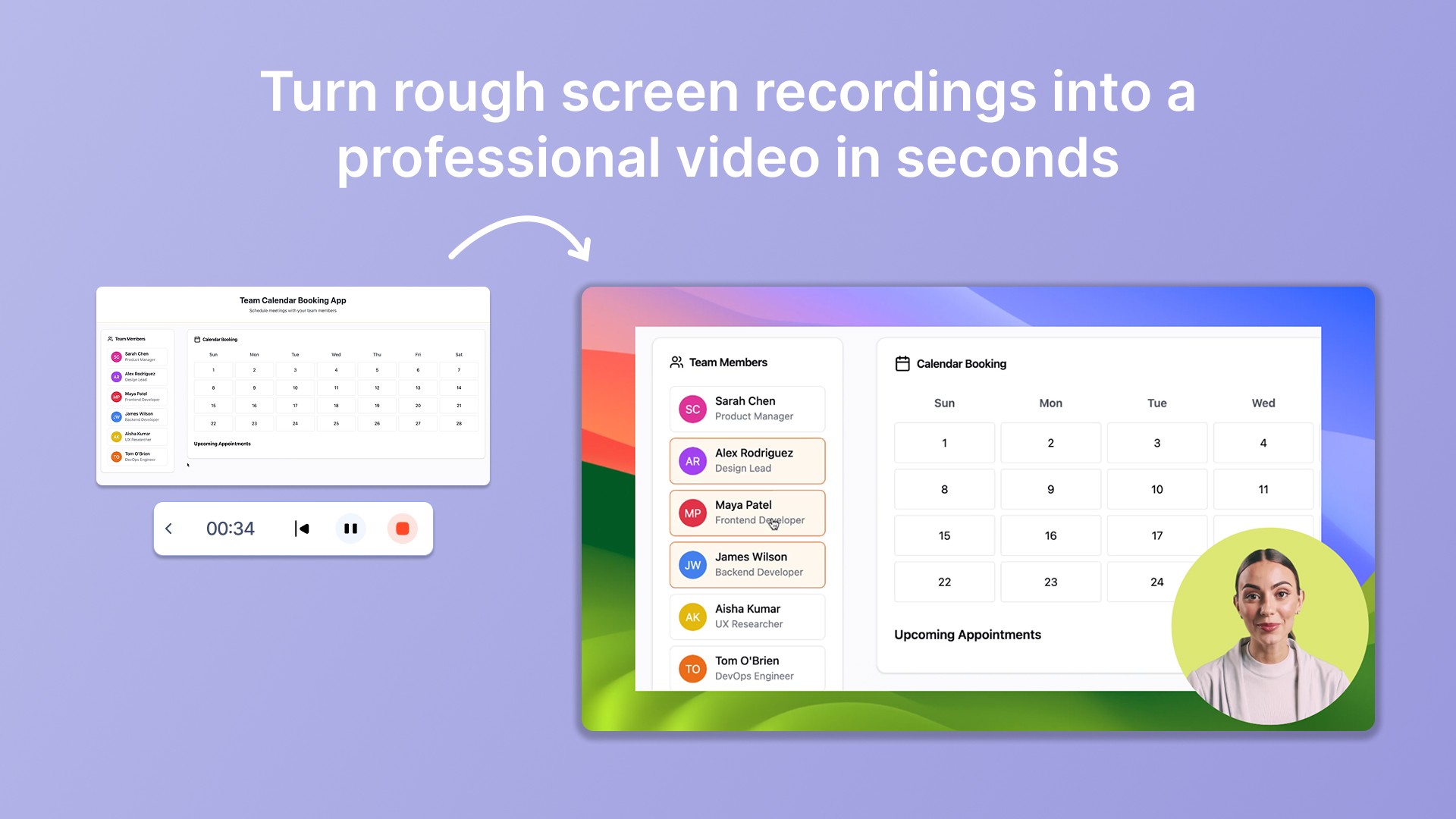
Trupeer AI is a powerful AI-based platform designed to help teams record video from screen walkthroughs and instantly turn them into polished documentation and video content. Unlike traditional editors that require scripting, editing, and manual formatting, Trupeer manages it all using advanced AI.
Here is how it works: You record a screen walkthrough, and Trupeer converts it into a complete document with step-by-step screenshots, voiceovers, captions, and even AI avatars. It is perfect for businesses that need scalable training materials, SOPs, or onboarding videos.
Trupeer is also built for collaboration - allowing teams to manage projects, track versions, localize content, and ensure every asset adheres to brand standards.
Whether you are documenting a product for internal training or publishing a customer-facing tutorial, Trupeer lets you do it faster and better.
Key Features
AI Script Generation: Automatically generates narration from your screen recording.
Voiceovers & Avatars: Add AI voiceovers and on-screen avatars without hiring talent.
Export Flexibility: Download content in PDF, MP4, Word, or Markdown formats.
Multi-language Translation: Instantly localize content into 30+ languages.
Smart Screenshots: Auto-generates annotated screenshots for step-by-step guides.
Collaboration Tools: Add comments, manage approvals, and work in shared spaces.
Security Compliance: SOC2, GDPR-ready, and suitable for enterprise rollouts.
Pros:
1. Massive Time Savings through AI Automation: Trupeer automates the most time-consuming aspects of content creation, such as scriptwriting, voiceovers, and formatting. This allows teams to produce high-quality documentation and videos in a fraction of the time. Most users report saving up to 70–80% of their typical production effort.
2. Dual Output: Video and Written Documentation: With Trupeer, every screen recording can be turned into both a polished video and a step-by-step written document. This dual-format output ensures accessibility and consistency across different learner preferences. It is particularly effective for training, onboarding, and customer education.
3. Built for Collaboration and Team Workflows: Trupeer offers features like shared folders, role-based access, comment threads, and approval workflows. These tools help large or distributed teams manage content efficiently without relying on multiple platforms. Everything stays aligned in one place, reducing silos and duplication.
4. Enterprise-Ready with Localization Support: Designed for scale, Trupeer is SOC2 and GDPR-compliant with built-in audit controls. It also supports automated translation into 30+ languages, enabling companies to localize content globally. This makes it ideal for multinational teams and regulated industries.
5. Easy to Use for Non-Technical Users: Trupeer's clean interface and AI-powered workflows eliminate the need for advanced editing skills. Anyone on your team can go from screen recording to professional content in just a few clicks. This makes it accessible for trainers, CX leads, and even subject matter experts.
G2 Rating: 4.8
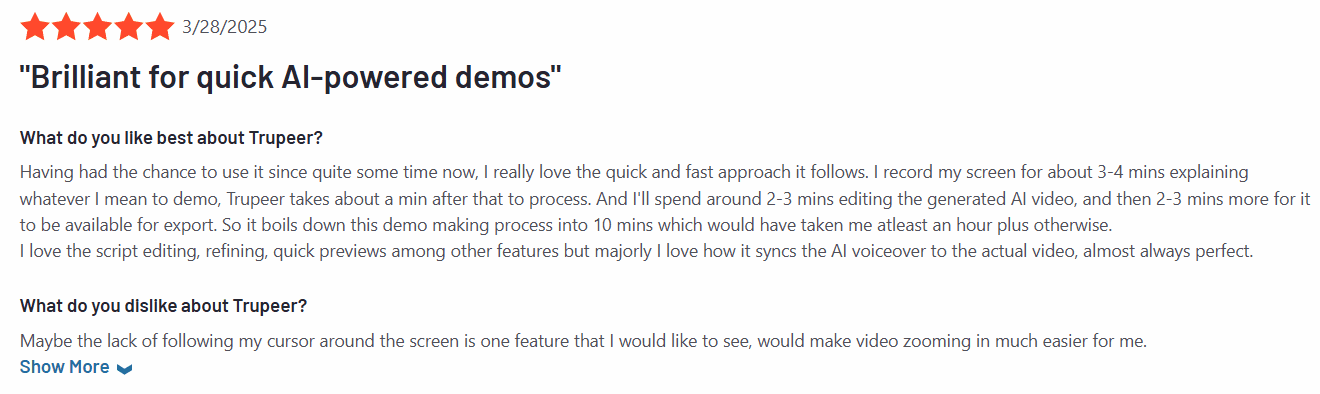
One customer said, “Trupeer has transformed the way I create product videos. Its AI-driven features, such as automated script generation, realistic voiceovers, and intelligent zoom effects, make the process seamless and efficient. The ability to produce professional-quality videos without prior editing experience is a game-changer. Additionally, the platform's support for multiple languages has been invaluable for reaching a global audience.”
Trupeer vs Screen Studio
Feature | Trupeer | Screen Studio |
AI Script + Voiceover | Yes | No |
Export Formats | MP4, PDF, DOCX, Markdown | MP4 only |
Collaboration Tools | Yes | No |
Screenshot Documentation | Auto-step builder | Manual |
Multi-language Translation | 30+ Languages | Not Available |
Security Compliance | SOC2 / GDPR | No |
Ideal For | Enterprise, teams, trainers | Solo creators, basic demos |
2. ScreenStudio Vs Descript
Descript is a unique video and podcast editing tool that treats audio and video as editable text. It’s revolutionized how teams think about editing by letting you cut, move, and update video footage simply by editing a transcript.
Descript’s screen recorder works alongside its overdub AI voice generator, which lets you synthesize your voice (or one you upload) to fix errors without re-recording. It also allows for multi-user collaboration, making it ideal for marketing, education, or media teams who work in sprints.
Whether you're producing tutorials, walkthroughs, or podcast-style explainers, Descript combines flexibility with automation - making it one of the most intuitive Screen Studio alternatives for modern teams.
Key Features
Text-Based Editing: Edit videos as if you are editing a Word doc — cut by deleting words.
Overdub Voice AI: Replace or add dialogue with AI voice synthesis.
Multitrack Timeline: Supports layered audio/video editing for precision.
Filler Word Removal: Clean up “um,” “uh,” and dead space with one click.
Publishing + Caption Tools: Export with transcript, captions, and links.
Pros
1. Intuitive for Non-Editors: Descript’s text-based interface makes editing feel like word processing, removing the learning curve typically associated with video tools. This makes it accessible for marketers, educators, and non-technical team members to create content collaboratively.
2. Excellent for Voiceovers and Narrated Videos: The Overdub feature allows you to create or modify voiceovers using AI-generated speech that sounds remarkably human. This eliminates the need for re-recording and saves considerable time when making last-minute script edits.
3. Built for Team Collaboration and Workflow Speed: With real-time multi-user editing and cloud-based project access, Descript supports fast-paced content sprints across remote teams. It's particularly useful for distributed marketing or podcast production teams managing shared editorial timelines.
Cons
1. Limited Visual and Motion Design Tools: Descript lacks granular control over animations, transitions, and visual layering, making it unsuitable for complex design-driven content. Users often export to other platforms like Premiere or After Effects for finishing touches.
2. Occasional Performance Issues with Large Files: When editing long or media-rich projects, users report lag, crashes, or slow export speeds. This can be disruptive for teams working under tight deadlines or handling large podcast backlogs.
3. Subscription-Only for Full Features: Essential features like Overdub, filler word removal, and high-resolution export are gated behind paid tiers. For budget-conscious users, this limits its utility compared to free or one-time license tools.
G2 Rating: 4.6
One customer said, “Very deceptive pricing model, charging you twice.”

3. ScreenStudio Vs Loom
Loom has become synonymous with asynchronous video communication. Known for its ease of use, Loom enables fast screen + webcam recordings with one click. It’s ideal for internal updates, customer walkthroughs, async training, and even performance reviews.
Unlike heavier editors, Loom emphasizes speed, simplicity, and shareability, allowing teams to produce and send content in seconds. Loom’s enterprise plan supports 4K video, advanced analytics, and SCIM/SSO integrations for security. With millions of users, it’s a go-to Screen Studio alternative for rapid communication.
Key Features
One-Click Capture: Instantly record your screen, camera, or both.
Viewer Insights: Track who has viewed the video, for how long, and what they clicked.
Auto Captions & Comments: Auto-generated transcripts and timestamped reactions.
Team Workspace: Organize videos into shared folders and channels.
Security & Admin Controls: SSO, SOC2, SCIM provisioning.
Pros
1. Incredibly intuitive and fast for everyday users: Loom is built for speed and ease of use, requiring no training to start recording and sharing. Its simple interface enables team members across roles to communicate visually without the overhead of traditional video editing tools.
2. Ideal for asynchronous communication at scale: Loom allows remote teams to share updates, feedback, and demos without needing live calls, reducing meeting fatigue. Its instant shareability and link-based distribution make it perfect for fast-moving workflows.
3. Freemium model makes it widely accessible: Loom’s free plan supports essential screen and webcam recording features, making it appealing to startups and educators. Users can upgrade as their needs evolve, which supports gradual adoption across organizations.
Cons
1. Very limited editing and post-production capabilities: Unlike professional video tools, Loom lacks timeline editing, transitions, and branding flexibility. This makes it unsuitable for high-quality training content or external-facing media.
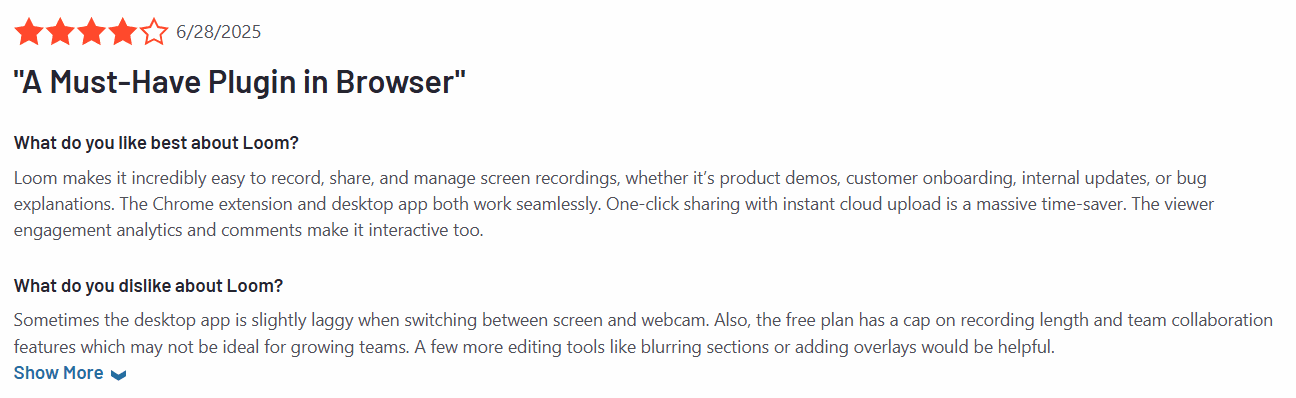
2. Restrictions on recording length and quality in free tier: Free users are limited to five-minute videos and 720p resolution, which can be a major constraint for longer tutorials or product walkthroughs. Upgrading to access 4K or unlimited recordings requires a paid plan.
3. Occasional reliability and playback issues in corporate environments: Some users report playback problems, especially when Loom videos are shared across restrictive enterprise networks or accessed via firewalled systems. Upload failures and lag during peak times can also disrupt workflows.
G2 Rating: 4.7
One customer said, “Instead of saving you time, it wastes it. I am constantly troubleshooting bugs or sending videos to clients and other customer support teams with persistent error messages that are impossible to solve. I have spent two years dealing with this trash software and it's time to move on.”
4. ScreenStudio Vs OBS Studio
OBS Studio (Open Broadcaster Software) is a free, open-source platform beloved by streamers and power users. While not designed for traditional business documentation, its recording flexibility makes it powerful for tech-savvy users. It allows real-time screen capture, live streaming, and complex scene transitions.
With OBS, you can record high-resolution content from multiple sources - including overlays, microphones, webcams, and browser windows. You can also integrate plugins for virtual cameras, custom hotkeys, and green screen effects. OBS is perfect if you want full control over the recording process and are willing to handle editing externally.
Key Features
Multi-Source Capture: Combine windows, tabs, overlays, webcams, and mics.
Scene Transitions: Create broadcast-style transitions and layouts.
Plugin Support: Extend functionality with free open-source plugins.
High-Quality Recording: Up to 4K+ with bitrate control and audio mixing.
Cross-Platform: Available on Windows, macOS, and Linux.
Pros
1. Completely free and open-source with extensive customization: OBS Studio is 100% free to use and supports a vast plugin ecosystem, enabling users to extend functionality based on their specific needs. Its open-source model ensures constant updates and deep community support across platforms.
2. Ideal for advanced users needing multi-source control and broadcast-quality output: Users can layer multiple video, audio, and visual sources for real-time streaming or recording, making it highly effective for webinars, product demos, or multi-camera setups. This flexibility makes OBS a go-to solution for streamers, educators, and tech-savvy teams.
3. Highly active community with frequent releases and plugin innovations: New features, bug fixes, and community-built enhancements are released regularly, keeping the platform modern and responsive. Extensive documentation and forums help users troubleshoot and optimize complex workflows
Cons
1. Steep learning curve for non-technical users or beginners: Initial setup requires familiarity with encoding, bitrate adjustments, and scene management, which can overwhelm users who just need simple screen recording.
2. No built-in video editing or post-production capabilities: Users must rely on external editors like DaVinci Resolve or Adobe Premiere Pro to polish their recordings, which adds complexity and time.
3. User interface is dense and lacks intuitive onboarding: Despite its power, OBS Studio's UI feels technical and utilitarian, making it less accessible for business users focused on speed and ease of use.
G2 Rating: 4.6
One customer said, “I am not sure if my version was just corrupted but sometimes certain things like text would just randomly disappear from the broadcast window, even if no button was pushed. If it was an elaborate scene, it would take rebuilding that entire scene and placing the elements back into the scene from scratch and while broadcasting live that was a major pain.”

5. ScreenStudio Vs ScreenPal (formerly Screencast-O-Matic)
ScreenPal is a well-rounded screen recording and editing tool tailored for educators, trainers, and small business teams. It offers an intuitive UI for recording screen, webcam, and audio - plus interactive quizzes, captions, and light editing tools.
With ScreenPal, you can publish your videos directly to YouTube, Google Drive, or the built-in hosting solution. It is affordable and browser-based, with additional apps for Windows, Mac, Android, and iOS. A popular choice for teachers and instructional designers.
Key Features
Webcam + Screen Recording: Record both in sync with audio narration.
Video Hosting + Privacy Controls: Share videos securely via password-protected links.
Lightweight Editor: Trim, cut, zoom, blur, and overlay text.
Interactive Quizzes: Add quiz questions directly to video timelines.
Closed Caption Support: Manually or auto-generate subtitles.
Pros
1. Affordable and Beginner-Friendly: ScreenPal is an accessible tool for individuals and small teams, offering an intuitive interface that requires minimal training. Its low-cost pricing and cross-platform availability make it a favorite among educators and instructional designers.
2. Tailored for Educational Use: The platform includes built-in features like interactive quizzes, captions, and secure sharing, which are especially useful for academic or internal training environments. These capabilities support learner engagement without requiring advanced video editing expertise.
3. Compatible Across Devices and Browsers: ScreenPal works seamlessly across Windows, Mac, Android, iOS, and browser environments. This flexibility enables users to create and share content from virtually any device with internet access.
Cons
1. Lacks Branding and Template Customization: Users are limited in how much they can customize the visual appearance of videos, especially regarding branding elements like logos, intros, and color schemes. This makes it less suitable for teams producing customer-facing or highly branded content.
2. Basic Editing Capabilities: While sufficient for trimming and annotations, the platform offers very limited motion graphics, transitions, and timeline control. It falls short for users seeking dynamic visuals or more polished production value.
3. No Automation or AI-Driven Features: ScreenPal does not include AI tools for voiceovers, script generation, or language translation. As a result, documentation and video workflows remain entirely manual, which can slow down content creation for larger teams.
G2 Rating: 4.4
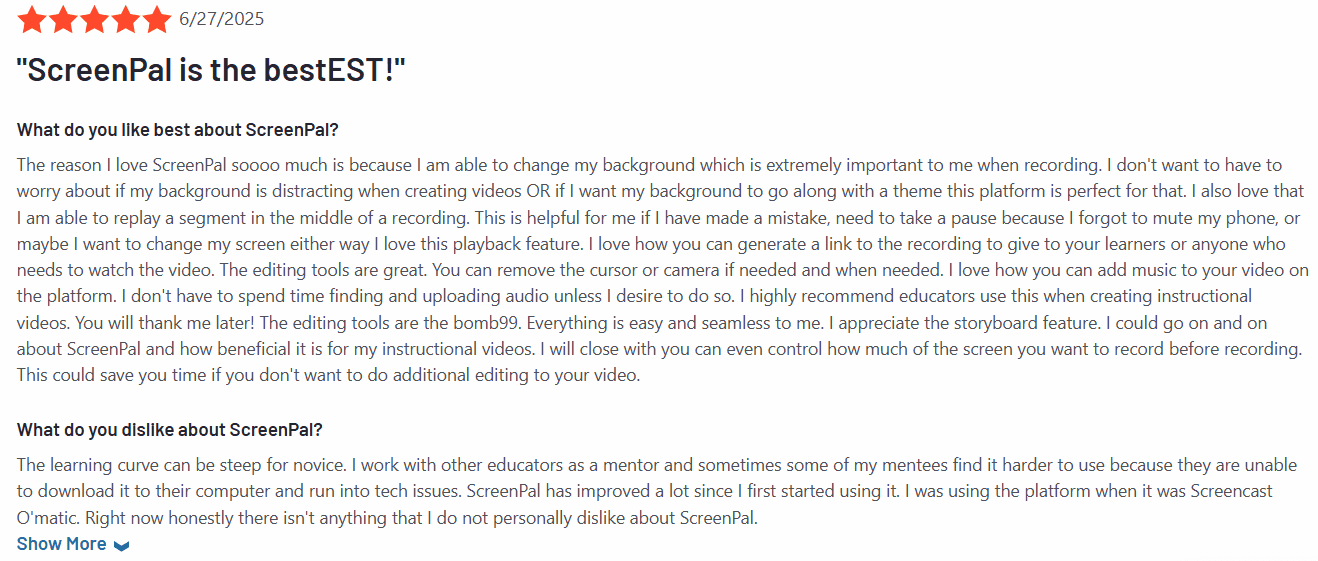
One customer said, “The app keeps crashing.”
6. ScreenStudio Vs Apowersoft Screen Recorder Pro
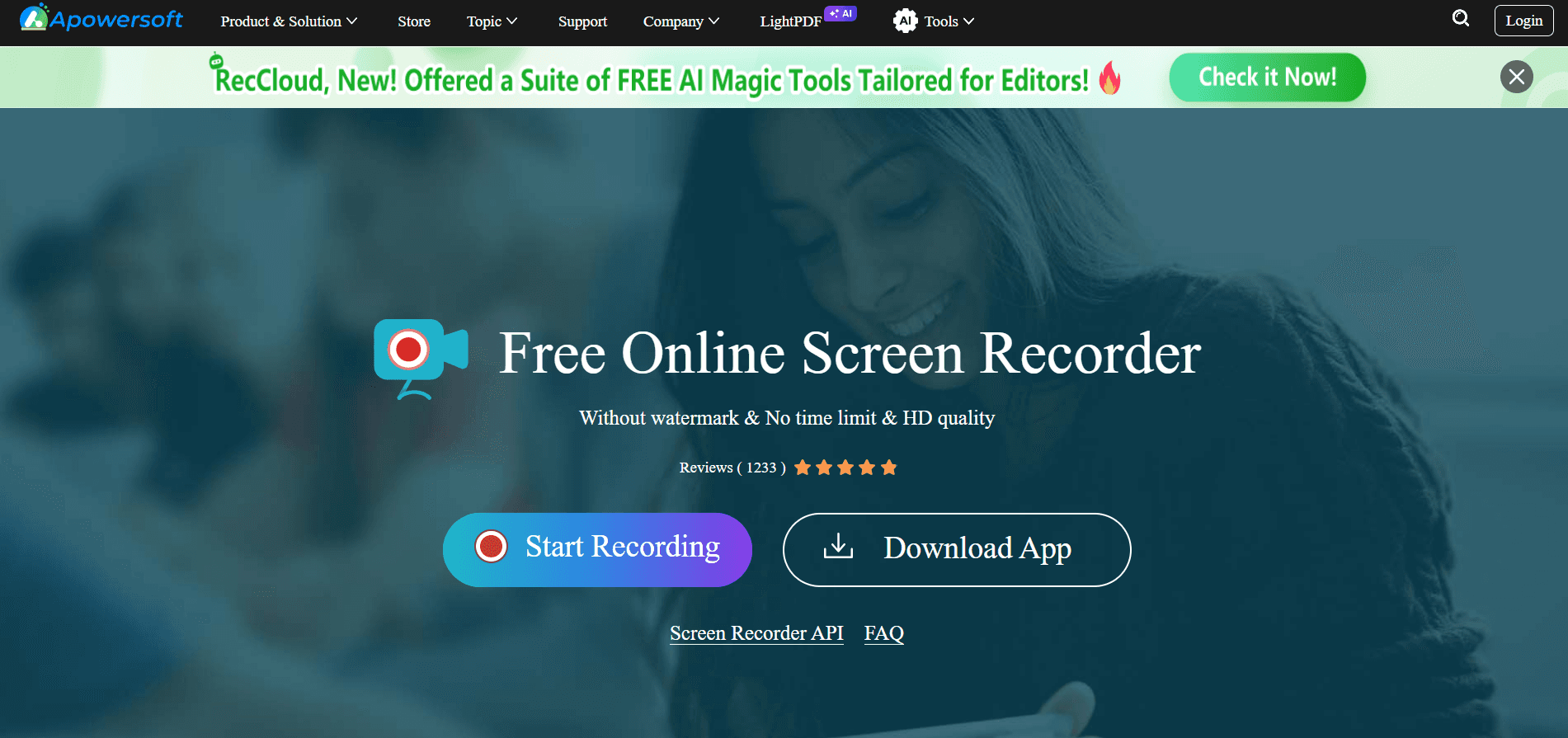
Apowersoft Screen Recorder Pro is a reliable, Windows-first tool designed for capturing on-screen activity with minimal setup. It offers flexible recording modes - full screen, custom regions, webcam overlays - and supports real-time annotations, making it ideal for explainer videos, webinars, and software tutorials.
While the editing capabilities are basic compared to platforms like Camtasia, it stands out for its built-in scheduler, voice recording sync, and direct uploading to cloud services like Dropbox and FTP. It is a practical choice for small businesses and educators who need affordable video recording with light edits.
Key Features
Flexible Recording Modes: Capture specific windows, regions, or the full screen with or without audio.
Real-Time Annotation Tools: Add arrows, text, shapes, and highlights while recording.
Task Scheduler: Automatically begin and end recordings at preset times.
Multiple Export Formats: Supports MP4, AVI, WMV, FLV, and more.
Built-in Uploader: Direct export to FTP, Dropbox, or YouTube.
Pros
1. One-time License Pricing (No Subscription Lock-In): Apowersoft offers a cost-effective solution with a one-time license, making it attractive for users who want to avoid recurring costs. This is especially beneficial for educators and small teams working with tight budgets.
2. Simple UI with Real-Time Annotation Support: Its intuitive interface allows users to annotate in real-time with arrows, text, and shapes, enhancing clarity during recordings. This feature is ideal for creating walkthroughs, explainer content, or live tutorial sessions.
3. Good for Educational Tutorials and Walkthroughs: The software’s support for scheduled recording, voice sync, and quick exports suits it well for instructional use. It’s often used in academic environments and small businesses to create basic but effective training content.
Cons
1. Not Suitable for High-End Video Production: While functional for simple tasks, Apowersoft lacks the advanced editing tools, transitions, and layered timelines required for cinematic or brand-grade video creation. It’s not designed for polished content that demands post-production.
2. Outdated Interface and Lack of Modern Design: The user interface feels dated compared to newer alternatives, with limited customization and responsiveness. This may hinder workflow speed or appeal for more design-conscious users.
3. No Team Collaboration or Automation Features: Apowersoft is built for solo users and offers no shared workspaces, cloud sync, or AI-driven automation. For teams needing version control or scalable workflows, this becomes a critical limitation.
7. ScreenStudio Vs Vidyard
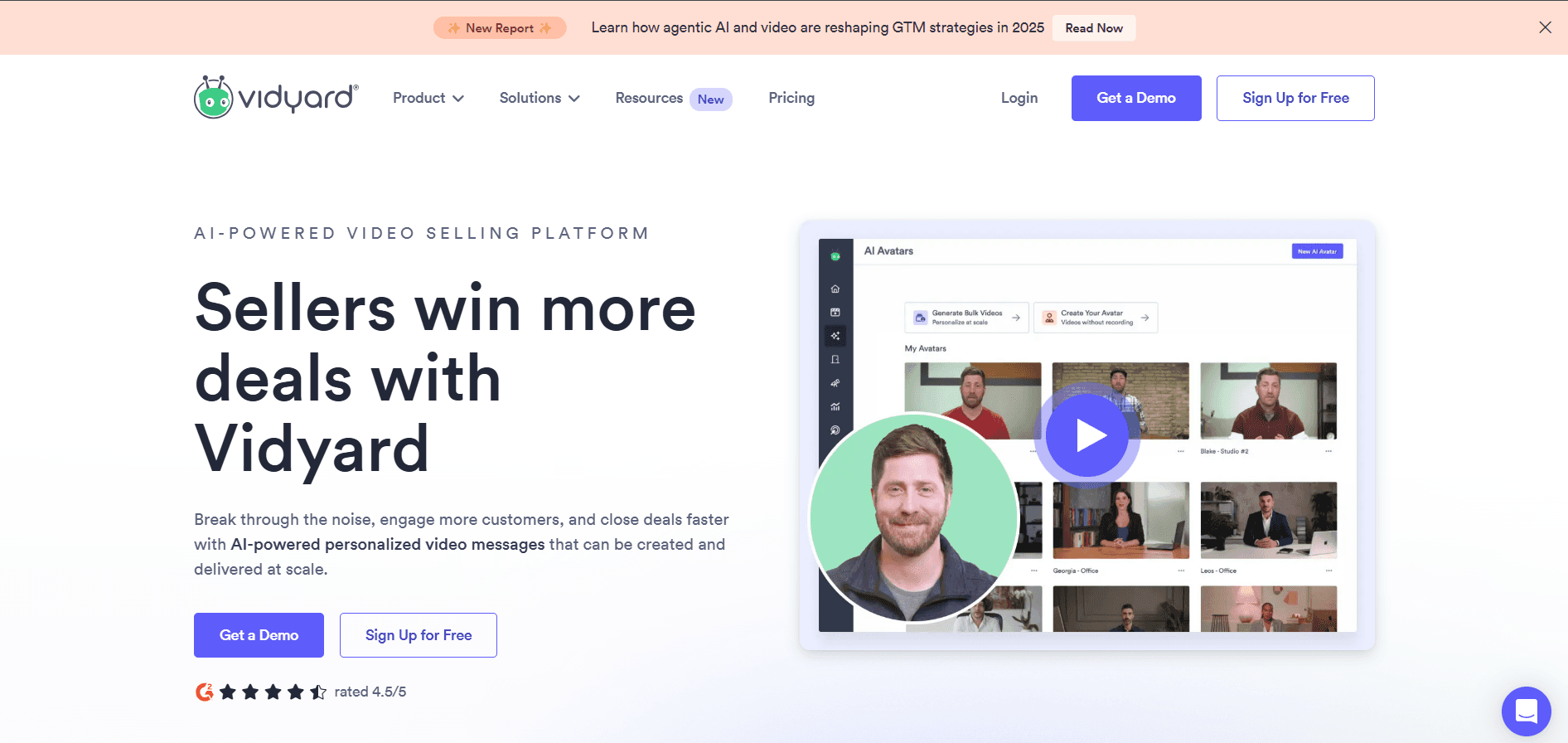
Vidyard is a business-focused video platform tailored for sales, marketing, and customer communication. It allows teams to record videos, personalize outreach, and embed calls-to-action all while tracking video analytics. With integrations into CRMs like HubSpot and Salesforce, it is a powerful asset for GTM (go-to-market) teams.
Where Vidyard excels is in using video as a conversion tool. You can create quick webcam intros, demo walkthroughs, or prospecting messages - and see how recipients interact. It also offers enterprise-grade hosting, domain customization, and SSO/SCIM for security.
Key Features
Sales Video Personalization: Add the viewer’s name/company to boost engagement.
Lead Capture & CTAs: Embed forms, buttons, and redirects into videos.
CRM Integrations: Sync view data into Salesforce, HubSpot, and Marketo.
Team Workspaces: Organize video libraries across departments.
Branded Video Player: Match videos to your domain and style guide.
Pros
1. Tailored for Business and Revenue Teams: Vidyard is built specifically for marketing, sales, and customer success workflows, making it ideal for revenue-generating use cases. Its integration with CRMs allows teams to personalize video outreach, track engagement, and close deals more effectively.
2. Deep Video Analytics and Conversion Tools: The platform offers detailed viewer insights, heatmaps, and conversion tracking, helping teams optimize their messaging. Embedded CTAs and lead forms turn passive views into actionable data, improving ROI on video communication.
3. Enterprise-Ready with Branding and SSO Support: Vidyard allows full customization of the video player to align with brand standards and supports enterprise-grade features like SSO, SCIM, and team-based permission control. This makes it a strong choice for larger organizations with compliance and scalability needs.
Cons
1. Not Suitable for Instructional or SOP Content: Vidyard is optimized for short-form sales and marketing videos, not structured documentation or training workflows. It lacks tools like screen step breakdowns, AI narration, or PDF exports common in tutorial-focused platforms.
2. Limited Editing Capabilities for Visual Customization: Users are restricted to basic trimming and thumbnail adjustments, with no timeline-based or layered editing. For teams needing motion graphics, transitions, or advanced storytelling elements, additional tools are required.
3. Premium Features Locked Behind Higher Tiers: Many of Vidyard’s most valuable features — such as analytics depth, team management, and high-quality video export — are available only in expensive enterprise plans. This can make it cost-prohibitive for startups or small teams.
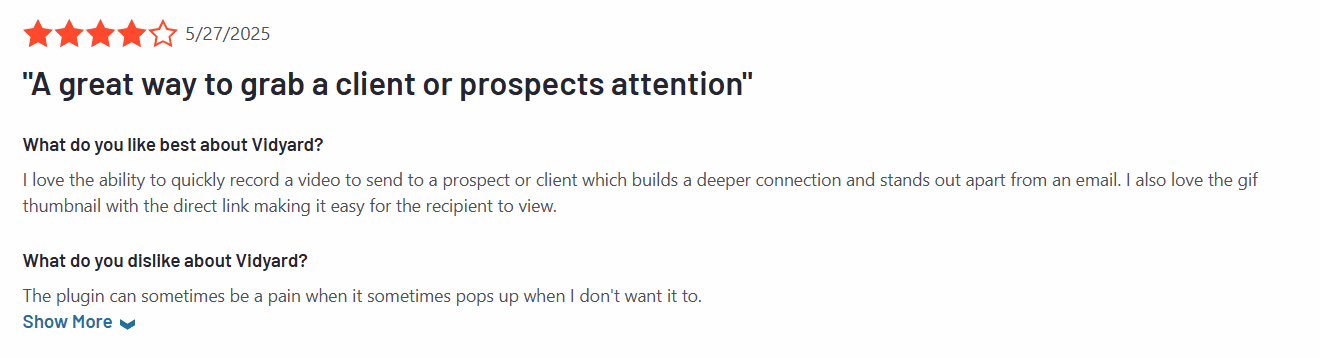
G2 Rating: 4.5
One customer said, “The customer support is extremely disappointing. Whenever we encountered issues or needed help, the response was slow and unhelpful, making it difficult to rely on the platform. This lack of communication from support turned us off.”
8. ScreenStudio Vs DaVinci Resolve
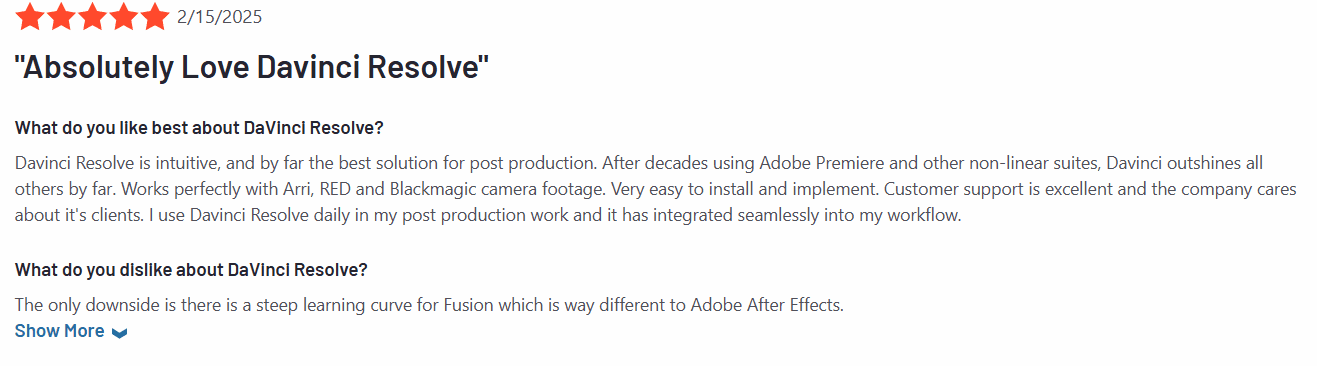
DaVinci Resolve by Blackmagic Design is a professional-grade video editing, color correction, VFX, and audio mixing tool used by post-production houses and filmmakers. Though not a traditional screen recording solution, it is invaluable for editing recorded content to cinematic standards.
Its modular interface includes dedicated pages for editing, visual effects, color grading, and audio mastering. The free version offers more than most paid tools, while the Studio edition adds 8K processing, noise reduction, and AI editing assistants.
Key Features
Color Grading Engine: Gold standard for broadcast and film color correction.
Fusion Tab: Create motion graphics, animated UI flows, and titles.
AI-Powered Tools: Auto framing, object removal, and smart cuts.
Fairlight Audio Studio: Professional-grade multitrack audio mixing.
Cross-Platform: Available for Windows, Mac, and Linux.
Pros
1. Unmatched Visual and Audio Quality: DaVinci Resolve offers Hollywood-grade color grading, VFX, and audio tools, making it a top choice for cinematic and commercial post-production. Its advanced timeline and finishing capabilities rival high-end suites used by professional editors worldwide.
2. Ideal for High-Impact, Post-Production Projects: Resolve is perfect for refining recorded content into visually stunning deliverables with layered effects, motion graphics, and multi-track audio. It supports everything from 4K+ workflows to HDR mastering with full GPU acceleration.
3. Exceptionally Feature-Rich Free Version: The free version includes nearly all the tools professionals need, from multi-cam editing to AI-based scene detection. It’s widely regarded as the most powerful no-cost video editor available today.
Cons
1. Not Built for Step-by-Step Documentation or Screen Captures: DaVinci Resolve lacks screen recording or SOP-style annotation features, making it unsuitable for structured educational or process-based content. It focuses on visual storytelling rather than guided walkthroughs or instructional design.
2. Very Steep Learning Curve for Beginners: Its modular UI and professional-grade toolset require time and expertise to master, often intimidating new users. Without prior experience in editing or color workflows, even basic tasks can feel overwhelming.
3. Demands High-Performance Hardware to Run Smoothly: To take full advantage of its features, users need a powerful system with substantial GPU, RAM, and SSD capacity. On lower-end machines, lag, crashes, and long render times are common.
G2 Rating: 4.7
One customer said, “It has a very steep learning curve and is not beginner-friendly at all- won’t recommend for a newbie.”
9. ScreenStudio Vs Snagit
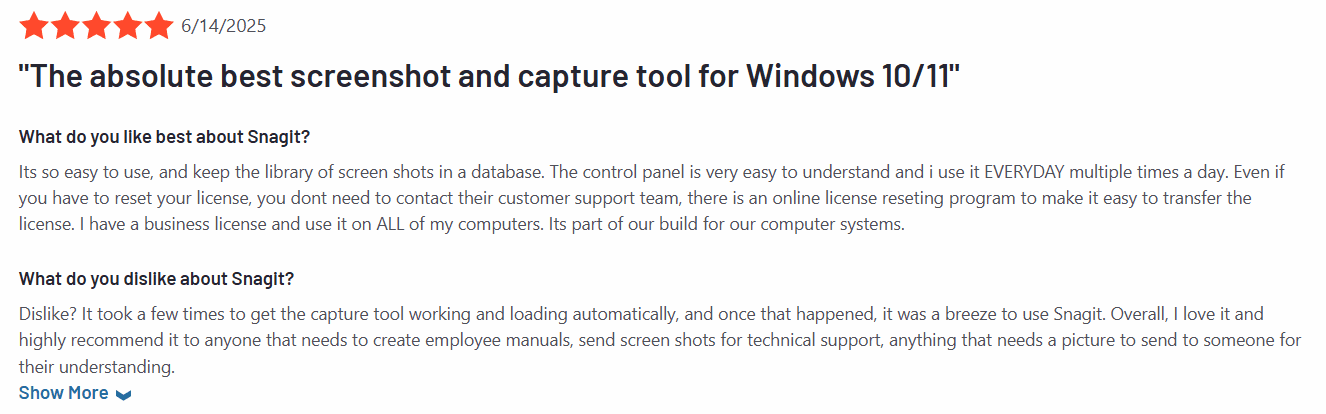
Snagit, developed by TechSmith (the same creators of Camtasia), is a top-tier screen capture and screen recording tool. It offers a seamless workflow for capturing screenshots, recording quick videos, editing, and sharing - all within a single, intuitive interface. Snagit excels in creating annotated visuals, step-by-step guides, and short tutorial clips. Its robust editing suite lets users add callouts, highlights, blur sensitive info, and even extract text with OCR. While it is not a full-fledged video editor, it hits a sweet spot for teams needing quick, branded visual documentation with minimal video editing skill required.

Key Features
Advanced Capture Options: Record full screen, window, or a selected region with step recording.
Image and Video Editing: Trim video, annotate with arrows, text, stamps, and blur.
OCR Text Grab: Convert on-screen text into editable content.
Template-based Quick Access: Save and reuse favorite combinations of annotations and styles.
Seamless Sharing: Export to MP4, GIF, PNG, and JPEG or send directly to email, clipboard, Slack, Teams, or Camtasia
Pros
1. Easy to Learn and Use: Snagit’s user-friendly interface allows anyone to create professional visuals with minimal training, making it ideal for teams with limited editing experience. Its learning curve is extremely short, which accelerates adoption across departments like support, training, and documentation.
2. Powerful Visual Annotation Tools: The tool offers powerful annotation capabilities, including arrows, callouts, blur effects, and OCR-based text extraction, all within a lightweight editor. These features make it perfect for step-by-step guides, bug reporting visuals, and product feedback loops.
3. Fast Content Turnaround: Snagit supports quick content turnaround, enabling users to capture, edit, and share branded screenshots and short videos in minutes. It’s particularly effective for creating internal SOPs, visual FAQs, and client walkthroughs without requiring a full video editor.
Cons
1. Limited Video Editing Capabilities: Snagit lacks advanced video editing features such as multi-track timelines, transitions, or animations, limiting its utility for long-format tutorials or polished external-facing videos. Teams needing rich visual storytelling will need to use additional software.
2. Not Scalable for Large Teams: Its per-user licensing model doesn’t scale well for larger organizations or collaborative workflows, as it lacks features like shared libraries, cloud sync, or role-based permissions. This makes deployment across enterprises less seamless than cloud-first alternatives.
3. No AI or Localization Support: Snagit does not support multi-language localization, automated voiceovers, or AI-driven content creation, which limits its role in global content strategies. It’s best suited for visual documentation rather than scalable multimedia production.
G2 Rating: 4.7
One customer said, “The Scrolling Function doesn't work despite uninstalling and reinstalling countless times.”
10. ScreenStudio Vs Zight (formerly CloudApp)
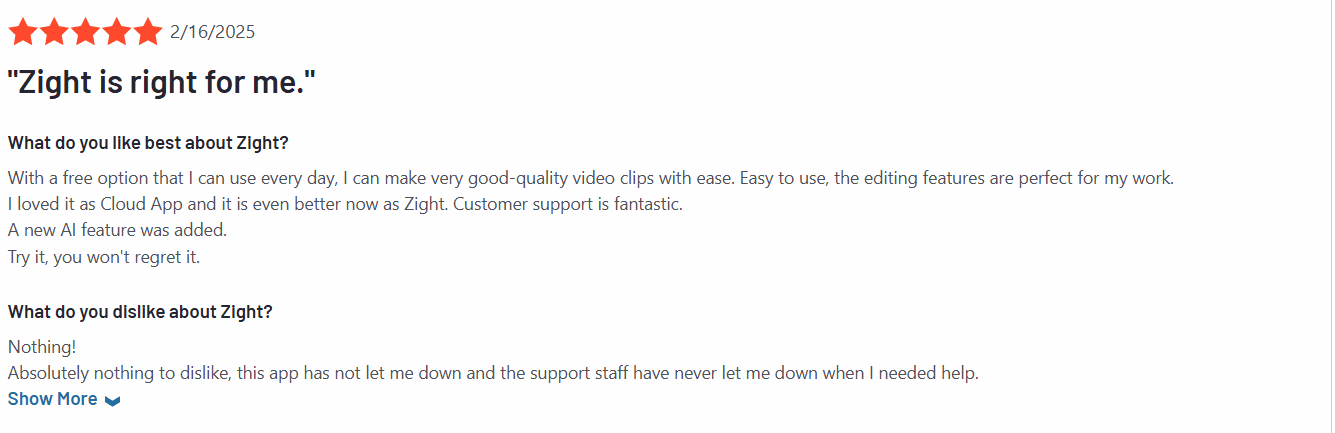
Zight, formerly CloudApp, is a modern, freemium-native screen capture and recording tool tailored for fast, contextual communication. It enables users to capture screenshots, GIFs, short video segments, and annotate - all within a lightweight browser or desktop app. With seamless integrations to Slack, Jira, GitHub, and more, Zight embeds visual context directly into developer and support workflows. Although its recording feature is limited to short clips, it’s perfect for quick feedback, bug reporting, or team communication where clarity trumps production polish.
Key Features
Screenshot + GIF/Video Recording: Capture screen or window with live annotation.
Annotation Tools: Add text, shapes, arrows, blur, and numbered steps.
Quick Sharing: Upload to the cloud and get copyable links instantly.
Integrations: Works well with Slack, Trello, GitHub, and other tools.
Secure Organization: Folders, team sharing settings, and embed codes.
Pros
Lightning-fast for sharing visual context in workflows.
Excellent task-based annotation and GIF creation.
Simple UI that promotes widespread team adoption.
Cons
Free plan limits clip length (e.g., 60–90 seconds).
Lacks full timeline editing or multi-format export.
No AI automation or multi-language support.
G2 Rating: 4.6
One customer said, “This app is VERY buggy and unreliable. Each update makes it less and less stable.”
Final Feature Comparison Table
Here’s how Trupeer stacks up against the leading Screen Studio alternatives:
Feature / Tool | Trupeer | Screen Studio | Descript | Loom | OBS Studio | Snagit | Zight |
AI Script Generation | Yes | No | Yes | No | No | No | No |
AI Voiceover/Avatar | Yes | No | Yes | No | No | No | No |
Step-by-Step Documentation | Yes | No | No | No | No | Partial | Partial |
Multi-format Export | PDF/MP4/DOCX | MP4 only | MP4/Audio | MP4/GIF | All | PNG/MP4 | GIF/MP4 |
Team Collaboration | Yes | No | Yes | Yes | No | Limited | Basic |
Multi-language Support | Yes | No | Partial | No | No | No | No |
Screen Capture Flexibility | Yes | Basic | Yes | Yes | Extensive | Yes | Yes |
Editing Capabilities | Basic AI Edits | Basic Cuts | Strong | Limited | None | Light | Minimal |
Best Use Case | SOPs, training, onboarding | Demos | Podcasts, narration | Async updates | Streaming, advanced capture | Visual support docs | Quick GIFs, bug reporting |
Why Trupeer Is the Best Alternative to Screen Studio
While every tool in this list offers value depending on your use case, Trupeer is built for teams and businesses who need more than a screen recorder.
Here is why it is your best bet:
It does both documentation and video - turning screen recordings into written SOPs, AI-narrated videos, and PDFs in minutes.
It scales with your team, offering real-time collaboration, role-based access, and version history.
It is automation-first, eliminating the repetitive work of scripting, voiceovers, translations, and formatting.
It is enterprise-ready, with SOC2 compliance, 30+ language support, and branding controls.
Where Screen Studio is ideal for quick solo demos, Trupeer is the evolution - combining AI, documentation, collaboration, and polished delivery into one seamless platform.
If you are serious about training, onboarding, or support content - Trupeer is built for you.
Frequently Asked Questions (FAQs)
1. What are the best Screen Studio alternatives in 2026?
Top alternatives include Trupeer, Descript, Loom, OBS Studio, Snagit, and Zight. Each serves different use cases - but Trupeer stands out for combining AI automation, documentation, and multi-format export in one tool.
2. Why do teams switch from Screen Studio to alternatives?
Teams often outgrow Screen Studio due to its lack of AI automation, collaboration tools, and limited export formats. Alternatives like Trupeer solve these by adding AI narration, documentation workflows, and real-time editing for teams.
3. Can Trupeer replace Screen Studio for enterprise teams?
Yes. Trupeer is built for scalability, offering features like version control, workflow approval, team access roles, and enterprise-grade security, making it ideal for training, enablement, and documentation teams.
4. Are there free alternatives to Screen Studio?
Yes. OBS Studio, Loom (free tier), Zight (basic), and Snagit (trial) offer limited features for free. However, premium plans unlock higher resolution, collaboration, and integrations.
5. What makes Trupeer better than tools like Loom or Descript?
While Loom is ideal for async video and Descript excels at audio/narrative editing, Trupeer is the only one built for AI-powered documentation + video in one flow - ideal for SOPs, tutorials, multilingual onboarding, and fast content scale.
6. Does Trupeer support multilingual documentation?
Yes. Trupeer automatically translates scripts and captions into 30+ languages, helping global teams maintain consistent documentation and reach wider audiences effortlessly.
7.What are the best user manual creation tools, and how does Trupeer compare?
Tango, Scribe, and Guidde all capture step-by-step guides, differing on video, editing, and enterprise features. Trupeer produces both an AI video and a documented guide from one recording, and our Scribe vs Trupeer comparison shows how it stacks up.
Artigos relacionados


