

Jak używać funkcji zamiany tekstu na mowę w Google Docs — prosty poradnik dla czytającego głosem
Chcesz, aby Google Docs czytał tekst na głos? Dowiedz się, jak korzystać z wbudowanych narzędzi, takich jak rozszerzenia Chrome, czytniki ekranu i ustawienia ułatwień dostępu do zamiany tekstu na mowę.
Ten poradnik zawiera kompleksowy przegląd włączania funkcji zamiany tekstu na mowę w Dokumentach Google. Wykonaj szczegółowe kroki, aby bezproblemowo aktywować i korzystać z funkcji ułatwień dostępu, w tym obsługi czytnika ekranu i obsługi brajla, aby usprawnić interakcję z dokumentami.
Dokumenty Google obsługują zarówno czytanie tekstu na głos, jak i transkrypcję mowy na tekst. Oto jak skutecznie korzystać z zamiany tekstu na mowę (TTS) oraz funkcji dyktowania głosowego:
1. Korzystanie z zamiany tekstu na mowę (TTS) z czytnikiem ekranu
Dokumenty Google nie mają wbudowanego przycisku „Mów”, ale możesz włączyć TTS za pomocą narzędzi ułatwień dostępu:
Włącz obsługę czytnika ekranu:
Przejdź do Narzędzia > Ustawienia ułatwień dostępu.
Zaznacz „Włącz obsługę czytnika ekranu” i kliknij OK.
Zainstaluj rozszerzenie czytnika ekranu:
Wypróbuj ChromeVox, Czytnik ekranu firmy Google lub użyj wbudowanych narzędzi, takich jak VoiceOver (Mac) lub Narrator (Windows).
Słuchaj tekstu:
Zaznacz tekst w dokumencie, a czytnik ekranu odczyta go automatycznie na głos.
2. Korzystanie z dyktowania głosowego (mowa na tekst)
Na komputerze:
Przejdź do Narzędzia > Dyktowanie głosowe.
Kliknij ikonę mikrofonu, gdy jesteś gotowy(a) mówić.
Mów wyraźnie, a Dokumenty Google będą transkrybować Twoją mowę w czasie rzeczywistym.
Na urządzeniu mobilnym (Android/iOS):
Otwórz aplikację Dokumenty Google.
Stuknij ikonę mikrofonu na swojej klawiaturze.
Rozpocznij dyktowanie, a Twoje słowa pojawią się na ekranie
Instrukcja krok po kroku: Jak zrobić zamianę tekstu na mowę w Dokumentach Google
Krok 1
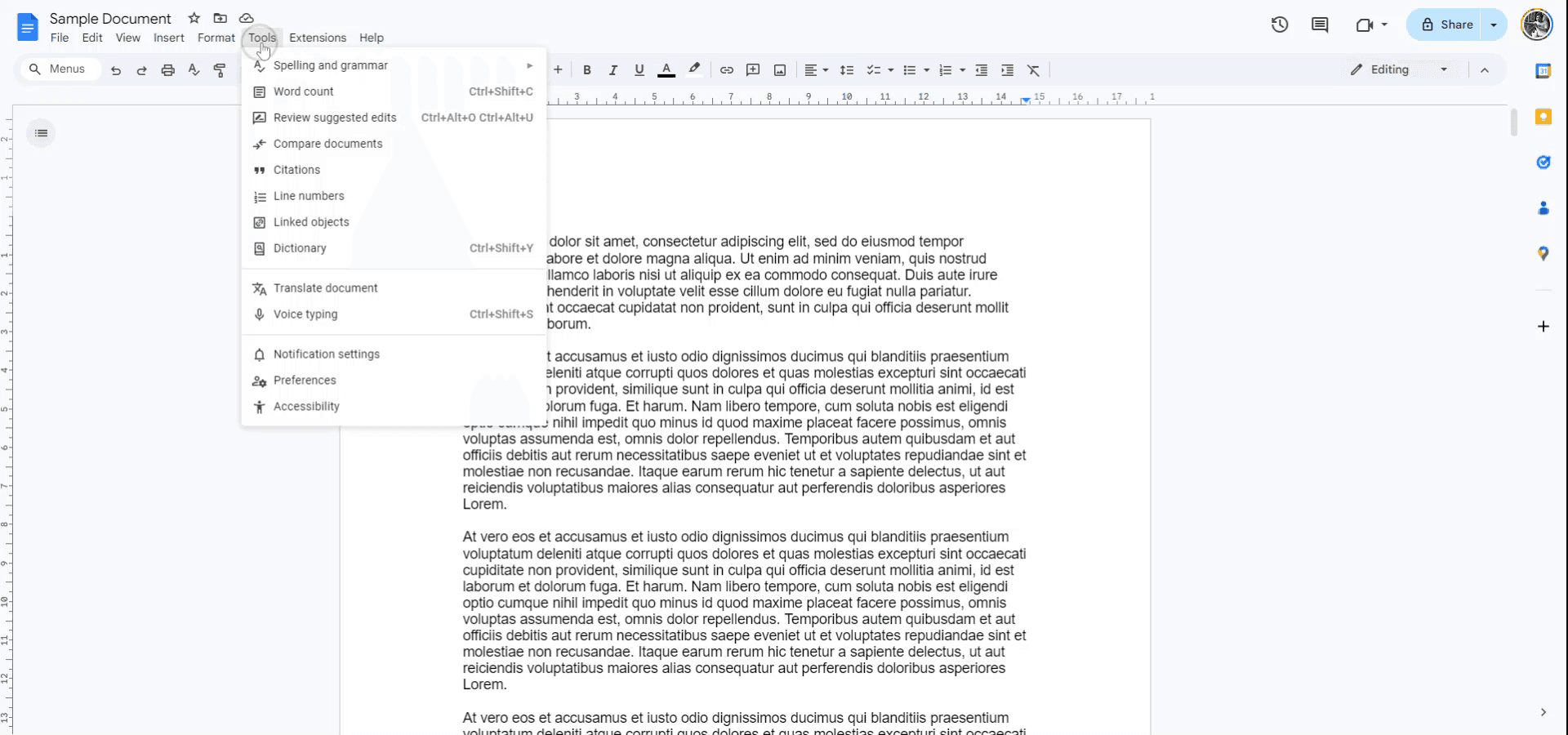
Zacznij od otwarcia dokumentu Dokumenty Google, dla którego chcesz włączyć zamianę tekstu na mowę. Przejdź do górnego menu i wybierz „Narzędzia”. W menu rozwijanym przejdź do następnej opcji.
Krok 2
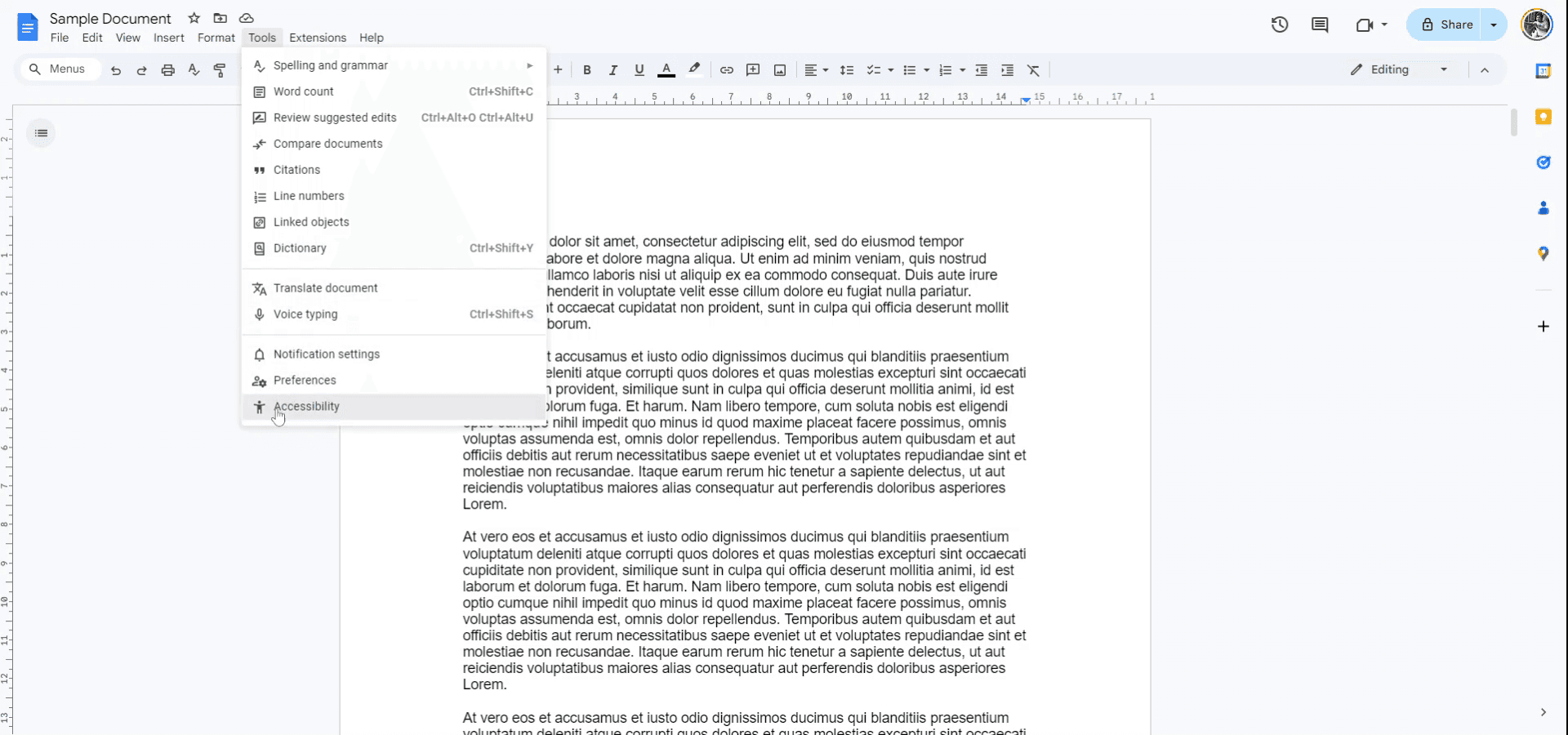
W menu rozwijanym „Narzędzia” znajdź i kliknij „Ułatwienia dostępu”. W menu ułatwień dostępu włącz opcję „Włącz obsługę czytnika ekranu”.
Krok 3
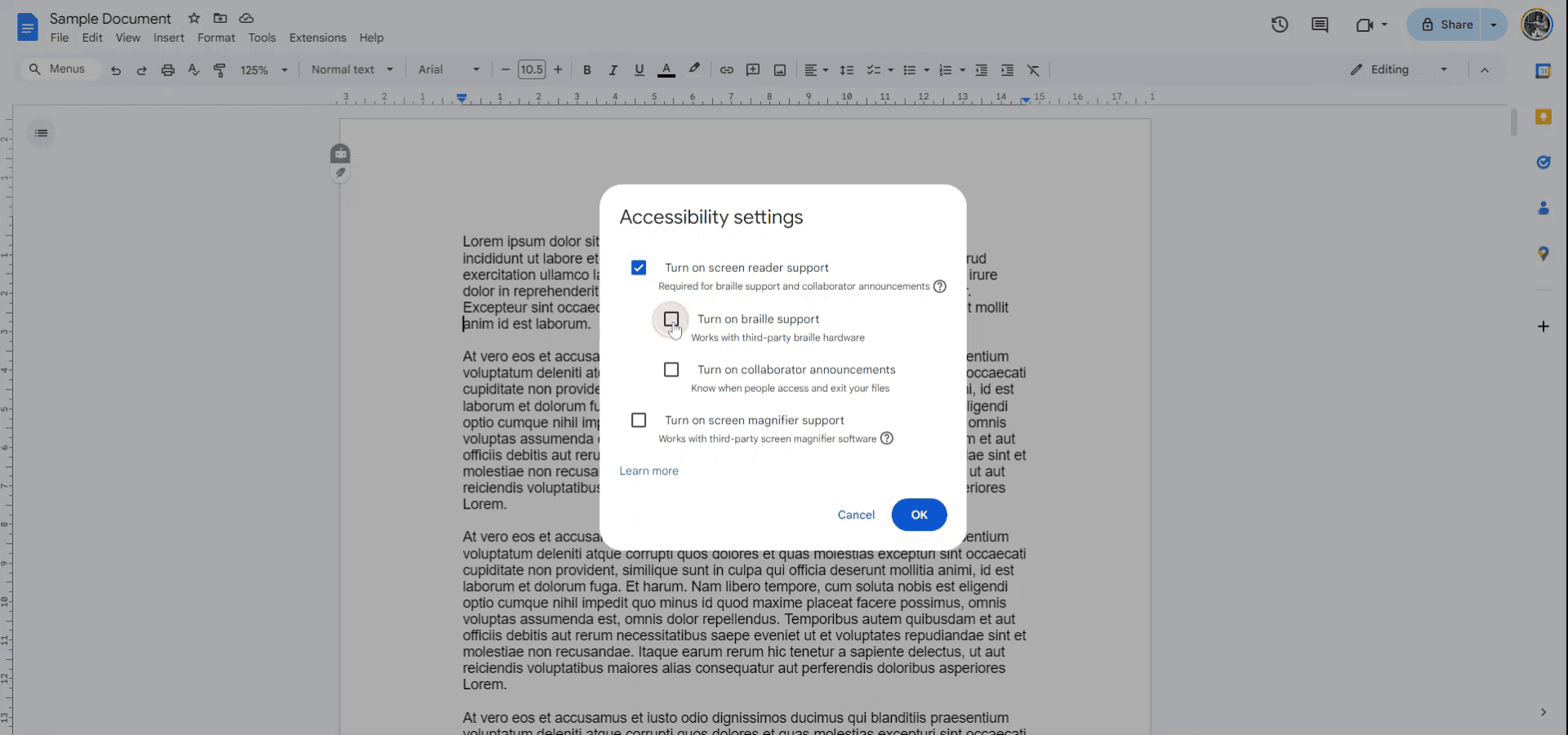
Jeśli korzystasz z obsługi brajla za pośrednictwem sprzętu innej firmy, upewnij się, że ta opcja jest zaznaczona. Po wybraniu kliknij „OK”. Pojawi się nowe menu.
Krok 4
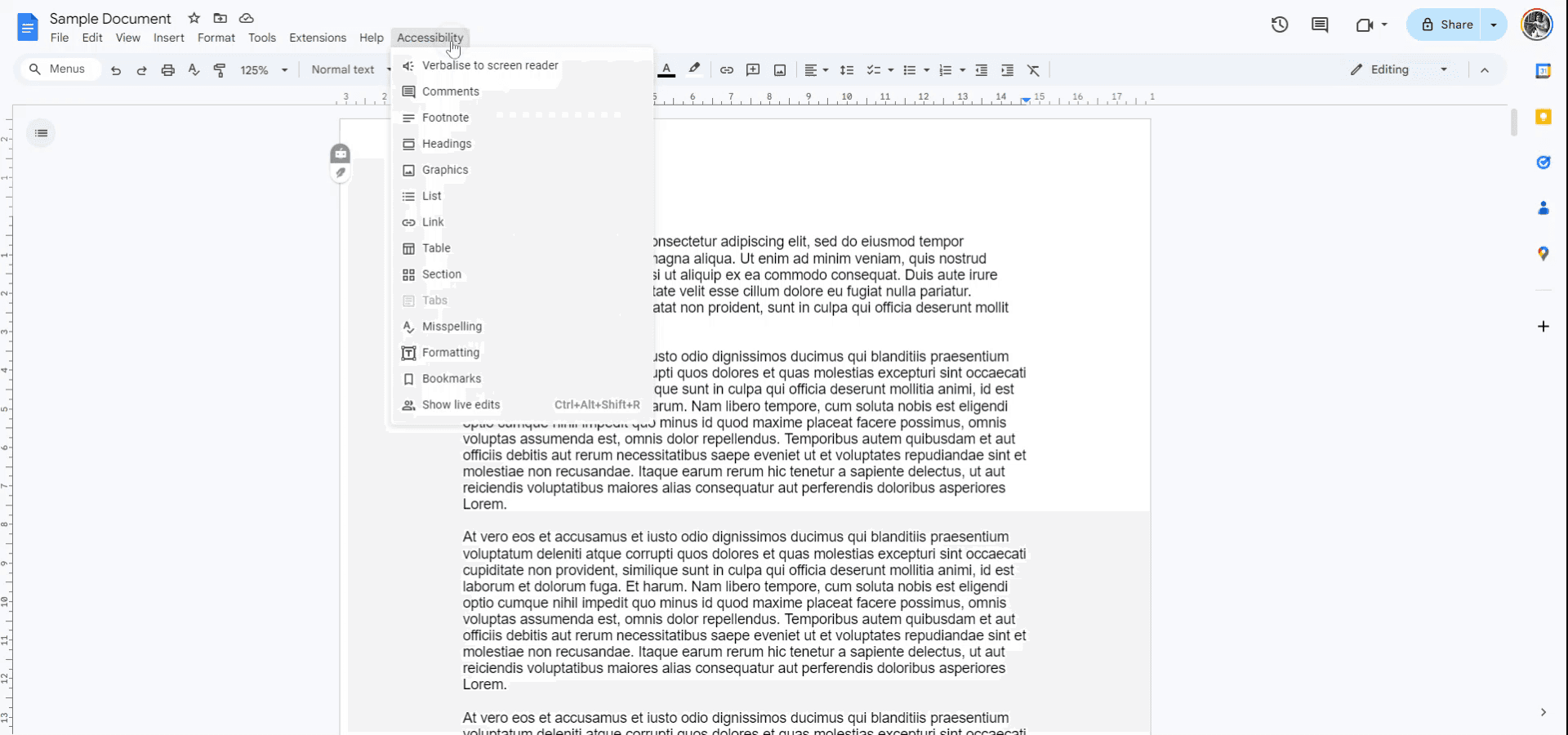
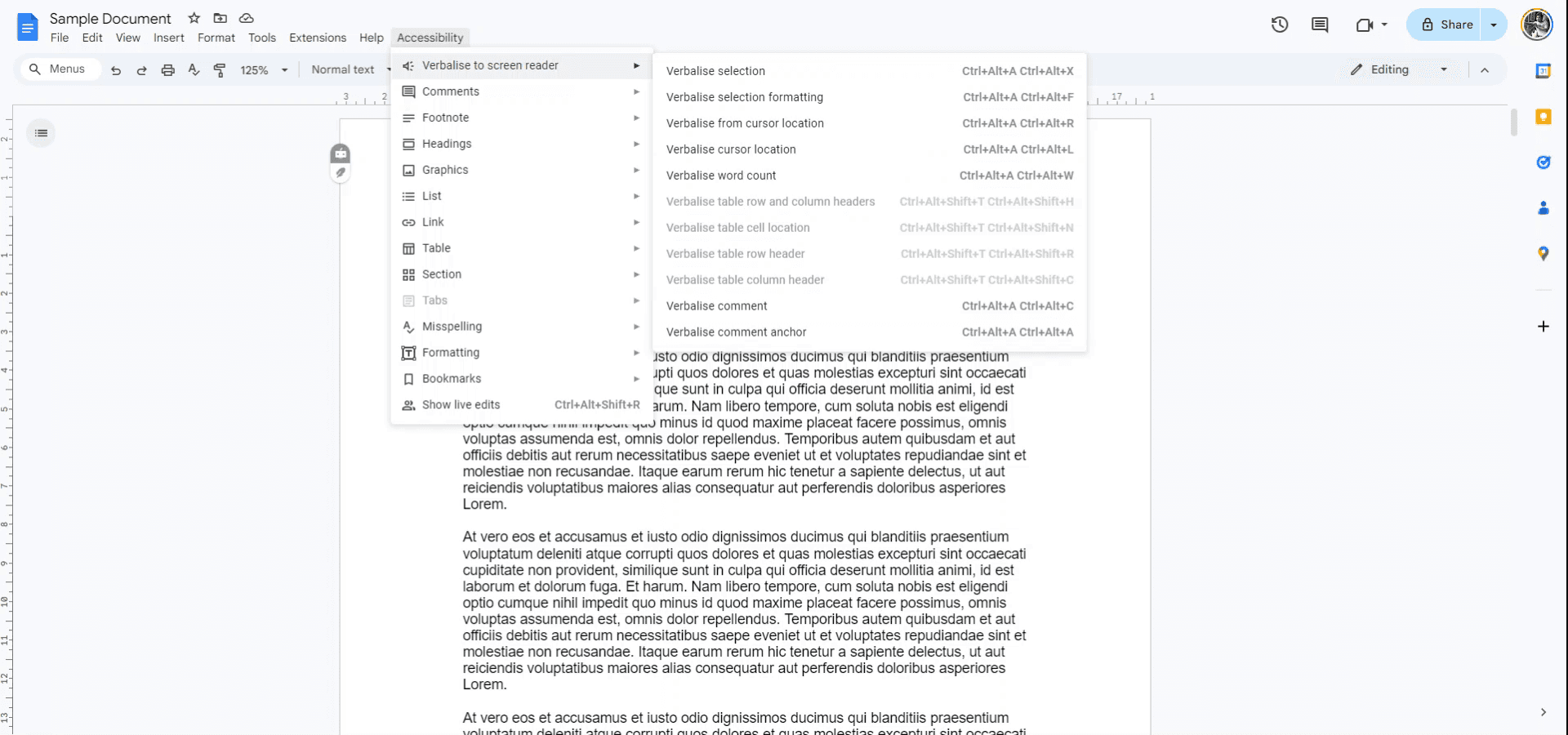
Pojawi się nowe menu zatytułowane „Ułatwienia dostępu”. Kliknij to menu, aby przejść do kolejnych kroków.
Krok 5
W menu ułatwień dostępu będziesz mieć dostęp do wielu opcji. Obejmują one odczytywanie na głos dowolnie zaznaczonego tekstu, opisywanie formatowania zaznaczenia, lokalizacji kursora, liczby słów i nie tylko.
Pro tipy, jak skutecznie zmieniać tekst na mowę w Google Docs
Używaj wbudowanego czytnika ekranu Google Docs: Google Docs dobrze współpracuje z wbudowanymi czytnikami ekranu, takimi jak ChromeVox, które potrafią odczytywać dokument na głos. Włącz ChromeVox w ustawieniach Chrome, aby go aktywować.
Włącz dyktowanie głosowe do tekstu na mowę: Użyj opcji Narzędzia > Dyktowanie głosowe, aby dyktować tekst, a następnie użyj rozszerzenia lub aplikacji do zamiany tekstu na mowę, aby odczytać go na głos po wpisaniu.
Zainstaluj rozszerzenie do zamiany tekstu na mowę: Zainstaluj rozszerzenia, takie jak Read&Write lub Natural Reader ze sklepu Chrome Web Store, aby dodać funkcję zamiany tekstu na mowę bezpośrednio w Google Docs.
Dostosuj szybkość i ustawienia głosu: Korzystając z narzędzi do zamiany tekstu na mowę, takich jak Read&Write, możesz dostosować szybkość, głos i ustawienia języka, aby spersonalizować sposób odczytywania tekstu na głos.
Podświetlaj tekst do odczytu: Po zainstalowaniu rozszerzenia do zamiany tekstu na mowę podświetl wybrany fragment i kliknij przycisk odczytu na głos w rozszerzeniu, aby rozpocząć słuchanie.
Najczęstsze pułapki i jak ich uniknąć przy zamianie tekstu na mowę w Google Docs
Tekst nie jest odczytywany na głos: Czasami tekst może nie być odczytywany na głos z powodu problemu technicznego z czytnikiem ekranu lub rozszerzeniem.
Rozwiązanie: Upewnij się, że rozszerzenie lub narzędzie jest prawidłowo włączone i zaktualizowane. Sprawdź ponownie, czy ustawienia mikrofonu lub wyjścia audio są poprawnie skonfigurowane.Problemy z jakością dźwięku: Niska jakość dźwięku lub „robotyczne” głosy mogą pogorszyć wrażenia ze słuchania.
Rozwiązanie: Dostosuj ustawienia głosu albo wypróbuj inne rozszerzenie do zamiany tekstu na mowę z lepszymi opcjami głosu.Niezgodność z niektórymi urządzeniami lub przeglądarkami: Niektóre przeglądarki lub urządzenia mogą nie obsługiwać poprawnie funkcji zamiany tekstu na mowę.
Rozwiązanie: Używaj Google Chrome i upewnij się, że system operacyjny ma odpowiednie wsparcie dla narzędzi ułatwień dostępu.Dyktowanie głosowe nie jest aktywowane: Jeśli próbujesz użyć dyktowania głosowego do tworzenia tekstu na mowę, może ono nie być aktywne.
Rozwiązanie: Upewnij się, że dyktowanie głosowe jest włączone w Narzędzia > Dyktowanie głosowe przed rozpoczęciem dyktowania.Funkcja zamiany tekstu na mowę odczytuje tylko widoczny tekst: Rozszerzenia do zamiany tekstu na mowę mogą nie odczytywać całego tekstu w dokumencie, zwłaszcza ukrytego tekstu lub komentarzy.
Rozwiązanie: Upewnij się, że treść dokumentu jest widoczna i nie jest ukryta w przypisach, komentarzach ani w ukrytych sekcjach.
Najczęstsze pytania dotyczące zamiany tekstu na mowę w Google Docs
Jak mogę odsłuchać tekst z Google Docs na głos?
Użyj wbudowanych czytników ekranu, takich jak ChromeVox, lub zainstaluj rozszerzenie do zamiany tekstu na mowę, np. Read&Write, aby odczytać tekst na głos.Czy istnieje sposób, aby używać dyktowania głosowego w Google Docs?
Tak, przejdź do Narzędzia > Dyktowanie głosowe, a następnie kliknij ikonę mikrofonu, aby dyktować tekst do dokumentu.Czy mogę dostosować głos lub szybkość odczytu tekstu na głos?
Tak, korzystając z rozszerzeń takich jak Read&Write, możesz dostosować głos, szybkość oraz ustawienia języka dla wyjścia zamiany tekstu na mowę.Co powinienem zrobić, jeśli tekst nie jest odczytywany na głos?
Upewnij się, że narzędzie lub rozszerzenie do zamiany tekstu na mowę jest włączone oraz że ustawienia dźwięku na Twoim urządzeniu są skonfigurowane poprawnie.Czy potrzebuję połączenia z internetem, aby korzystać z zamiany tekstu na mowę w Google Docs?
Tak, większość narzędzi lub rozszerzeń do zamiany tekstu na mowę wymaga połączenia z internetem, aby działać prawidłowo. Upewnij się, że jesteś połączony z siecią.Jak nagrać ekran na mac?
Aby nagrywać ekran na Macu, możesz użyć Trupeer AI. Umożliwia przechwycenie całego ekranu i zapewnia możliwości AI, takie jak dodawanie awatarów AI, dodawanie lektora, dodawanie przybliżenia i oddalenia w filmie. Dzięki funkcji tłumaczenia wideo z wykorzystaniem AI w trupeer możesz przetłumaczyć wideo na ponad 30 języków.Jak dodać awatara AI do nagrania ekranu?
Aby dodać awatara AI do nagrania ekranu, musisz użyć narzędzia do nagrywania ekranu z AI. Trupeer AI to narzędzie do nagrywania ekranu z wykorzystaniem AI, które pomaga tworzyć filmy z wieloma awatarami, a także pomaga w tworzeniu własnego awatara do wideo.Jak nagrać ekran na windows?
Aby nagrywać ekran w systemie Windows, możesz użyć wbudowanego paska gier (Windows + G) lub zaawansowanego narzędzia AI, takiego jak Trupeer AI, aby uzyskać bardziej zaawansowane funkcje, takie jak awatary AI, lektor, tłumaczenie itd.Jak dodać lektora do wideo?
Aby dodać lektora do filmów, pobierz rozszerzenie Chrome dla trupeer ai. Po rejestracji prześlij wideo z dźwiękiem, wybierz wybrany lektor w trupeer i wyeksportuj edytowane wideo.Jak powiększyć obraz w nagraniu ekranu?
Aby powiększyć podczas nagrywania ekranu, użyj efektów zoom w Trupeer AI, które pozwalają powiększać i pomniejszać w określonych momentach, zwiększając siłę oddziaływania wizualnego treści wideo.
Ludzie też pytają
Jak dodać menu rozwijane w Google Docs
Jak dodać podtytuł w Google Docs
Jak używać opcji Znajdź i zamień w Google Docs
Powiązane samouczki



