
Jak korzystać z Moz Keyword Explorer
Opanuj Moz Keyword Explorer, aby odkrywać słowa kluczowe o wysokim potencjale, analizować konkurencję i wzmacniać swoją strategię SEO. Przewodnik krok po kroku dla początkujących i marketerów.
Korzystanie z narzędzia:
Przejdź na stronę internetową Moz i zaloguj się na swoje konto (możesz potrzebować utworzyć je, jeśli jeszcze go nie masz). Przejdź do sekcji Keyword Explorer.
Możesz ją znaleźć w sekcji "Keyword Research" lub bezpośrednio za pomocą linku do Keyword Explorer.
2. Wprowadzanie słowa kluczowego:
W sekcji "Explore by Keyword" wpisz słowo kluczowe, które chcesz przeanalizować.
Możesz też przeanalizować domenę, subdomenę lub konkretną stronę.
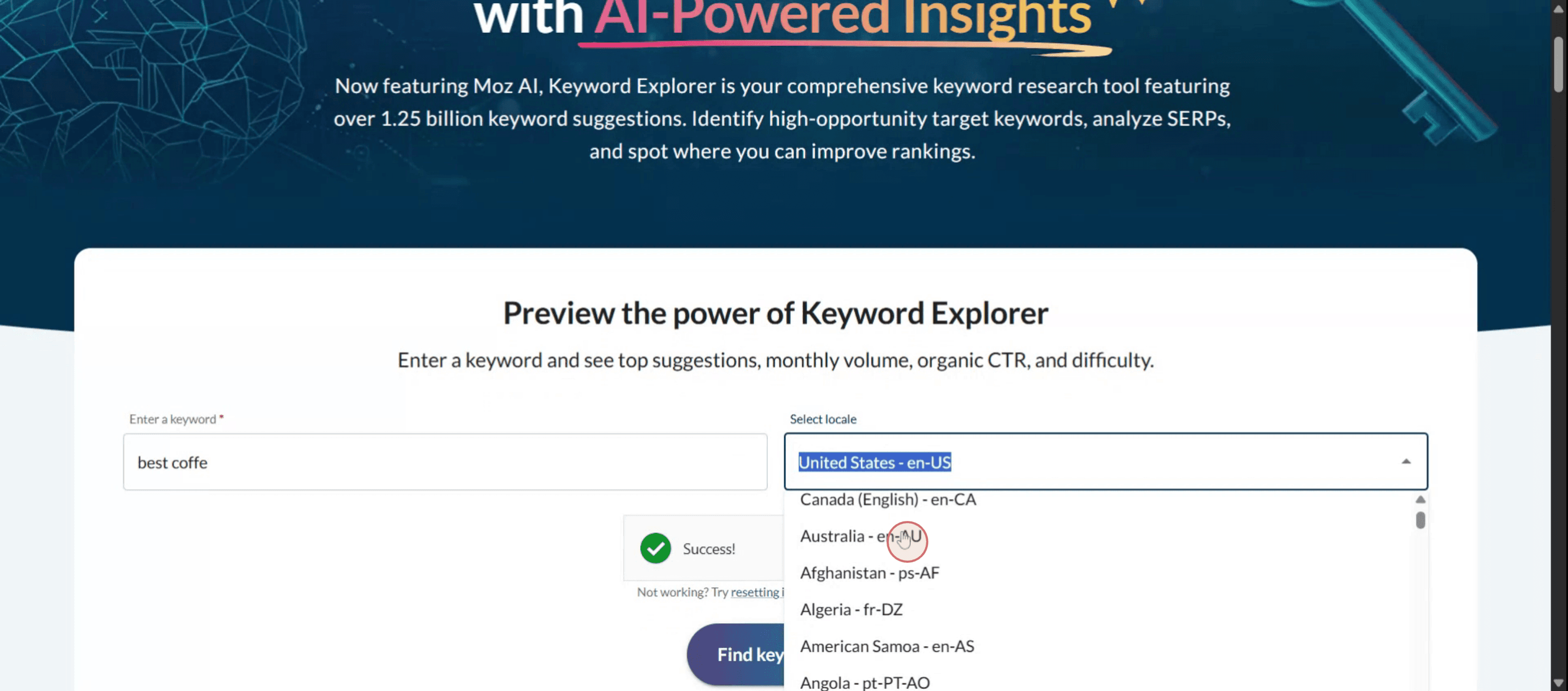
Wybierz odpowiedni region (np. Stany Zjednoczone) dla danych, których potrzebujesz.
3. Analiza danych:
Moz Keyword Explorer wyświetli kluczowe wskaźniki, takie jak:
Search Volume: Szacunkowa liczba wyszukiwań słowa kluczowego miesięcznie.
Keyword Difficulty: Wynik (1–100) wskazujący, jak trudno jest uzyskać pozycję dla tego słowa kluczowego.
Organic Click-Through Rate (CTR): Odsetek użytkowników, którzy klikają w organiczne wyniki wyszukiwania dla danego słowa kluczowego.
Priority: Wynik łączący wolumen, trudność i CTR, aby pomóc w priorytetyzacji słów kluczowych do targetowania.
Możesz też zobaczyć: SERP Analysis: Szczegółowe zestawienie najwyżej pozycjonowanych stron dla słowa kluczowego.
Keyword Suggestions: Powiązane słowa kluczowe, które pomogą Ci rozszerzyć badania.
Instrukcja krok po kroku: Jak korzystać z Moz Keyword Explorer
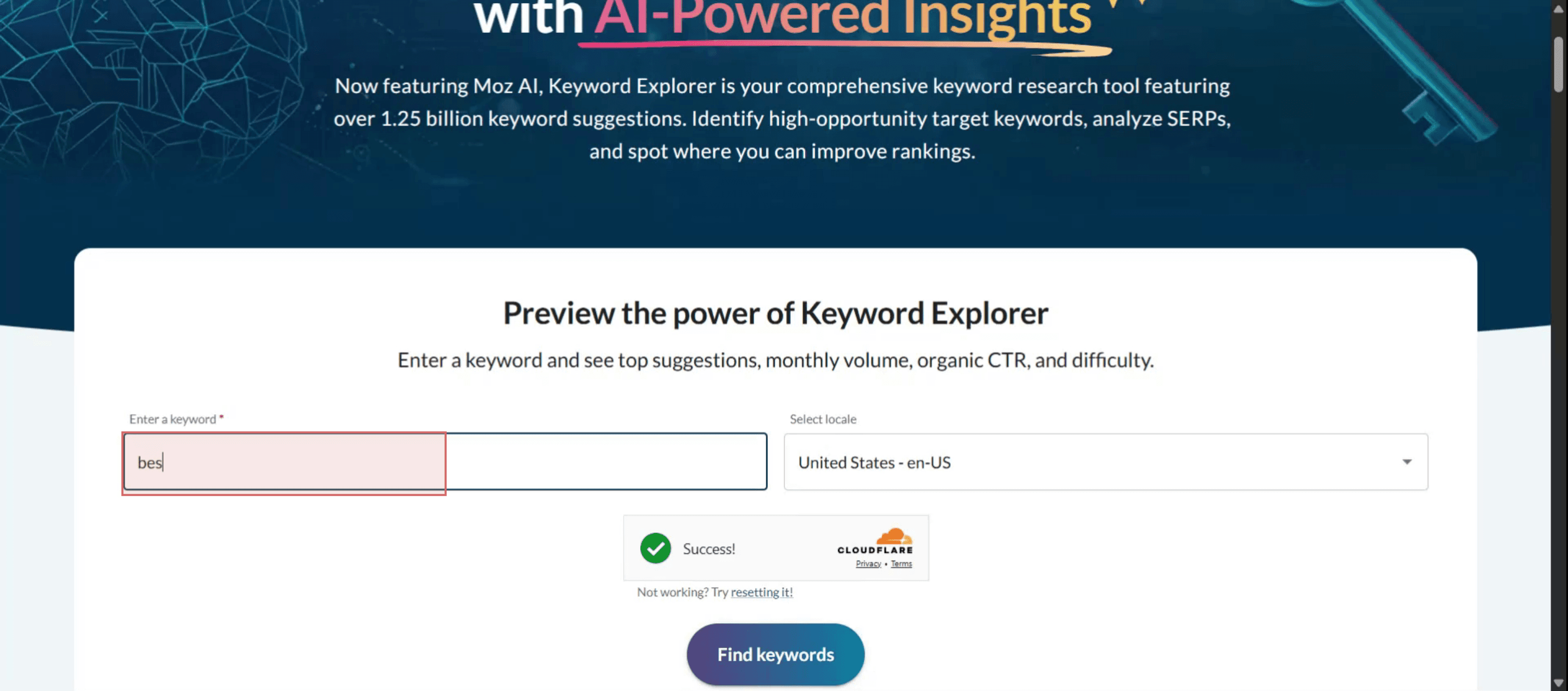
Krok 1
Zacznij od wpisania słowa kluczowego, które chcesz sprawdzić.
Krok 2
Następnie wybierz ustawienie regionalne dopasowane do Twoich konkretnych potrzeb.
Krok 3
Kliknij opcję "Find keywords".

Krok 4
Gdy pojawią się wyniki, zobaczysz wolumen słowa kluczowego, Click-Through Rate (CTR) oraz poziom trudności.

Pro tipy dotyczące korzystania z Moz Keyword Explorer
Utwórz konto lub zaloguj się do swojego konta Moz
Wejdź na moz.com i zarejestruj się za darmo albo zaloguj się, używając istniejących danych. Darmowe konto umożliwia ograniczoną liczbę wyszukiwań miesięcznie.Uzyskaj dostęp do Keyword Explorer
Po zalogowaniu przejdź do sekcji "SEO Tools" i kliknij „Keyword Explorer”, aby rozpocząć badanie słów kluczowych.Wprowadź słowo kluczowe docelowe
Wpisz w pasku wyszukiwania wybrane słowo kluczowe lub frazę. Możesz też określić wyszukiwarkę i kraj, które chcesz przeanalizować.Analiza przeglądu słowa kluczowego
Przejrzyj stronę podsumowania, która pokazuje kluczowe wskaźniki, takie jak Monthly Volume, Keyword Difficulty, Organic CTR oraz wynik Priority. Użyj ich, aby ocenić wartość słowa kluczowego.Sprawdź propozycje słów kluczowych
Przewiń w dół, aby znaleźć powiązane propozycje słów kluczowych w zakładkach takich jak “Keyword Suggestions”, “Questions” i “Closely Related Topics”. Filtruj według wskaźników, aby doprecyzować listę.Zobacz analizę SERP
Otwórz "SERP Analysis", aby sprawdzić, które strony są obecnie na najwyższych pozycjach dla Twojego docelowego słowa kluczowego. Pomaga to ocenić konkurencję i zrozumieć, jakie treści działają najlepiej.Zapisuj słowa kluczowe do list
Kliknij „Add to List”, aby zapisać obiecujące słowa kluczowe do niestandardowej listy. Później możesz porównać wskaźniki i wyeksportować dane do planowania treści.Monitoruj pozycje dzięki Moz Pro
Jeśli masz subskrypcję Moz Pro, możesz śledzić pozycje słów kluczowych w czasie i uzyskać bardziej szczegółowe informacje o konkurencji oraz audyty stron.
Najczęstsze pułapki i jak ich uniknąć
Ignorowanie Keyword Difficulty
Wybieranie słów kluczowych o wysokiej trudności i niskim autorytecie może przynieść odwrotny skutek. Zacznij od słów kluczowych long-tail lub fraz o umiarkowanej trudności.Błędna interpretacja wyniku Priority
Wynik Priority łączy kilka czynników, aby zasugerować wartość słowa kluczowego. Nie polegaj na nim wyłącznie — zawsze bierz pod uwagę intencję użytkownika i cele dotyczące treści.Brak filtrowania propozycji
Bez filtrów propozycje słów kluczowych mogą zawierać nieistotne lub zbyt ogólne terminy. Użyj filtrów, aby zawęzić listę według wolumenu, trudności lub uwzględnienia konkretnych słów.Pominięcie słów kluczowych opartych na pytaniach
Zakładka “Questions” oferuje świetne możliwości long-tail do tytułów blogów i sekcji FAQ. Nie pomijaj ich, jeśli tworzysz treści edukacyjne lub poradniki typu how-to.Nieporównywanie słów kluczowych na liście
Keyword Lists pozwalają uporządkować, porównać i nadać priorytet terminom przed napisaniem treści. Niewykorzystanie tej funkcji może prowadzić do utraty okazji.
Najczęstsze pytania dotyczące korzystania z Moz Keyword Explorer
Czy potrzebuję płatnego planu, aby korzystać z Moz Keyword Explorer?
Nie, możesz korzystać z ograniczonej liczby wyszukiwań każdego miesiąca w ramach darmowego konta. Płatny plan zapewnia nieograniczone użycie i więcej danych.Co to jest wskaźnik Keyword Difficulty?
To wynik w skali od 1 do 100, który szacuje, jak trudno byłoby uzyskać pozycję dla danego słowa kluczowego. Wyższe wyniki oznaczają większą konkurencję.Jak dokładny jest Monthly Volume pokazywany w Moz?
Zapewnia szacunek na podstawie źródeł danych i trendów. Jest pomocny do porównań, choć rzeczywisty wolumen wyszukiwań może się nieco różnić.Czy mogę eksportować dane o słowach kluczowych z Moz?
Tak, użytkownicy z płatnym planem Moz Pro mogą eksportować listy słów kluczowych i dane jako pliki CSV do dalszej analizy.Co oznacza wskaźnik Organic CTR?
Organic CTR szacuje odsetek kliknięć, które trafiają do organicznych (niepłatnych) wyników dla danego słowa kluczowego. Wyższe wartości są zazwyczaj bardziej pożądane.Jak nagrać ekran na mac?
Aby nagrywać ekran na komputerze Mac, możesz użyć Trupeer AI. Umożliwia przechwycenie całego ekranu i oferuje funkcje AI, takie jak dodawanie awatarów AI, dodawanie lektora, dodawanie przybliżenia i oddalania w filmie. Dzięki funkcji tłumaczenia wideo z użyciem AI w trupeer możesz przetłumaczyć wideo na 30+ języków.Jak dodać awatara AI do nagrania ekranu?
Aby dodać awatara AI do nagrania ekranu, musisz użyć narzędzia do nagrywania ekranu z AI. Trupeer AI to narzędzie do nagrywania ekranu z AI, które pomaga tworzyć filmy z wieloma awatarami oraz ułatwia stworzenie własnego awatara do wideo.Jak nagrywać ekran na windows?
Aby nagrywać ekran w systemie Windows, możesz użyć wbudowanego paska Game Bar (Windows + G) lub zaawansowanego narzędzia AI, takiego jak Trupeer AI, aby uzyskać bardziej zaawansowane funkcje, takie jak awatary AI, lektor, tłumaczenie itp.Jak dodać lektora do wideo?
Aby dodać lektora do filmów, pobierz rozszerzenie trupeer ai do Chrome. Po rejestracji prześlij wideo z lektorem, wybierz pożądany lektor w trupeer i wyeksportuj edytowane wideo.Jak powiększyć obraz w nagraniu ekranu?
Aby przybliżyć obraz podczas nagrywania ekranu, użyj efektów przybliżenia w Trupeer AI, które pozwalają przybliżać i oddalać w określonych momentach, wzmacniając efekt wizualny Twoich treści wideo.
Polecane lektury
Generator dokumentacji technicznej
Przewodnik do instrukcji obsługi
Jak utworzyć dziennik w Canvie
Jak drukować dwustronnie w Canvie
Powiązane samouczki


