
Jak korzystać z Moz Keyword Explorer
Dowiedz się, jak używać Moz Keyword Explorer, aby znaleźć słowa kluczowe o wysokiej skuteczności. Instrukcja krok po kroku dotycząca badania wolumenu, trudności i analizy SERP.
Przewodnik krok po kroku: Jak korzystać z Moz Keyword Explorer
Krok 1
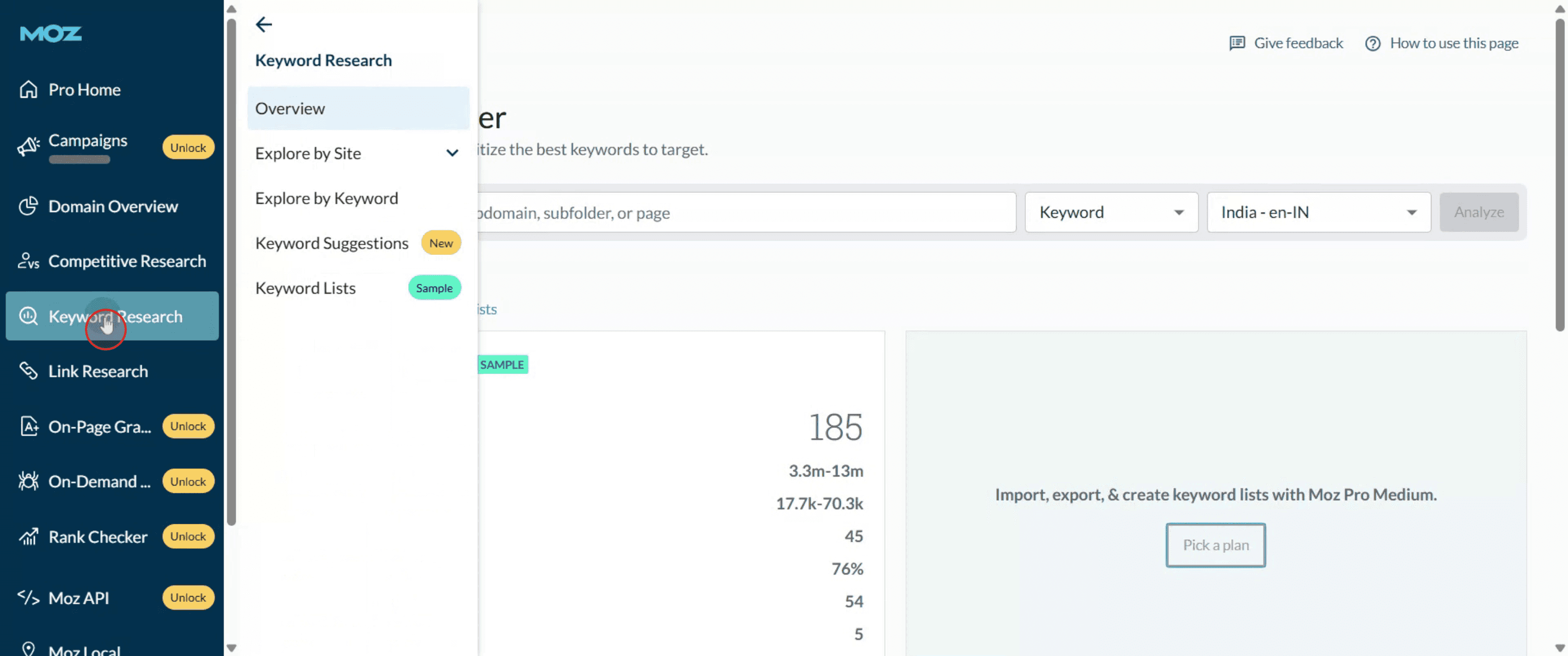
Aby rozpocząć, przejdź do Moz Keyword Explorer, otwierając panel sterowania i wybierając „Keyword Research”.
Krok 2
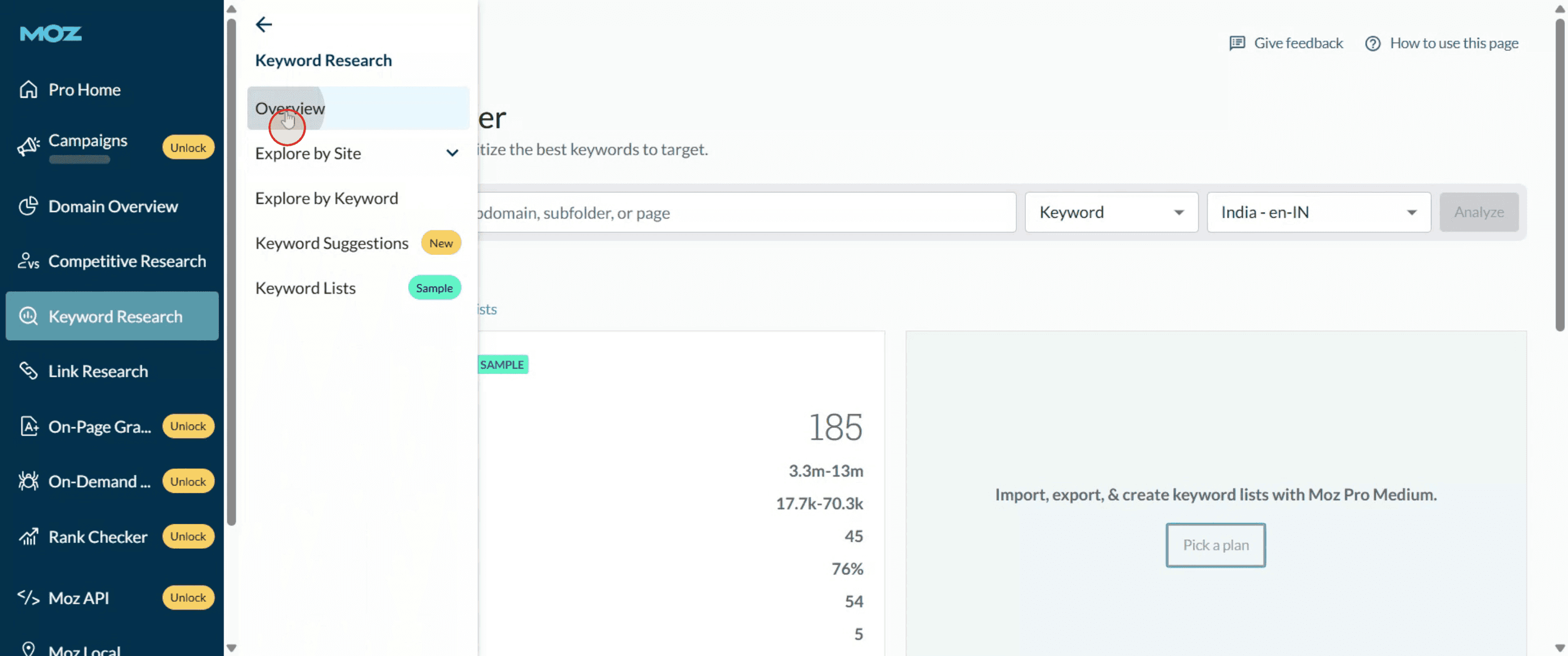
Następnie kliknij „Overview”, aby przejść do sekcji Keyword Explorer.
Krok 3
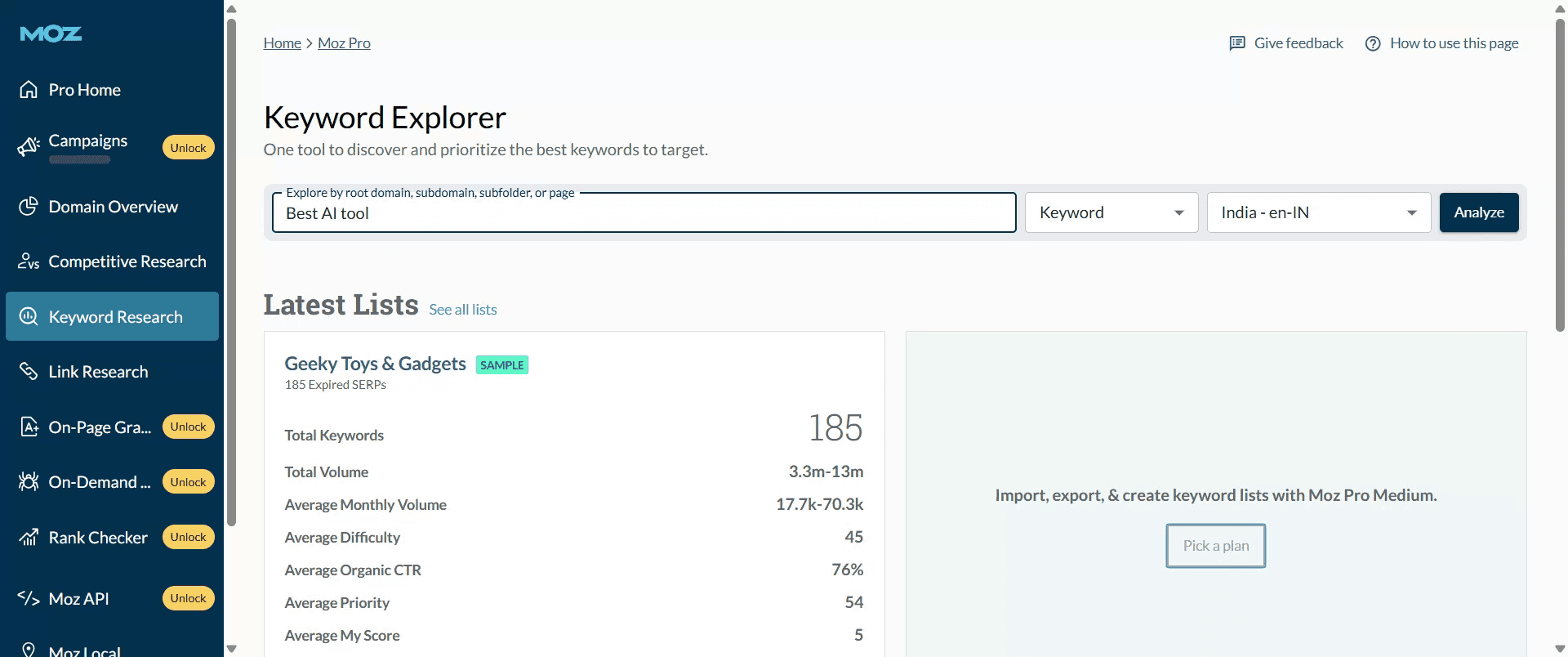
Wystarczy wpisać frazę, którą chcesz przeanalizować.
Krok 4
Wybierz odpowiedni region, na przykład United State.

Krok 5
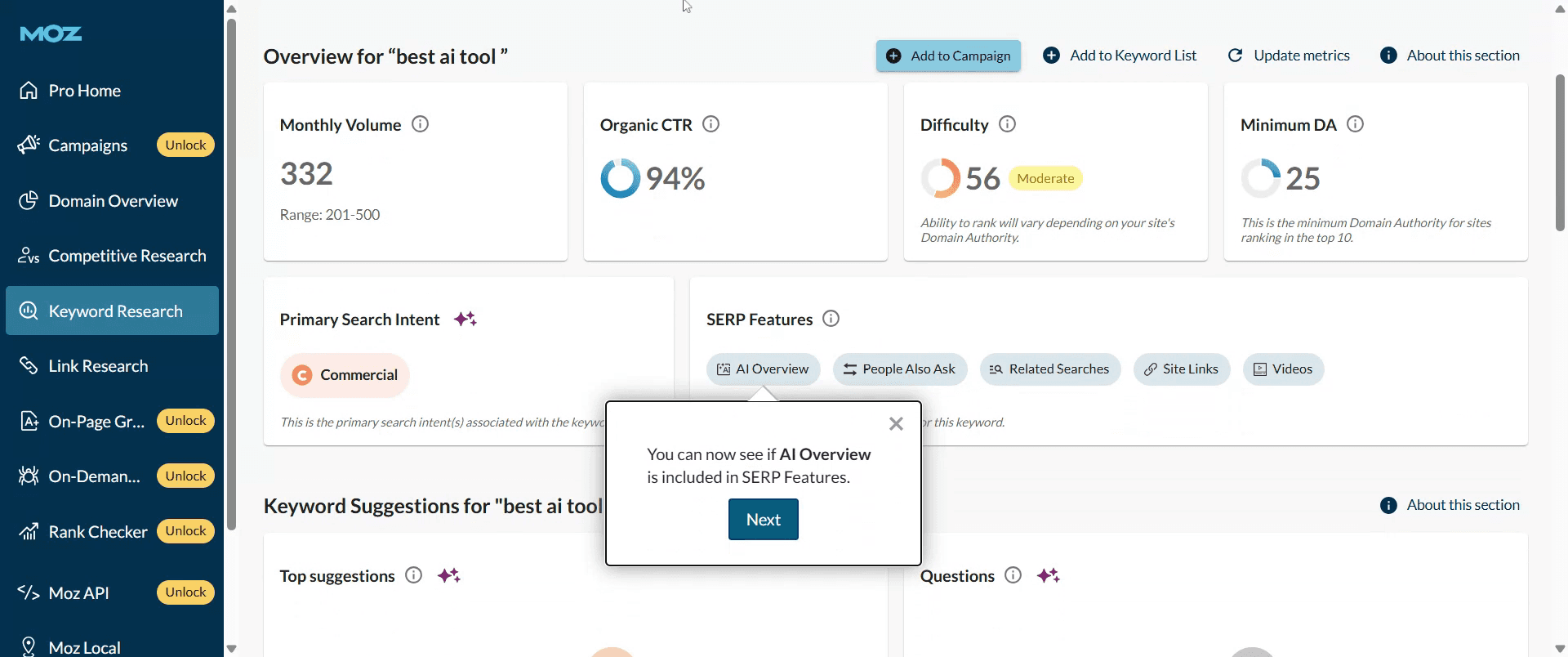
A potem kliknij „Analyze”, aby zobaczyć miesięczną liczbę wyszukiwań słowa kluczowego oraz wskaźniki trudności w kontekście wyszukiwania organicznego.

Krok 6
Po zakończeniu analizy przejrzyj trudność słowa kluczowego i miesięczną liczbę wyszukiwań. To kończy proces analizy słów kluczowych.
Pro tipy dotyczące korzystania z Moz Keyword Explorer
Zaloguj się na swoje konto w Moz
Odwiedź stronę Moz i zaloguj się, używając swojego adresu e-mail i hasła. Jeśli nie masz konta, możesz utworzyć je za darmo.Przejdź do Keyword Explorer
Po zalogowaniu przejdź do narzędzia Keyword Explorer z głównego panelu sterowania lub paska nawigacji.Wpisz słowo kluczowe lub frazę
W pasku wyszukiwania wpisz słowo kluczowe lub frazę, którą chcesz przeanalizować, a następnie kliknij przycisk wyszukiwania.Przejrzyj podsumowanie słowa kluczowego
Strona wyników pokaże takie wskaźniki jak miesięczna liczba wyszukiwań, trudność słowa kluczowego, organiczny współczynnik klikalności (CTR) oraz wynik priorytetu.Sprawdź sugestie słów kluczowych
Przewiń w dół, aby zobaczyć powiązane propozycje słów kluczowych, w tym podobne frazy, pytania oraz nowo trendujące hasła.Przeanalizuj wyniki SERP
Sprawdź aktualnie najlepiej pozycjonowane strony dla danego słowa kluczowego, aby zrozumieć swoją konkurencję i strategię treści.Zapisuj słowa kluczowe do listy
Użyj funkcji „Save to List”, aby porządkować i grupować istotne słowa kluczowe na potrzeby przyszłego planowania SEO.
Najczęstsze pułapki i jak ich uniknąć
Nieprawidłowe filtrowanie wyników
Używaj filtrów, takich jak typ słowa kluczowego, wolumen lub trudność, aby zawęzić sugestie i skupić się na trafnych frazach.Skupianie się wyłącznie na słowach kluczowych o wysokim wolumenie
Słowa kluczowe o wysokim wolumenie mogą być konkurencyjne. Uwzględnij frazy long-tail o niższej trudności, aby zwiększyć szanse na osiągnięcie wysokich pozycji.Ignorowanie organicznego CTR
Wysoka liczba wyszukiwań nie jest przydatna, jeśli niewiele osób klika wyniki. Zawsze bierz pod uwagę współczynnik klikalności.Nieefektywne korzystanie z list słów kluczowych
Grupuj słowa kluczowe według tematu lub kampanii, aby lepiej organizować działania i śledzić strategię.Pomijanie słów kluczowych opartych na pytaniach
Sprawdź zakładkę „Questions”, aby znaleźć cenne pomysły na słowa kluczowe dopasowane do typowych zapytań użytkowników.
Najczęstsze pytania (FAQ) dotyczące Moz Keyword Explorer
Do czego służy Moz Keyword Explorer
Pomaga znaleźć i przeanalizować słowa kluczowe, aby ulepszyć strategię SEO i widoczność Twojej strony.Czy Moz Keyword Explorer jest darmowy
Moz oferuje ograniczoną liczbę bezpłatnych wyszukiwań miesięcznie. Pełny dostęp wymaga płatnej subskrypcji.Co oznaczają wskaźniki słów kluczowych
Wskaźniki takie jak wolumen, trudność i priorytet pomagają ocenić, jak wartościowe i wymagające jest dane słowo kluczowe.Czy mogę eksportować dane słów kluczowych z Moz
Tak, możesz eksportować sugestie słów kluczowych i wskaźniki do pliku CSV, jeśli masz płatne konto.Na ile słów kluczowych powinienem kierować reklamy jednocześnie
Skup się na mieszance słów kluczowych o wysokim priorytecie i fraz long-tail na podstawie Twoich treści i celów.Jak zrobić nagranie ekranu na mac?
Aby zrobić nagranie ekranu na Macu, możesz użyć Trupeer AI. Umożliwia przechwycenie całego ekranu i oferuje funkcje AI, takie jak dodawanie awatarów AI, dodawanie lektora, dodawanie przybliżenia i oddalania w filmie. Dzięki funkcji tłumaczenia wideo z użyciem AI w trupeer możesz przetłumaczyć wideo na 30+ języków.Jak dodać awatara AI do nagrania ekranu?
Aby dodać awatara AI do nagrania ekranu, musisz użyć narzędzia do nagrywania ekranu z AI. Trupeer AI to narzędzie do nagrywania ekranu z AI, które pomaga tworzyć filmy z wieloma awatarami oraz umożliwia stworzenie własnego awatara do wideo.Jak zrobić nagranie ekranu na windows?
Aby zrobić nagranie ekranu w systemie Windows, możesz użyć wbudowanego paska gier (Windows + G) lub zaawansowanego narzędzia AI, takiego jak Trupeer AI, aby uzyskać bardziej zaawansowane funkcje, np. awatary AI, lektor, tłumaczenie itd.Jak dodać lektora do wideo?
Aby dodać lektora do filmów, pobierz rozszerzenie trupeer ai do Chrome. Po rejestracji prześlij wideo z lektorem, wybierz wybrany lektor w trupeer i wyeksportuj edytowane wideo.Jak powiększyć obraz w nagraniu ekranu?
Aby powiększyć obraz podczas nagrania ekranu, użyj efektów zoom w Trupeer AI, które pozwalają przybliżać i oddalać w określonych momentach, zwiększając efekt wizualny Twoich treści wideo.
Polecane lektury
Generator dokumentacji technicznej
Jak odblokować stronę w Canvie
Jak zamienić obraz w kolorowankę w Canvie
Powiązane samouczki


