

Jak korzystać z generatora wideo Canva AI
Dowiedz się, jak korzystać z generatora wideo Canva AI, aby tworzyć angażujące filmy automatycznie. Generuj skrypty, wizualizacje i animacje za pomocą zaledwie kilku kliknięć.
Instrukcja krok po kroku: Jak korzystać z generatora wideo Canva AI
Krok 1
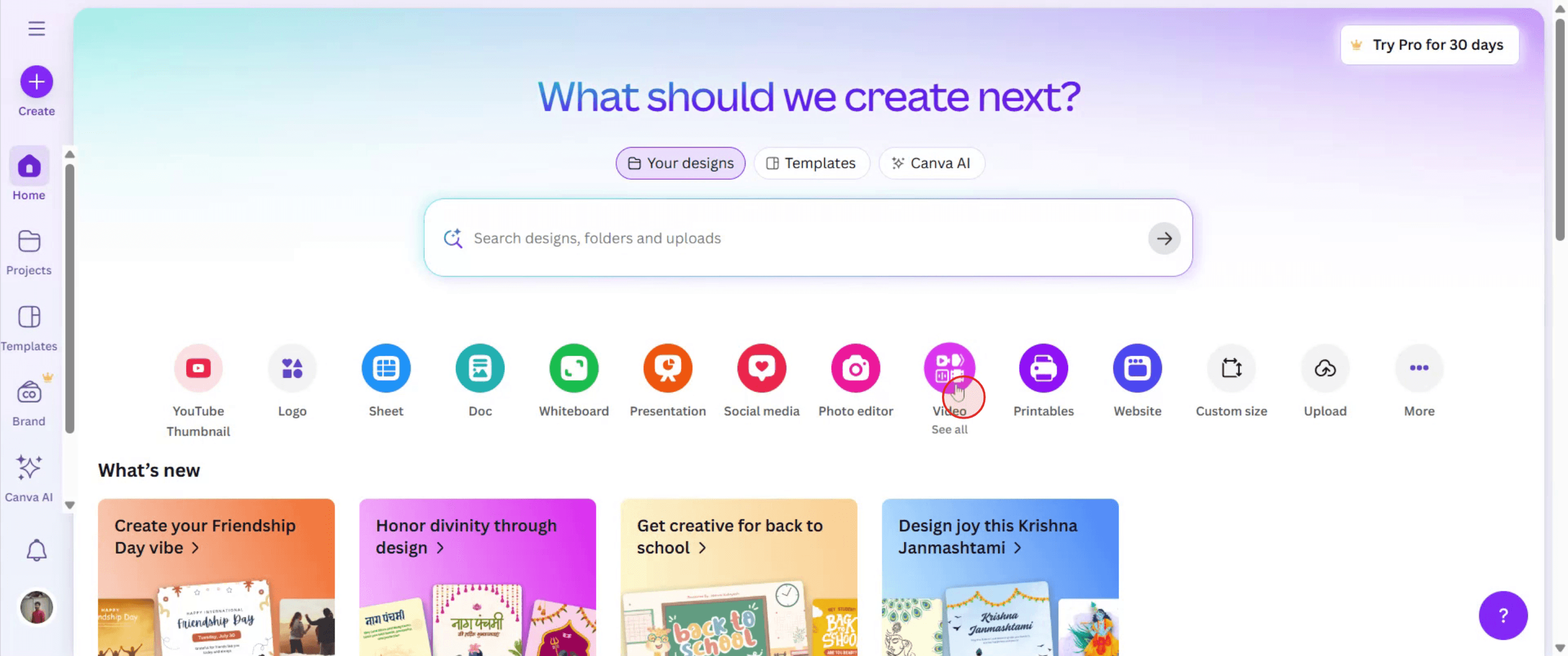
Aby rozpocząć korzystanie z generatora wideo Canva AI, przejdź do opcji „Wideo” w Canvie i kliknij ją.
Krok 2
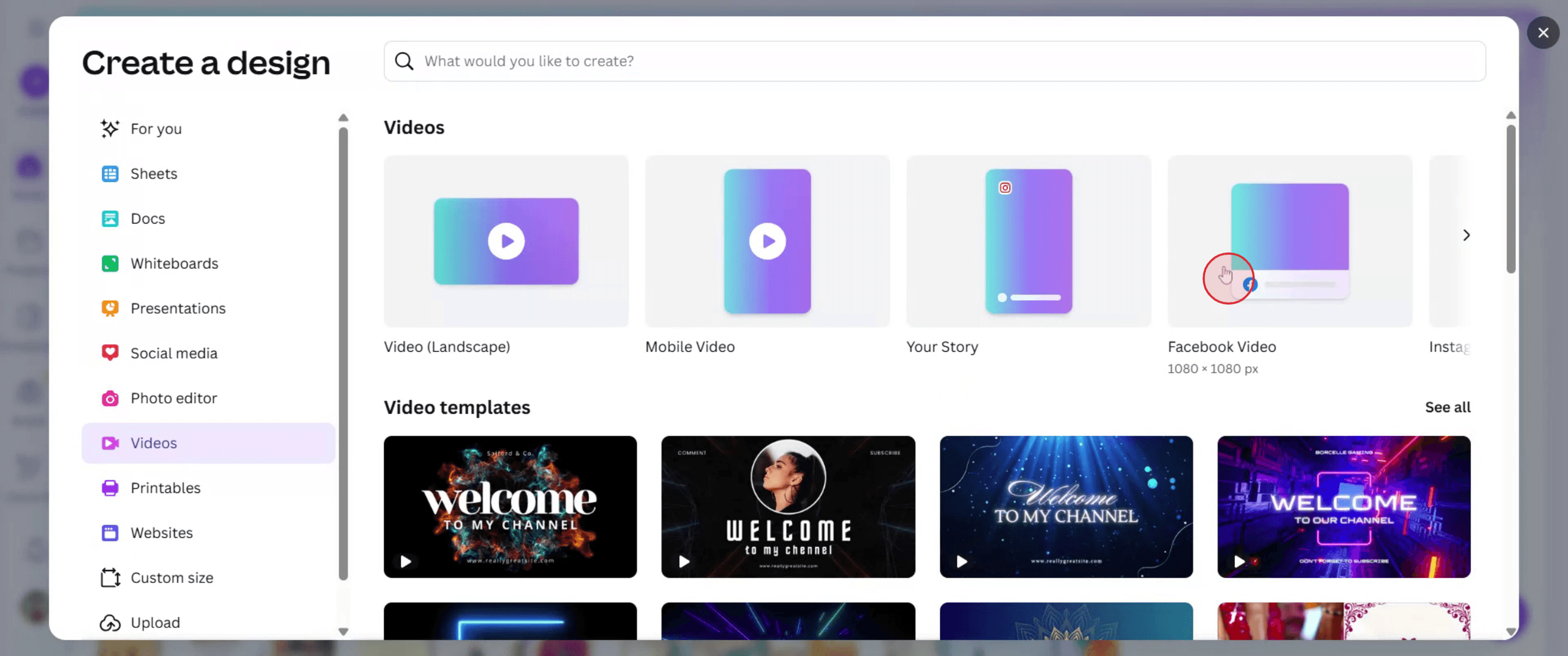
Następnie wybierz szablon najlepiej dopasowany do potrzeb Twojego projektu.
Krok 3
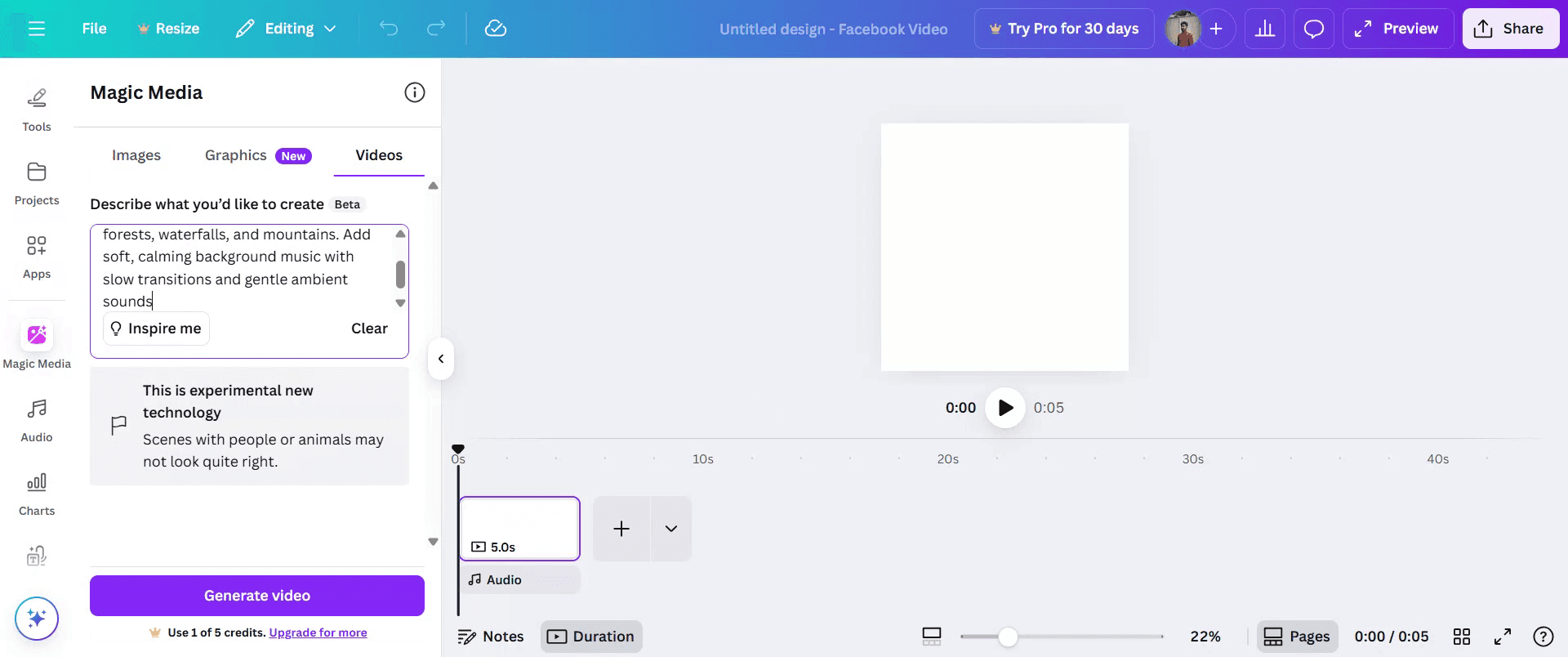
Zlokalizuj i kliknij główną opcję o nazwie „Magic Media”.

Krok 4
W tej sekcji przejdź do „Wideo”, opisz swój film słowami.
Krok 5
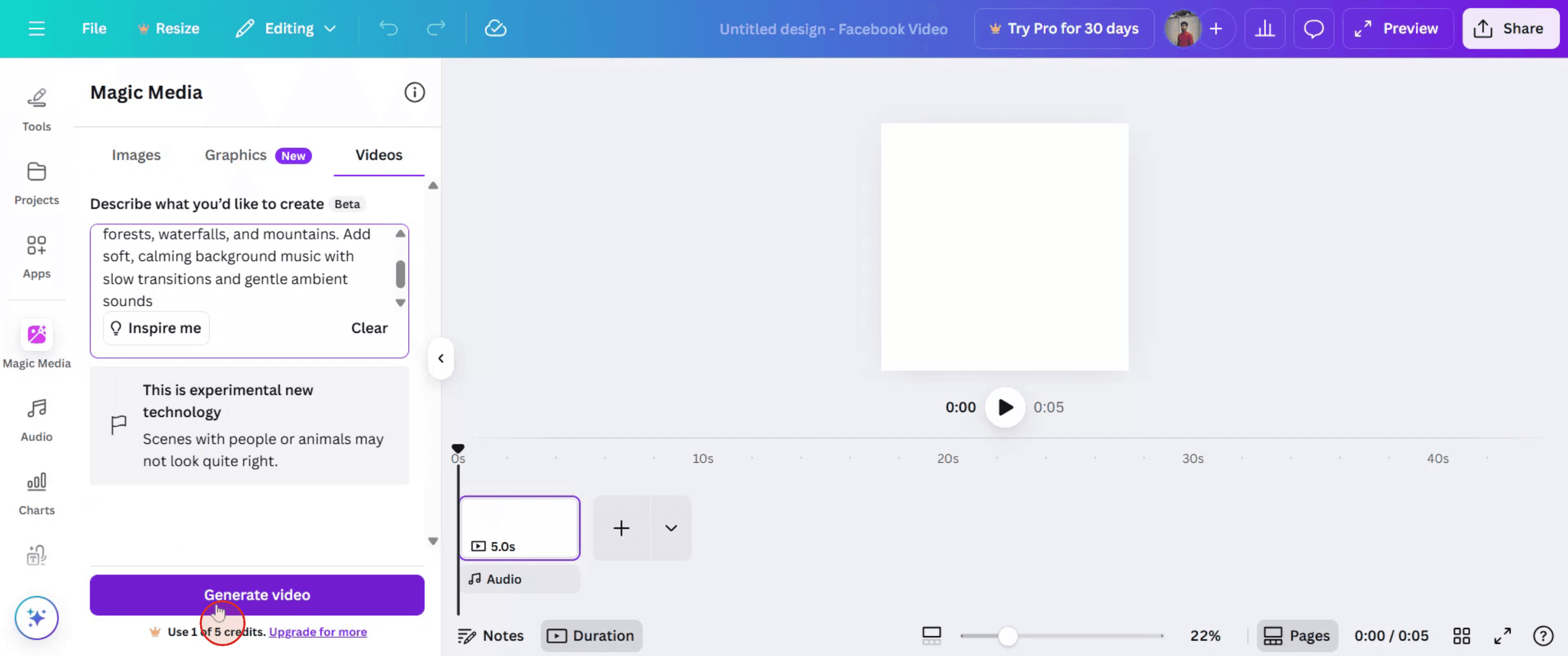
A potem kliknij „Generuj wideo”.
Krok 6
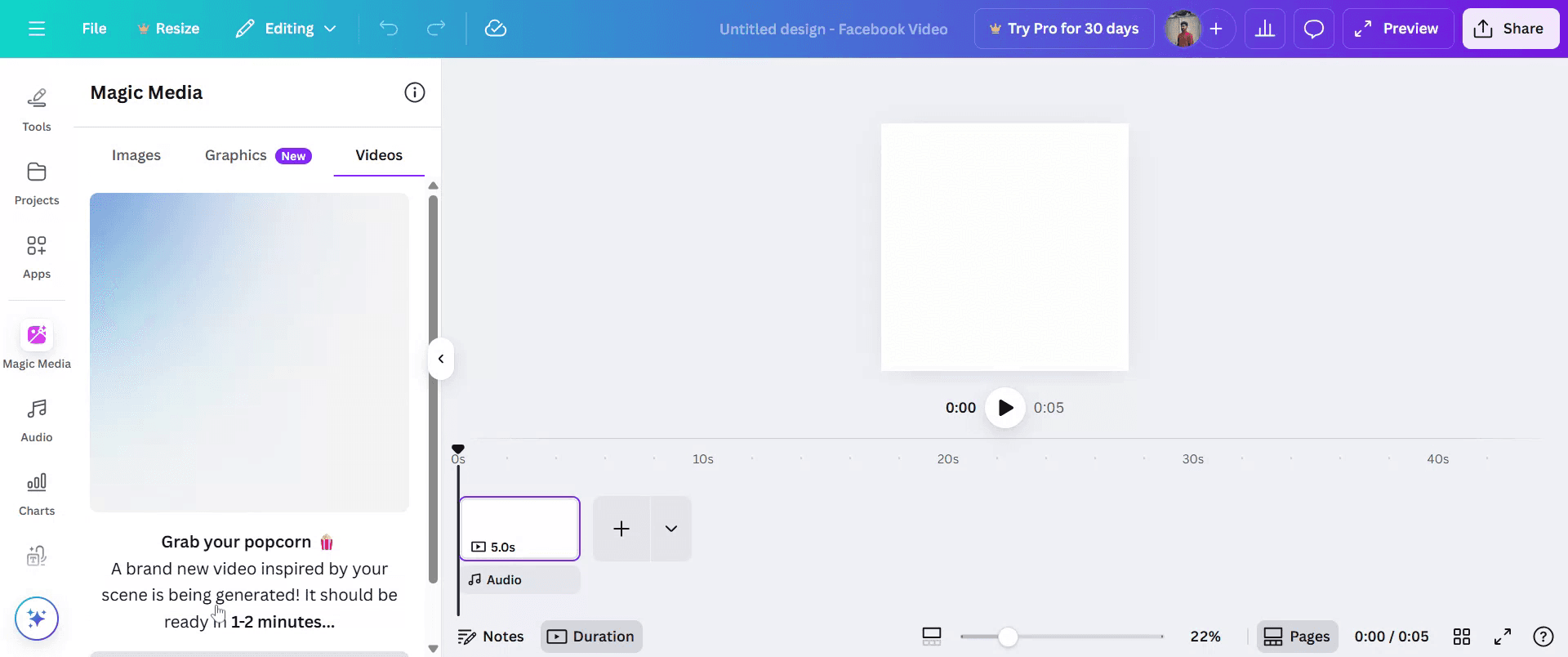
Poczekaj, aż wideo zostanie przetworzone.
Krok 7
Gdy Twoje wideo będzie gotowe, wybierz je, a następnie przeciągnij i upuść w swoim projekcie.

Krok 8
Kliknij „Udostępnij”, aby udostępnić wideo innym.

Pro tipy dotyczące korzystania z generatora wideo Canva AI
Zaloguj się na swoje konto w Canva
Wejdź na canva.com i zaloguj się przy użyciu swoich danych lub utwórz bezpłatne konto, jeśli jeszcze go nie masz.Otwórz zakładkę Wideo
Na stronie głównej Canvy kliknij „Wideo” w lewym panelu bocznym lub wyszukaj „Wideo” w pasku wyszukiwania, aby rozpocząć nowy projekt wideo.Uzyskaj dostęp do generatora wideo AI
Kliknij narzędzie „Magic Design” lub „Magic Media”, w zależności od wersji. Możesz je znaleźć w zakładce „Aplikacje” w lewym panelu.Wpisz swój prompt do wideo
Użyj pola promptu, aby wpisać, jaki film chcesz wygenerować. Na przykład wpisz „Utwórz wideo z poradami dotyczącymi zdrowego odżywiania” i kliknij generuj.Przejrzyj wygenerowane szablony
Canva wygeneruje układ wideo z wykorzystaniem materiałów stockowych, tekstu i muzyki. Możesz podejrzeć kilka wersji i wybrać tę, która Ci się podoba.Dostosuj treść
Zamień tekst zastępczy, obrazy lub klipy wideo na własne albo wybierz z biblioteki Canvy. Możesz też edytować czcionki, kolory i przejścia.Dodaj lektora lub muzykę
Użyj biblioteki audio Canvy lub wgraj własny lektor. Przeciągnij i upuść utwory muzyczne lub narracje na osi czasu.Eksportuj lub udostępnij swoje wideo
Gdy skończysz edycję, kliknij przycisk „Udostępnij” lub „Pobierz”. Wybierz format wideo (zwykle MP4) i wyeksportuj gotowy projekt.
Najczęstsze pułapki i jak ich uniknąć
Nie widzisz opcji wideo AI
Funkcja wideo AI może być oznaczona inaczej w zależności od wersji. Szukaj Magic Media, Magic Design lub sprawdź w sekcji „Aplikacje”.Zbyt częste korzystanie z treści stockowych
AI Canvy może wypełnić Twoje wideo ogólnymi materiałami stockowymi. Dostosuj wizualizacje, aby lepiej odzwierciedlały Twoją markę lub temat.Ignorowanie nakładek tekstowych
Upewnij się, że tekst jest czytelny i umieszczony prawidłowo na wideo. W razie potrzeby dopasuj czas i animacje, aby zapewnić klarowność.Zapominanie o dodaniu przejść
Przejścia pomagają płynnie poprowadzić wideo. Używaj wbudowanych przejść Canvy między scenami, aby podnieść profesjonalny charakter.Brak dopasowania czasu dźwięku
Jeśli dodasz lektora lub muzykę, upewnij się, że czas pasuje do elementów wizualnych. Użyj edytora osi czasu, aby mieć lepszą kontrolę.
Najczęstsze pytania dotyczące generatora wideo AI w Canva
Czy generator wideo AI jest dostępny w darmowych kontach Canva?
Tak, ale z ograniczoną funkcjonalnością. Użytkownicy Pro mają dostęp do większej liczby funkcji i treści.Czy mogę używać własnych klipów wideo z generatorem AI?
Tak, możesz przesłać własne klipy i zastąpić nimi materiały stockowe generowane przez Canvę.Czy mogę generować pionowe filmy na potrzeby mediów społecznościowych?
Tak, wybierz odpowiedni rozmiar szablonu, np. 9:16 dla Instagram Reels lub TikTok, przed wygenerowaniem wideo.Czy Canva dodaje znaki wodne do filmów generowanych przez AI?
Nie dodaje się znaku wodnego, jeśli korzystasz z darmowych zasobów lub masz konto Pro. Zasoby premium będą zawierać znak wodny, chyba że za nie zapłacisz.Czy mogę dodać napisy lub podpisy w filmach w Canva?
Tak, możesz ręcznie dodawać pola tekstowe albo korzystać z narzędzi AI do tekstu na mowę i napisów, jeśli są dostępne w Twoim planie.Jak nagrać ekran na mac?
Aby nagrywać ekran na komputerze Mac, możesz użyć Trupeer AI. Umożliwia przechwycenie całego ekranu i oferuje funkcje AI, takie jak dodawanie awatarów AI, dodawanie lektora, dodawanie przybliżenia i oddalenia w filmie. Dzięki funkcji tłumaczenia wideo AI w trupeer możesz przetłumaczyć wideo na 30+ języków.Jak dodać awatara AI do nagrania ekranu?
Aby dodać awatara AI do nagrania ekranu, musisz użyć narzędzia do nagrywania ekranu z AI. Trupeer AI to narzędzie do nagrywania ekranu z AI, które pomaga tworzyć filmy z wieloma awatarami oraz umożliwia stworzenie własnego awatara do wideo.Jak nagrać ekran w systemie Windows?
Aby nagrywać ekran w systemie Windows, możesz użyć wbudowanego paska gier (Windows + G) lub zaawansowanego narzędzia AI, takiego jak Trupeer AI, aby uzyskać bardziej zaawansowane funkcje, np. awatary AI, lektor, tłumaczenie itd.Jak dodać lektora do wideo?
Aby dodać lektora do filmów, pobierz rozszerzenie trupeer ai do Chrome. Po rejestracji prześlij wideo z lektorem, wybierz wybrany lektor w trupeer i wyeksportuj edytowane wideo.Jak przybliżyć obraz w nagraniu ekranu?
Aby przybliżać podczas nagrywania ekranu, użyj efektów przybliżenia w Trupeer AI, które pozwalają przybliżać i oddalać w określonych momentach, zwiększając atrakcyjność wizualną Twoich treści wideo.
Polecane lektury
Generator dokumentacji technicznej
Jak zamienić obraz w kolorowankę w Canvie
Jak drukować dwustronnie w Canvie
Powiązane samouczki


Understand how work happens.
Carry it into your next transition.
Start Free Trial
Book a Demo
Przypadki użycia
konkurenci

