

Jak korzystać z Ahrefs Keyword Explorer — pełny poradnik dla początkujących
Dowiedz się, jak używać Ahrefs Keyword Explorer, aby znaleźć słowa kluczowe o dużym ruchu i niskiej konkurencji oraz przeanalizować potencjał SEO dla lepszego rankingu.
Ten poradnik opisuje kroki, jak skutecznie korzystać z Ahrefs Domain Explorer do badań słów kluczowych.
Postępuj zgodnie z tymi instrukcjami, aby przeglądać dopasowane frazy, dopasowanie do frazy i powiązane terminy oraz zidentyfikować słowa kluczowe o najwyższych pozycjach.
Ahrefs’ Keyword Explorer to potężne narzędzie, które pomaga znaleźć trafne słowa kluczowe, zrozumieć popyt w wyszukiwaniach oraz ocenić trudność SEO. Jest idealne do odkrywania pomysłów na słowa kluczowe, analizowania konkurencji i planowania strategii treści, które działają.
Przewodnik krok po kroku
1. Uzyskaj dostęp do narzędzia
Przejdź do Ahrefs Keyword Explorer.
Możesz też użyć rozszerzenia przeglądarki lub uzyskać do niego dostęp z panelu Ahrefs.
2. Wpisz słowo kluczowe startowe
Wpisz swój główny temat lub słowo kluczowe startowe.
Ahrefs zwróci pomysły na słowa kluczowe oraz dane powiązane z tym terminem.
3. Przeglądaj pomysły na słowa kluczowe
Powiązane terminy: Słowa kluczowe ściśle związane z Twoim słowem kluczowym startowym.
Dopasowane terminy: Słowa kluczowe zawierające Twoje słowo kluczowe startowe dokładnie lub częściowo.
Pytania: Zapytania sformułowane jako pytania, świetne do tworzenia FAQ lub wpisów na blogu.
4. Analizuj metryki słów kluczowych
Każde słowo kluczowe ma kluczowe wskaźniki SEO:
Wolumen wyszukiwań: Średnia liczba wyszukiwań miesięcznie.
Trudność słowa kluczowego (KD): Jak trudno jest znaleźć się na pierwszej stronie.
Potencjał ruchu: Szacowany ruch, jaki ma strona zajmująca najwyższą pozycję.
Przegląd SERP: Migawka stron zajmujących najwyższe pozycje, abyś mógł ocenić konkurencję.
5. Doprecyzuj za pomocą filtrów
Zawęż wyniki dla słów kluczowych, wybierając:
Wolumen wyszukiwań
Trudność słowa kluczowego
Liczba słów
Potencjał kliknięć
Oraz więcej
Użyj tematów nadrzędnych, aby grupować słowa kluczowe wokół głównych motywów.
6. Uruchom analizę konkurencji
Przejdź do Site Explorer i wprowadź URL konkurenta.
Użyj Content Gap, aby znaleźć słowa kluczowe, na które pozycjonują się Twoi konkurenci, a których Ty nie masz.
To ujawnia możliwości, które możesz pomijać.
7. Zorganizuj swoje słowa kluczowe
Twórz i zapisuj listy słów kluczowych, aby utrzymać porządek w badaniach.
Możesz je ustawić jako prywatne lub udostępnić członkom zespołu.
8. Monitoruj wyniki
Śledź pozycje słów kluczowych w czasie w narzędziu Rank Tracker.
Dostosuj strategię na podstawie trendów wydajności i zmian w trudności słów kluczowych.
Przewodnik krok po kroku: Jak korzystać z Ahrefs Keyword Explorer
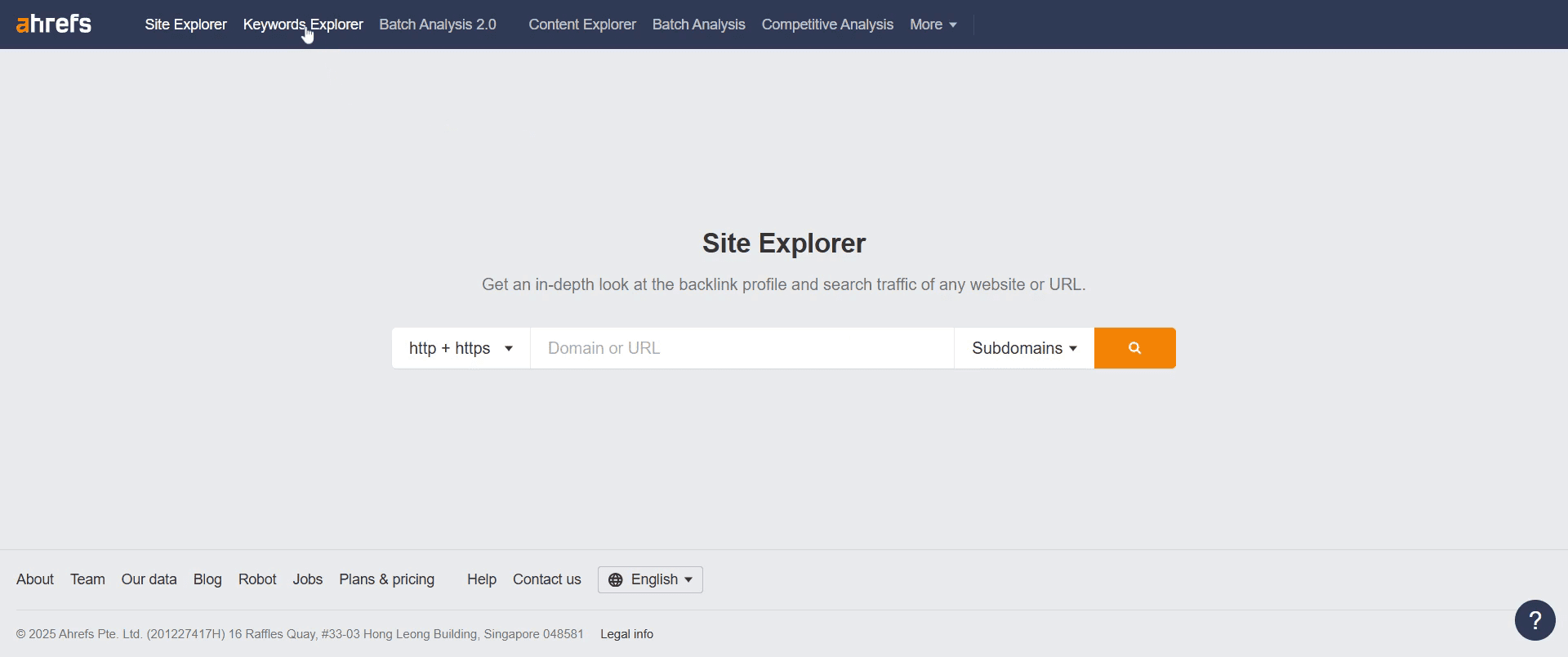
Krok 1
Wybierz opcję eksploratora słów kluczowych i kliknij, aby przejść dalej.
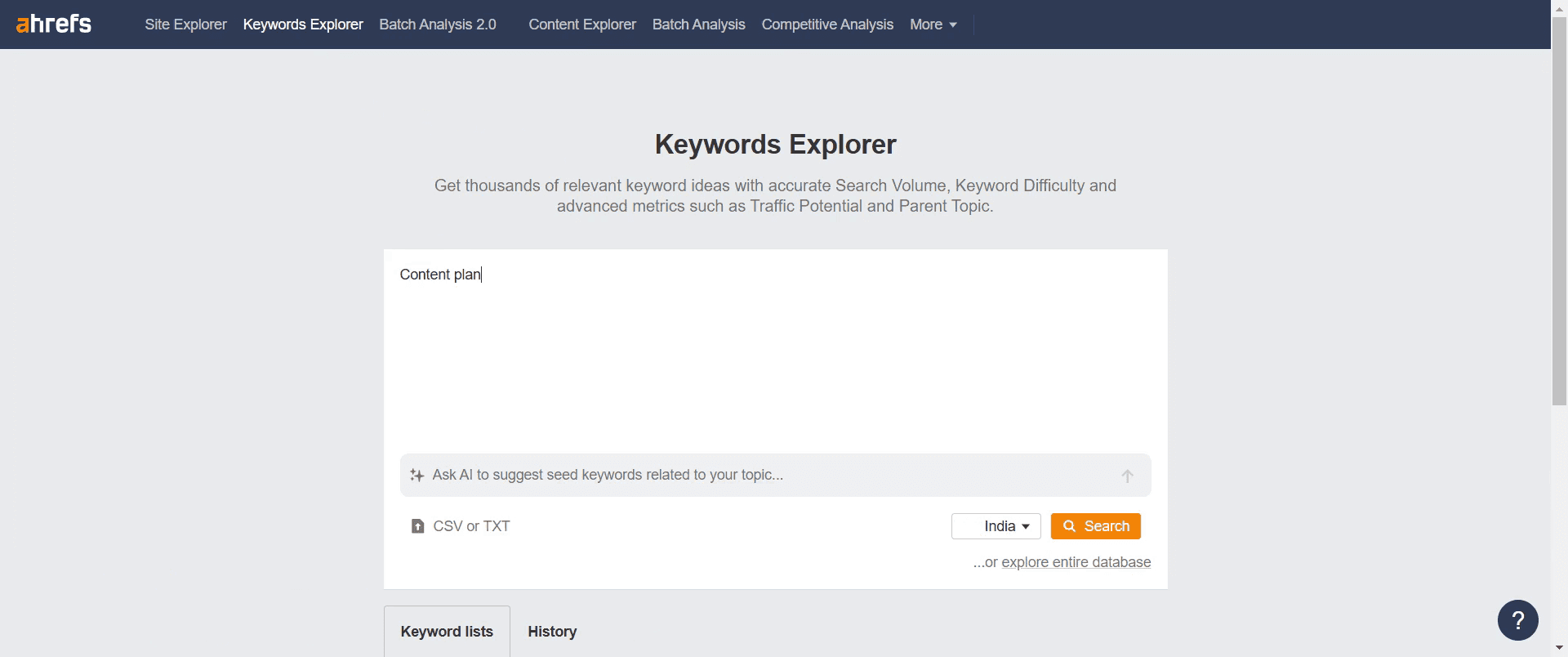
Krok 2
Użyj paska wyszukiwania, aby wprowadzić słowo kluczowe, które chcesz przeanalizować.
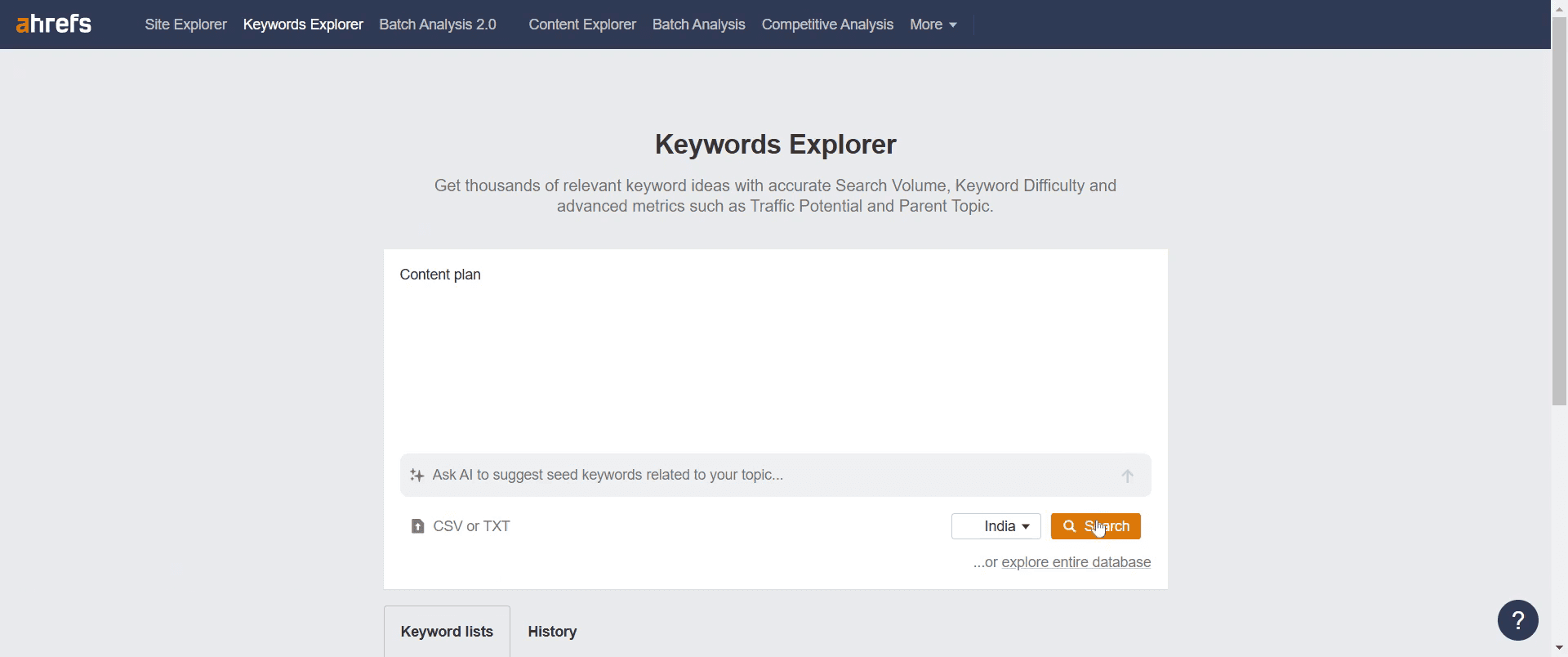
Krok 3
Kliknij przycisk wyszukiwania, aby kontynuować.
Krok 4
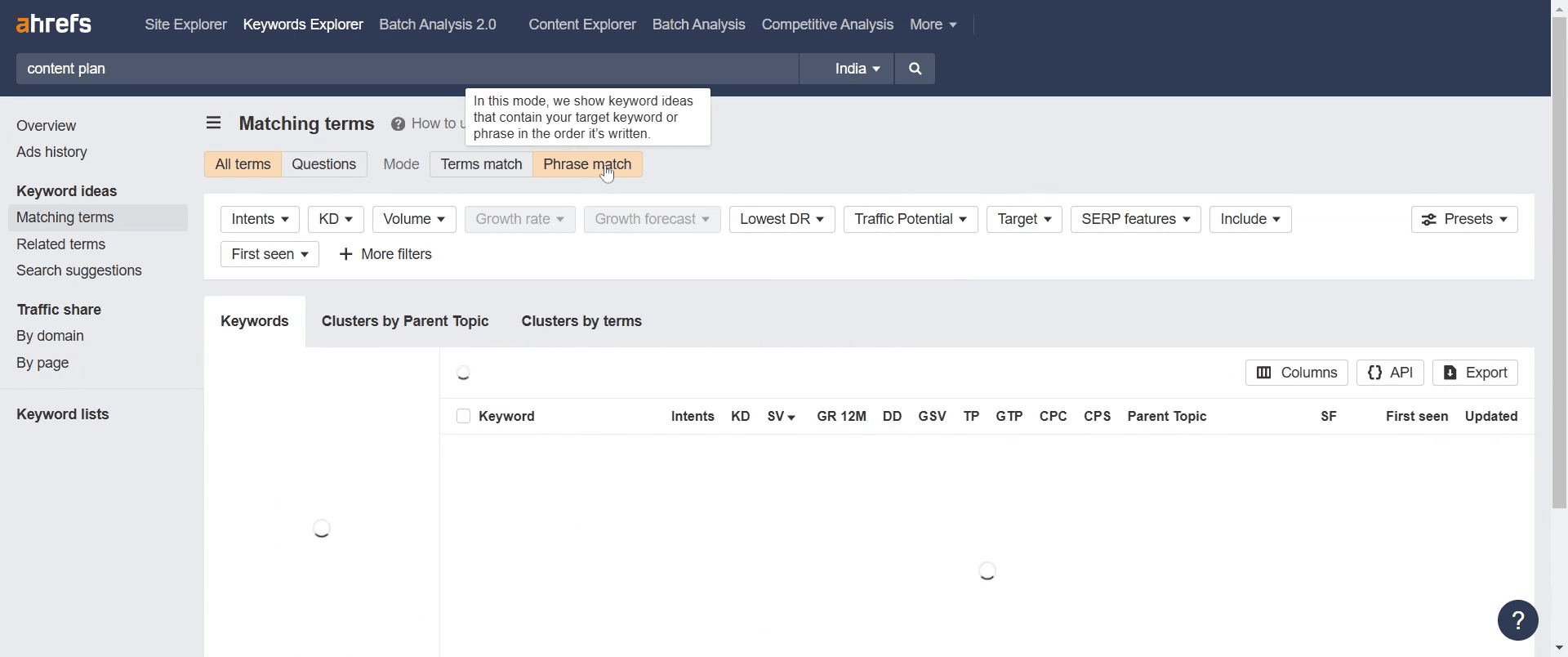
Przejdź do sekcji „Matching Terms” i kliknij, aby uzyskać do niej dostęp.

Krok 5
Przeglądaj „Phrase Match” — pokazuje pomysły na słowa kluczowe zawierające Twoje docelowe słowo kluczowe w dokładnej kolejności, w jakiej je wprowadziłeś.
Krok 6
Kliknij „Terms match” — wyświetla pomysły na słowa kluczowe zawierające Twoje docelowe słowo kluczowe, niezależnie od kolejności wyrazów.

Krok 7
Następnie kliknij sekcję „Questions” — wyświetla pomysły na słowa kluczowe jako pytania, pomagając znaleźć zapytania o charakterze informacyjnym.
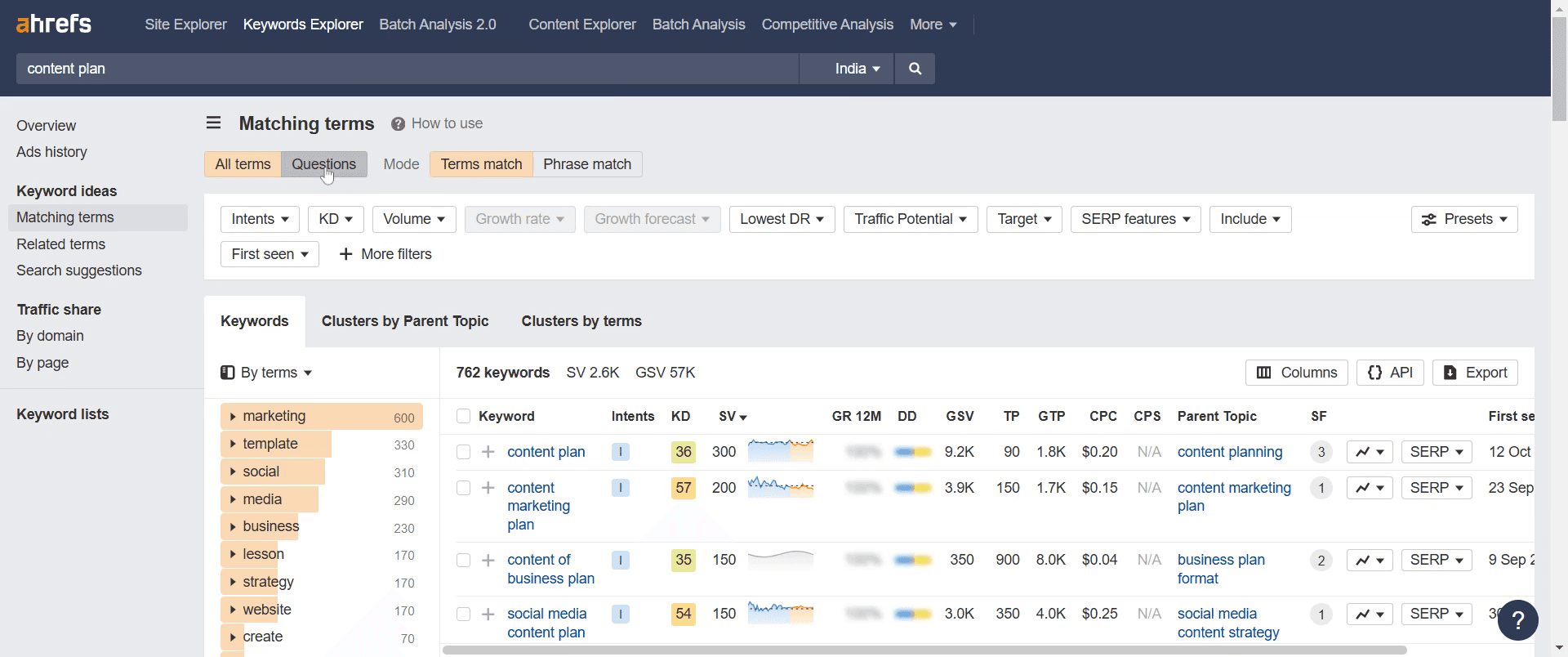
Krok 8
Przejdź do sekcji „Related Terms”, aby przeprowadzić dalsze wyszukiwanie.
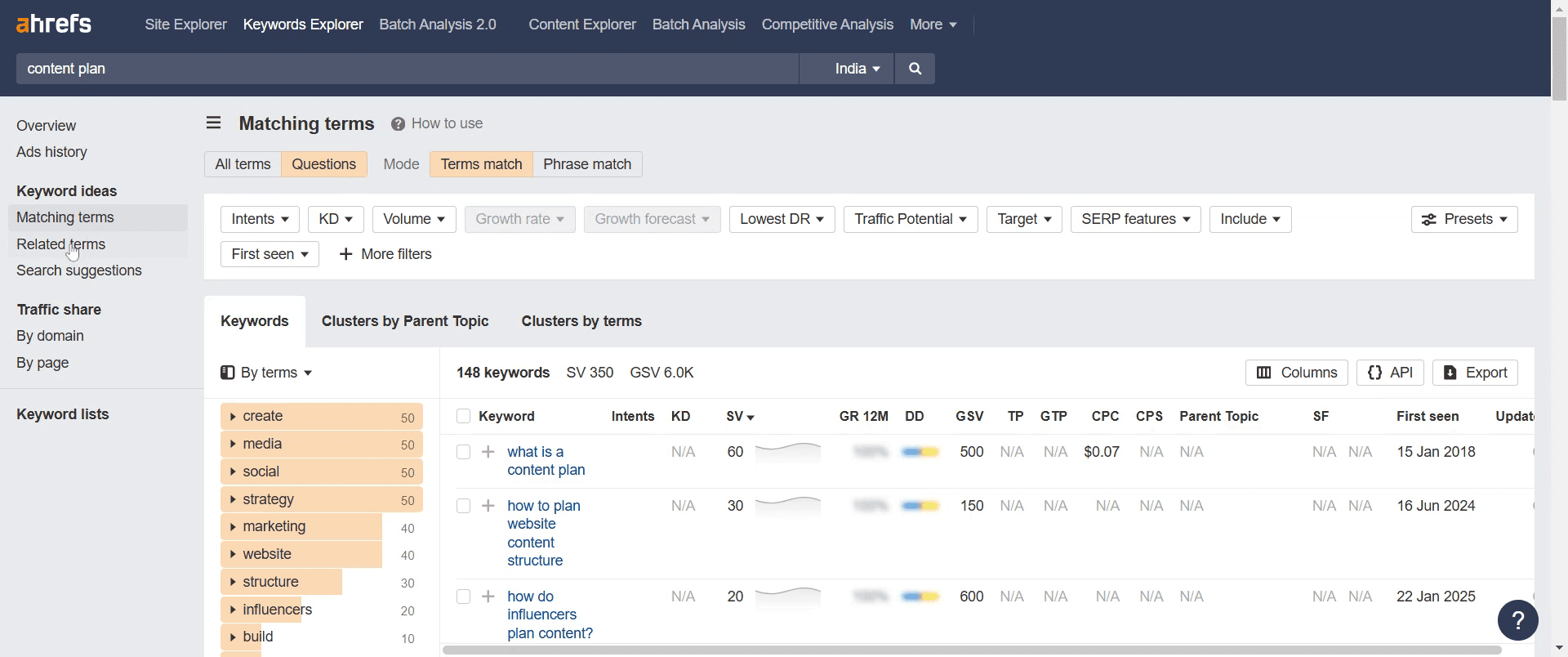
Krok 9
Odwiedź sekcję „Ask for Rank”, aby zobaczyć strony zajmujące najwyższe pozycje powiązane z Twoimi docelowymi słowami kluczowymi.
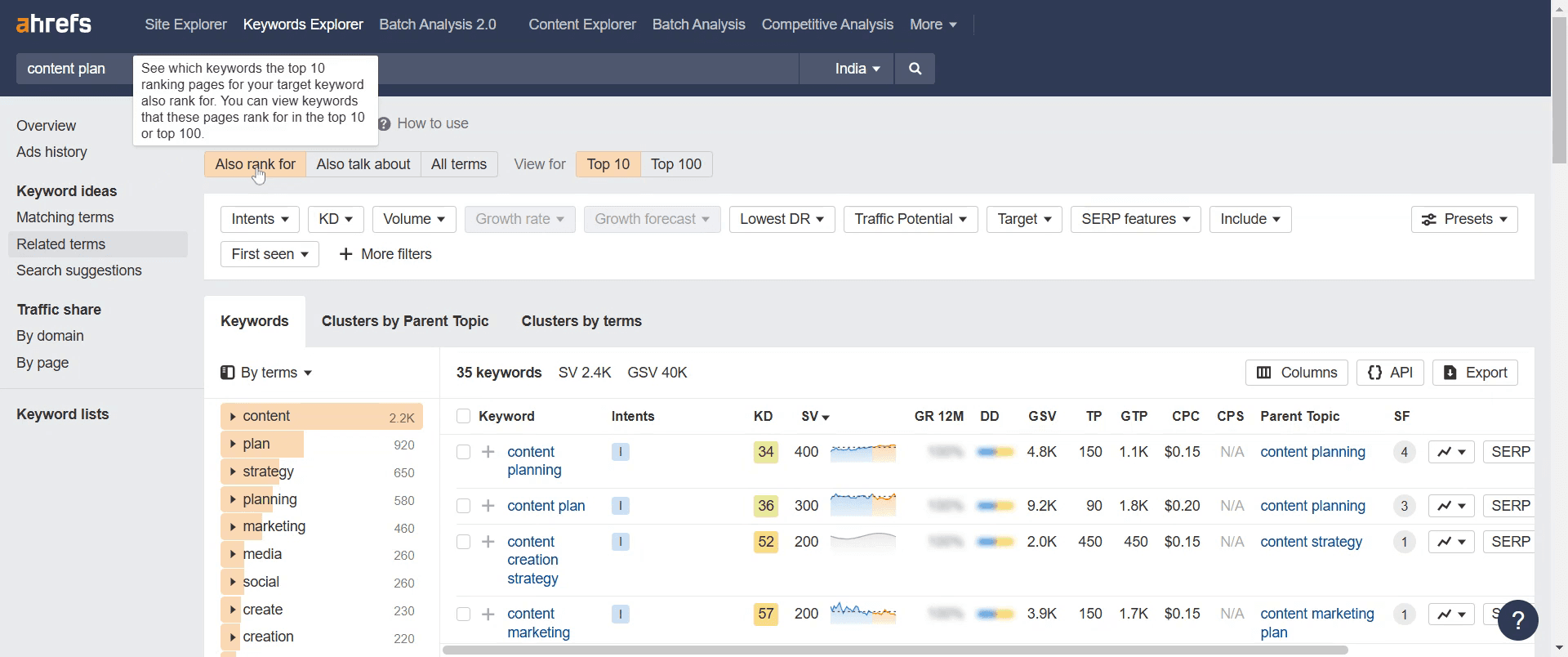
Krok 10
Przejdź do sekcji „Also talk about”, która koncentruje się na stronach zajmujących najwyższe pozycje oraz często utrzymywanych docelowych słowach kluczowych.
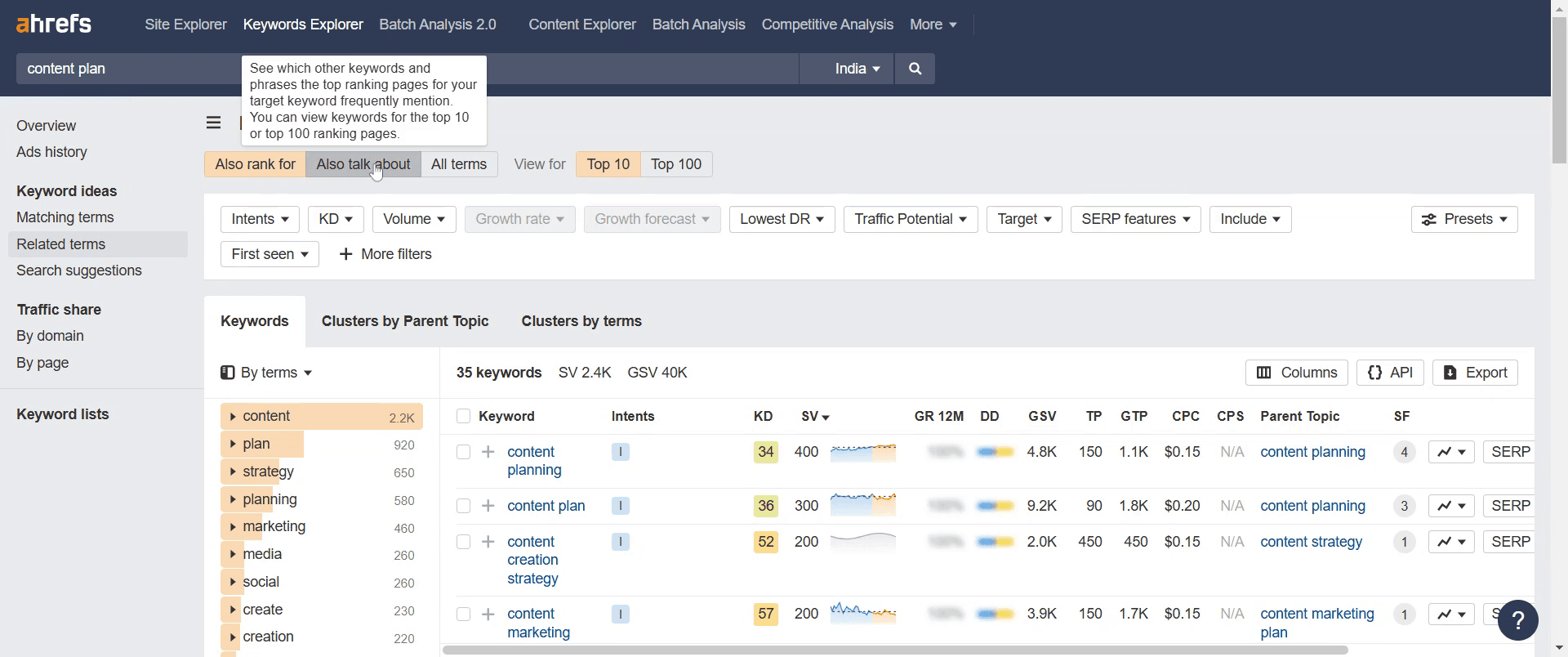
Krok 11
Zakończ, odwiedzając sekcję „Search suggestion”, aby uzyskać dodatkowe wskazówki.

To wszystko. To poradnik krok po kroku, jak korzystać z Ahrefs Keyword Explorer.
Pro tipy dotyczące korzystania z Ahrefs keyword explorer
Używaj filtrów, takich jak wolumen wyszukiwań, trudność słowa kluczowego i CPC, aby znaleźć najlepsze słowa kluczowe dla Twojej strategii.
Analizuj tematy nadrzędne, aby kierować reklamy na szersze słowa kluczowe i zwiększać potencjał uzyskania wyższych pozycji.
Korzystaj z filtra pytań, aby znaleźć słowa kluczowe z długiego ogona, które pasują do intencji wyszukiwania.
Najczęstsze pułapki & jak ich uniknąć podczas korzystania z Ahrefs keyword explorer
Ignorowanie trudności słowa kluczowego — wybieraj słowa kluczowe z wynikiem trudności dopasowanym do autorytetu Twojej witryny.
Skupianie się wyłącznie na słowach kluczowych o wysokim wolumenie — czasem słowa kluczowe o niższym wolumenie i mniejszej konkurencji dają lepsze możliwości uzyskania wysokich pozycji.
Brak analizy intencji wyszukiwania — upewnij się, że Twoje treści odpowiadają na to, czego szukają użytkownicy.
Najczęstsze FAQ dotyczące korzystania z Ahrefs keyword explorer
Jaka jest różnica między trudnością słowa kluczowego a wolumenem wyszukiwań?
Trudność słowa kluczowego wskazuje, jak trudno jest uzyskać pozycję dla danego słowa kluczowego, natomiast wolumen wyszukiwań pokazuje, jak często jest ono wyszukiwane.Czy mogę znaleźć słowa kluczowe z długiego ogona w Ahrefs Keyword Explorer?
Tak, użyj filtra pytań lub sprawdź powiązane terminy o niższym wolumenie wyszukiwań, ale wysokiej intencji.Jak dokładne są dane dotyczące słów kluczowych w Ahrefs?
Ahrefs wykorzystuje dane z clickstream i źródła zewnętrzne do dostarczania szacunków, ale rzeczywista wydajność może się różnić.Czy mogę eksportować listy słów kluczowych z Ahrefs Keyword Explorer?
Tak, możesz eksportować dane dotyczące słów kluczowych jako plik CSV do dalszej analizy.Jak nagrać ekran na mac?
Aby nagrywać ekran na Macu, możesz użyć Trupeer AI. Umożliwia przechwycenie całego ekranu i zapewnia funkcje AI, takie jak dodawanie awatarów AI, dodawanie lektora, dodawanie przybliżenia i oddalenia w filmie. Dzięki funkcji tłumaczenia wideo AI firmy trupeer możesz przetłumaczyć wideo na 30+ języków.Jak dodać awatara AI do nagrania ekranu?
Aby dodać awatara AI do nagrania ekranu, musisz użyć narzędzia do nagrywania ekranu z AI. Trupeer AI to narzędzie do nagrywania ekranu z AI, które pomaga tworzyć filmy z wieloma awatarami oraz ułatwia stworzenie własnego awatara do wideo.Jak nagrać ekran na windows?
Aby nagrywać ekran w systemie Windows, możesz użyć wbudowanego paska gier (Windows + G) lub zaawansowanego narzędzia AI, takiego jak Trupeer AI, aby uzyskać bardziej zaawansowane funkcje, takie jak awatary AI, lektor, tłumaczenie itp.Jak dodać lektora do wideo?
Aby dodać lektora do filmów, pobierz rozszerzenie chrome trupeer ai. Po rejestracji prześlij wideo z lektorem, wybierz wybrany lektor w trupeer i wyeksportuj edytowane wideo.Jak powiększyć obraz w nagraniu ekranu?
Aby przybliżyć podczas nagrywania ekranu, użyj efektów przybliżenia w Trupeer AI, które pozwalają przybliżać i oddalać w określonych momentach, zwiększając wizualny efekt Twoich treści wideo.
Polecane lektury
Generator dokumentacji technicznej
Jak zamienić obraz w kolorowankę w Canvie
Jak drukować dwustronnie w Canvie
Powiązane samouczki


