

Jak uaktualnić konto Zoom
Dowiedz się, jak uaktualnić swoje konto Zoom do planu Pro, Business lub Enterprise. Instrukcja krok po kroku, jak odblokować funkcje premium, takie jak dłuższe spotkania i nagrywanie w chmurze.
Aby zaktualizować konto Zoom, zaloguj się do portalu internetowego Zoom, przejdź do Zarządzania kontem, a następnie do Rozliczeń, i kliknij Uaktualnij konto. Wybierz wybrany plan, określ cykl subskrypcji (miesięczny lub roczny) i przejdź do wprowadzenia danych rozliczeniowych oraz płatności. Na koniec przejrzyj zamówienie i potwierdź zakup.
Oto bardziej szczegółowe wyjaśnienie:
Zaloguj się do Zoom: Uzyskaj dostęp do portalu internetowego Zoom przy użyciu swoich danych logowania.
Przejdź do Rozliczeń: Po zalogowaniu przejdź do Zarządzania kontem, a następnie kliknij Rozliczenia.
Rozpocznij uaktualnienie: Znajdź zakładkę „Bieżące plany” i kliknij przycisk „Uaktualnij konto”.
Wybierz swój plan: Przeglądaj dostępne plany (np. Pro, Business, Enterprise) i wybierz ten, który najlepiej odpowiada Twoim potrzebom.
Wybierz cykl subskrypcji: Wybierz, czy chcesz płacić miesięcznie czy rocznie za wybrany plan.
Wprowadź dane rozliczeniowe: Podaj niezbędny adres rozliczeniowy oraz dane kontaktowe.
Podaj dane płatności: Wybierz preferowaną metodę płatności i wprowadź wymagane informacje.
Przejrzyj i potwierdź: Uważnie przejrzyj podsumowanie zamówienia, w tym wybrany plan, cykl subskrypcji oraz dane rozliczeniowe.
Dokończ uaktualnienie: Kliknij przycisk „Złóż zamówienie” lub „Uaktualnij teraz”, aby zakończyć zakup.
Instrukcja krok po kroku: Jak uaktualnić konto Zoom
Krok 1
Przejdź do górnego paska nawigacji i kliknij „Plany i ceny”.

Krok 2
Przeglądaj dostępne plany, a następnie kliknij przycisk „Uaktualnij” pod ceną preferowanej subskrypcji Zoom.
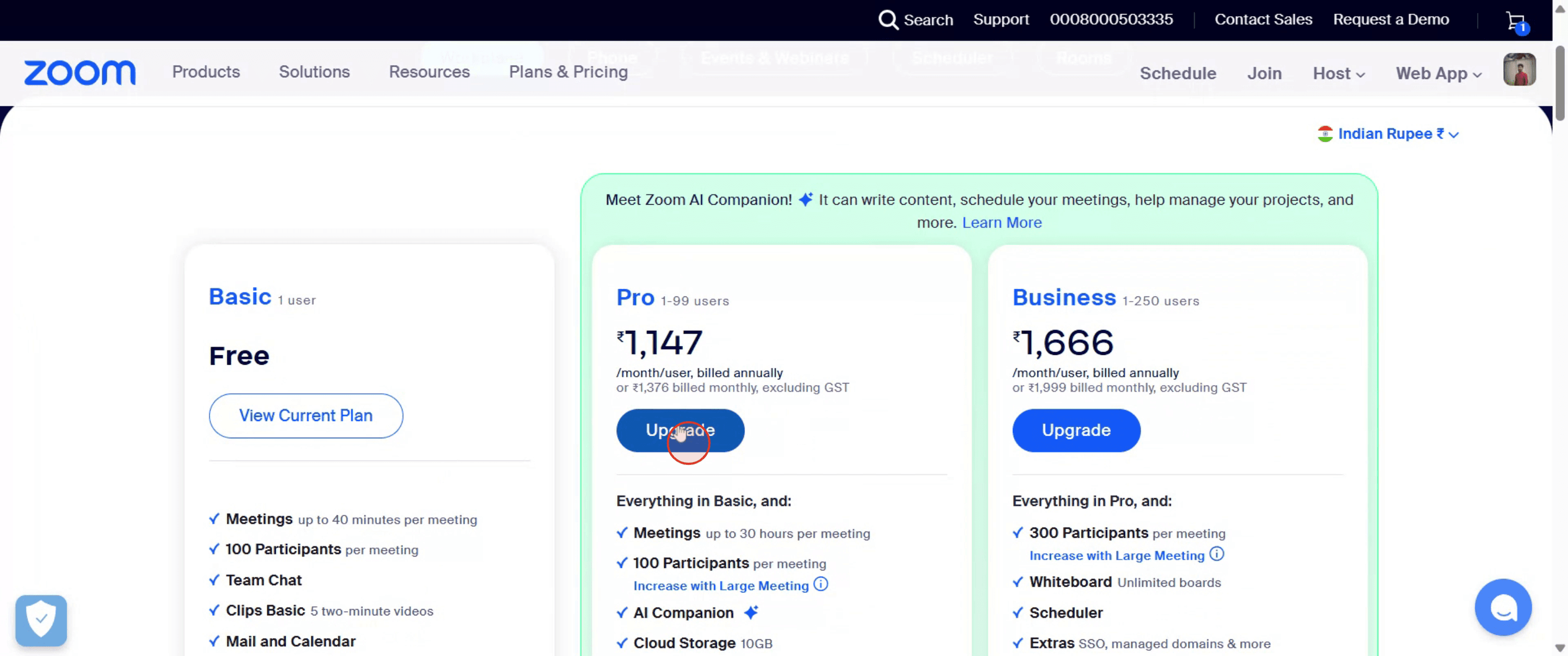
Krok 3
Następnie wybierz preferowany „Cykl subskrypcji”.

Krok 4
Kliknij „Kontynuuj”.
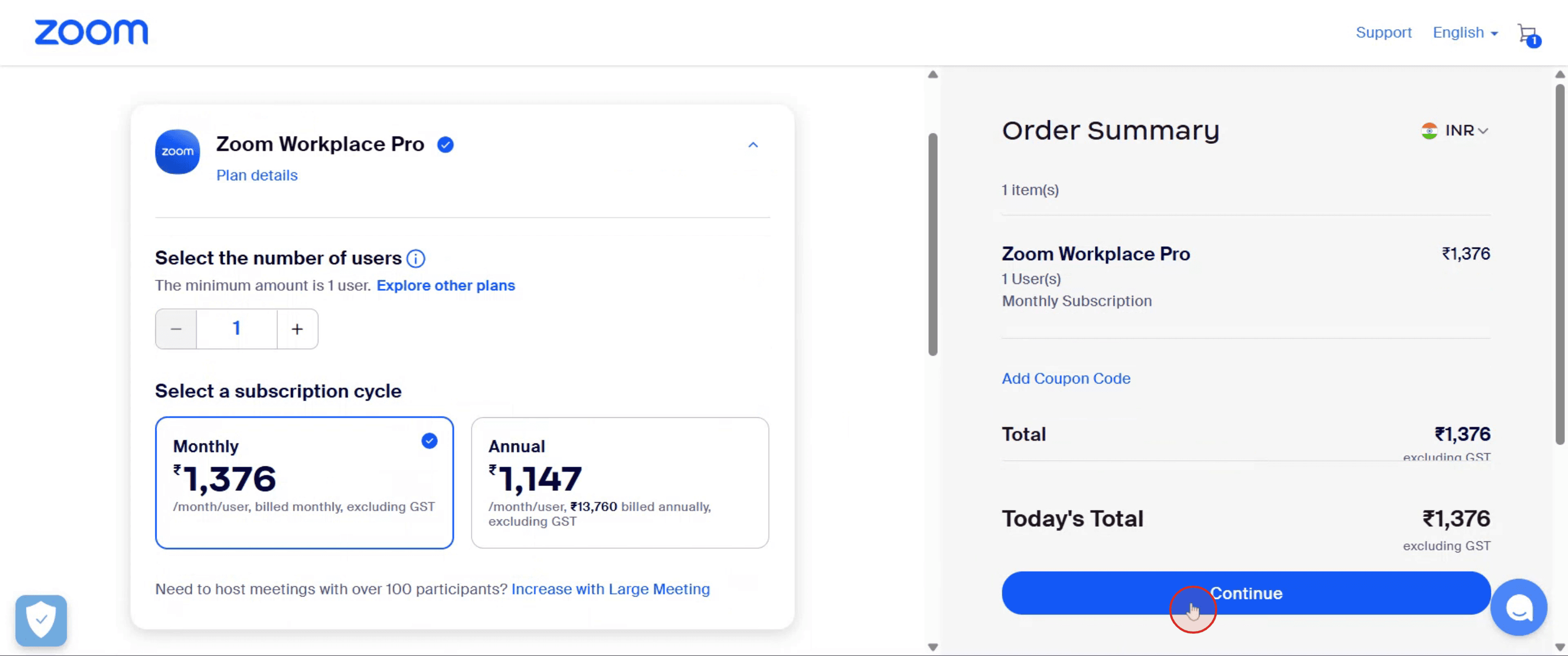
Krok 5
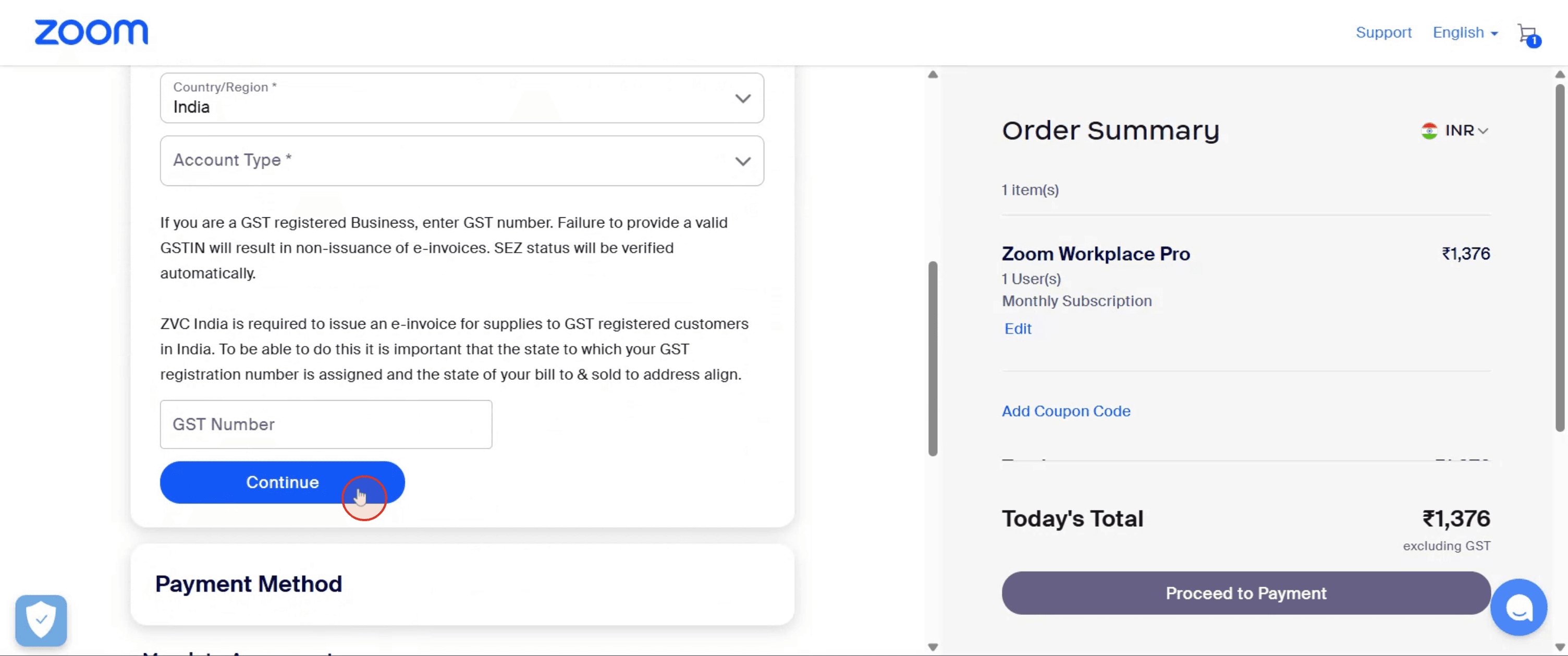
Na koniec podaj swój adres rozliczeniowy, a następnie kliknij „Przejdź do płatności”. Ureguluj kwotę należną za pomocą preferowanej metody płatności, aby zakończyć zakup i od razu uaktualnić konto Zoom.
Praktyczne wskazówki dotyczące uaktualniania konta Zoom
Zaloguj się do swojego konta Zoom
Przejdź na zoom.us i zaloguj się przy użyciu istniejących danych logowania do Zoom.Kliknij Plany i ceny
U góry strony głównej kliknij Plany i ceny, aby wyświetlić dostępne opcje uaktualnienia.Wybierz plan dopasowany do Twoich potrzeb
Przejrzyj funkcje każdego planu (Pro, Business, Enterprise) i kliknij Kup teraz pod tym, który wybierasz.Wybierz liczbę licencji
Wybierz, ile licencji potrzebujesz. Jedna licencja odpowiada jednemu kontu użytkownika z uaktualnionym dostępem.Wprowadź dane rozliczeniowe
Podaj swoje dane kontaktowe i rozliczeniowe, w tym e-mail, adres oraz metodę płatności.Potwierdź i zakończ płatność
Przejrzyj podsumowanie zamówienia i kliknij Uaktualnij lub Złóż zamówienie, aby zakończyć proces uaktualnienia.Uzyskaj dostęp do uaktualnionych funkcji
Po dokonaniu płatności Twoje konto zostanie uaktualnione natychmiast, a Ty uzyskasz dostęp do nowych funkcji, takich jak dłuższe spotkania, nagrywanie w chmurze i narzędzia do raportowania.
Najczęstsze pułapki i jak ich uniknąć
Zapomnienie o wcześniejszym zalogowaniu
Przed zakupem planu musisz być zalogowany na swoim koncie Zoom, w przeciwnym razie nie zostanie on poprawnie zastosowany.Wybór niewłaściwego planu
Uważnie przejrzyj listę funkcji, aby upewnić się, że wybrany plan obsługuje Twoje potrzeby, takie jak webinary lub duże spotkania.Niezgodność adresu rozliczeniowego
Upewnij się, że adres rozliczeniowy jest zgodny z metodą płatności, aby uniknąć błędów transakcji.Brak paragonu lub potwierdzenia
Sprawdź folder ze spamem/śmieciami w swojej poczcie e-mail pod kątem potwierdzenia uaktualnienia i faktury.Próba uaktualnienia przez aplikację
Większość uaktualnień planów musi zostać ukończona na stronie internetowej Zoom, a nie w aplikacji na komputerze ani w aplikacji mobilnej.
Najczęstsze pytania dotyczące aktualizacji konta Zoom
Skąd mam wiedzieć, czy moja aktualizacja Zoom zakończyła się powodzeniem?
Otrzymasz wiadomość e-mail z potwierdzeniem, a panel konta od razu pokaże nowy plan.Czy mogę zaktualizować darmowe konto Zoom?
Tak, konta bezpłatne (Basic) można aktualizować w dowolnym momencie za pośrednictwem strony internetowej Zoom.Czy po aktualizacji zmienią się moje linki do spotkań lub ustawienia?
Nie, Twoje istniejące linki do spotkań i ustawienia pozostaną takie same, chyba że zdecydujesz się je zmienić.Czy mogę później obniżyć plan, jeśli będzie to potrzebne?
Tak, możesz obniżyć plan lub anulować płatną subskrypcję na koniec okresu rozliczeniowego.Czy płatność za plany Zoom jest miesięczna czy roczna?
Zoom oferuje zarówno rozliczenia miesięczne, jak i roczne. Wybierz preferowany cykl podczas realizacji zamówieniaJak nagrać ekran na mac?
Aby nagrywać ekran na komputerze Mac, możesz użyć Trupeer AI. Umożliwia rejestrowanie całego ekranu i oferuje funkcje AI, takie jak dodawanie awatarów AI, dodawanie lektora, dodawanie przybliżenia i oddalenia w wideo. Dzięki funkcji tłumaczenia wideo Trupeer AI możesz przetłumaczyć wideo na 30+ języków.Jak dodać awatara AI do nagrania ekranu?
Aby dodać awatara AI do nagrania ekranu, musisz użyć narzędzia do nagrywania ekranu z AI. Trupeer AI to narzędzie do nagrywania ekranu z wykorzystaniem AI, które pomaga tworzyć filmy z wieloma awatarami oraz tworzyć własnego awatara do wideo.Jak nagrać ekran na windows?
Aby nagrywać ekran w systemie Windows, możesz użyć wbudowanego paska gier (Windows + G) lub zaawansowanego narzędzia AI, takiego jak Trupeer AI, aby uzyskać bardziej zaawansowane funkcje, takie jak awatary AI, lektor, tłumaczenie itd.Jak dodać lektora do wideo?
Aby dodać lektora do wideo, pobierz rozszerzenie trupeer ai do Chrome. Po rejestracji prześlij swoje wideo z lektorem, wybierz wybrany lektor w trupeer i wyeksportuj edytowane wideo.Jak powiększyć obraz w nagraniu ekranu?
Aby przybliżać podczas nagrywania ekranu, użyj efektów zoom w Trupeer AI, które pozwalają przybliżać i oddalać w określonych momentach, zwiększając atrakcyjność wizualną Twoich treści wideo.
Polecane lektury
Technical Documentation Generator
Jak zamienić obraz w kolorowankę w Canvie
Jak drukować dwustronnie w Canvie
Powiązane samouczki


Understand how work happens.
Carry it into your next transition.
Start Free Trial
Book a Demo
Przypadki użycia
konkurenci

