

Jak odblokować kolumny w Arkuszach Google
Poznaj proste kroki, aby odblokować kolumny w Arkuszach Google. Opanuj zarządzanie arkuszami i bez wysiłku zoptymalizuj sposób prezentacji danych.
Ten dokument zawiera kompleksowy przewodnik, jak odblokować kolumny w Arkuszach Google. Wykonanie kroków opisanych poniżej pozwoli Ci sprawnie odblokować zamrożone kolumny, dzięki czemu łatwiej będzie Ci przeglądać i edytować dane bezproblemowo.
Krok 1
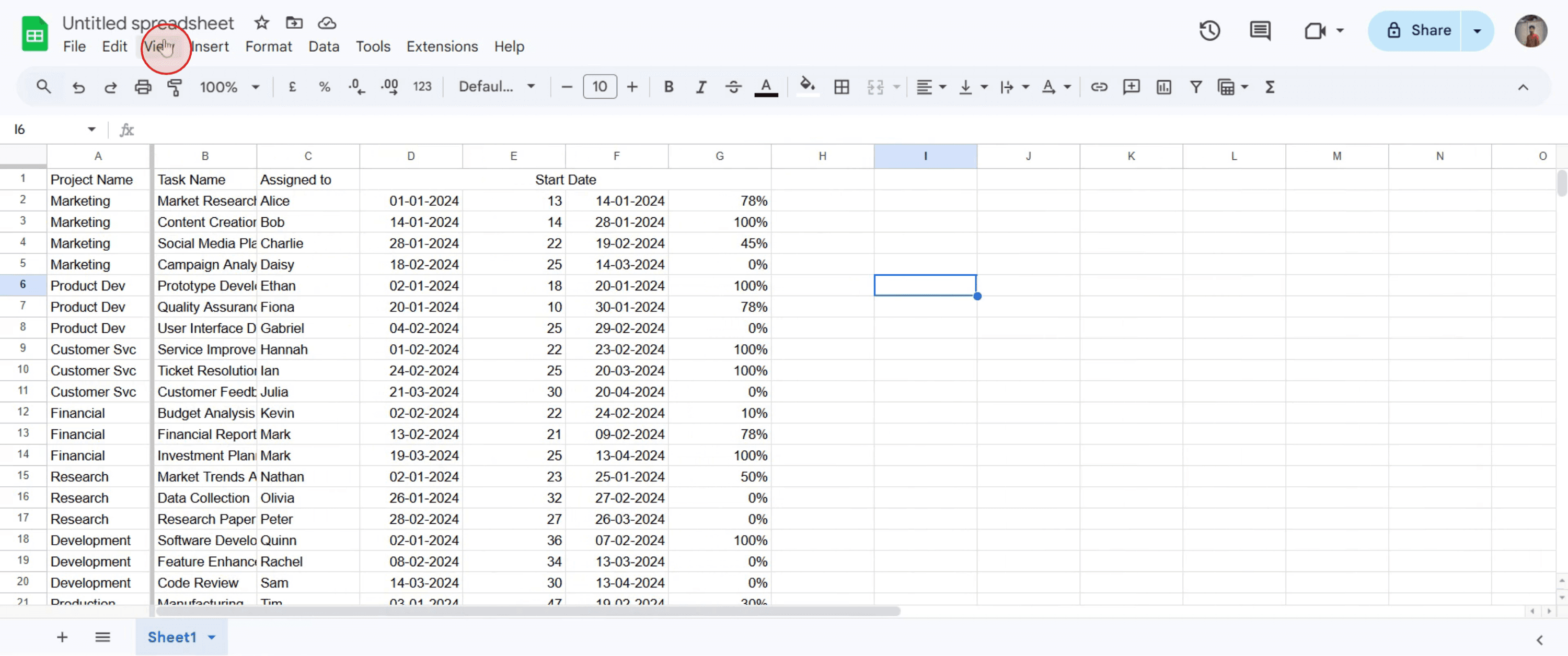
Zacznij od wskazania pierwszej kolumny, która jest obecnie zamrożona.

Krok 2
Przejdź do menu „Widok” i kliknij je.
Krok 3
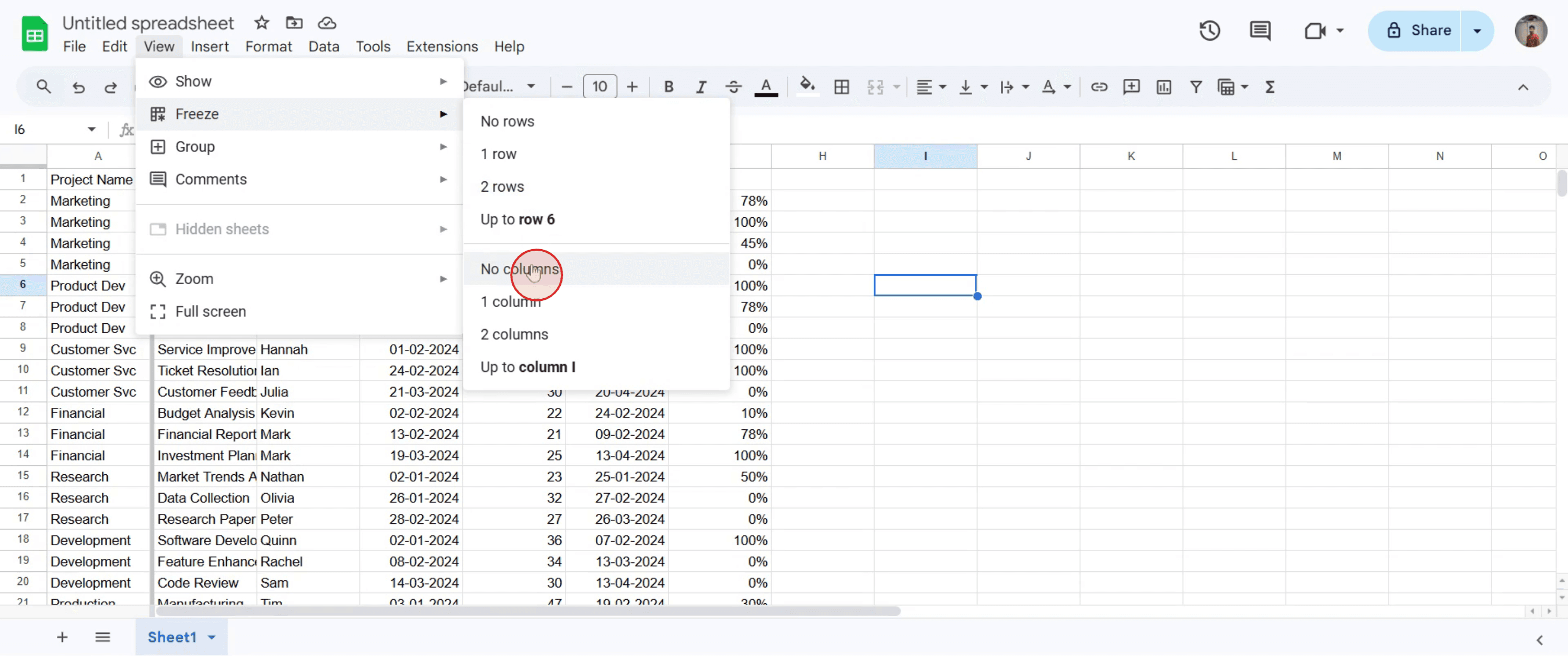
Zobaczysz opcję oznaczoną jako „Zamroź”. Kliknij ją.

Krok 4
Teraz wybierz opcję „Brak kolumn”, klikając ją.
Krok 5
Ta czynność automatycznie odblokuje wcześniej zamrożone kolumny.
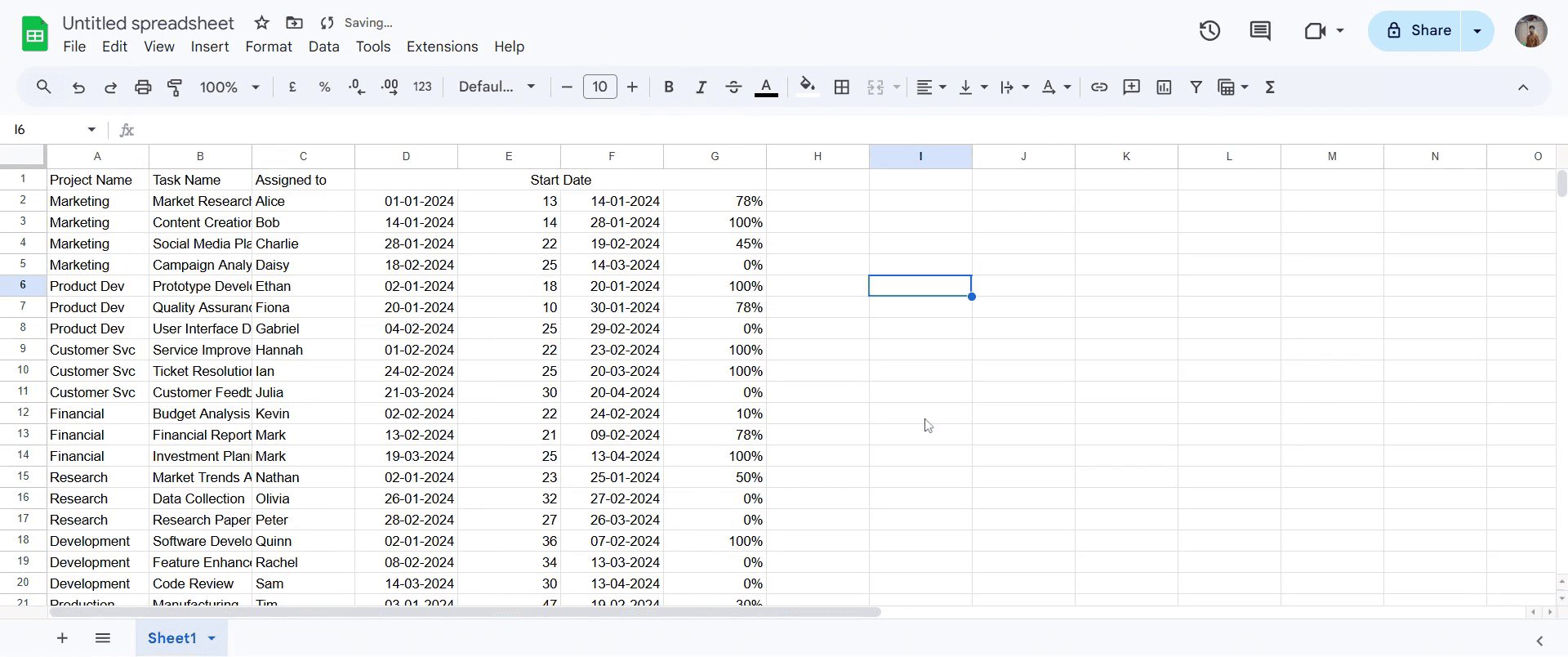
To jest instrukcja krok po kroku, jak odblokować kolumny w Arkuszach Google
Pro tipy dotyczące odblokowywania kolumn w Arkuszach Google
Użyj menu Widok > Zamroź i wybierz Brak kolumn, aby usunąć wszystkie zamrożone kolumny.
Jeśli zamrożonych jest kilka kolumn, przeciągnij szary pasek zamrożenia z powrotem do jego pierwotnej pozycji.
Upewnij się, że jesteś na właściwym arkuszu przed wprowadzeniem zmian, aby nie wpłynąć na niepoprawne dane.
Najczęstsze problemy & jak ich uniknąć podczas odblokowywania kolumn w Arkuszach Google
Wybór złej opcji – Zawsze wybieraj Brak kolumn w menu Zamroź, aby całkowicie odblokować kolumny.
Zapomnienie o odblokowaniu wierszy – Jeśli jednocześnie zamrożone są wiersze i kolumny, odblokuj je osobno, korzystając z tego samego menu.
Brak widocznych zmian – Odśwież arkusz, jeśli kolumny nadal wyglądają na zamrożone po ich odblokowaniu.
Najczęstsze pytania (FAQ) dotyczące odblokowywania kolumn w Arkuszach Google
Czy mogę odblokować jednocześnie wiersze i kolumny?
Nie, musisz odblokować je osobno, korzystając z menu Widok > Zamroź.Co jeśli kolumny pozostają zamrożone po odblokowaniu?
Spróbuj odświeżyć stronę lub wyczyścić pamięć podręczną przeglądarki.Czy odblokowanie kolumn wpływa na moje dane?
Nie, zmienia tylko wyświetlanie i nie modyfikuje żadnych danych.Czy mogę zamrażać i odblokowywać kolumny za pomocą skrótu?
Nie ma bezpośredniego skrótu, ale możesz szybko otworzyć menu Zamroź, używając Alt + V, a następnie F (w systemie Windows).
Jeśli jesteś instruktorem lub twórcą treści i chcesz tworzyć filmy instruktażowe, daj Trupeer.ai szansę. Zamienia surowe nagrania ekranu w dopracowane, stylowe wideo studyjne, gotowe do udostępnienia Twojej publiczności. Co więcej, automatycznie generuje instrukcję krok po kroku na podstawie filmu, który tworzysz. Brzmi świetnie, prawda? Zacznij tworzyć swój pierwszy tutorial za darmo z Trupeer.ai.
Powiązane samouczki


