
Jak zobaczyć warstwy w Canvie — łatwe zarządzanie elementami projektu
Dowiedz się, jak wyświetlać i zarządzać warstwami w Canvie, aby precyzyjnie układać tekst, obrazy i grafikę. Ten przewodnik pomoże Ci sprawnie organizować i edytować projekty wielowarstwowe.
W tym procesie dowiesz się, jak uzyskać dostęp do podglądu warstw w Canvie.
Dzięki temu będziesz mógł zarządzać swoimi projektami, widząc wszystkie elementy oraz ich pozycje w ramach projektu.
Canva umożliwia przeglądanie i zarządzanie warstwami projektu, aby lepiej kontrolować nakładające się elementy. Oto jak uzyskać dostęp do funkcji Warstwy i z niej korzystać:
1. Otwórz swój projekt
Uruchom Canvę i otwórz projekt, nad którym pracujesz.
2. Wybierz element
Kliknij dowolny element (tekst, obraz, kształt itp.) w swoim projekcie, aby uaktywnić górny pasek narzędzi.
3. Kliknij „Pozycja”
Na pasku narzędzi kliknij przycisk Pozycja.
4. Otwórz panel Warstwy
W menu Pozycja wybierz zakładkę Warstwy. Zostanie wyświetlony panel z listą wszystkich elementów (warstw) w Twoim projekcie.
5. Wyświetlaj i zarządzaj warstwami
Każdy element pojawia się jako osobna warstwa, ułożona w odpowiedniej kolejności.
Kliknij dowolną warstwę, aby wybrać ją w projekcie.
Przestaw warstwy, przeciągając je w górę lub w dół listy.
Edytuj, przesuwaj lub usuwaj dowolną warstwę za pomocą głównego edytora.
Ta funkcja jest szczególnie przydatna do zarządzania złożonymi układami z nakładającymi się elementami.
Instrukcja krok po kroku: Jak zobaczyć warstwy w Canvie
Krok 1
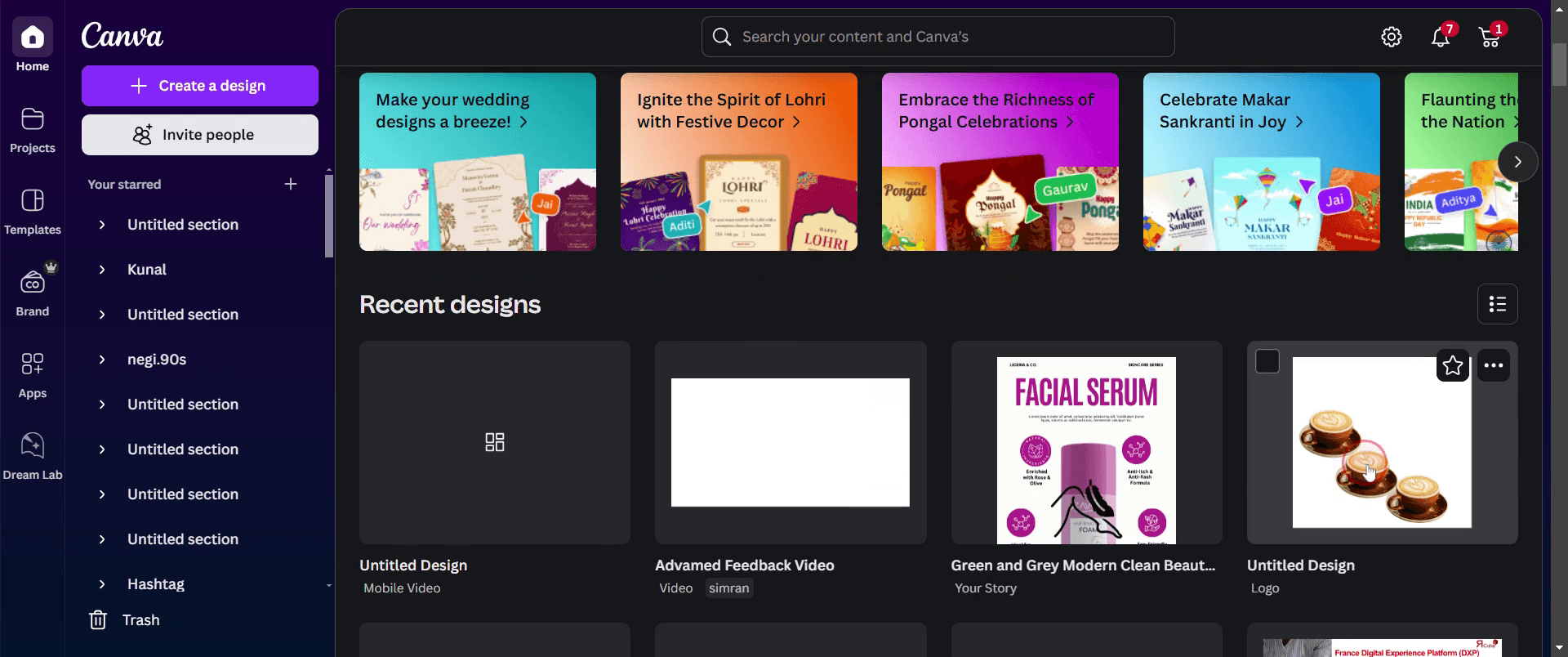
Na początek kliknij dowolny istniejący projekt w Canvie, nad którym chcesz pracować.
Krok 2
Gdy projekt jest otwarty, kliknij stronę, którą chcesz wyświetlić.

Krok 3
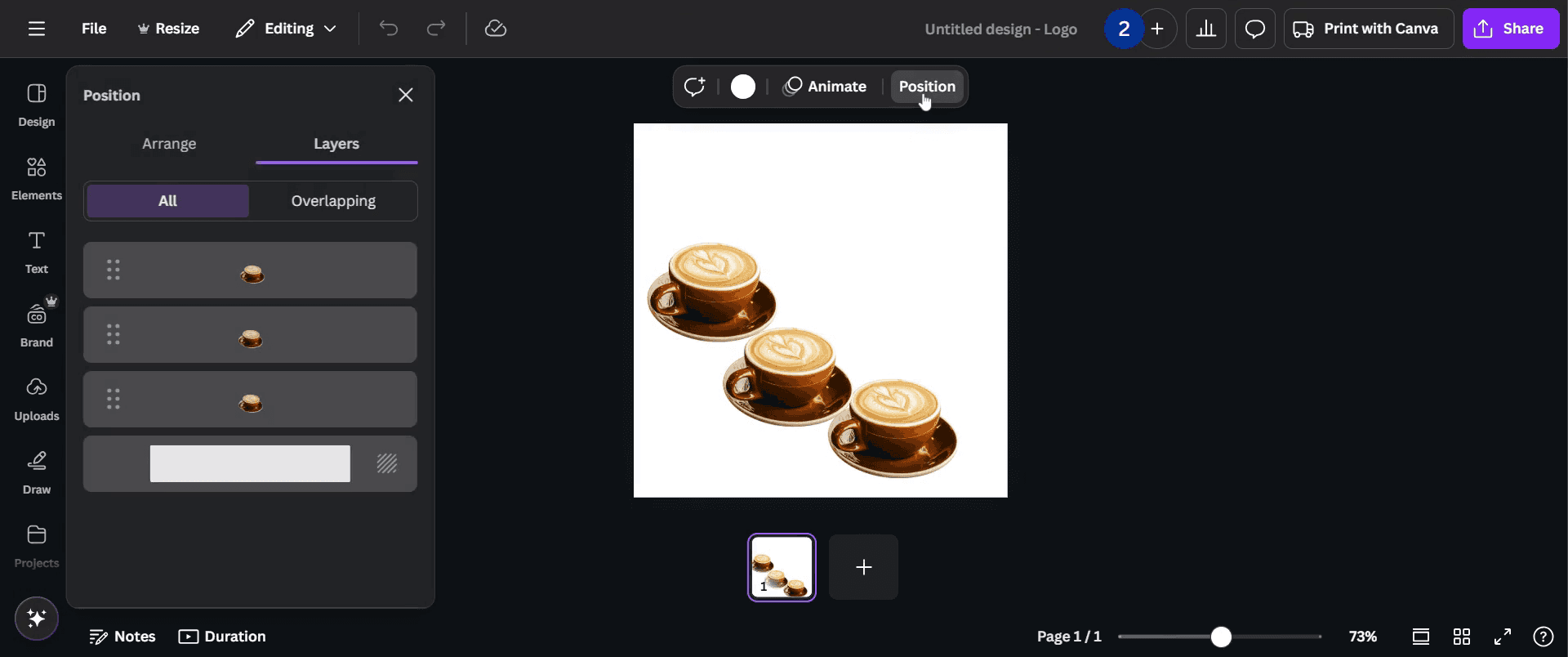
Zobaczysz opcję oznaczoną jako „Pozycja”.
Krok 4
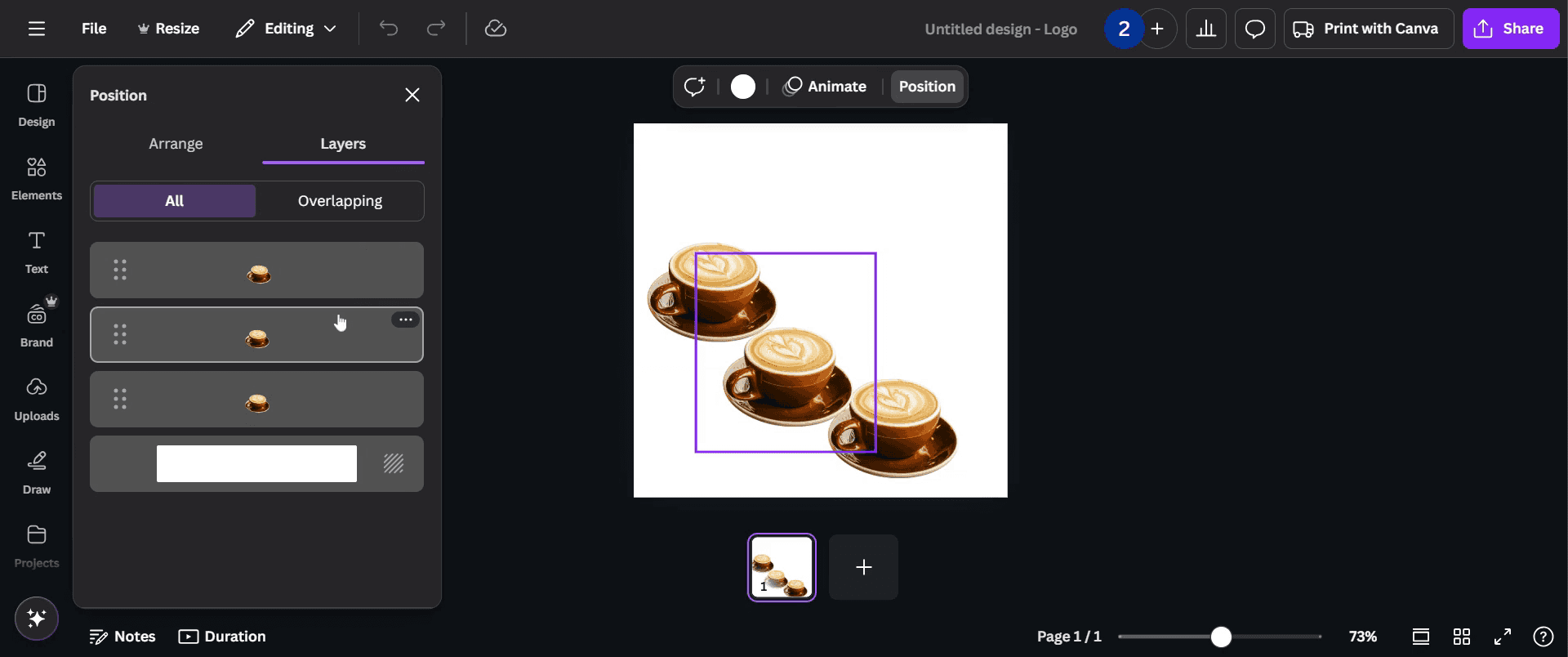
W tym panelu możesz podświetlić warstwy, wybierając je.
Krok 5
Możesz też uzyskać ten efekt, klikając bezpośrednio obraz w swoim projekcie — zobaczysz więcej opcji, kliknij tę.
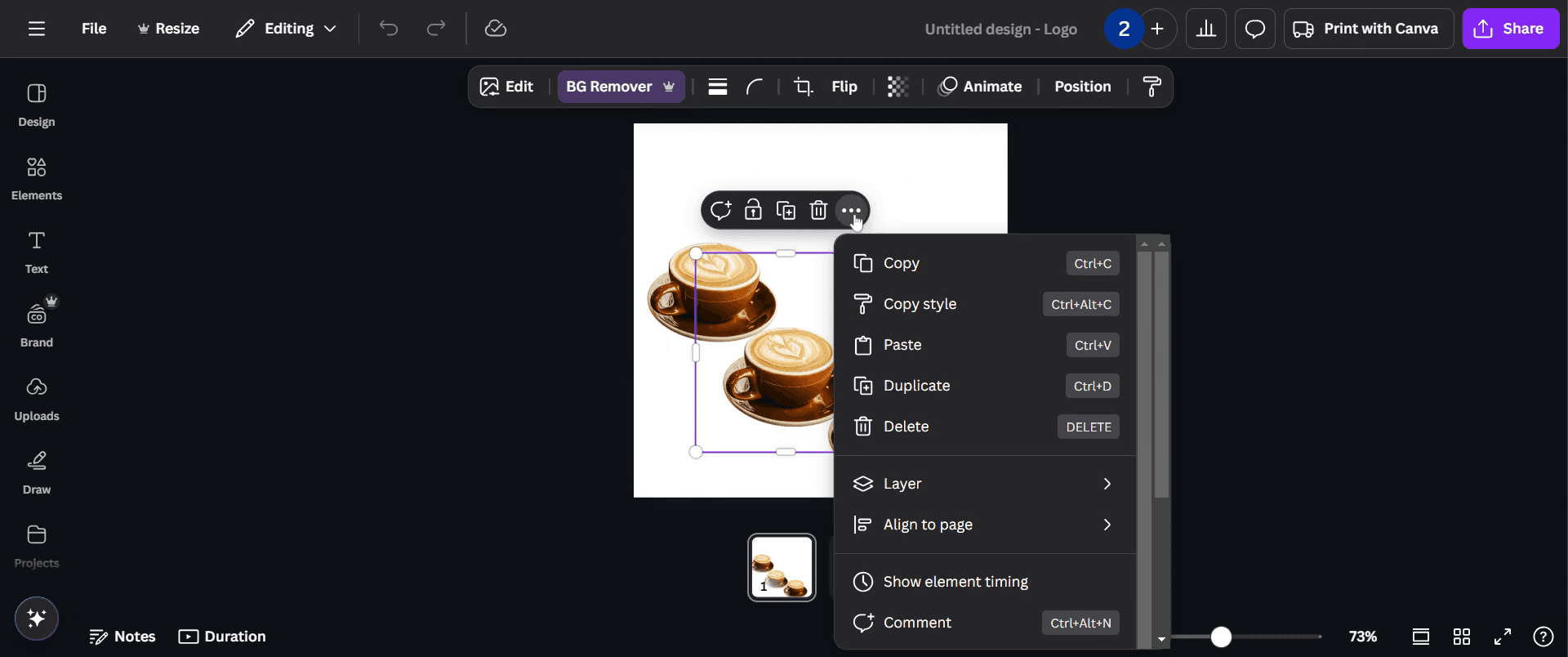
Krok 6
W menu rozwijanym kliknij opcję „Warstwy”.
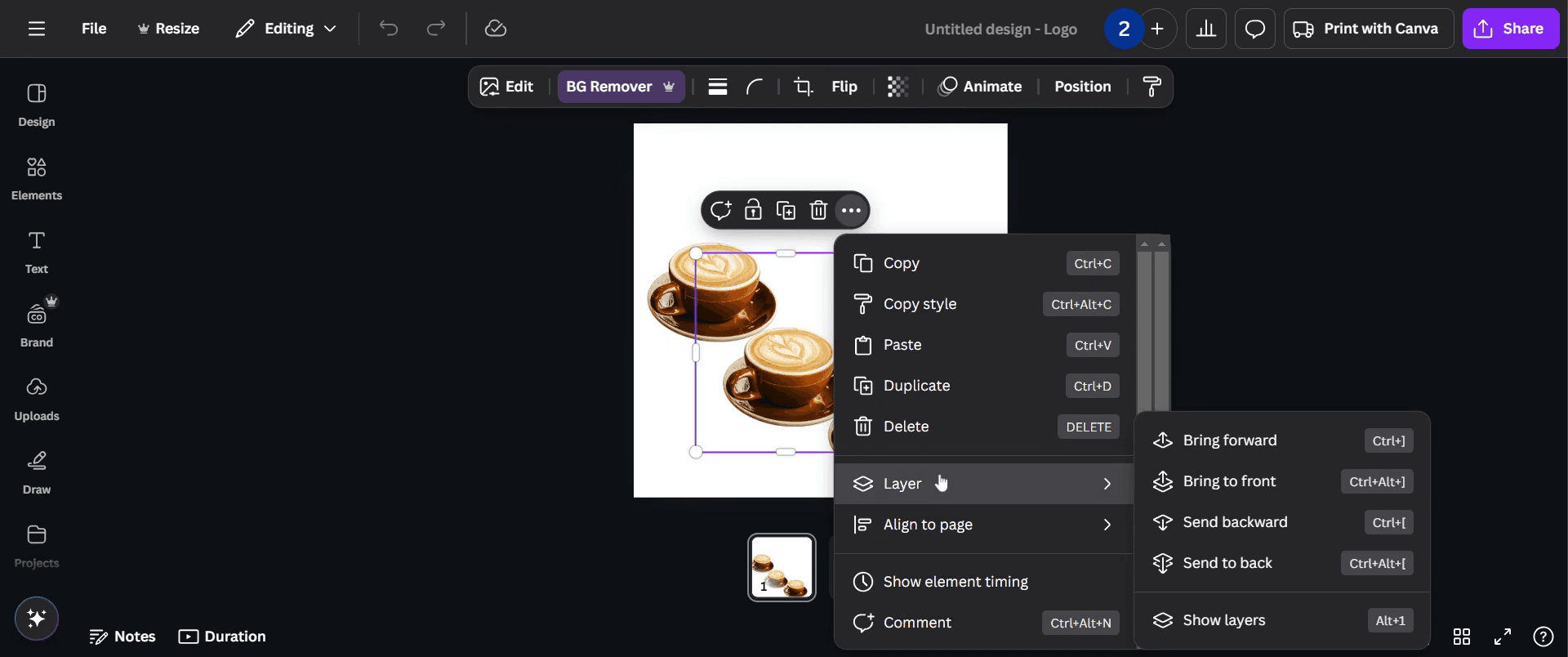
Krok 7
Możesz łatwo wyświetlić wszystkie warstwy oraz ich odpowiednie pozycje w ramach projektu.
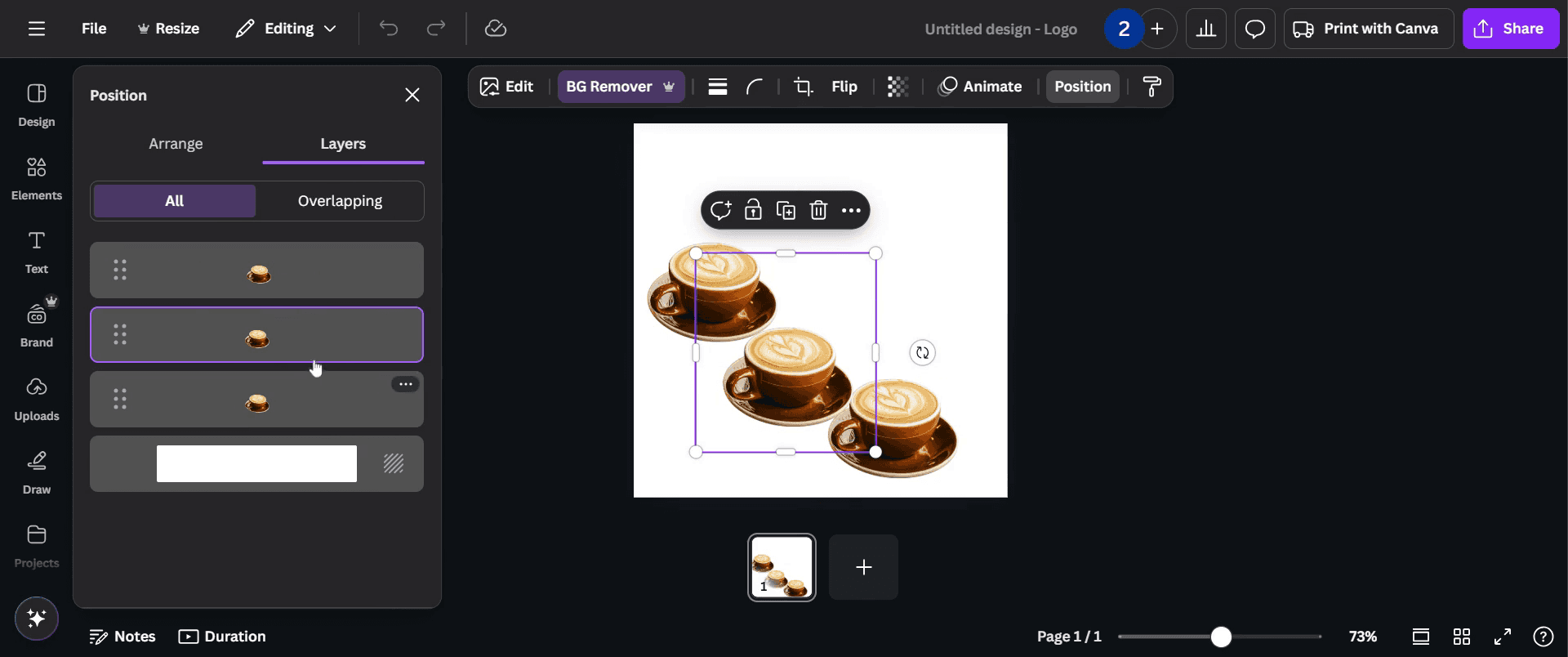
Protipy, jak zobaczyć warstwy w Canvie
Użyj narzędzia Pozycja, aby wyświetlać i zarządzać nakładającymi się elementami w swoim projekcie.
Ułóż elementy, wysyłając je do przodu lub do tyłu, aby skutecznie uporządkować warstwy.
Zgrupuj elementy, aby zachować ich pozycjonowanie podczas dostosowywania innych warstw.
Najczęstsze pułapki i jak ich uniknąć podczas oglądania warstw w Canvie
Trudność w wybieraniu warstw: użyj panelu Warstwy (jeśli jest dostępny w Canvie Pro) lub narzędzia Pozycja, aby dostosować elementy.
Nakładające się elementy powodujące zamieszanie: użyj ustawień przezroczystości, aby tymczasowo widzieć ukryte warstwy.
Przypadkowe przestawienie: zablokuj ważne warstwy, aby zapobiec niechcianym zmianom podczas edycji.
Najczęstsze pytania dotyczące wyświetlania warstw w Canvie
Jak przesunąć warstwę do przodu lub do tyłu?
Zaznacz element, kliknij Pozycja i wybierz Do przodu lub Do tyłu, aby zmienić jego umiejscowienie.Czy można zmienić nazwę warstw w Canvie?
Nie, Canva nie obsługuje nazywania warstw, ale grupowanie elementów może pomóc utrzymać projekty w porządku.Jak wybrać warstwę ukrytą za inną?
Klikaj obszar, który się nakłada, kilka razy, aż zostanie wybrana żądana warstwa, albo tymczasowo przesuń warstwę wierzchnią.Czy Canva ma dedykowany panel warstw jak Photoshop?
Canva Pro zawiera panel Warstwy, ale użytkownicy bezpłatni muszą zarządzać warstwami ręcznie za pomocą narzędzia Pozycja.Jak nagrać ekran na komputerze Mac?
Aby nagrywać ekran na Macu, możesz użyć Trupeer AI. Umożliwia przechwycenie całego ekranu i oferuje funkcje AI, takie jak dodawanie awatarów AI, dodawanie lektora, dodawanie przybliżenia i oddalenia w filmie. Dzięki funkcji tłumaczenia wideo Trupeer AI możesz przetłumaczyć wideo na 30+ języków.Jak dodać awatara AI do nagrania ekranu?
Aby dodać awatara AI do nagrania ekranu, musisz użyć narzędzia do nagrywania ekranu z AI. Trupeer AI to narzędzie do nagrywania ekranu z AI, które pomaga tworzyć filmy z wieloma awatarami, a także umożliwia stworzenie własnego awatara do wideo.Jak nagrać ekran w systemie Windows?
Aby nagrywać ekran w systemie Windows, możesz użyć wbudowanego paska gier (Windows + G) lub zaawansowanego narzędzia AI, takiego jak Trupeer AI, aby uzyskać bardziej zaawansowane funkcje, np. awatary AI, lektor, tłumaczenie itd.Jak dodać lektora do wideo?
Aby dodać lektora do filmów, pobierz rozszerzenie trupeer ai do Chrome. Po rejestracji prześlij wideo z dźwiękiem, wybierz wybrany lektor w trupeer i wyeksportuj edytowane wideo.Jak przybliżyć obraz w nagraniu ekranu?
Aby przybliżyć obraz podczas nagrywania ekranu, użyj efektów przybliżenia w Trupeer AI, które pozwalają przybliżać i oddalać w określonych momentach, zwiększając wizualny efekt Twoich treści wideo.
Polecane lektury
Generator dokumentacji technicznej
Jak zamienić obraz w kolorowankę w Canvie
Jak drukować dwustronnie w Canvie
Powiązane samouczki


Understand how work happens.
Carry it into your next transition.
Start Free Trial
Book a Demo
Przypadki użycia
konkurenci

