

Jak zmienić rozmiar obrazu w Canvie
Potrzebujesz zmienić rozmiar obrazu w Canvie? Ten poradnik pokazuje, jak dopasować wymiary, skalować obrazy i użyć narzędzia do zmiany rozmiaru w Canvie, aby uzyskać niestandardowe rozmiary i formaty.
Here's a more detailed breakdown:
Method : Using Corner Handles
Select the image: Click on the image within your Canva design.
Locate the handles: You'll see resize handles (small circles or squares) at the corners and edges of the image.
Drag to resize: Click and drag these handles to make the image larger or smaller.
Adjust aspect ratio: If you want to maintain the original proportions of the image, hold down the Shift key while dragging the handles.
Step-by-Step-Guide: How to Resize an Image in Canva
Step 1
Begin by uploading your image to Canva.
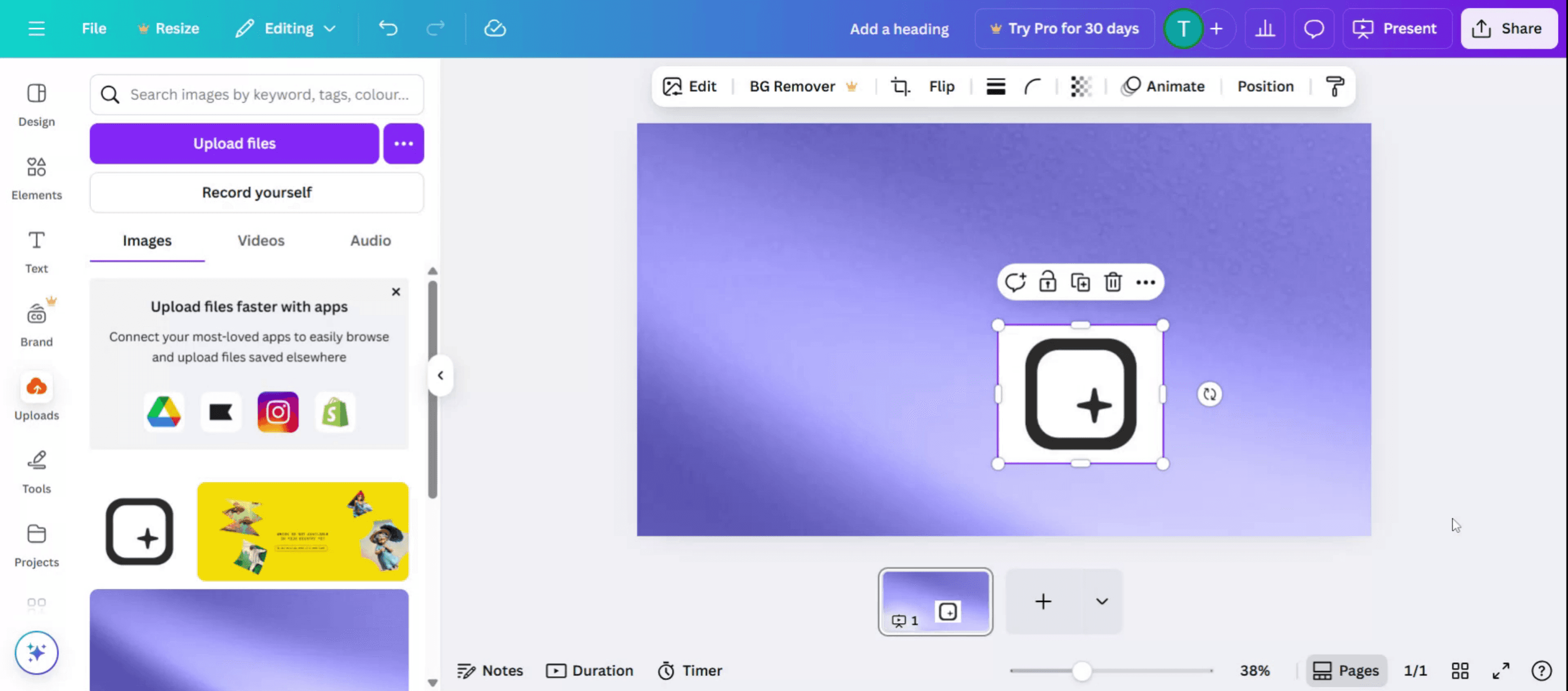
Step 2
Then select the image,
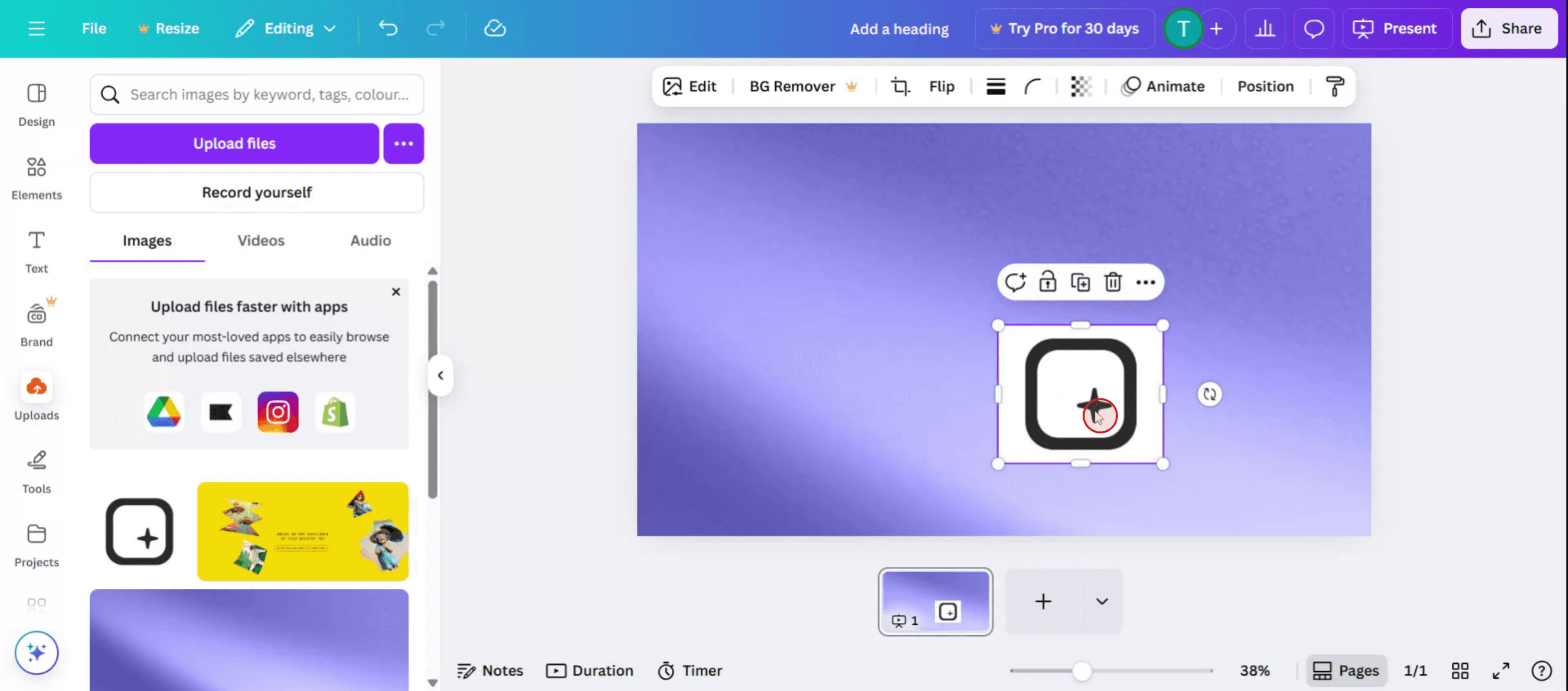
Step 3
Proceed to resize and adjust the image within the specific slide or template you are working on.
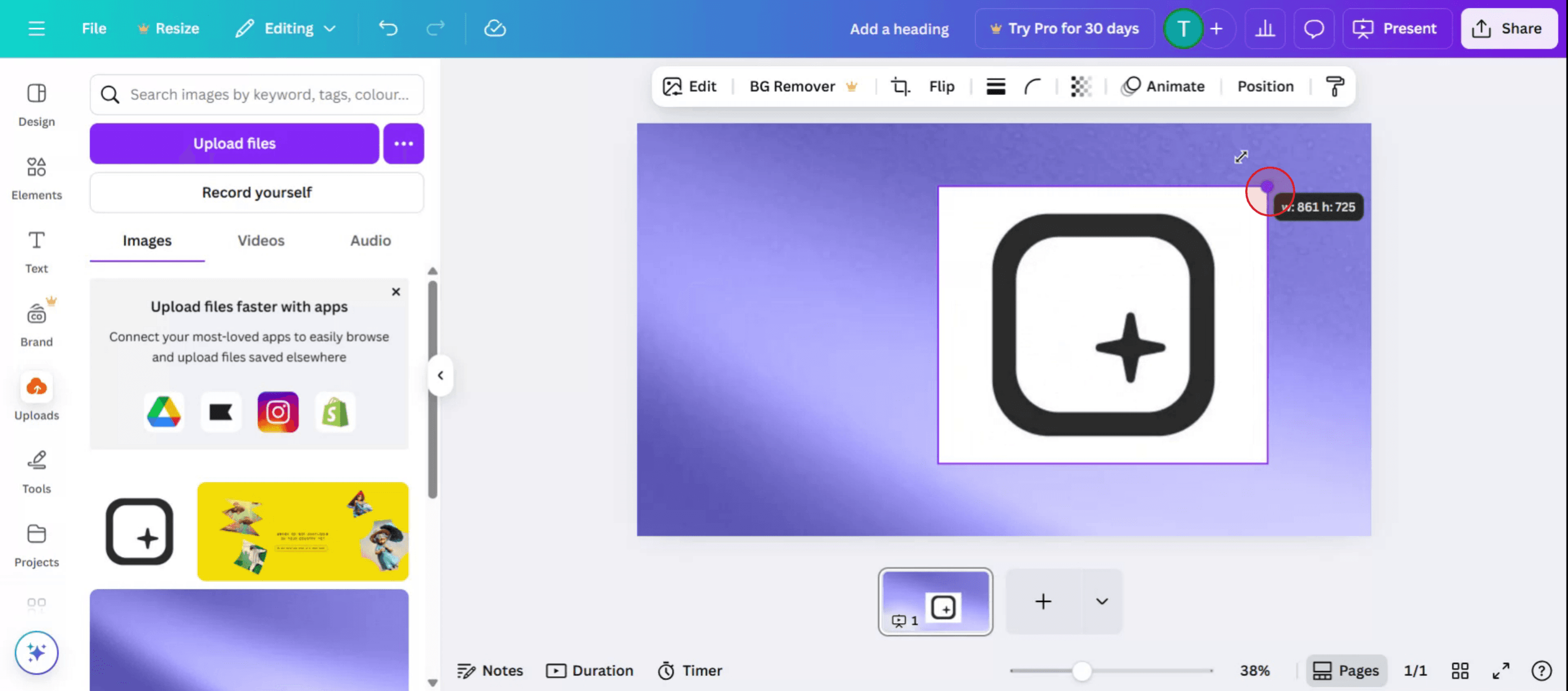
Step 4
Additionally, you can change the image position as needed.
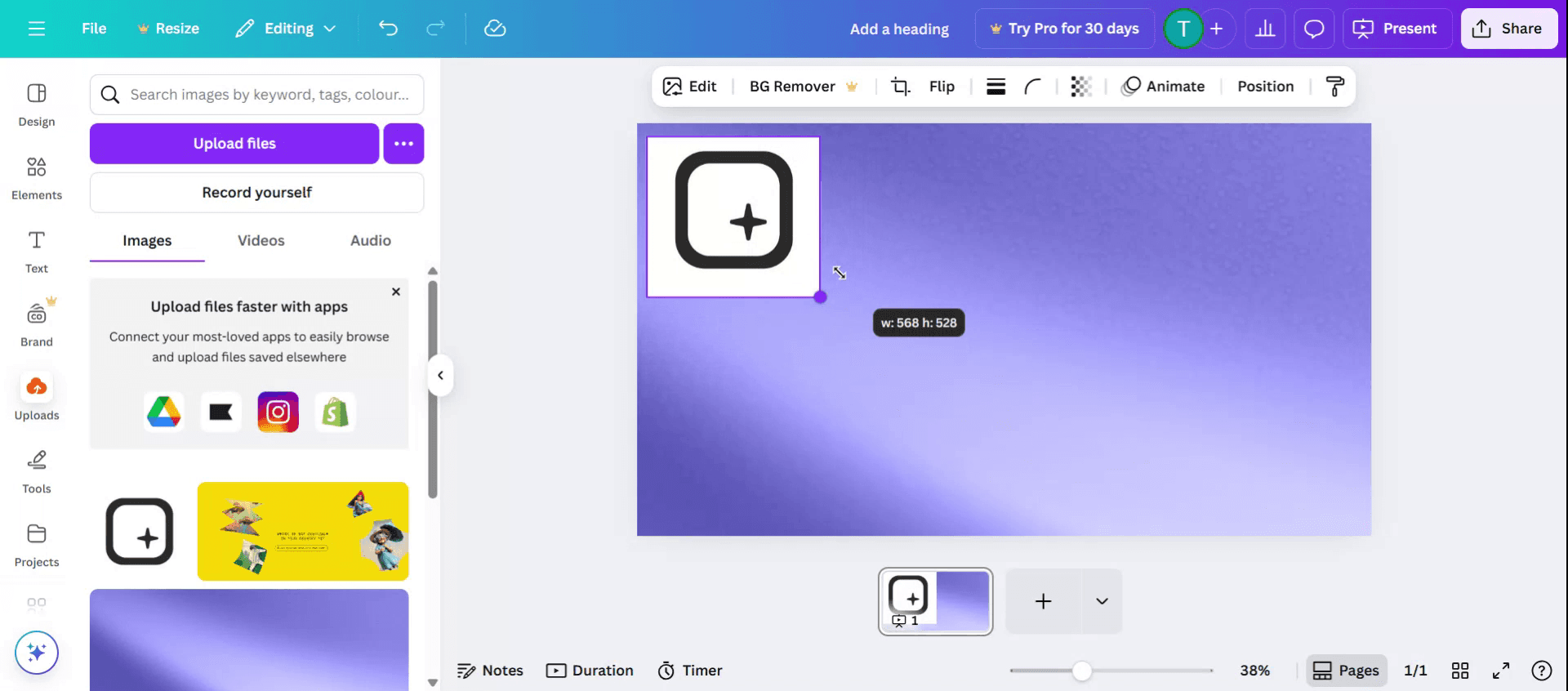
Pro tipy dotyczące zmiany rozmiaru obrazu w Canvie
Otwórz swój projekt w Canvie
Zaloguj się na swoje konto w Canvie i wybierz projekt, który zawiera obraz, którego chcesz użyć do zmiany rozmiaru.Kliknij na obraz
Gdy znajdziesz się w swoim projekcie, kliknij bezpośrednio obraz, którego chcesz użyć do zmiany rozmiaru. Zobaczysz go podświetlonego uchwytami w rogach.Użyj uchwytów do przeciągania
Kliknij i przeciągnij dowolny z czterech uchwytów w rogach, aby zmienić rozmiar obrazu proporcjonalnie. Jeśli przeciągniesz z boków lub z górnej/dolnej krawędzi, możesz zmienić rozmiar nieproporcjonalnie.Zachowaj jakość obrazu
Aby uzyskać najlepsze rezultaty, zawsze używaj uchwytów w rogach, aby uniknąć zniekształcenia proporcji obrazu i utrzymać jego jakość wizualną.Użyj paska narzędzi do dokładnych wymiarów (opcjonalnie)
Po zaznaczeniu obrazu zauważysz, że jego wysokość i szerokość są wyświetlane w górnym pasku narzędzi. Możesz tutaj wprowadzić konkretne wymiary, aby precyzyjnie zmienić rozmiar.
Najczęstsze pułapki i jak ich uniknąć
Niewłaściwe rozciąganie obrazu
Unikaj przeciągania tylko z boków lub z góry, aby zapobiec przekoszeniu lub zniekształceniu obrazów. Używaj uchwytów w rogach do zmiany rozmiaru proporcjonalnie.Zbyt mała zmiana rozmiaru
Zbyt mocne zmniejszenie obrazów może sprawić, że tekst lub szczegóły wizualne będą trudne do odczytania. Zachowaj czytelność, zmieniając rozmiar z rozwagą.Utrata oryginalnego rozmiaru
Jeśli zmienisz rozmiar obrazu zbyt mocno i tego żałujesz, użyj przycisku Cofnij lub naciśnij Ctrl+Z (Cmd+Z na Macu), aby przywrócić zmiany.Mylenie zmiany rozmiaru płótna ze zmianą rozmiaru obrazu
Zmienianie rozmiaru płótna wpływa na cały układ; indywidualna zmiana rozmiaru obrazu odbywa się przez zaznaczenie i dopasowanie samego obrazu.Brak sprawdzania wyrównania
Po zmianie rozmiaru zawsze ponownie sprawdź, czy obraz pozostaje prawidłowo wyrównany w obrębie projektu, aby uzyskać zbalansowany wygląd.
Najczęstsze pytania dotyczące zmiany rozmiaru obrazów w Canvie
Czy mogę zmienić rozmiar obrazu bez konta Canva Pro?
Tak, zmiana rozmiaru pojedynczego obrazu jest dostępna dla wszystkich użytkowników. Jednak zmiana rozmiaru całego płótna wymaga subskrypcji Pro.Czy zmiana rozmiaru obniży jakość obrazu?
Nie, podstawowa zmiana rozmiaru nie zmniejsza jakości obrazu, ale nadmierne powiększanie może sprawić, że obrazy będą wyglądać na pikselowane.Czy mogę wprowadzić dokładne wymiary obrazu?
Tak, po zaznaczeniu obrazu możesz wprowadzić konkretne wymiary w pikselach w górnym pasku narzędzi.Czy mogę zmieniać rozmiar wielu obrazów jednocześnie?
Nie, musisz zaznaczyć i zmienić rozmiar każdego obrazu osobno, chyba że są one zgrupowane.Czy jest opcja cofnięcia, jeśli popełnię błąd?
Tak, zawsze możesz użyć przycisku Cofnij lub skrótu klawiaturowego, aby cofnąć ostatnią czynność.Jak nagrać ekran na mac?
Aby nagrywać ekran na komputerze Mac, możesz użyć Trupeer AI. Umożliwia przechwycenie całego ekranu i zapewnia funkcje AI, takie jak dodawanie awatarów AI, dodawanie lektora, dodawanie przybliżenia i oddalenia w filmie. Dzięki funkcji tłumaczenia wideo Trupeer AI możesz przetłumaczyć film na 30+ języków.Jak dodać awatara AI do nagrania ekranu?
Aby dodać awatara AI do nagrania ekranu, musisz użyć narzędzia do nagrywania ekranu z AI. Trupeer AI to narzędzie do nagrywania ekranu z AI, które pomaga tworzyć filmy z wieloma awatarami, a także pomaga w tworzeniu własnego awatara do filmu.Jak nagrać ekran na windows?
Aby nagrywać ekran w systemie Windows, możesz użyć wbudowanego paska gier (Windows + G) lub zaawansowanego narzędzia AI, takiego jak Trupeer AI, aby uzyskać bardziej zaawansowane funkcje, takie jak awatary AI, lektor, tłumaczenie itd.Jak dodać lektora do wideo?
Aby dodać lektora do filmów, pobierz rozszerzenie trupeer ai do Chrome. Po rejestracji prześlij swój film z lektorem, wybierz żądany lektor w trupeer i wyeksportuj edytowany film.Jak powiększyć obraz podczas nagrania ekranu?
Aby powiększyć obraz podczas nagrania ekranu, użyj efektów zoom w Trupeer AI, które pozwalają powiększać i pomniejszać w określonych momentach, wzmacniając wizualny efekt Twojej treści wideo.
Polecane lektury
Generator dokumentacji technicznej
Jak utworzyć dziennik w Canvie
Jak drukować dwustronnie w Canvie
Powiązane samouczki


Understand how work happens.
Carry it into your next transition.
Start Free Trial
Book a Demo
Przypadki użycia
konkurenci

