
Jak cofnąć ponownie w Notion
Przypadkowo cofnąłeś coś w Notion? Dowiedz się, jak używać skrótu ponawiania w Notion na komputerze i w aplikacji mobilnej, aby szybko odzyskać zmiany i edycje.
Oto bardziej szczegółowe wyjaśnienie:
1. Ponów po Cofnij: funkcja Ponów jest powiązana z akcją Cofnij. Aby móc ponowić, musisz wcześniej użyć skrótu cofania (Control/Command + Z) lub opcji z menu.
2. Skróty klawiaturowe: Windows: Control + Shift + Z (lub Control + Y) Mac: Command + Shift + Z
3. Menu akcji: Jeśli wolisz używać myszy, możesz też ponowić, klikając trzy kropki (•••) w prawym górnym rogu strony Notion i wybierając "Redo".
4. Wiele ponowień: Możesz ponowić wiele akcji po kolei, jeśli wykonałeś wiele cofnięć.
Krok po kroku: Jak ponowić w Notion
Krok 1
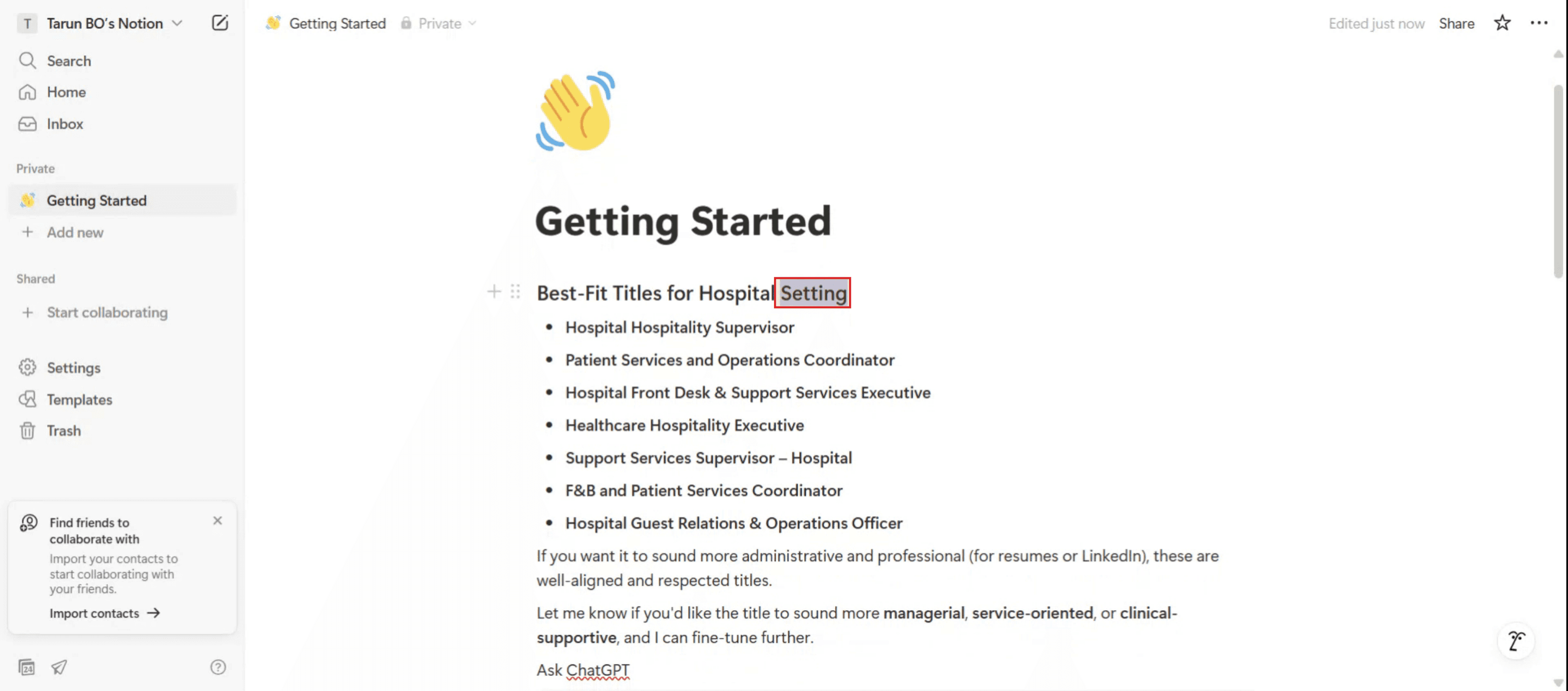
Przejdź do usunięcia zaznaczonego tekstu, aby przygotować się do akcji ponowienia.
Krok 2
Po usunięciu tekstu użyj skrótu klawiaturowego "Control + Z", aby cofnąć usunięcie.

Pro tipy dotyczące ponawiania akcji w Notion
Użyj skrótu klawiaturowego Ponów
Naciśnij Ctrl + Y (Windows) lub Command + Shift + Z (Mac), aby ponowić ostatnią cofniętą akcję. To najszybszy sposób na ponowienie w Notion.Najpierw wypróbuj skrót Cofnij
Jeśli cofnąłeś coś przez pomyłkę, po prostu użyj skrótu ponowienia od razu, aby przywrócić zmianę. Notion zapisuje Twoje akcje chronologicznie.Ponów działa na różnych blokach
Funkcja ponowienia dotyczy wszystkich typów bloków — tekstu, nagłówków, pól wyboru, przełączników oraz nawet osadzonych treści.Użyj historii wersji Notion do większych zmian
Jeśli musisz przywrócić większe edycje lub wiele zmian, przejdź do historii wersji strony. Kliknij menu z trzema kropkami (•••) w prawym górnym rogu i wybierz „Page history”, aby zobaczyć i przywrócić wcześniejsze wersje.Ponów w przestrzeniach współpracy
Ponowienie dotyczy tylko Twoich własnych akcji cofnięcia. Nie możesz ponowić ani cofnąć zmian wprowadzonych przez innych, chyba że korzystasz z historii wersji.
Najczęstsze pułapki i jak ich uniknąć
Skrót Ponów nie działa
Upewnij się, że używasz właściwych klawiszy dla swojego systemu: Ctrl + Y dla Windows lub Command + Shift + Z dla Mac. Działają one tylko po wykonaniu akcji cofnięcia.Oczekiwanie przycisku Ponów
Notion nie oferuje widocznego przycisku „Redo” w interfejsie. Musisz polegać na skrótach klawiaturowych.Nadpisywanie zmian bez uświadomienia sobie
Pracując z wieloma użytkownikami, Twoje ponowienie może nadpisać lub spowodować konflikt z ostatnimi edycjami innej osoby. Sprawdź historię strony przed wprowadzaniem dużych zmian.Ograniczona głębokość ponowień
Notion przechowuje ograniczony stos akcji cofania/ponawiania. Jeśli wykonałeś wiele edycji od ostatniego cofnięcia, możesz nie być w stanie ponowić wszystkiego aż do samego początku.Mylenie Ponów z Przywróć
Ponów przywraca akcję, którą właśnie cofnąłeś, natomiast historia wersji pozwala przywrócić wcześniejszą wersję całej strony. Użyj historii wersji, gdy ponowienie nie wystarcza.
Najczęstsze pytania (FAQ) dotyczące ponawiania w Notion
Jaki jest skrót do ponowienia w Notion?
W systemie Windows użyj Ctrl + Y. Na Macu użyj Command + Shift + Z.Czy w Notion jest przycisk ponawiania?
Nie, Notion nie ma przycisku ponawiania. Musisz używać skrótów klawiaturowych.Czy mogę ponowić wiele akcji?
Tak, możesz wielokrotnie naciskać skrót ponowienia, aby przejść krok do przodu przez historię edycji, o ile nie wprowadziłeś nowych zmian.Czy ponawianie działa na wszystkich typach bloków?
Tak, ponowienie dotyczy wszystkich bloków treści w Notion — tekstu, nagłówków, baz danych i nie tylko.Jak uzyskać dostęp do historii strony?
Kliknij menu z trzema kropkami w prawym górnym rogu strony i wybierz „Page history”, aby wyświetlić i przywrócić wcześniejsze wersje.Jak nagrać ekran na mac?
Aby nagrywać ekran na Macu, możesz użyć Trupeer AI. Umożliwia przechwycenie całego ekranu i zapewnia funkcje AI, takie jak dodawanie awatarów AI, dodawanie lektora, dodawanie zoomu wideo w górę i w dół. Dzięki funkcji tłumaczenia wideo z AI w trupeer możesz przetłumaczyć wideo na 30+ języków.Jak dodać awatara AI do nagrania ekranu?
Aby dodać awatara AI do nagrania ekranu, musisz użyć narzędzia do nagrywania ekranu z AI. Trupeer AI to narzędzie do nagrywania ekranu z AI, które pomaga tworzyć filmy z wieloma awatarami, a także pomaga w tworzeniu własnego awatara do wideo.Jak nagrać ekran na windows?
Aby nagrywać ekran w systemie Windows, możesz użyć wbudowanego paska gier (Windows + G) lub zaawansowanego narzędzia AI, takiego jak Trupeer AI, aby uzyskać bardziej zaawansowane funkcje, takie jak awatary AI, lektor, tłumaczenie itp.Jak dodać lektora do wideo?
Aby dodać lektora do filmów, pobierz rozszerzenie trupeer ai do Chrome. Po rejestracji prześlij swoje wideo z lektorem, wybierz żądany lektor w trupeer i wyeksportuj edytowane wideo.Jak powiększyć nagranie ekranu?
Aby przybliżyć podczas nagrywania ekranu, użyj efektów zoomu w Trupeer AI, które pozwalają Ci
Polecane lektury
Generator dokumentacji technicznej
Przewodnik do instrukcji użytkownika
Jak włączyć tryb ciemny w Notion
Jak wyśrodkować tekst w Notion
Powiązane samouczki



