

Jak wstawić nowy arkusz w programie Microsoft Excel
Dowiedz się, jak wstawić nowy arkusz w programie Microsoft Excel za pomocą opcji menu lub skrótów klawiaturowych. Szybki przewodnik, jak uporządkować dane na wielu arkuszach.
Oto bardziej szczegółowe omówienie metod:
1. Korzystanie z ikony „+”:
Zlokalizuj ikonę „+” obok istniejących kart arkuszy na dole okna programu Excel.
Kliknij ikonę „+”, aby wstawić nowy arkusz.
Nowy arkusz zostanie wstawiony po prawej stronie bieżącego arkusza.
2. Korzystanie z opcji „Wstaw”:
Przejdź do karty „Narzędzia główne” na wstążce.
W grupie „Komórki”,
kliknij „Wstaw”.
Wybierz „Wstaw arkusz” z menu rozwijanego.
Zostanie wstawiony nowy arkusz.
3. Korzystanie ze skrótu klawiaturowego:
Upewnij się, że skoroszyt programu Excel jest aktywny.
Naciśnij i przytrzymaj klawisz „Shift”.
Podczas przytrzymywania „Shift” naciśnij klawisz „F11”.
Zostanie wstawiony nowy arkusz.
Instrukcja krok po kroku: Jak wstawić nowy arkusz w programie Microsoft Excel
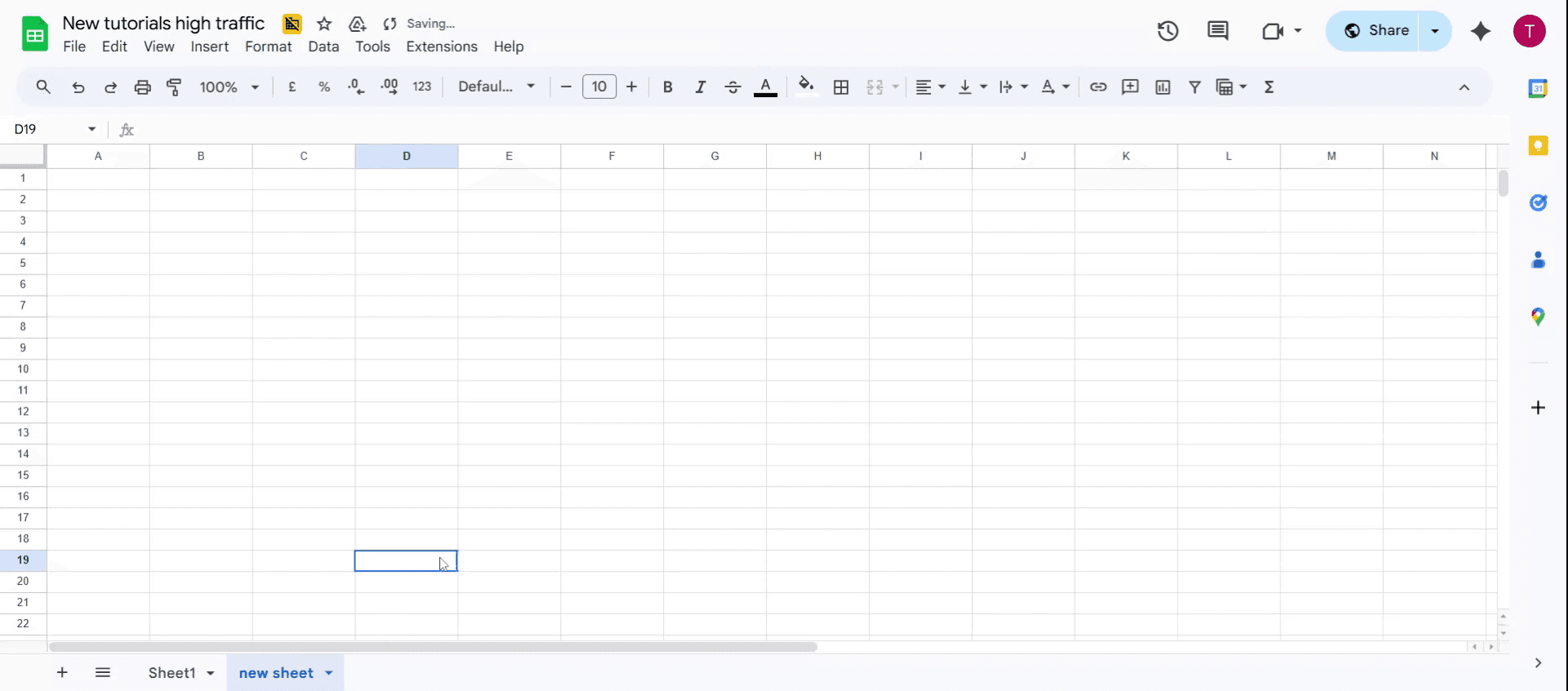
Krok 1
Kliknij ikonę plus (+), aby rozpocząć dodawanie nowego arkusza.

Krok 2
Po dodaniu arkusza przejdź dalej, klikając dwukrotnie domyślną nazwę. Ta czynność umożliwia edycję i nadanie arkuszowi nowej, znaczącej nazwy.

Krok 3
Pomyślnie dodałeś nowy arkusz w programie Microsoft Excel.
Pro tipy dotyczące wstawiania nowego arkusza
Użyj ikony plus
Na dole okna programu Excel kliknij ikonę + obok istniejących kart arkuszy, aby szybko wstawić nowy arkusz.Użyj menu kliknięcia prawym przyciskiem
Kliknij prawym przyciskiem myszy dowolną istniejącą kartę arkusza, a następnie wybierz „Wstaw”. Wybierz „Arkusz” z listy i kliknij OK, aby dodać nowy arkusz.Użyj skrótu klawiaturowego
Naciśnij Shift + F11, aby natychmiast wstawić nowy arkusz bez użycia myszy. Ten skrót działa w większości wersji programu Excel.Wstaw wiele arkuszy
Aby wstawić kilka arkuszy naraz, przytrzymaj Ctrl (lub Command na Macu), zaznacz kilka kart arkuszy, a następnie kliknij prawym przyciskiem i wybierz „Wstaw”. Program Excel doda taką samą liczbę nowych arkuszy.Użyj poleceń z wstążki programu Excel
Przejdź do karty „Narzędzia główne” na wstążce, kliknij rozwijaną listę „Wstaw” w grupie „Komórki” i wybierz „Wstaw arkusz”, aby utworzyć nowy arkusz.
Najczęstsze pułapki i jak ich uniknąć
Wstawianie zbyt wielu arkuszy
Dodawanie wielu arkuszy naraz może zagracić skoroszyt. Wstaw tylko to, czego potrzebujesz, a po zakończeniu usuń nieużywane arkusze.Zapominanie o zmianie nazwy nowych arkuszy
Pozostawienie nowych arkuszy z domyślnymi nazwami typu „Arkusz2” lub „Arkusz3” utrudnia nawigację. Zmień je od razu, aby było czytelniej.Nadpisywanie istniejących danych
Podczas duplikowania arkuszy upewnij się, że nie nadpisujesz istniejącej zawartości ani nie wstawiasz arkuszy w niewłaściwej sekcji skoroszytu.Brak zapisu po dodaniu arkuszy
Dodawanie nowych arkuszy nie zapisuje automatycznie zmian. Regularnie zapisuj skoroszyt, aby zapobiec utracie danych.Mylne podobne nazwy arkuszy
Unikaj nadawania nowym arkuszom bardzo podobnych nazw (np. Arkusz1_Kopia, Arkusz1_Nowy), ponieważ może to prowadzić do pomyłek podczas edycji lub odwoływania się.
Najczęstsze pytania (FAQ) dotyczące wstawiania arkuszy w programie Excel
Jak szybko dodać nowy arkusz w programie Excel?
Kliknij ikonę + na dole skoroszytu lub naciśnij Shift + F11, aby natychmiast wstawić nowy arkusz.Czy mogę wstawić wiele arkuszy naraz?
Tak, możesz wstawić wiele arkuszy, zaznaczając i kopiując istniejące albo używając makr VBA do automatyzacji.Jak zmienić nazwę nowego arkusza?
Kliknij dwukrotnie kartę arkusza i wpisz nową nazwę. Naciśnij Enter, aby potwierdzić.Czy mogę zmienić domyślną liczbę arkuszy w nowym skoroszycie?
Tak, przejdź do Ustawienia programu Excel → Ogólne → „Uwzględnij tę liczbę arkuszy” i ustaw preferowaną wartość domyślną.Czy istnieje limit liczby arkuszy, które mogę dodać?
Liczba arkuszy zależy od pamięci Twojego systemu, ale w praktyce program Excel obsługuje setki arkuszy na jeden skoroszyt.Jak nagrać ekran na mac?
Aby nagrywać ekran na Macu, możesz użyć Trupeer AI. Umożliwia przechwycenie całego ekranu i oferuje funkcje AI, takie jak dodawanie awatarów AI, dodawanie lektora, dodawanie przybliżenia i oddalenia w filmie. Dzięki funkcji tłumaczenia wideo AI w trupeer możesz przetłumaczyć wideo na 30+ języków.Jak dodać awatara AI do nagrania ekranu?
Aby dodać awatara AI do nagrania ekranu, musisz użyć narzędzia do nagrywania ekranu z AI. Trupeer AI to narzędzie do nagrywania ekranu z AI, które pomaga tworzyć filmy z wieloma awatarami, a także pomaga w tworzeniu własnego awatara do filmu.Jak nagrać ekran w systemie Windows?
Aby nagrywać ekran w systemie Windows, możesz użyć wbudowanego paska gier (Windows + G) lub zaawansowanego narzędzia AI, takiego jak Trupeer AI, aby uzyskać bardziej zaawansowane funkcje, takie jak awatary AI, lektor, tłumaczenie itd.Jak dodać lektora do wideo?
Aby dodać lektora do filmów, pobierz rozszerzenie trupeer ai do Chrome. Po rejestracji prześlij swoje wideo z dźwiękiem, wybierz wybrany lektor w trupeer i wyeksportuj edytowane wideo.Jak przybliżyć obraz w nagraniu ekranu?
Aby przybliżyć obraz podczas nagrywania ekranu, użyj efektów przybliżenia w Trupeer AI, które umożliwiają przybliżanie i oddalanie w określonych momentach, zwiększając efekt wizualny Twoich treści wideo.
Polecane lektury
Generator dokumentacji technicznej
Jak włączyć linijkę w programie Microsoft Excel
Jak utrzymać widoczny górny wiersz w programie Microsoft Excel
Jak utworzyć arkusz ocen w programie MS Excel
Jak dodać kalendarz wybierania daty do komórek w programie MS Excel
Jak odwołać się do komórki z innego arkusza w programie Microsoft Excel
Powiązane samouczki


