
Jak wciąć w Notion
Dowiedz się, jak wciąć tekst, bloki i listy w Notion za pomocą skrótów klawiaturowych oraz metody przeciągnij i upuść. Proste kroki, aby wizualnie i jasno uporządkować treść
Oto bardziej szczegółowe wyjaśnienie:
1. Wcięcie: Umieść kursor na początku wiersza lub bloku, który chcesz wciąć.
Naciśnij klawisz Tab. Zawartość zostanie przesunięta w prawo, tworząc wcięcie.
2. Cofnięcie wcięcia: Umieść kursor na początku wciętego wiersza lub bloku. Naciśnij Shift + Tab. Zawartość wróci do poprzedniego poziomu wcięcia.
Instrukcja krok po kroku: Jak robić wcięcia w Notion
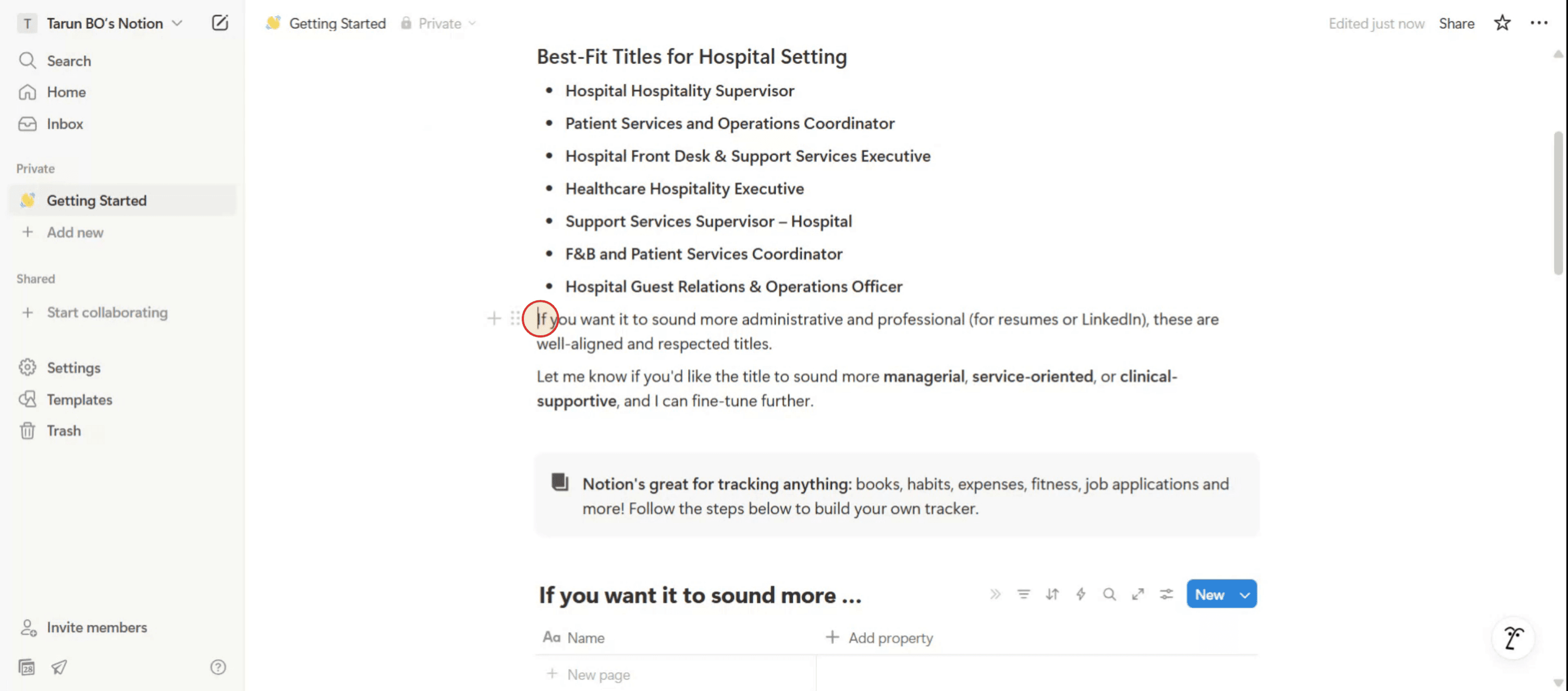
Krok 1
Zacznij od umieszczenia kursora w miejscu, w którym chcesz wciąć tekst w Notion.
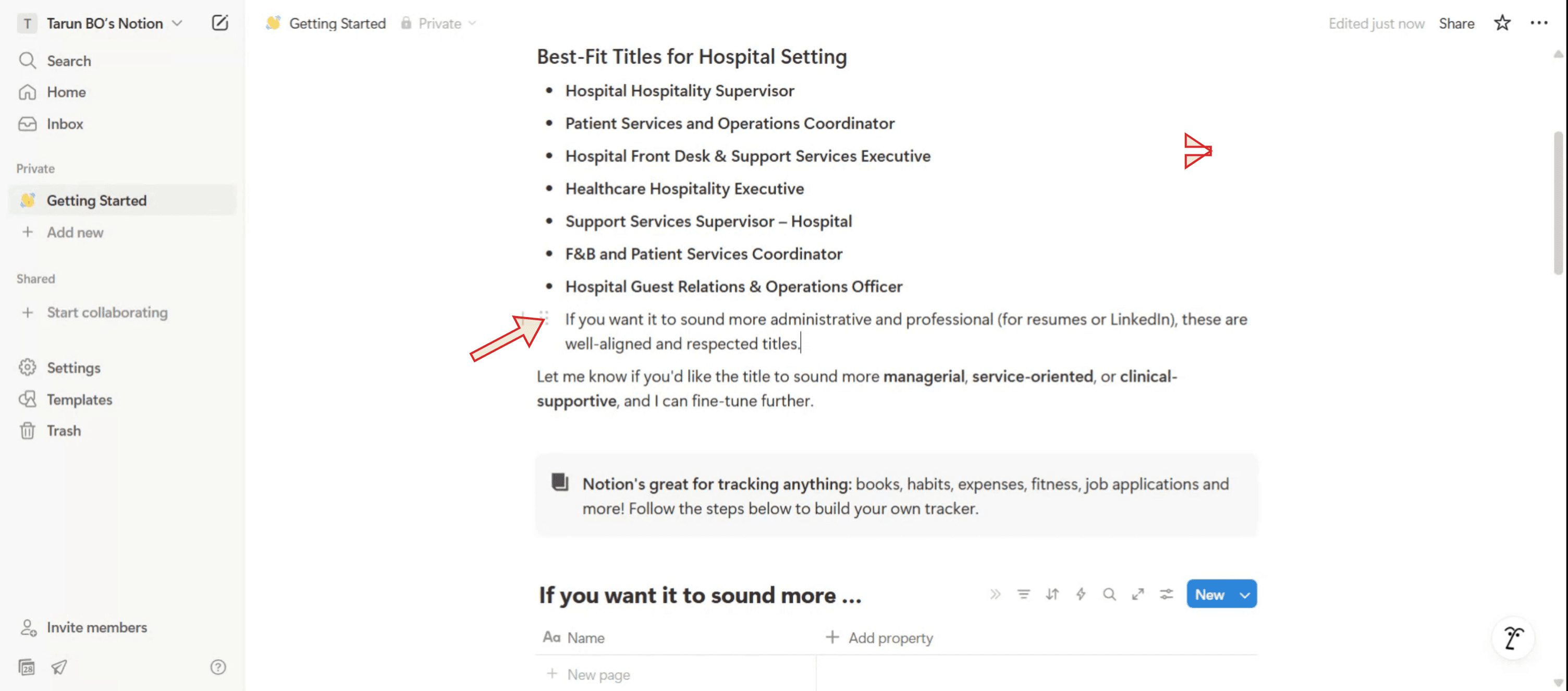
Krok 2
Następnie naciśnij na klawiaturze klawisz „Tab”. Zauważysz, że tekst przesuwa się nieco do przodu.
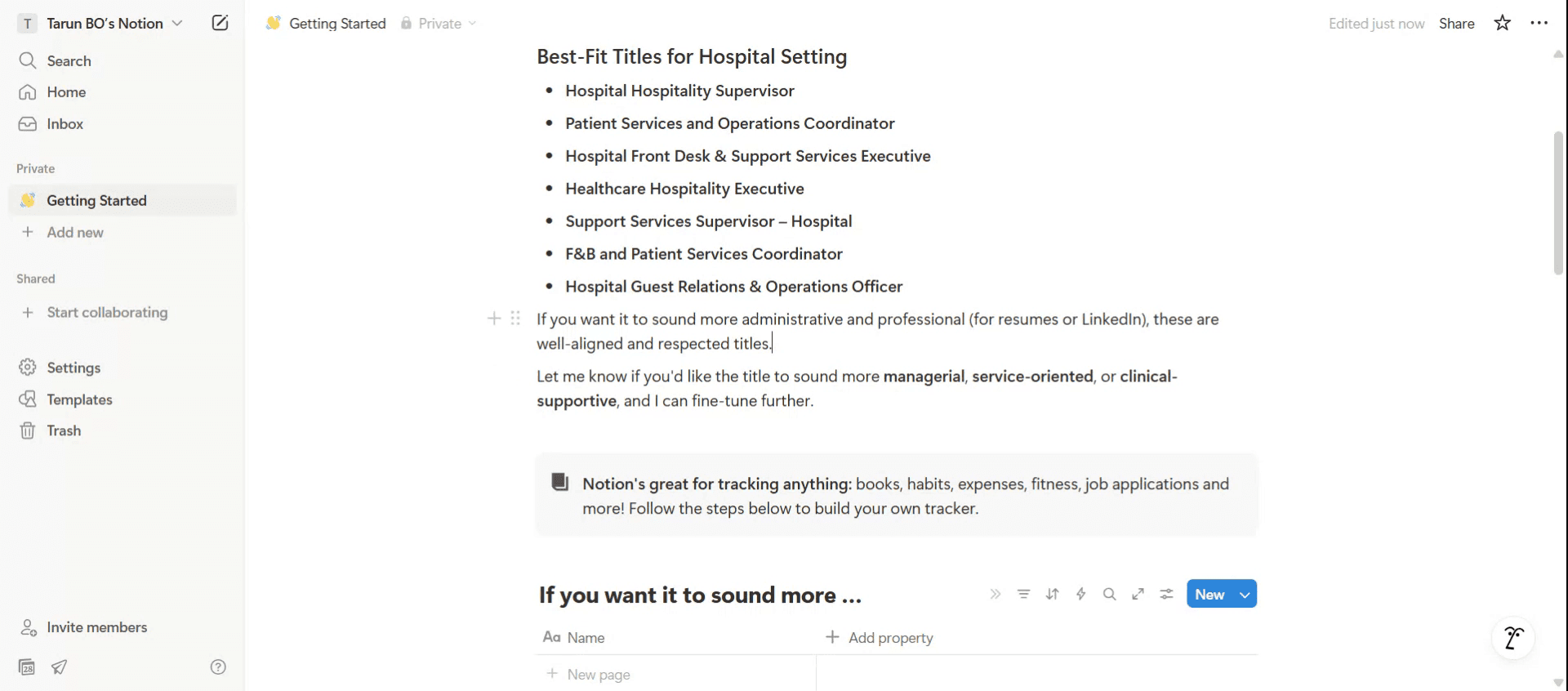
Krok 3
po prostu umieść tam kursor i naciśnij na klawiaturze „Shift” + „Tab”. Teraz zobaczysz, że tekst wrócił do swojej początkowej pozycji.
Pro tipy dotyczące wcięć w Notion
Używaj klawisza Tab do punktów lub list
Kliknij punkt lub element numerowanej listy i naciśnij Tab na klawiaturze. Spowoduje to wcięcie elementu i zagnieżdżenie go pod poprzednim.Używaj Shift + Tab, aby cofnąć wcięcie
Jeśli chcesz odwrócić wcięcie, naciśnij Shift + Tab, gdy element listy jest zaznaczony. Przesunie to element o jeden poziom wstecz.Użyj uchwytu do przeciągania
Najedź kursorem na lewą stronę dowolnego bloku, aby wyświetlić uchwyt w postaci sześciu kropek. Przeciągnij go nieco w prawo, aby ręcznie wciąć go pod inny blok.Lista lub nagłówki z przełącznikiem (toggle)
Utwórz blok listy przełącznikowej lub nagłówka. Następnie naciśnij Tab albo przeciągnij go pod inny blok, aby go wciąć. Świetne do porządkowania sekcji.Wcięcie wielu bloków naraz
Przytrzymaj Shift i kliknij, aby zaznaczyć wiele bloków. Następnie naciśnij Tab, aby wciąć je wszystkie razem w jednym kroku.
Najczęstsze pułapki i jak ich uniknąć
Próba wcięcia akapitów bezpośrednio
Notion nie obsługuje tradycyjnego wcięcia akapitów tekstu. Zamiast tego używaj punktów lub przełączników.Wcięcia wewnątrz baz danych
Nie możesz bezpośrednio wciąć wierszy w tabeli. Użyj przełączników lub połączonych baz danych, aby uzyskać podobnie uporządkowany wygląd.Używanie spacji do wcięć
Wpisanie spacji nie utworzy prawdziwego wcięcia. Zawsze używaj Tab albo przeciągnij blok w prawo.Trudność w zaznaczaniu wielu bloków
Upewnij się, że przytrzymujesz Shift i klikasz każdy blok po kolei. Następnie użyj Tab, aby wciąć wszystkie zaznaczone bloki naraz.Gubienie się w zagnieżdżonej treści
Zbyt głębokie zagnieżdżanie może sprawić, że treść będzie trudno znaleźć. Utrzymuj wcięcia proste i używaj przełączników, aby ukrywać nadmiar szczegółów.
Najczęstsze pytania dotyczące wcięć w Notion
Jak wciąć punkt w Notion?
Kliknij punkt i naciśnij Tab na klawiaturze. Wcięcie ustawi się pod poprzednim punktem.Czy mogę wciąć zwykłe akapity w Notion?
Nie, Notion nie obsługuje standardowego wcięcia akapitów. Zamiast tego używaj wypunktowań lub przełączników.Jak cofnąć wcięcie?
Naciśnij Shift + Tab, aby przesunąć blok lub element o jeden poziom wyżej w hierarchii.Czy mogę wciąć nagłówek lub podnagłówek?
Tak, możesz wciąć nagłówki, przeciągając je i upuszczając albo naciskając Tab, gdy znajdują się pod innym blokiem.Dlaczego klawisz Tab nie działa w niektórych blokach?
Tab działa tylko w określonych blokach, takich jak listy lub wypunktowania. W przypadku bloków tekstowych użyj przełączników lub wstaw je ręcznie, aby zagnieździć.Jak nagrać ekran na mac?
Aby nagrywać ekran na Macu, możesz użyć Trupeer AI. Umożliwia przechwycenie całego ekranu i oferuje funkcje AI, takie jak dodawanie awatarów AI, dodawanie lektora, dodawanie przybliżenia i oddalenia w filmie. Dzięki funkcji tłumaczenia wideo z wykorzystaniem AI w trupeer możesz przetłumaczyć wideo na 30+ języków.Jak dodać awatara AI do nagrania ekranu?
Aby dodać awatara AI do nagrania ekranu, musisz użyć narzędzia do nagrywania ekranu z AI. Trupeer AI to narzędzie do nagrywania ekranu z wykorzystaniem AI, które pomaga tworzyć filmy z wieloma awatarami oraz umożliwia stworzenie własnego awatara do wideo.Jak nagrać ekran na windows?
Aby nagrywać ekran w systemie Windows, możesz użyć wbudowanego paska gier (Windows + G) lub zaawansowanego narzędzia AI, takiego jak Trupeer AI, aby uzyskać bardziej zaawansowane funkcje, takie jak awatary AI, lektor, tłumaczenie itd.Jak dodać lektora do wideo?
Aby dodać lektora do filmów, pobierz rozszerzenie trupeer ai do Chrome. Po rejestracji prześlij swoje wideo z lektorem, wybierz żądany lektor w trupeer i wyeksportuj edytowane wideo.Jak przybliżyć obraz w nagraniu ekranu?
Aby przybliżyć obraz podczas nagrywania ekranu, użyj efektów przybliżenia w Trupeer AI, które pozwalają przybliżać i oddalać w określonych momentach, zwiększając wizualny efekt Twojej treści wideo.
Dopytują też
Technical Documentation Generator
Jak włączyć tryb ciemny w Notion
Jak wyśrodkować tekst w Notion
Powiązane samouczki


Understand how work happens.
Carry it into your next transition.
Start Free Trial
Book a Demo
Przypadki użycia
konkurenci

