

Jak wyróżniać w Notion
Dowiedz się, jak wyróżniać tekst w Notion, korzystając z wbudowanych opcji kolorów. Ten przewodnik pokazuje, jak podkreślać treści za pomocą kolorów tła i wskazówek dotyczących formatowania.
Kroki, aby wyróżnić tekst w Notion:
Zaznacz tekst: Kliknij i przeciągnij kursorem po konkretnym tekście, który chcesz wyróżnić,
Otwórz pasek formatowania: Pasek narzędzi formatowania pojawi się automatycznie.
Wejdź do menu kolorów: Kliknij ikonę "A" na pasku narzędzi.
Wybierz kolor: Z dostępnych opcji wybierz kolor tła, aby wyróżnić swój tekst.
Instrukcja krok po kroku: Jak wyróżnić tekst w Notion
Krok 1
Zacznij od zaznaczenia w Notion tekstu, który chcesz wyróżnić.

Krok 2
Kliknij opcję "Kolor tekstu" na pasku narzędzi.
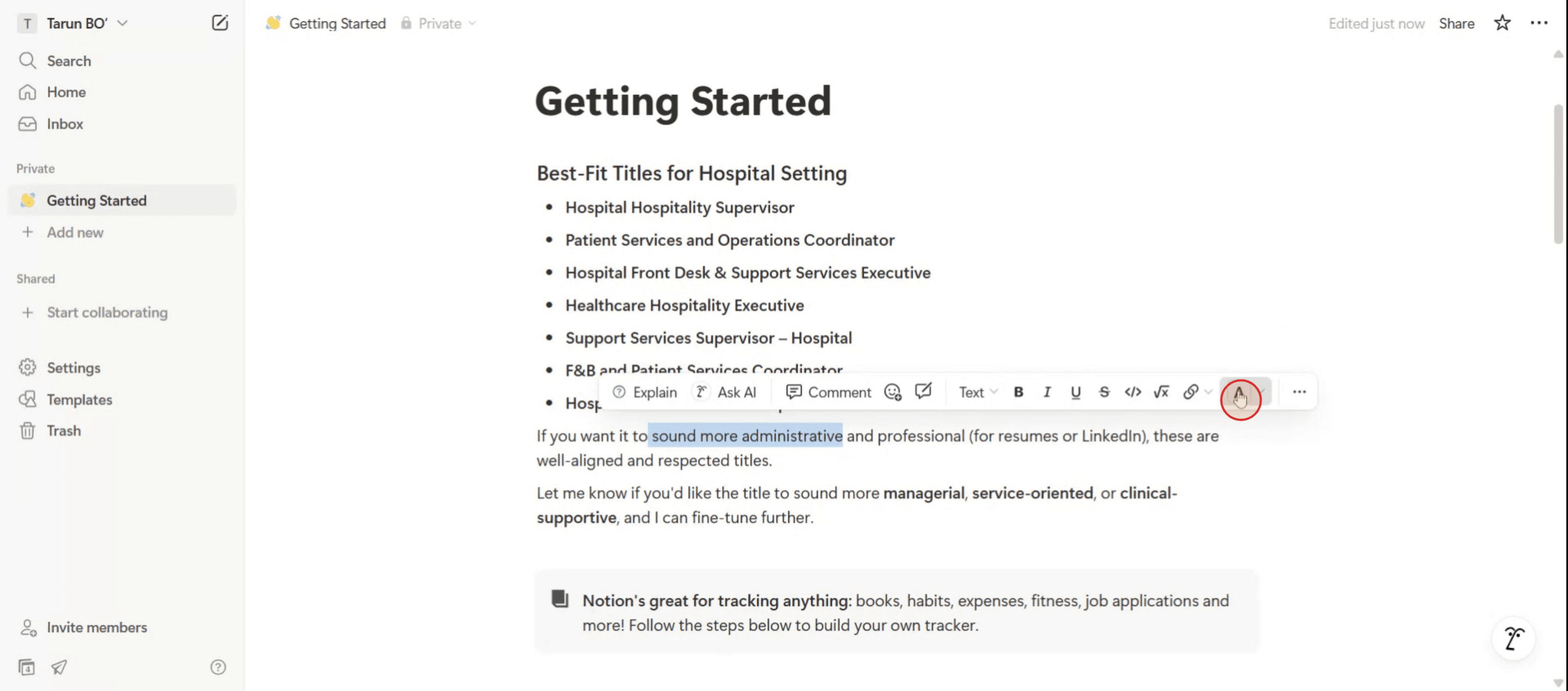
Krok 3
Następnie wybierz zarówno kolor tekstu, jak i kolor tła, który chcesz zastosować.
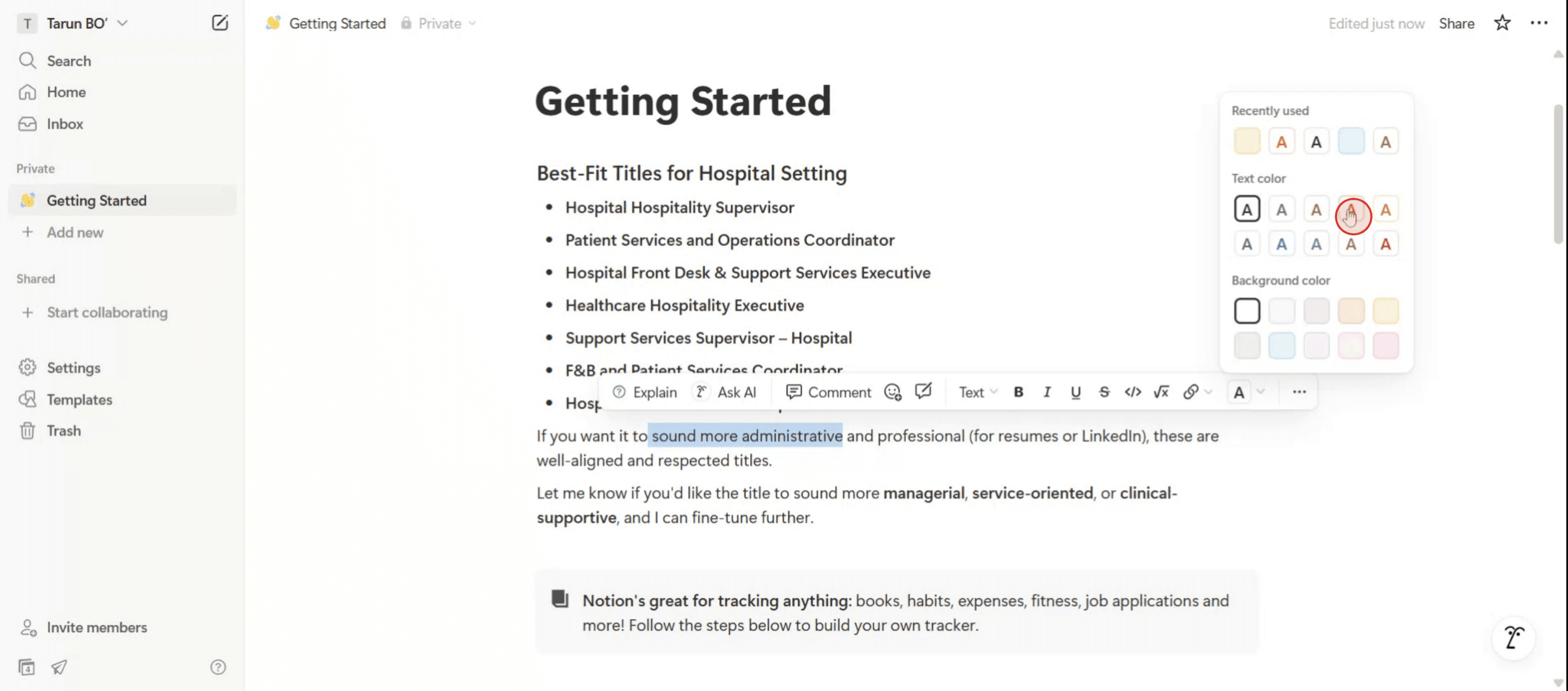
Krok 4
Teraz zobaczysz wyróżniony tekst w Notion. Dziękujemy.
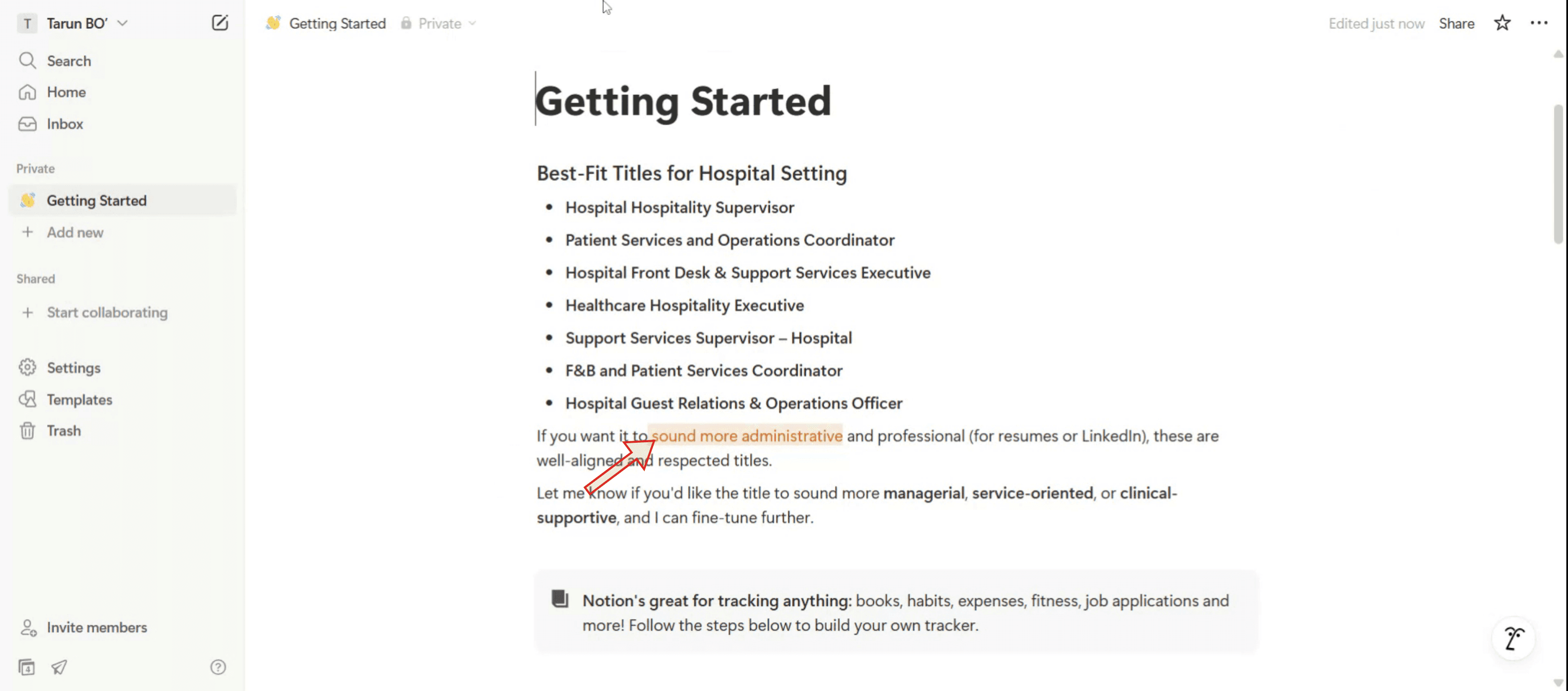
Pro tipy dotyczące wyróżniania w Notion
Użyj polecenia Slash do wyróżniania
Wpisz /, aby otworzyć menu poleceń, a następnie wpisz "highlight" lub "color", aby wyświetlić opcje koloru tekstu. Możesz wybrać kolor tła, aby zasymulować wyróżnienie.Użyj paska narzędzi
Wyróżnij tekst, który chcesz podkreślić. Nad nim pojawi się pasek formatowania. Kliknij ikonę A z paskiem koloru i wybierz kolor tła, aby zastosować wyróżnienie.Wybierz opcje stonowane lub intensywne
Notion oferuje zarówno stonowane, jak i wyraziste kolory wyróżnień. Stonowane odcienie lepiej sprawdzają się w minimalistycznych projektach, a intensywne kolory dobrze podkreślają kluczowe punkty.Połącz kolory tła i tekstu
Możesz dostosować zarówno kolor tekstu, jak i tła, aby uzyskać dodatkowy efekt. Na przykład czarny tekst na żółtym tle może przypominać tradycyjne wyróżnianie.Używaj spójnych kolorów na wszystkich stronach
Aby zachować spójność wizualną, wybierz jeden lub dwa kolory wyróżnień dla powtarzających się motywów, takich jak ważne przypomnienia, zadania do wykonania lub odnośniki.
Najczęstsze pułapki i jak ich uniknąć
Zbyt wiele kolorów
Używanie wielu kolorów wyróżnień na tej samej stronie może obniżyć czytelność. Trzymaj się minimalistycznej palety, aby uzyskać czystszy wygląd.Zbyt mały kontrast
Upewnij się, że połączenia koloru tła i tekstu zapewniają wystarczający kontrast do łatwego czytania, szczególnie pod kątem dostępności.Przesadne używanie intensywnych odcieni
Jasne wyróżnienia mogą rozpraszać, jeśli używasz ich zbyt często. Stosuj je oszczędnie, aby uzyskać maksymalny efekt.Ignorowanie formatowania na urządzeniach mobilnych
Niektóre kolory tła mogą wyglądać inaczej na telefonie. Przetestuj swoją stronę w aplikacji mobilnej Notion, aby potwierdzić czytelność.Zapominanie o wyróżnianiu ważnych informacji
Łatwo przeoczyć wyróżnienie kluczowych notatek. Przejrzyj stronę po zakończeniu, aby upewnić się, że najważniejsze szczegóły są widoczne.
Najczęstsze pytania (FAQ) dotyczące wyróżniania w Notion
Jak wyróżnić tekst w Notion?
Zaznacz tekst, kliknij ikonę A na pasku narzędzi i wybierz kolor tła, aby zasymulować wyróżnienie.Czy mogę używać prawdziwych kolorów zakreślacza, np. żółtego?
Tak, Notion zawiera opcję żółtego tła, która bardzo przypomina tradycyjny zakreślacz.Czy istnieje skrót klawiaturowy do wyróżniania w Notion?
Nie ma bezpośredniego skrótu do wyróżniania, ale możesz użyć Command/Ctrl + Shift + H, aby otworzyć menu kolorów po zaznaczeniu tekstu.Czy mogę wyróżniać tekst wewnątrz list rozwijanych lub dymków?
Tak, wyróżnianie działa w większości bloków, w tym w listach rozwijanych, dymkach i tabelach.Czy moje wyróżnienia będą wyglądać tak samo w trybie ciemnym?
Większość kolorów pozostaje spójna, ale zawsze sprawdź projekt w trybie ciemnym pod kątem czytelności i kontrastu.Jak nagrać ekran na mac?
Aby nagrywać ekran na komputerze Mac, możesz użyć Trupeer AI. Umożliwia przechwycenie całego ekranu i oferuje funkcje AI, takie jak dodawanie avatarów AI, dodawanie lektora, dodawanie zoomu w i out w filmie. Dzięki funkcji tłumaczenia wideo AI firmy trupeer możesz przetłumaczyć wideo na 30+ języków.Jak dodać avatara AI do nagrania ekranu?
Aby dodać avatara AI do nagrania ekranu, musisz użyć narzędzia do nagrywania ekranu z AI. Trupeer AI to narzędzie do nagrywania ekranu z AI, które pomaga tworzyć filmy z wieloma avatarami, a także umożliwia stworzenie własnego avatara do wideo.Jak nagrać ekran na windows?
Aby nagrywać ekran w systemie Windows, możesz użyć wbudowanego paska gier (Windows + G) lub zaawansowanego narzędzia AI, takiego jak Trupeer AI, aby uzyskać bardziej zaawansowane funkcje, np. avatary AI, lektor, tłumaczenie itp.Jak dodać lektora do wideo?
Aby dodać lektora do filmów, pobierz rozszerzenie trupeer ai do Chrome. Po rejestracji prześlij wideo z dźwiękiem, wybierz wybrany lektor w trupeer i wyeksportuj edytowane wideo.Jak przybliżyć obraz w nagraniu ekranu?
Aby przybliżyć obraz podczas nagrywania ekranu, użyj efektów zoomu w Trupeer AI, które pozwalają przybliżać i oddalać w określonych momentach, wzmacniając wizualny efekt Twojej treści wideo.
Polecane lektury
Generator dokumentacji technicznej
Jak włączyć ciemny motyw w Notion
Jak wyśrodkować tekst w Notion
Powiązane samouczki



