

Jak pobrać folder z GitHuba
Dowiedz się, jak pobrać konkretny folder z repozytorium na GitHub. Instrukcja krok po kroku z użyciem interfejsu webowego GitHub, narzędzi Git oraz opcji pobierania od firm trzecich.
Pobranie konkretnego folderu z repozytorium GitHub można zrealizować na kilka sposobów. Interfejs sieciowy GitHuba przede wszystkim umożliwia pobranie całego repozytorium jako pliku ZIP.
1. Pobieranie całego repozytorium i rozpakowywanie:
To najprostsza metoda:
Przejdź do strony głównej repozytorium na GitHub.
Kliknij zielony przycisk „Code”.
Wybierz „Download ZIP”.
Po pobraniu rozpakuj plik ZIP na swoim komputerze lokalnym i znajdź żądany folder w rozpakowanej zawartości.
2. Korzystanie z narzędzia innej firmy do pobierania folderów z GitHuba:
Kilka narzędzi online umożliwia bezpośrednie pobieranie folderów:
Przejdź do konkretnego folderu w repozytorium GitHub w przeglądarce.
Skopiuj adres URL folderu.
Wklej ten adres URL na dedykowaną stronę do pobierania folderów z GitHuba (np.
download-directory.github.io).Postępuj zgodnie z instrukcjami narzędzia, aby rozpocząć pobieranie wybranego folderu jako pliku ZIP.
3. Korzystanie z internetowego edytora GitHuba (github.dev):
Ta metoda zapewnia bardziej zintegrowane podejście:
Przejdź do repozytorium zawierającego folder na GitHub.
Naciśnij klawisz
.(kropka) na klawiaturze lub zmień.comna.devw adresie URL, aby otworzyć repozytorium w internetowym edytorze GitHuba.W panelu Eksploratora (zwykle po lewej) kliknij prawym przyciskiem myszy wybrany folder.
Wybierz opcję „Download” w menu kontekstowym.
4. Korzystanie z Git Sparse-Checkout (dla zaawansowanych użytkowników):
Ta metoda jest przydatna w przypadku dużych repozytoriów, gdy pobieranie całej zawartości jest nieefektywne: Zainicjuj lokalne repozytorium Git z włączonym sparse-checkout:
Spowoduje to pobranie tylko wskazanego folderu i jego zawartości.
Instrukcja krok po kroku: Jak pobrać folder z GitHuba
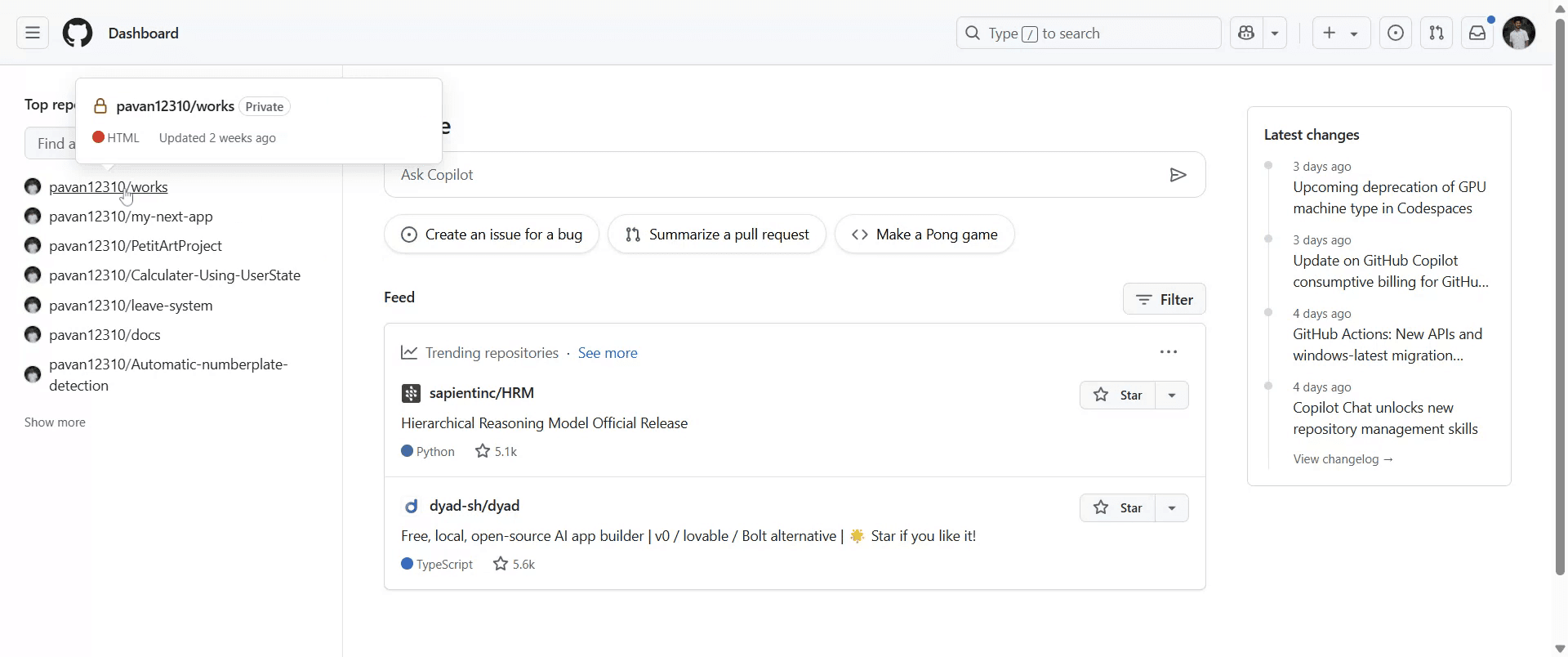
Krok 1
Przejdź do repozytorium, z którego chcesz pobrać folder
Krok 2
Przejdź do folderu, który chcesz pobrać, i kliknij go.
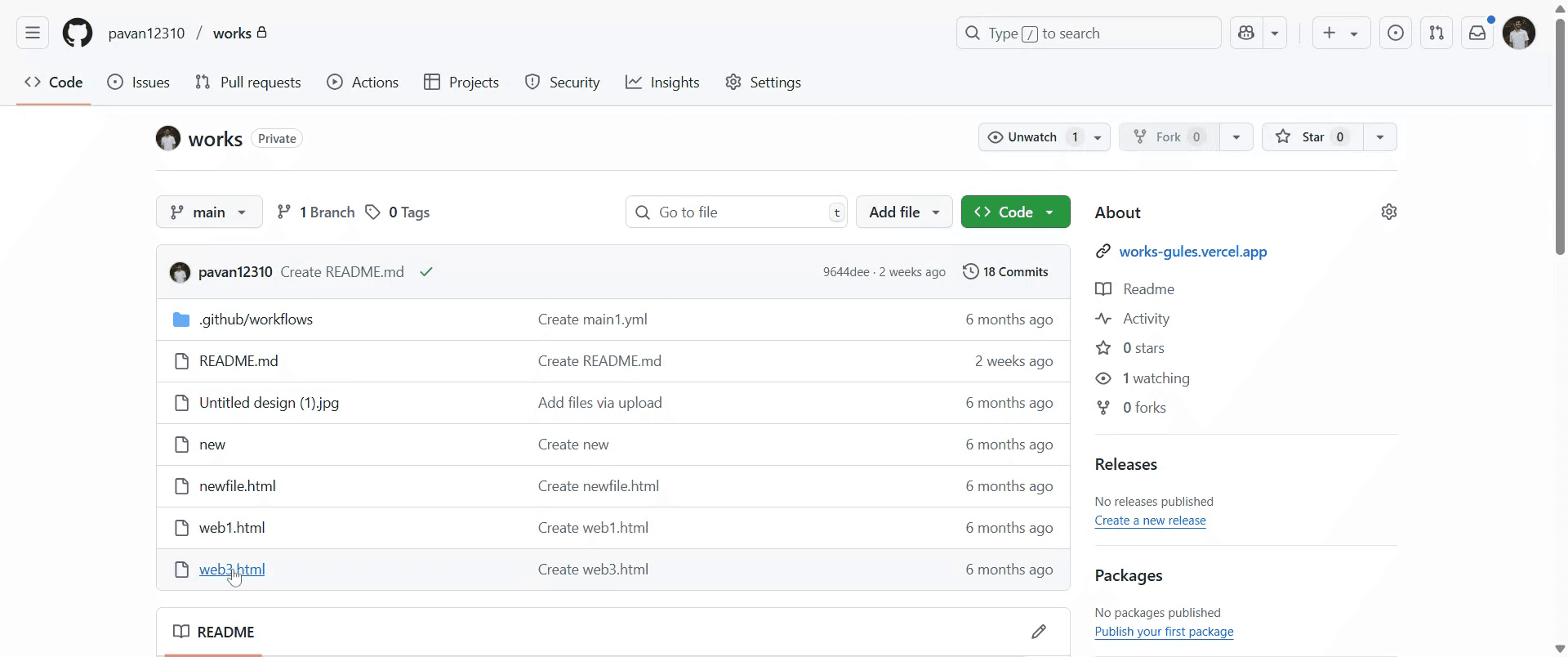
Krok 3
Kliknij ikonę pobierania z napisem „Download raw file”, aby pobrać folder.

Pro tipy dotyczące pobierania folderu z GitHuba
Przejdź do repozytorium GitHub
Otwórz przeglądarkę i przejdź do repozytorium, które zawiera folder, który chcesz pobrać.Przejdź do konkretnego folderu
Kliknij folder, który chcesz pobrać. Upewnij się, że jesteś w tym konkretnym folderze, a nie tylko przeglądasz stronę główną repozytorium.Skopiuj adres URL folderu
Gdy znajdziesz się w folderze, skopiuj pełny adres URL z paska adresu przeglądarki.Użyj narzędzia innej firmy do pobierania folderów
Wejdź na stronę taką jak download-directory.github.io. Wklej skopiowany adres URL folderu do pola wejściowego i kliknij download.Pobierz folder jako ZIP
Narzędzie spakuje folder do pliku ZIP i poprosi Cię o zapisanie go na komputerze.Rozpakuj plik ZIP
Po zakończeniu pobierania rozpakuj folder za pomocą dowolnego narzędzia do archiwów ZIP, aby uzyskać dostęp do plików w środku.
Najczęstsze problemy i jak ich uniknąć
Próba kliknięcia prawym przyciskiem i zapisania folderu
GitHub nie pozwala pobierać folderów bezpośrednio z interfejsu. Musisz pobrać całe repozytorium lub użyć narzędzia innej firmy.Mylenie widoku pliku z widokiem folderu
Upewnij się, że jesteś na adresie URL folderu, a nie na pojedynczym pliku. Tylko poprawny adres URL folderu będzie działać w narzędziu do pobierania.Zapomnienie o rozpakowaniu pliku ZIP
Po pobraniu musisz rozpakować plik ZIP, aby zobaczyć i pracować z zawartością.Adres URL nie działa w narzędziu do pobierania folderów
Sprawdź ponownie, czy folder znajduje się w publicznym repozytorium. Prywatne repozytoria wymagają uwierzytelnienia i nie można uzyskać do nich dostępu za pomocą publicznych narzędzi.Pobieranie całego repozytorium niepotrzebnie
Jeśli potrzebujesz tylko folderu, unikaj pobierania całego repozytorium, chyba że jest to konieczne. Narzędzia innych firm są bardziej wydajne.
Najczęstsze pytania (FAQ) dotyczące pobierania folderów z GitHuba
Czy mogę pobrać pojedynczy folder z GitHuba bezpośrednio?
Sam GitHub nie oferuje tej funkcji, ale możesz użyć narzędzi takich jak download-directory.github.io.Jaka jest najłatwiejsza metoda pobrania folderu z repozytorium GitHuba?
Użyj narzędzia innej firmy, takiego jak download-directory.github.io, i wklej adres URL folderu.Czy mogę użyć Git, aby pobrać tylko jeden folder?
Git nie obsługuje domyślnie częściowych klonów. Najlepiej sprawdza się do pobierania całych repozytoriów.Czy potrzebuję konta GitHuba, aby pobierać foldery?
Nie, jeśli repozytorium jest publiczne, możesz pobierać foldery bez logowania.Co jeśli folder znajduje się w prywatnym repozytorium?
Będziesz potrzebować dostępu do repozytorium i możesz musieć użyć Git lub GitHub CLI, aby sklonować całe repozytorium z uwierzytelnieniem.Jak nagrać ekran na mac?
Aby nagrywać ekran na Macu, możesz użyć Trupeer AI. Umożliwia przechwycenie całego ekranu i oferuje funkcje AI, takie jak dodawanie awatarów AI, dodawanie lektora, dodawanie przybliżenia i oddalenia w filmie. Dzięki funkcji tłumaczenia wideo z użyciem AI w trupeer możesz przetłumaczyć wideo na 30+ języków.Jak dodać awatara AI do nagrania ekranu?
Aby dodać awatara AI do nagrania ekranu, musisz użyć narzędzia do nagrywania ekranu z AI. Trupeer AI to narzędzie do nagrywania ekranu z AI, które pomaga tworzyć filmy z wieloma awatarami, a także pomaga w tworzeniu własnego awatara do wideo.Jak nagrać ekran w systemie Windows?
Aby nagrywać ekran w systemie Windows, możesz użyć wbudowanego paska gier (Windows + G) lub zaawansowanego narzędzia AI, takiego jak Trupeer AI, aby uzyskać bardziej zaawansowane funkcje, takie jak awatary AI, lektor, tłumaczenie itd.Jak dodać lektora do wideo?
Aby dodać lektora do filmów, pobierz rozszerzenie trupeer ai do Chrome. Po rejestracji prześlij wideo z lektorem, wybierz żądany lektor w trupeer i wyeksportuj edytowane wideo.Jak przybliżyć obraz w nagraniu ekranu?
Aby przybliżyć obraz podczas nagrywania ekranu, użyj efektów przybliżenia w Trupeer AI, które umożliwiają przybliżanie i oddalanie w określonych momentach, wzmacniając wizualny efekt Twoich treści wideo.
Polecane lektury
Generator dokumentacji technicznej
Jak udostępnić repozytorium GitHub za pomocą linku
Powiązane samouczki



