

Jak pobrać wiele stron z Canvy jako jeden załącznik — proste wskazówki
Musisz pobrać kilka stron z Canvy jako jeden plik? Dowiedz się, jak połączyć wiele stron w jeden plik PDF lub ZIP dzięki temu szybkiemu poradnikowi o Canvie.
Ten poradnik przeprowadzi Cię przez proces pobierania wielu stron z projektu w Canvie.
Jeśli utworzyłeś wielostronicowy projekt w Canvie i chcesz pobrać go w całości jako jeden plik, najłatwiejszym sposobem jest zapisanie go jako plik PDF. Oto jak to zrobić:
Otwórz swój projekt
Zaloguj się do Canvy i otwórz projekt z wieloma stronami, które chcesz pobrać.Kliknij „Udostępnij” > „Pobierz”
W prawym górnym rogu kliknij przycisk „Udostępnij”, a następnie wybierz „Pobierz” z menu rozwijanego.Wybierz format PDF
W sekcji „Typ pliku” wybierz „PDF Standard” do zwykłego udostępniania lub „PDF Print” do wysokiej jakości wydruków.Wybierz strony do uwzględnienia
Kliknij menu rozwijane „Wybierz strony”. Możesz wybrać:Wszystkie strony – aby pobrać cały projekt jako jeden plik PDF.
Wybrane strony – aby pobrać tylko określone strony z Twojego projektu.
Pobierz
Kliknij „Pobierz”, a Canva wygeneruje jeden plik PDF zawierający wybrane strony.
Instrukcja krok po kroku: Jak pobrać wiele stron w Canvie jako jeden załącznik
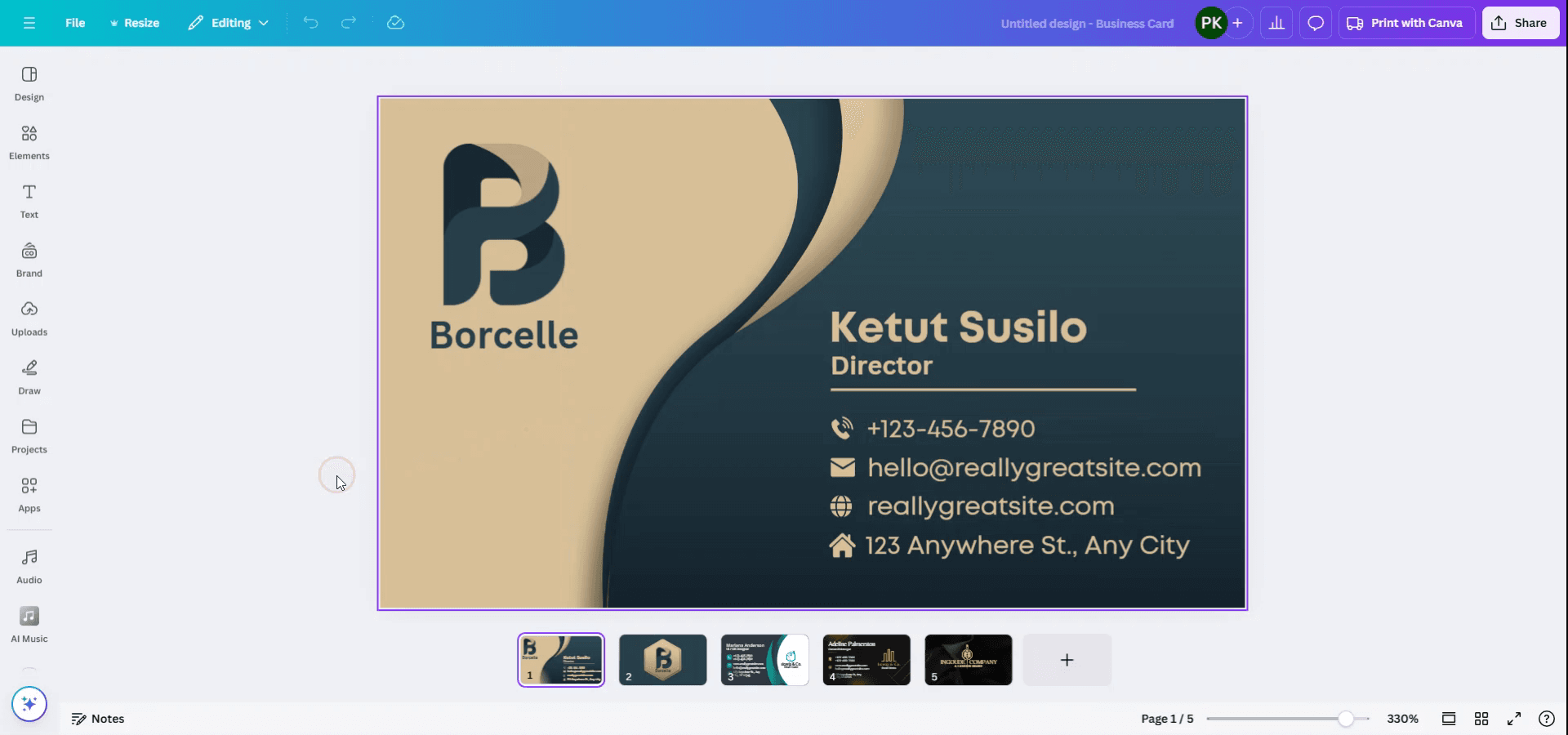
Krok 1
Zacznij od otwarcia w Canvie projektu, który chcesz pobrać jako wielostronicowy.
Krok 2
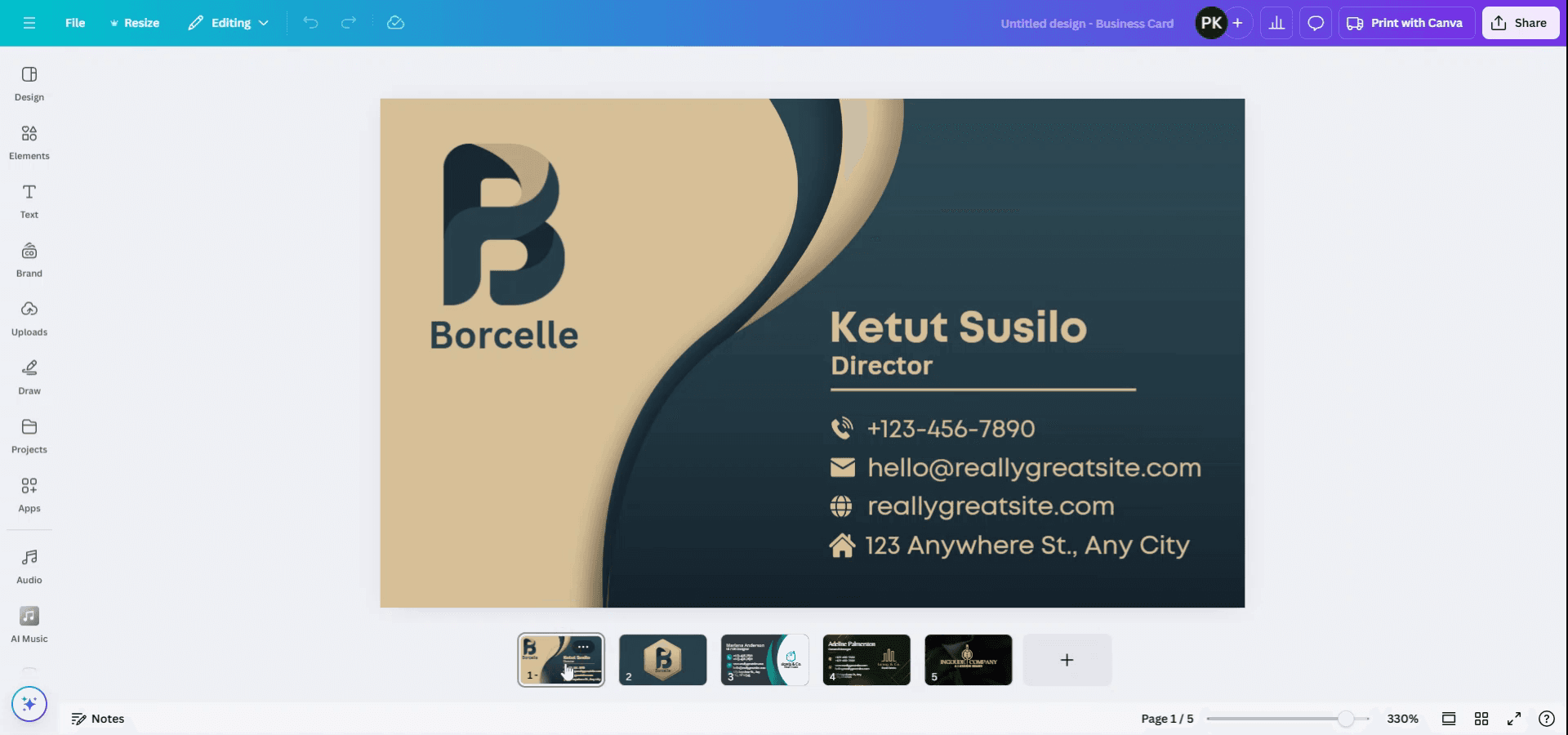
Następnie przejdź do sekcji ze stronami znajdującej się na dole. Przytrzymując klawisz Control, zaznacz strony, które chcesz pobrać.
Krok 3
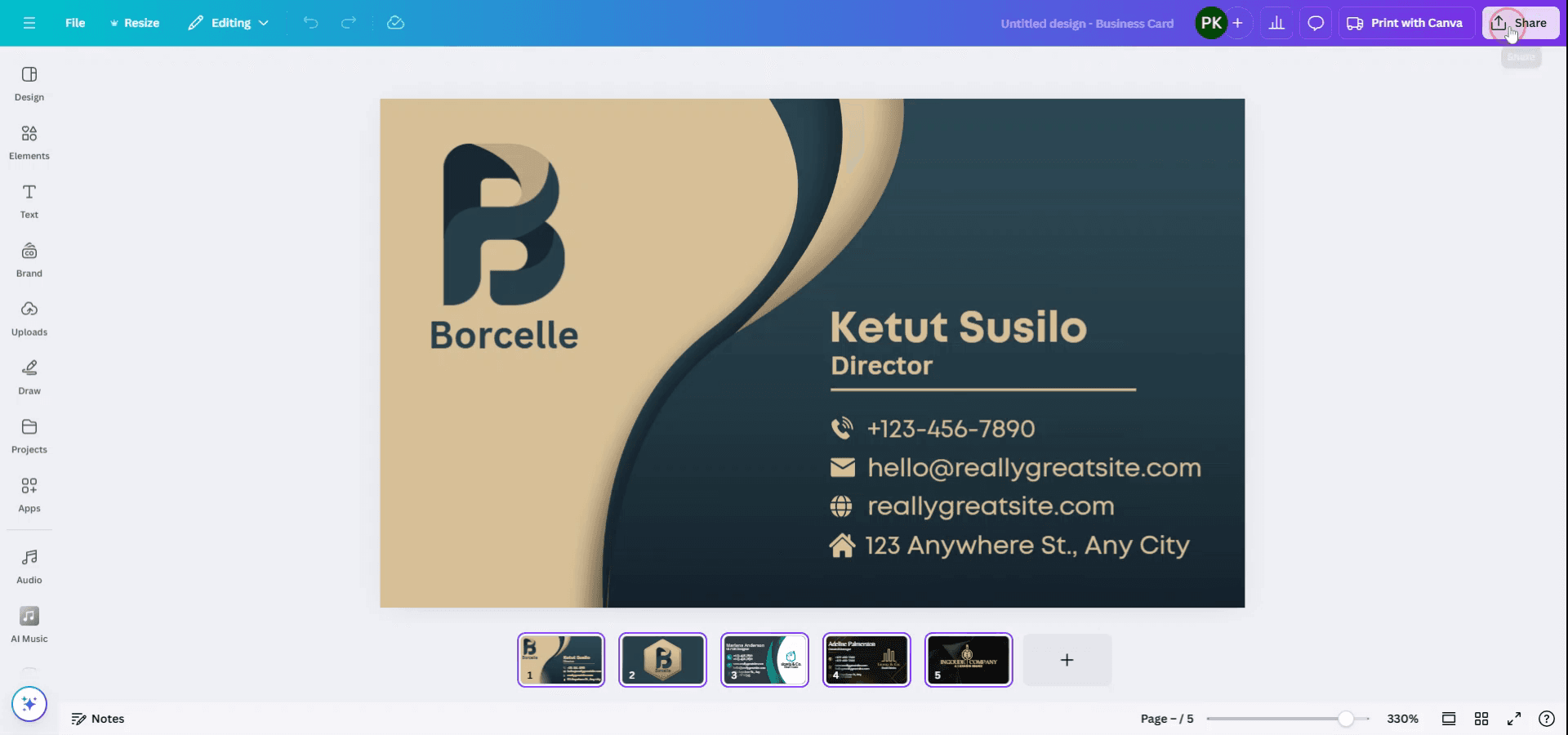
Gdy strony zostaną wybrane, przejdź do opcji Udostępnij w prawym górnym rogu.
Krok 4
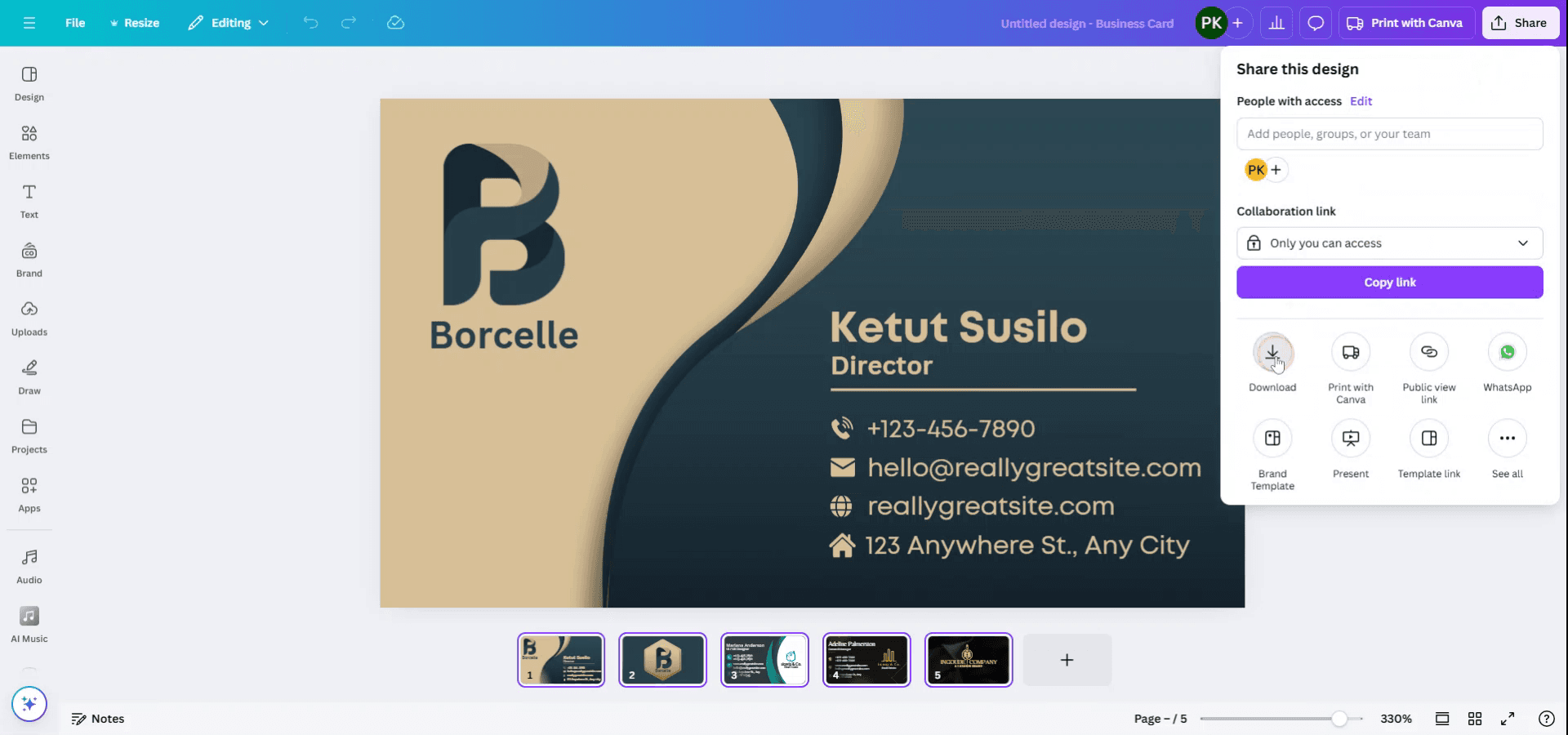
W menu rozwijanym kliknij opcję Pobierz.
Krok 5
Następnie zobaczysz opcję wyboru wszystkich stron lub wybranych stron, które chcesz uwzględnić w pobieraniu.
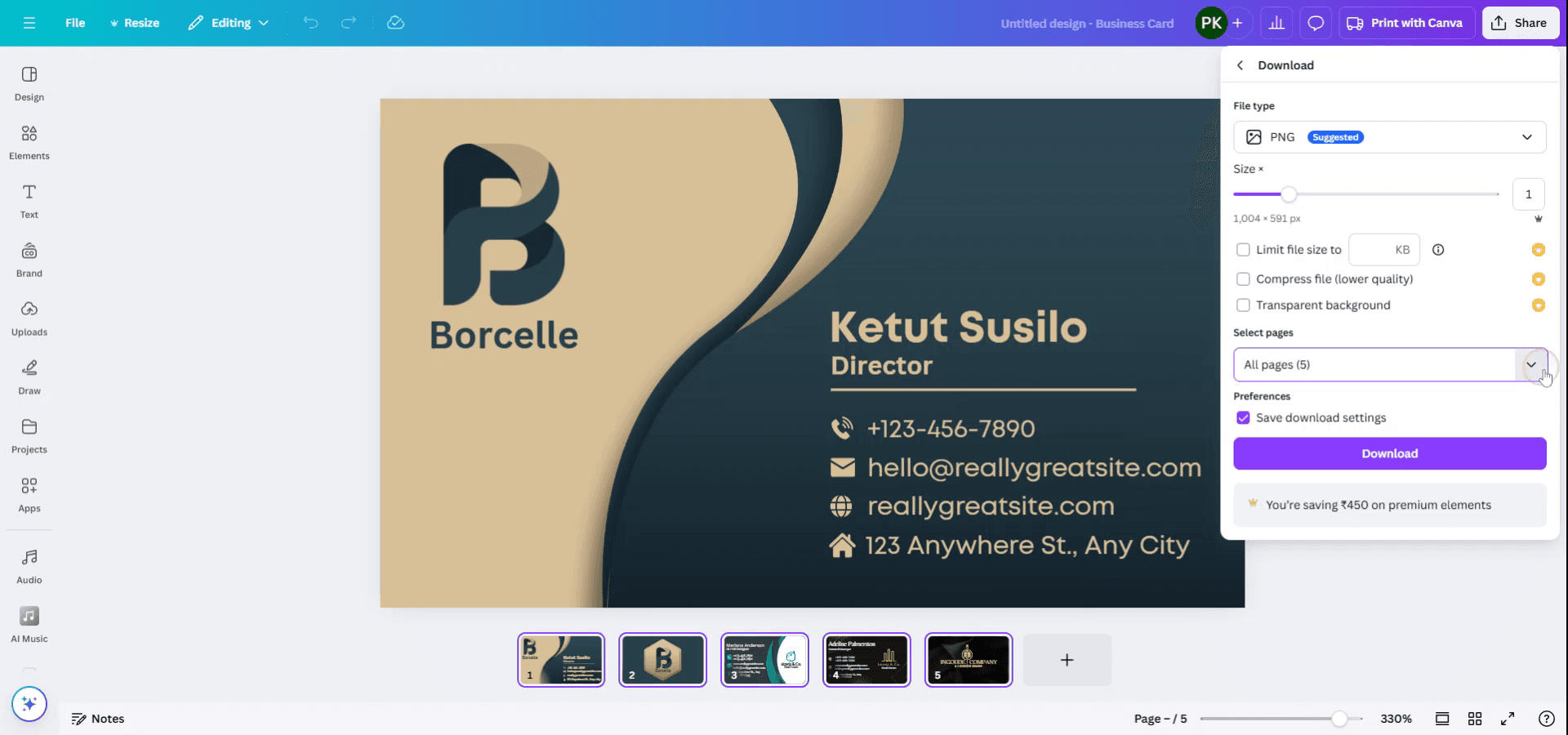
Krok 6
Wybierz strony, które chcesz pobrać, upewniając się, że pomijasz te, których nie potrzebujesz.
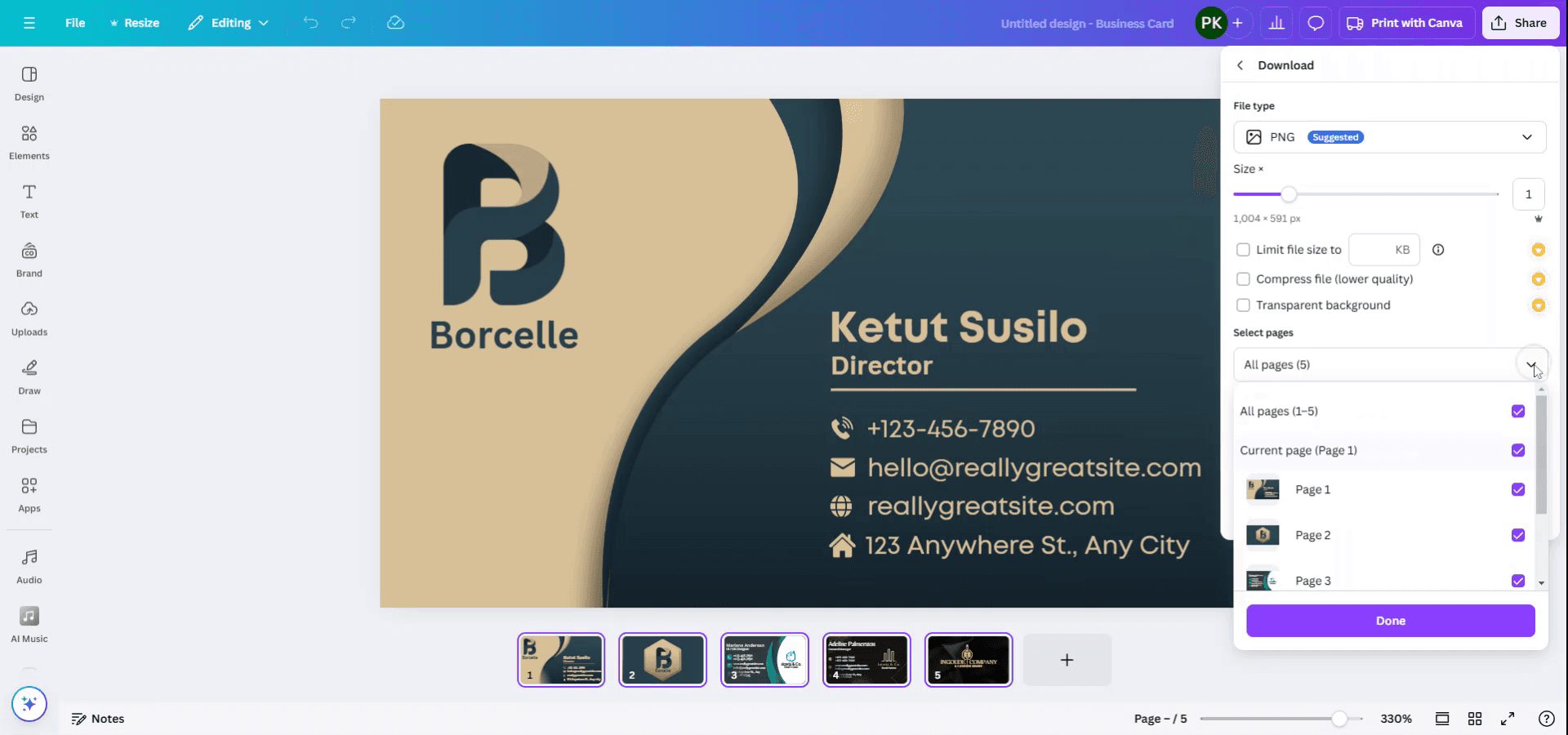
Krok 7
Na koniec, po wybraniu odpowiednich stron, kliknij przycisk Pobierz, aby zakończyć proces.
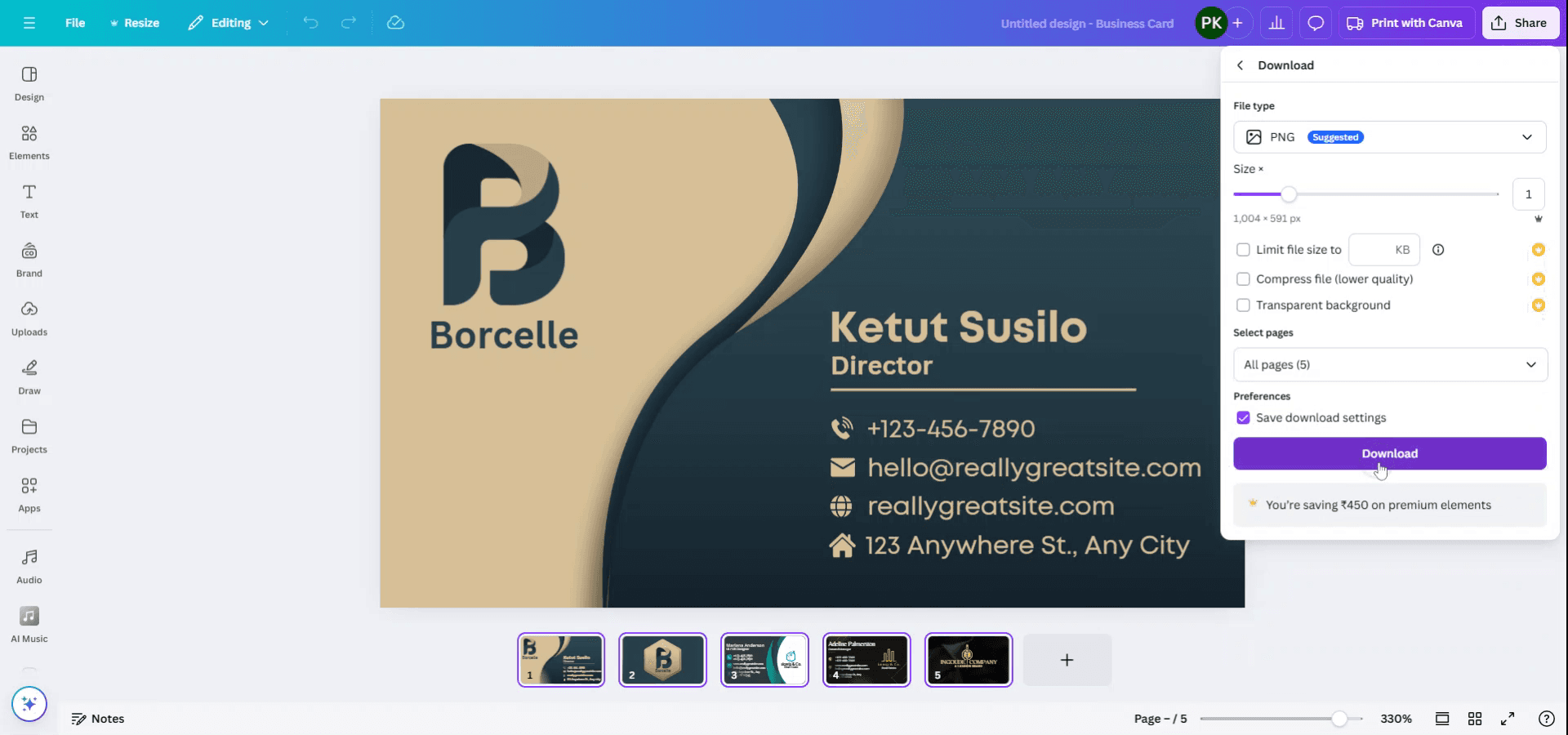
Pro tipy dotyczące pobierania wielu stron z Canvy jako jeden załącznik
Wybierz format PDF dla wielu stron:
Podczas pobierania wielu stron z projektu w Canvie wybierz format „PDF Standard” lub „PDF Print”. Spowoduje to pobranie wszystkich stron do jednego pliku PDF, który można dołączyć jako pojedynczy dokument.Wybierz opcję „Wszystkie strony”:
W menu pobierania upewnij się, że wybrałeś opcję „All pages”, aby uwzględnić wszystkie strony z projektu w pobraniu. Zostaną one połączone w jeden plik PDF.Optymalizuj PDF pod mniejszy rozmiar pliku:
Jeśli Twój projekt zawiera dużo elementów i jest duży, wybierz format „PDF Standard”, ponieważ daje mniejszy plik w porównaniu z „PDF Print”, który zapewnia wyższą jakość.Użyj w Canvie opcji „Pobierz jako ZIP” dla wielu projektów:
Jeśli pobierasz wiele projektów, możesz wybrać folder i pobrać je jako plik ZIP. Wszystkie projekty w folderze zostaną połączone w jeden skompresowany plik, co ułatwia zarządzanie wieloma plikami naraz.Dostosuj ustawienia jakości:
Dla projektów w wysokiej jakości wybierz „PDF Print”. Jeśli szukasz równowagi między jakością a rozmiarem pliku, wybierz „PDF Standard”.
Najczęstsze pułapki i jak ich uniknąć podczas pobierania wielu stron z Canvy jako jeden załącznik
Zapomnienie o wybraniu „Wszystkie strony”:
Upewnij się, że przed pobraniem wybierasz opcję „All pages”, aby wszystkie strony zostały uwzględnione w jednym załączniku PDF.Wybór niewłaściwego formatu:
Wybierz „PDF Standard” lub „PDF Print” dla dokumentu wielostronicowego. Inne formaty, takie jak PNG lub JPG, pobiorą każdą stronę osobno jako oddzielne pliki.Problemy z dużym rozmiarem pliku:
Jeśli Twój projekt jest duży, a plik PDF staje się zbyt ciężki, rozważ zmniejszenie rozdzielczości obrazów lub użycie mniejszej liczby elementów, aby plik był łatwiejszy do opanowania.Niepobieranie z folderów:
Jeśli pobierasz wiele projektów z pulpitu Canvy, użyj opcji folderu do pobierania zbiorczego i wybierz „Download as ZIP”, aby połączyć wszystkie projekty w jeden skompresowany folder.Utrata układów po pobraniu:
Przejrzyj swój projekt w Canvie przed pobraniem, aby upewnić się, że wszystkie strony mają wybrany układ. Czasami konwersje plików mogą nieznacznie zmienić układy.
Najczęstsze pytania dotyczące pobierania wielu stron z Canvy jako jeden załącznik
Jak pobrać wiele stron w jednym pliku?
Wybierz z opcji pobierania „PDF Standard” lub „PDF Print” i wybierz „Wszystkie strony”, aby pobrać je jako jeden załącznik.Czy mogę pobrać wiele projektów jako jeden plik?
Możesz pobrać wiele projektów jako skompresowany plik ZIP, wybierając folder i używając opcji „Pobierz jako ZIP”.Jak utrzymać rozsądny rozmiar pliku podczas pobierania wielu stron?
Użyj opcji „PDF Standard”, która tworzy mniejszy rozmiar pliku w porównaniu z „PDF Print”. Możesz też zmniejszyć liczbę obrazów lub elementów w wysokiej rozdzielczości w swoim projekcie.Czy mogę pobrać w innych formatach, takich jak PNG lub JPG?
Nie, aby pobrać wiele stron jako jeden plik, użyj formatów PDF. PNG lub JPG pobierze każdą stronę jako osobne pliki obrazów.Jak pobrać wiele stron jako jeden załącznik w formacie wysokiej jakości?
Użyj opcji „PDF Print”, aby pobrać w wysokiej jakości — wszystkie strony zostaną połączone w jeden plik.Jak nagrać ekran na mac?
Aby nagrywać ekran na komputerze Mac, możesz użyć Trupeer AI. Umożliwia ono przechwycenie całego ekranu i oferuje funkcje AI, takie jak dodawanie awatarów AI, dodawanie lektora, dodawanie przybliżenia i oddalenia w filmie. Dzięki funkcji tłumaczenia wideo z wykorzystaniem AI w trupeer możesz przetłumaczyć wideo na 30+ języków.Jak dodać awatara AI do nagrania ekranu?
Aby dodać awatara AI do nagrania ekranu, musisz użyć narzędzia do nagrywania ekranu z AI. Trupeer AI to narzędzie do nagrywania ekranu z wykorzystaniem AI, które pomaga tworzyć filmy z wieloma awatarami oraz umożliwia stworzenie własnego awatara do wideo.Jak nagrać ekran na windows?
Aby nagrywać ekran w systemie Windows, możesz użyć wbudowanego paska gier (Windows + G) lub zaawansowanego narzędzia AI, takiego jak Trupeer AI, aby uzyskać bardziej zaawansowane funkcje, takie jak awatary AI, lektor, tłumaczenie itd.Jak dodać lektora do wideo?
Aby dodać lektora do filmów, pobierz rozszerzenie trupeer ai do Chrome. Po rejestracji prześlij wideo z lektorem, wybierz wybrany lektor w trupeer i wyeksportuj edytowane wideo.Jak powiększyć obraz w nagraniu ekranu?
Aby przybliżać podczas nagrywania ekranu, użyj efektów zoom w Trupeer AI, które pozwalają przybliżać i oddalać w określonych momentach, wzmacniając wizualny efekt Twojej treści wideo
Polecane lektury
Generator dokumentacji technicznej
Jak zamienić obraz w kolorowankę w Canvie
Powiązane samouczki


Understand how work happens.
Carry it into your next transition.
Start Free Trial
Book a Demo
Przypadki użycia
konkurenci

