
Jak pobrać wszystkie słowa kluczowe z Ahrefs — szybki poradnik
Dowiedz się, jak wyeksportować i pobrać wszystkie dane dotyczące słów kluczowych z Ahrefs do analizy SEO, planowania kampanii PPC lub badań konkurencji w kilku prostych krokach.
Ten poradnik przedstawia krok po kroku proces pobierania wszystkich słów kluczowych z Ahrefs. Postępuj zgodnie z poniższymi instrukcjami, aby sprawnie poruszać się po platformie i wyodrębnić potrzebne dane dotyczące słów kluczowych.
1. Przejdź do Site Explorer
Zaloguj się na swoje konto Ahrefs i przejdź do narzędzia Site Explorer.
2. Wprowadź domenę
Wpisz domenę witryny (np. example.com) w pasku wyszukiwania i naciśnij Enter.
3. Przejdź do Organic Keywords
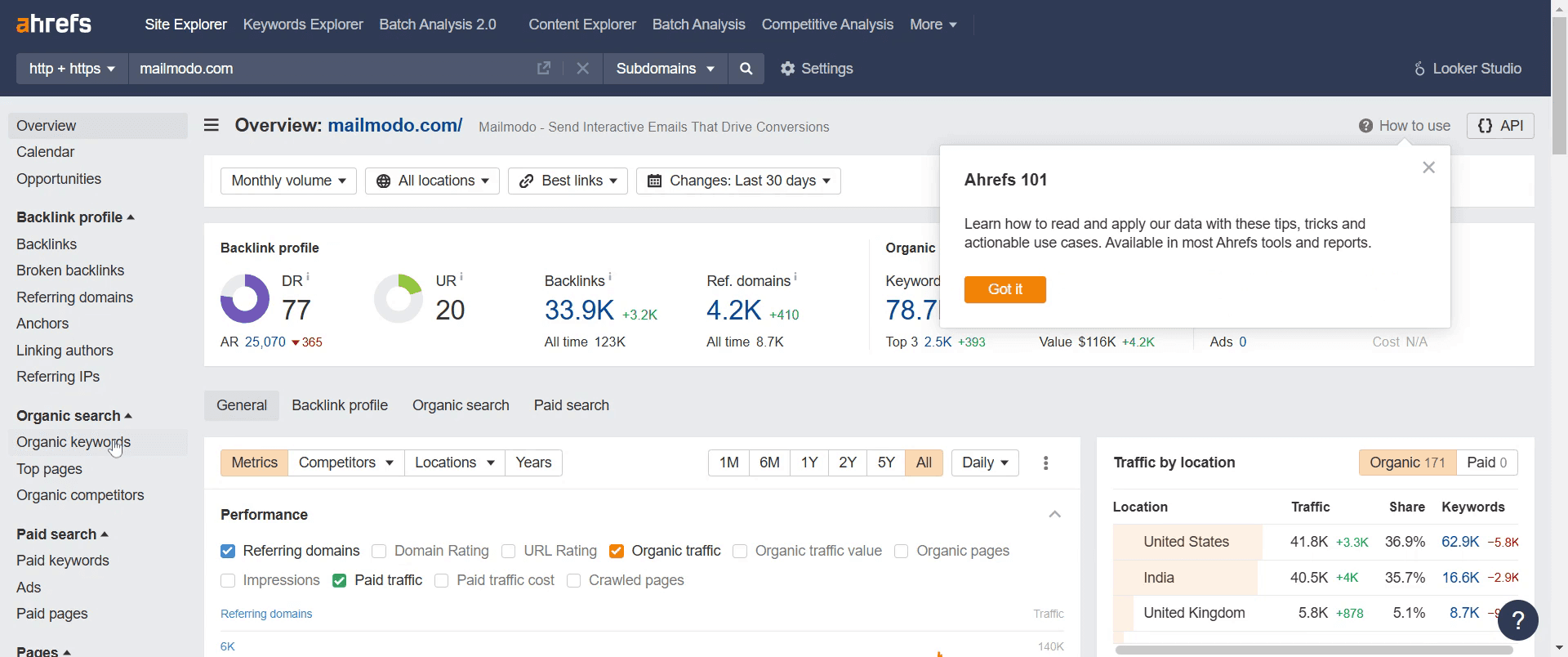
W lewym panelu bocznym kliknij Organic Keywords. Zobaczysz wszystkie słowa kluczowe, na które domena pozycjonuje się organicznie.
4. Eksportuj dane
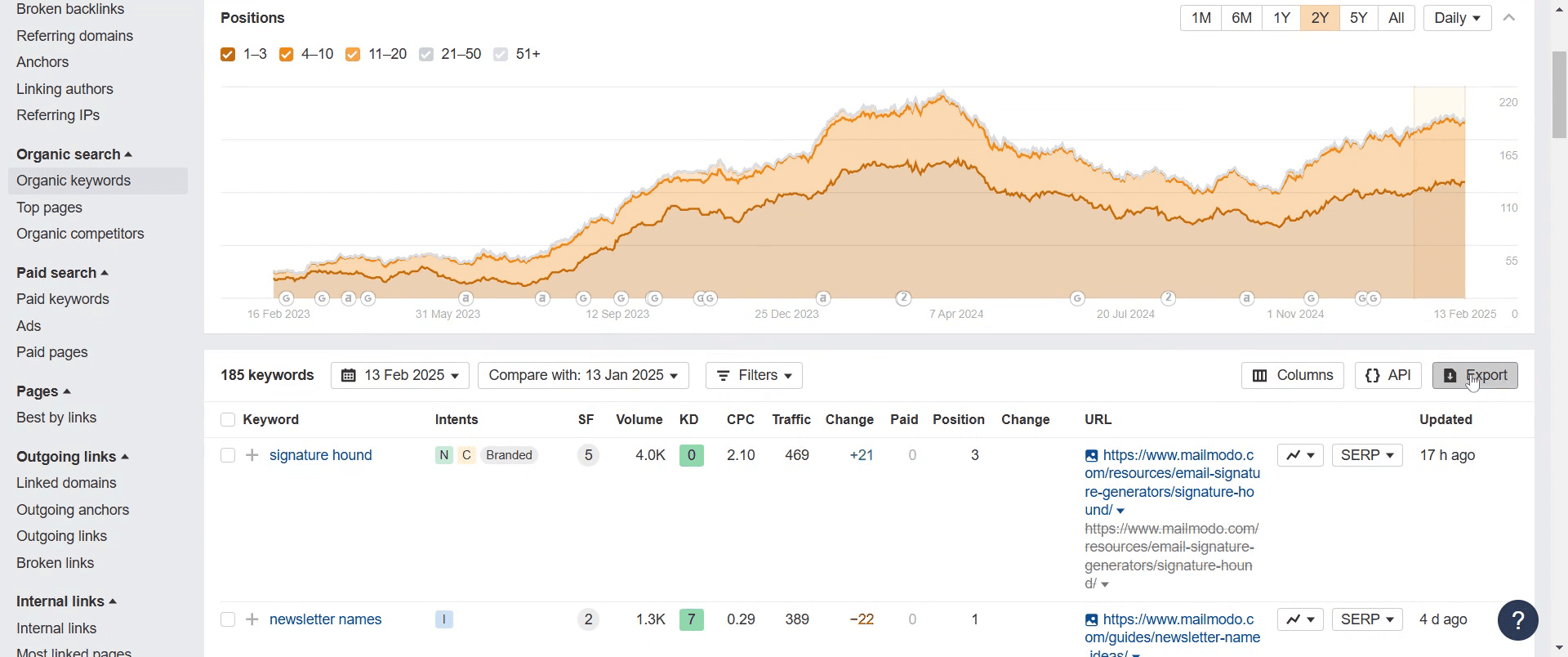
Kliknij przycisk Export w prawym górnym rogu raportu dotyczącego słów kluczowych. Wybierz preferowany zakres danych (np. pełny eksport) oraz format eksportu — zazwyczaj CSV.
5. Przeanalizuj swoje dane
Po pobraniu otwórz plik w programie Excel, Google Sheets lub w dowolnym innym oprogramowaniu do arkuszy kalkulacyjnych, aby dalej sortować, filtrować lub analizować słowa kluczowe.
Step-by-Step-Guide: Jak pobrać wszystkie słowa kluczowe z Ahrefs
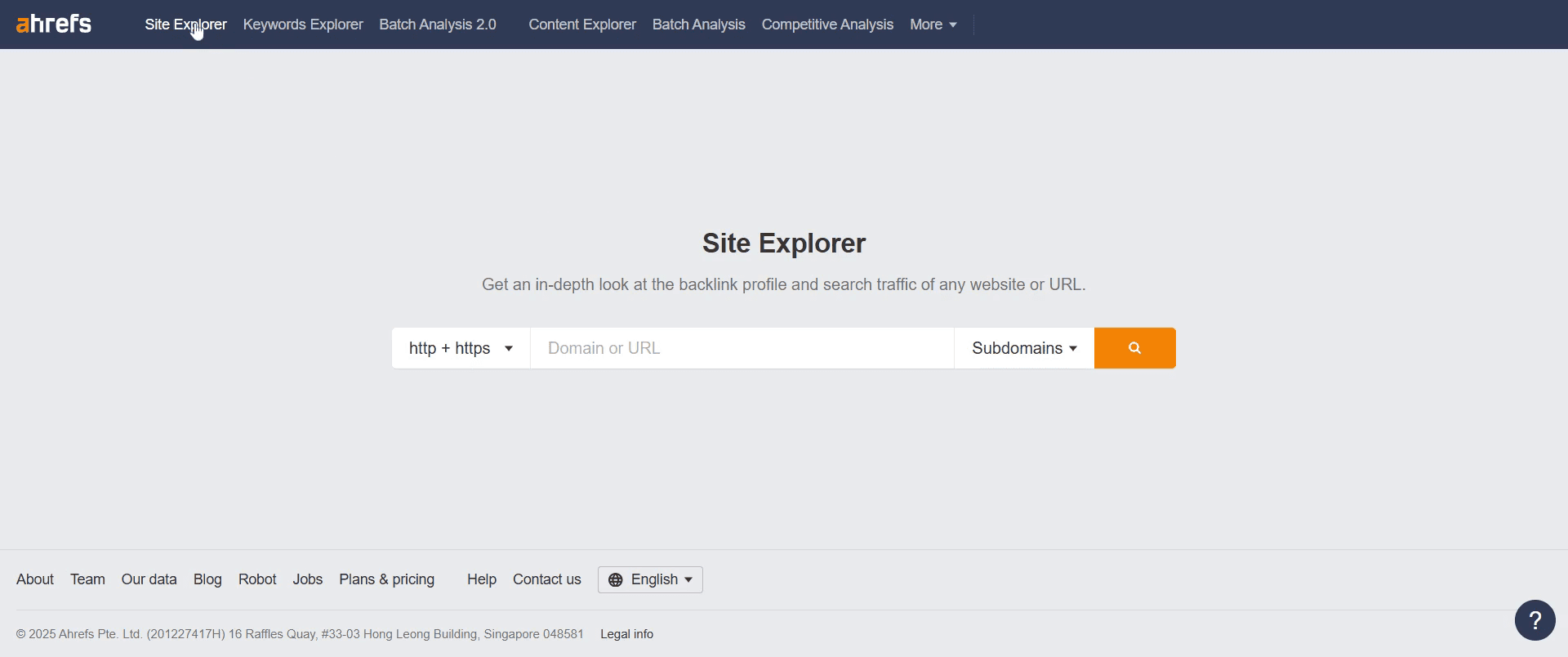
Krok 1
Przejdź i kliknij Site Explorer.
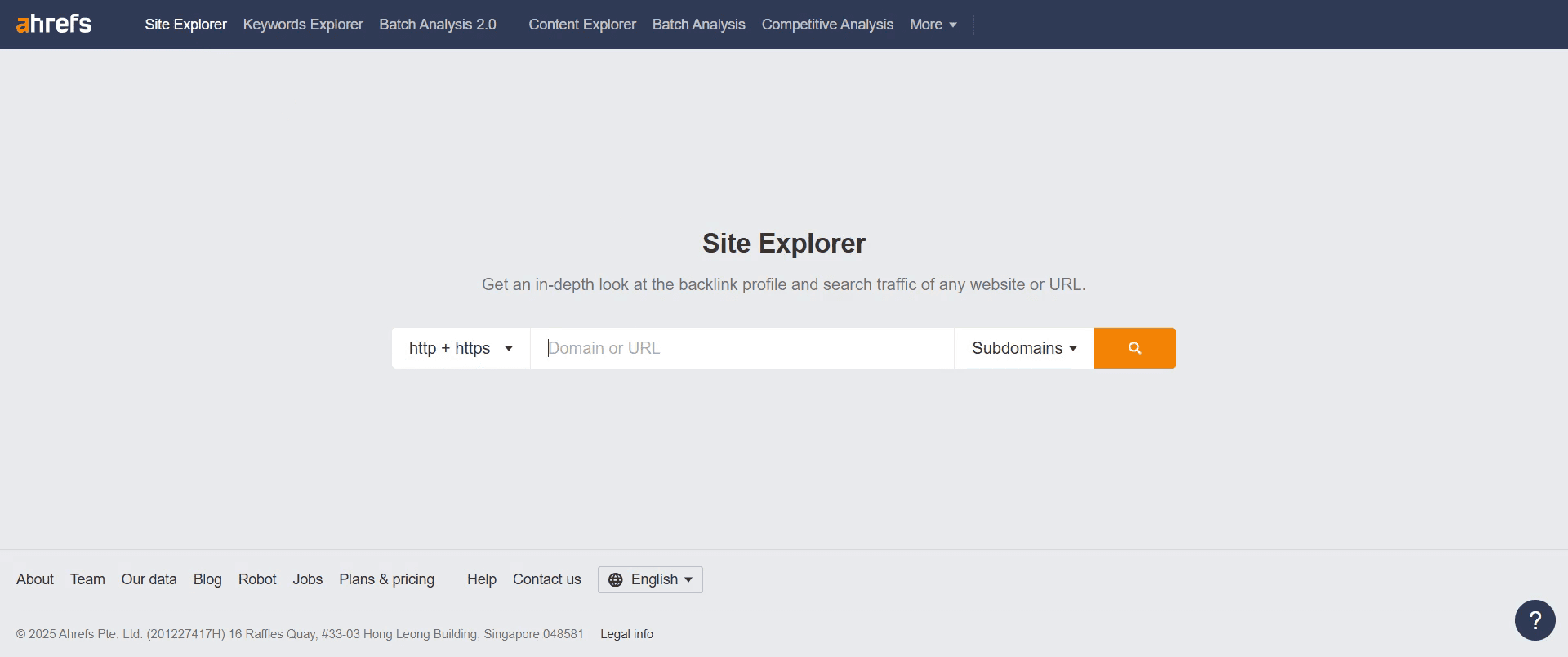
Krok 2
W pasku wyszukiwania wpisz adres URL witryny.
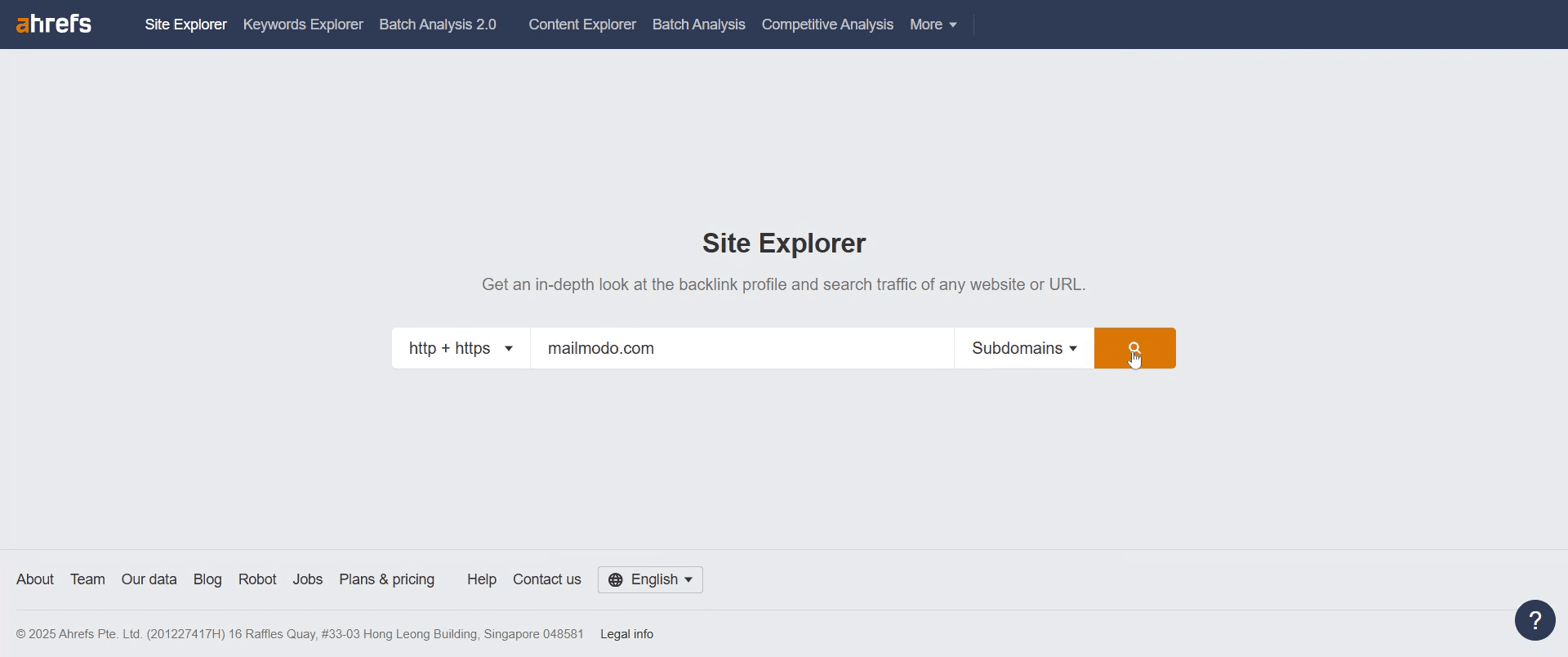
Krok 3
Kontynuuj, klikając opcję wyszukiwania.
Krok 4
Przejdź do opcji „Organic Keywords” po lewej stronie i kliknij ją.
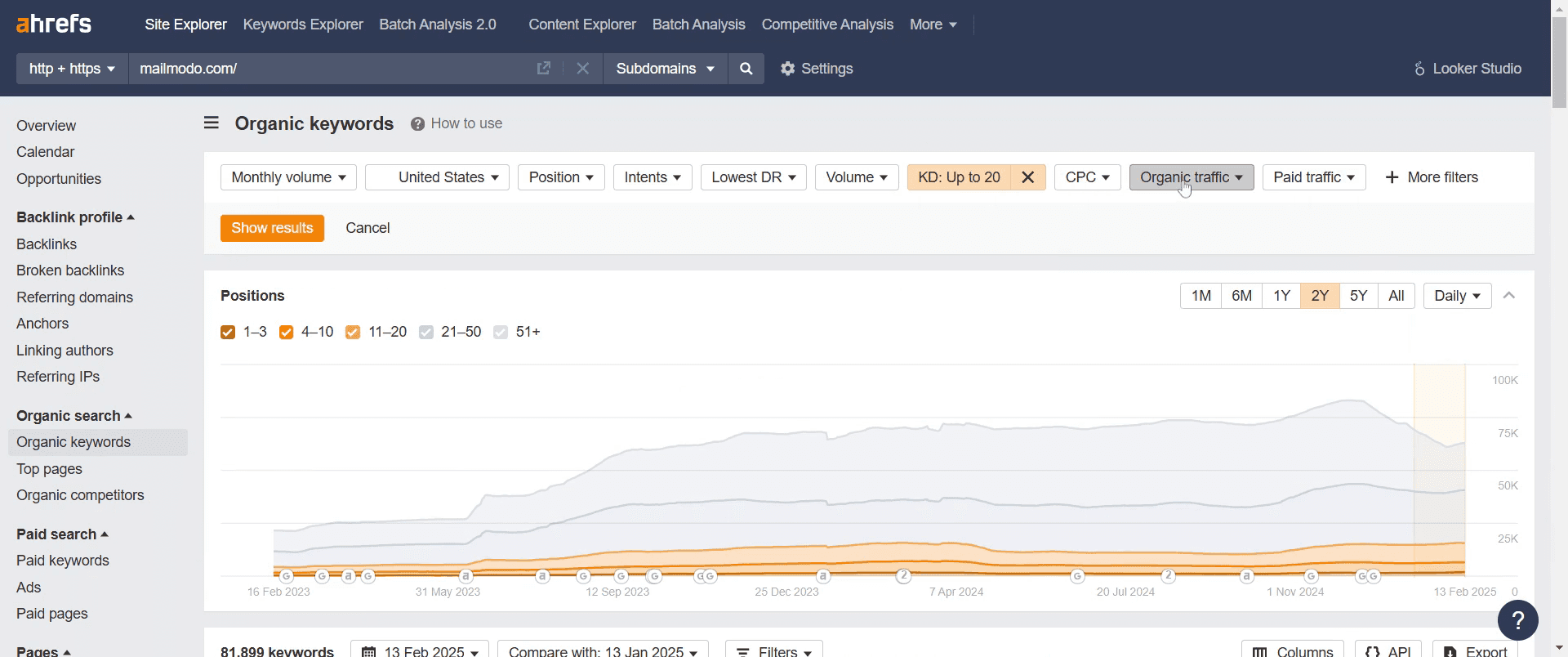
Krok 5
Dostosuj filtr ruchu organicznego do swoich potrzeb.
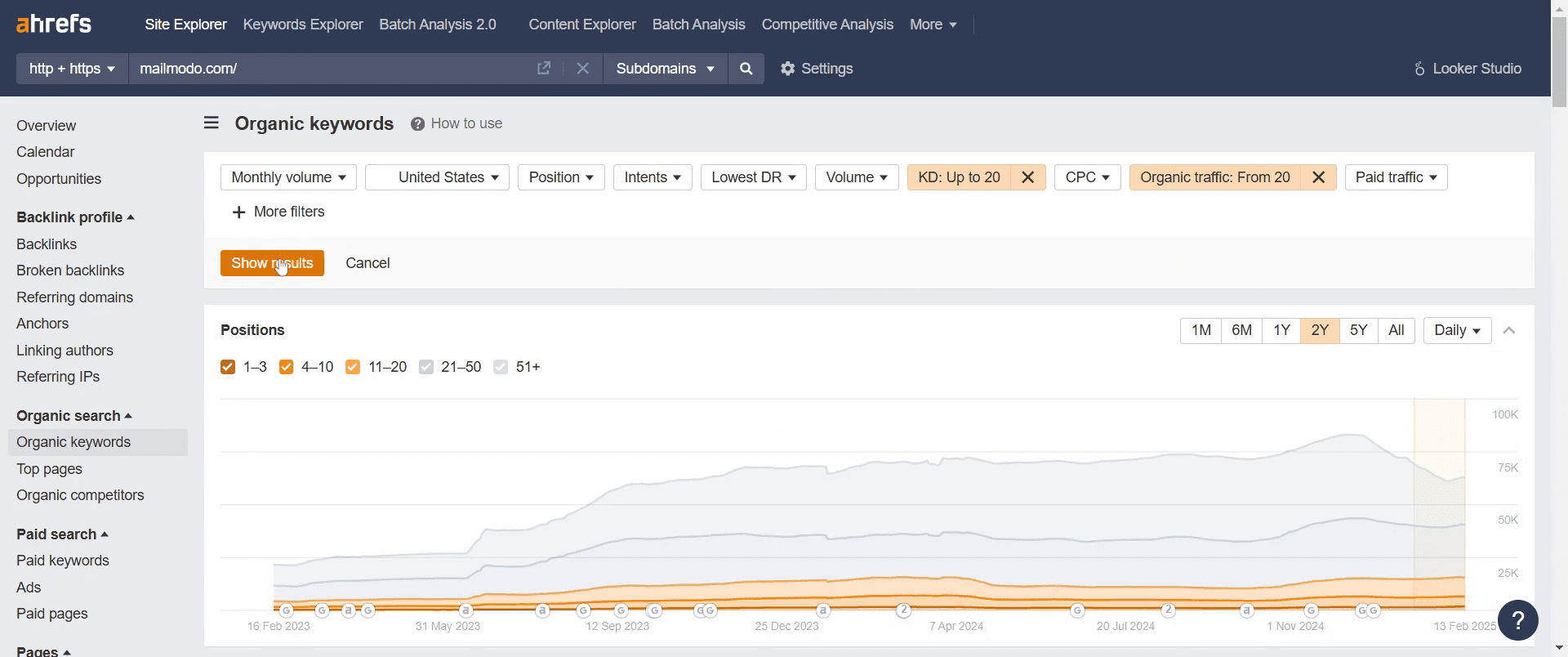
Krok 6
Następnie przejdź do „Show Results” i kliknij ją.
Krok 7
Zlokalizuj opcję "Export" i kliknij ją.
Krok 8
Na koniec wybierz opcję eksportu zgodnie z tym, jak pokazano na obrazie.

To wszystko. Oto poradnik krok po kroku, jak pobrać wszystkie słowa kluczowe z Ahrefs.
Pro tipy dotyczące pobierania wszystkich słów kluczowych z Ahrefs
Użyj opcji Export w Ahrefs, aby pobrać dane dotyczące słów kluczowych w formacie CSV lub Excel
Zastosuj filtry, aby doprecyzować listę słów kluczowych i wyodrębnić tylko istotne dane
Upewnij się, że masz odpowiedni plan Ahrefs, który umożliwia zbiorcze eksporty słów kluczowych
Najczęstsze pułapki i jak ich uniknąć podczas pobierania wszystkich słów kluczowych z Ahrefs
Nie wybierasz właściwej listy słów kluczowych — sprawdź raport (Keyword Explorer, Organic Keywords itd.) przed eksportem
Ignorowanie zgodności formatu pliku — wybierz format CSV lub Excel w zależności od preferowanego narzędzia do analizy danych
Eksportowanie zbyt dużej ilości danych naraz — użyj filtrów, aby zawęzić słowa kluczowe i uzyskać bardziej użyteczne wnioski
Najczęstsze pytania (FAQ) dotyczące pobierania wszystkich słów kluczowych z Ahrefs
Czy mogę eksportować dane dotyczące słów kluczowych w formacie CSV?
Tak, Ahrefs umożliwia eksport danych dotyczących słów kluczowych w formatach CSV i ExcelCzy potrzebuję płatnego planu Ahrefs, aby pobierać słowa kluczowe?
Tak, tylko użytkownicy z określonymi płatnymi planami mogą uzyskać dostęp i eksportować zbiorcze dane dotyczące słów kluczowychCzy mogę filtrować słowa kluczowe przed eksportem?
Tak, możesz zastosować filtry, takie jak liczba wyszukiwań, trudność słowa kluczowego i CPC, zanim pobierzesz daneCzy istnieje limit liczby słów kluczowych, które mogę wyeksportować?
Limit eksportu zależy od Twojego planu subskrypcji AhrefsJak nagrać ekran na mac?
Aby nagrywać ekran na Macu, możesz użyć Trupeer AI. Umożliwia przechwycenie całego ekranu i oferuje funkcje AI, takie jak dodawanie awatarów AI, dodawanie lektora, dodawanie przybliżenia i oddalenia w filmie. Dzięki funkcji tłumaczenia wideo Trupeer AI możesz przetłumaczyć wideo na 30+ języków.Jak dodać awatara AI do nagrania ekranu?
Aby dodać awatara AI do nagrania ekranu, musisz użyć narzędzia do nagrywania ekranu z AI. Trupeer AI to narzędzie do nagrywania ekranu z AI, które pomaga tworzyć filmy z wieloma awatarami oraz umożliwia stworzenie własnego awatara do wideo.Jak nagrać ekran w systemie Windows?
Aby nagrywać ekran w systemie Windows, możesz użyć wbudowanego paska Game Bar (Windows + G) lub zaawansowanego narzędzia AI, takiego jak Trupeer AI, aby uzyskać bardziej zaawansowane funkcje, np. awatary AI, lektor, tłumaczenie itd.Jak dodać lektora do wideo?
Aby dodać lektora do filmów, pobierz rozszerzenie trupeer ai do Chrome. Po rejestracji prześlij wideo z lektorem, wybierz wybrany lektor w trupeer i wyeksportuj edytowane wideo.Jak przybliżyć obraz w nagraniu ekranu?
Aby przybliżyć obraz podczas nagrywania ekranu, użyj efektów przybliżenia w Trupeer AI, które umożliwiają przybliżanie i oddalanie w określonych momentach, zwiększając tym samym efekt wizualny Twoich treści wideo.
Sugerowane lektury
Generator dokumentacji technicznej
Jak zamienić obraz w kolorowankę w Canvie
Jak drukować dwustronnie w Canvie
Powiązane samouczki


