

Jak usunąć przestrzeń roboczą w Notion
Chcesz usunąć przestrzeń roboczą w Notion? Ten poradnik przeprowadzi Cię przez dokładne kroki, aby trwale usunąć przestrzeń roboczą w Notion i zarządzać ustawieniami konta.
Oto bardziej szczegółowe wyjaśnienie:
Uzyskaj dostęp do Ustawień i członków: Otwórz Notion i kliknij w „Ustawienia i członkowie” na pasku bocznym.
Przejdź do Ustawień: W nowym oknie przejdź do zakładki „Ustawienia”.
Zlokalizuj strefę zagrożenia: Przewiń do samego dołu strony, aby znaleźć sekcję „Strefa zagrożenia”.
Rozpocznij usuwanie: Kliknij „Usuń całe workspace”.
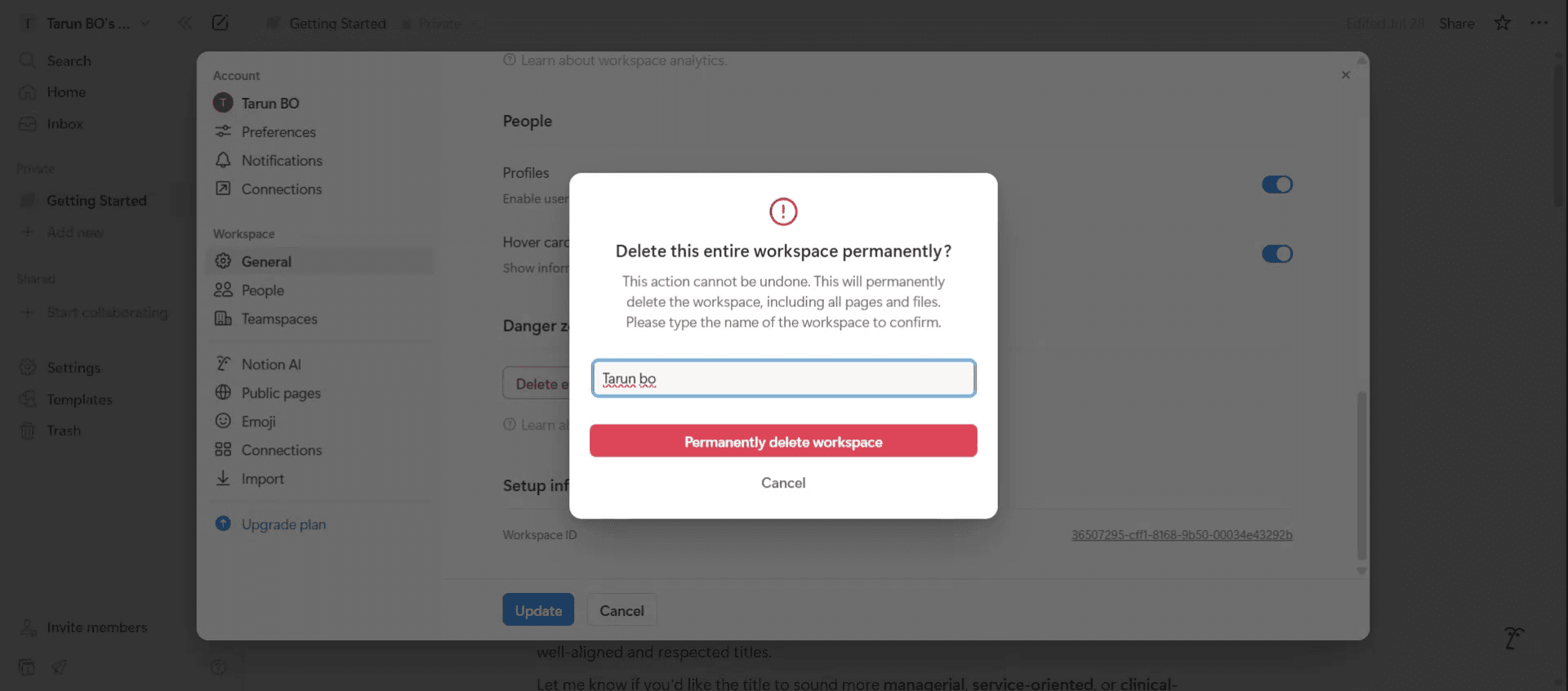
Potwierdź usunięcie: Pojawi się okno potwierdzenia. Wpisz dokładną nazwę swojego workspace, aby zweryfikować, a następnie kliknij „Trwale usuń workspace”.
Instrukcja krok po kroku: Jak usunąć workspace w Notion
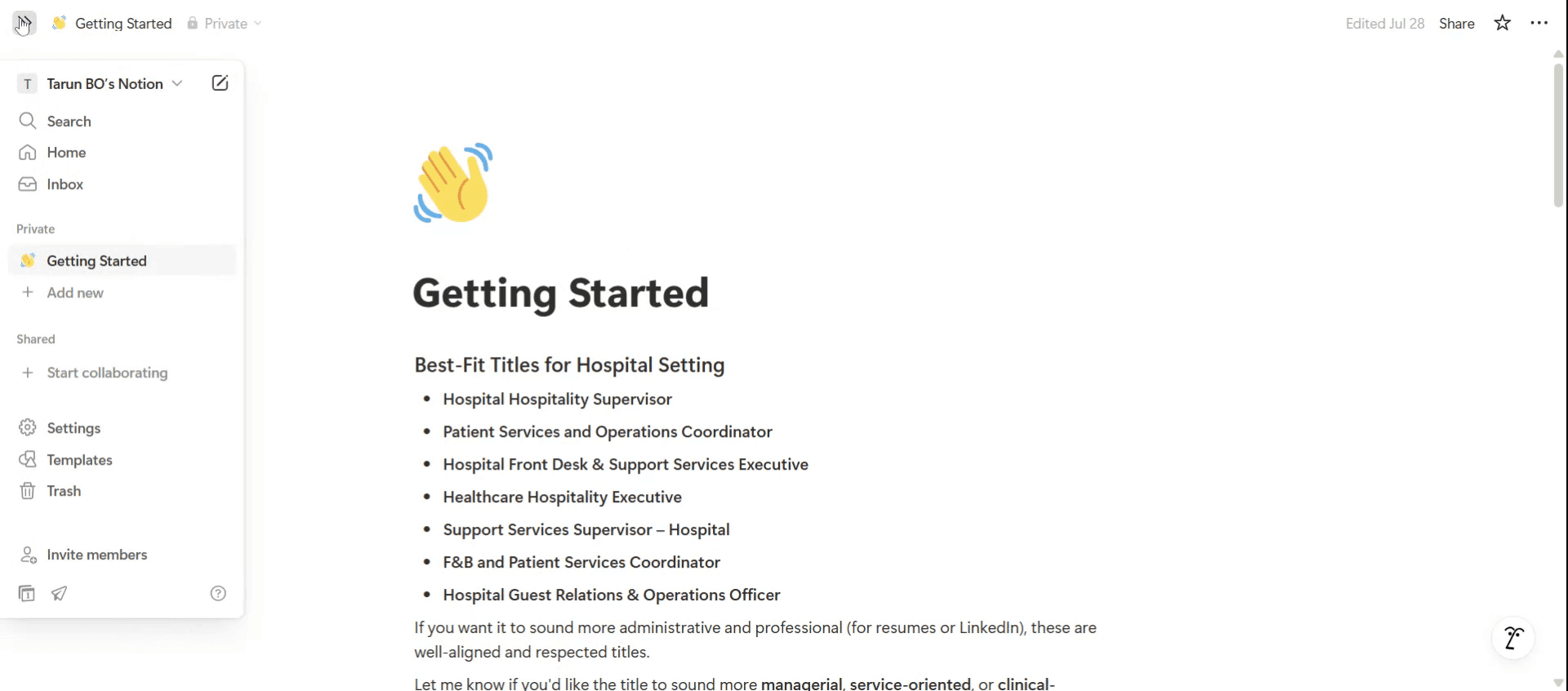
Krok 1
Po lewej stronie zobaczysz opcję menu.
Krok 2
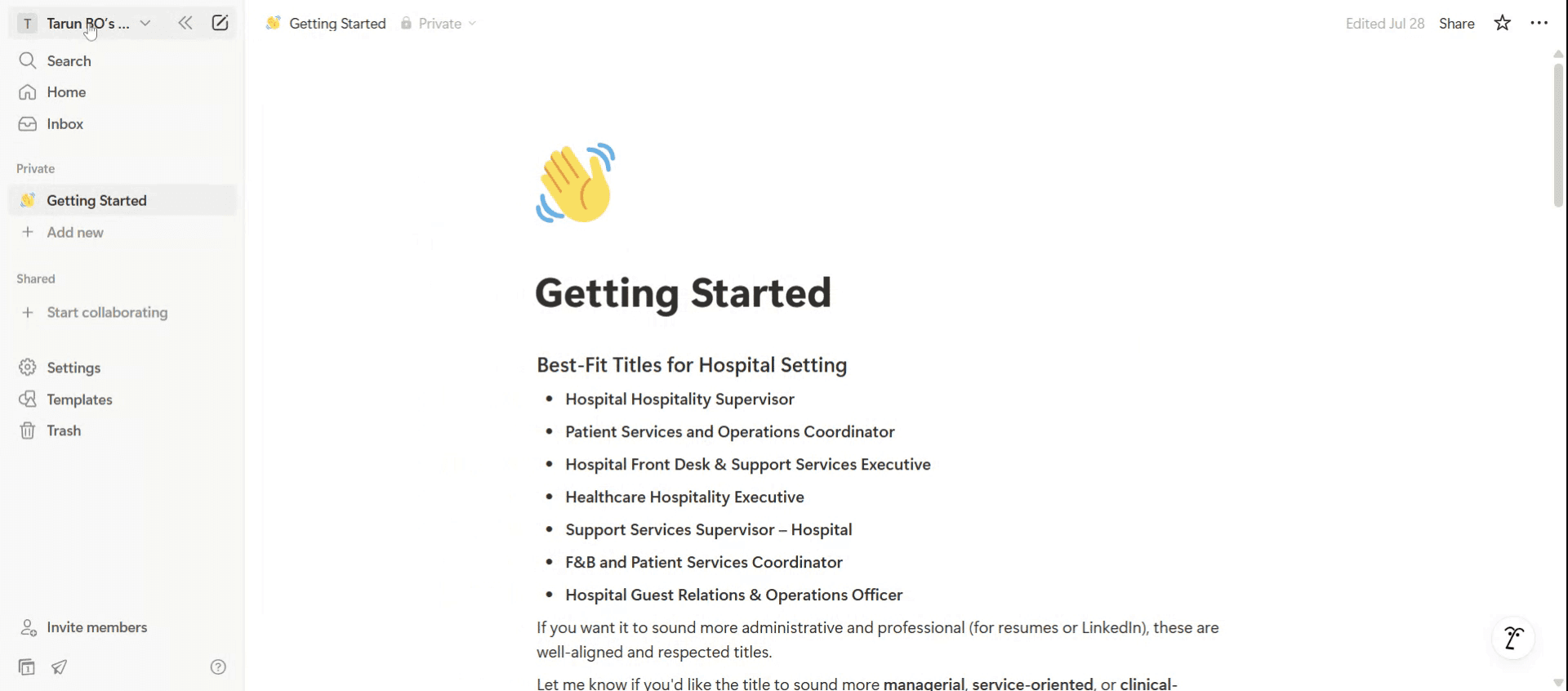
Kliknij nazwę workspace.
Krok 3
Kliknij opcję ustawień.

Krok 4
Wystarczy kliknąć opcję ogólną.

Krok 5
Zobaczysz opcję Usuń Enter Workspace, kliknij ją,

Krok 6
Wpisz po prostu nazwę workspace. Gdy to zrobisz, kliknij Trwale usuń Workspace.
Pro tipy dotyczące usuwania workspace w Notion
Otwórz Notion i Zaloguj się
Uruchom Notion w przeglądarce lub aplikacji i zaloguj się przy użyciu konta powiązanego z workspace, którą chcesz usunąć.Przełącz się na docelowy workspace
Kliknij zdjęcie profilowe lub inicjały na pasku bocznym, aby zobaczyć wszystkie dostępne workspace. Wybierz tę, którą zamierzasz usunąć.Uzyskaj dostęp do ustawień workspace
Gdy znajdziesz się w danym workspace, kliknij „Ustawienia i członkowie” w menu po lewej stronie. Spowoduje to otwarcie panelu zarządzania workspace.Przejdź do zakładki „Ustawienia”
W panelu ustawień wybierz zakładkę „Ustawienia”. To tutaj znajdują się ogólne opcje workspace.Przewiń do strefy zagrożenia
Na dole sekcji Ustawienia zlokalizuj obszar oznaczony jako „Strefa zagrożenia”. To tutaj znajduje się opcja usuwania workspace.
Najczęstsze pułapki i jak ich uniknąć
Przypadkowe usunięcie niewłaściwego workspace
Zawsze potwierdź, że jesteś w poprawnym workspace, sprawdzając nazwę i zawartość przed usunięciem.Utrata ważnych danych
Zrób kopię zapasową lub wyeksportuj swoją zawartość przed usunięciem workspace, zwłaszcza jeśli biorą w tym udział inne osoby.Brak dostępu administratora
Tylko administratorzy workspace mogą usunąć workspace. Jeśli nie widzisz tej opcji, możesz nie mieć odpowiednich uprawnień.Mylenie dezaktywacji z usuwaniem
Archiwizowanie lub opuszczenie workspace różni się od jego usunięcia. Upewnij się, że wybierasz właściwą akcję.Założenie, że członkowie zespołu zostaną powiadomieni
Usunięcie workspace nie powiadamia automatycznie członków. Rozważ poinformowanie współpracowników z wyprzedzeniem.
Najczęstsze pytania (FAQ) dotyczące usuwania workspace w Notion
Czy mogę odzyskać usunięty workspace w Notion?
Nie, po usunięciu workspace nie da się go odzyskać. Pamiętaj, aby wcześniej wyeksportować wszystkie niezbędne dane.Kto może usuwać workspace w Notion?
Tylko właściciel workspace lub administrator z odpowiednimi uprawnieniami może usunąć całe workspace.Czy usunięcie workspace usunie całe moje konto Notion?
Nie, usunięcie workspace usuwa tylko ten konkretny workspace. Twoje konto i pozostałe workspace pozostają bez zmian.Jak opuścić workspace zamiast go usuwać?
Kliknij „Ustawienia i członkowie”, a następnie wybierz „Opuść workspace” w zakładce Członkowie.Czy mogę usunąć workspace z aplikacji mobilnej?
Usuwanie workspace najlepiej wykonać na wersji komputerowej lub w przeglądarce, ponieważ opcje mobilne mogą być ograniczone.Jak nagrać ekran na mac?
Aby nagrywać ekran na Macu, możesz użyć Trupeer AI. Umożliwia przechwycenie całego ekranu i oferuje funkcje AI, takie jak dodawanie avatarów AI, dodawanie lektora, dodawanie przybliżenia i oddalania w filmie. Dzięki funkcji tłumaczenia wideo AI firmy trupeer możesz przetłumaczyć wideo na 30+ języków.Jak dodać avatara AI do nagrania ekranu?
Aby dodać avatara AI do nagrania ekranu, musisz użyć narzędzia do nagrywania ekranu z AI. Trupeer AI to narzędzie do nagrywania ekranu z AI, które pomaga tworzyć filmy z wieloma avatarami, a także pomaga w tworzeniu własnego avatara do filmu.Jak nagrać ekran na windows?
Aby nagrywać ekran w systemie Windows, możesz użyć wbudowanego paska gier (Windows + G) lub zaawansowanego narzędzia AI, takiego jak Trupeer AI, aby uzyskać bardziej zaawansowane funkcje, takie jak avatary AI, lektor, tłumaczenie itp.Jak dodać lektora do wideo?
Aby dodać lektora do filmów, pobierz rozszerzenie trupeer ai do Chrome. Po rejestracji prześlij swoje wideo z dźwiękiem, wybierz żądany lektor w trupeer i wyeksportuj edytowane wideo.Jak powiększyć nagranie ekranu?
Aby przybliżać podczas nagrywania ekranu, użyj efektów powiększenia w Trupeer AI, które umożliwiają przybliżanie i oddalanie w określonych momentach, wzmacniając wizualny efekt Twoich treści wideo.
Polecane lektury
Generator dokumentacji technicznej
Przewodnik do instrukcji użytkownika
Jak włączyć ciemny motyw w Notion
Jak wyśrodkować tekst w Notion
Powiązane samouczki



