
Jak wygiąć tekst w Canvie — szybki przewodnik krok po kroku
Chcesz zakrzywiony tekst w Canvie? Dowiedz się, jak używać funkcji Krzywy tekst, aby z łatwością wyginać tekst do logo, etykiet i nie tylko.
Ten poradnik przedstawia krok po kroku proces tworzenia zakrzywionego tekstu w Canvie.
Postępuj zgodnie z tymi jasnymi instrukcjami, aby ulepszyć swoje projekty o elementy z zakrzywionym tekstem.
Zakrzywianie tekstu w Canvie to świetny sposób na tworzenie dynamicznej, okrągłej lub półokrągłej typografii do logo, nagłówków albo akcentów w projekcie.
Instrukcja krok po kroku
Wybierz tekst
Kliknij pole tekstowe, które chcesz zakrzywić.
Otwórz panel Efekty
Na górnym pasku narzędzi kliknij „Efekty”.
Zastosuj efekt zakrzywienia
W sekcji Efekty tekstu wybierz „Zakrzywienie”.
Twój tekst od razu zostanie zakrzywiony w standardowym łuku.
Dopasuj zakrzywienie
Użyj suwaka Zakrzywienie, aby kontrolować stopień zakrzywienia:
Przesuń w prawo, aby zwiększyć zakrzywienie (łuk w górę).
Przesuń w lewo, aby uzyskać zakrzywienie w odwrotną stronę (łuk w dół).
Doprecyzuj (opcjonalnie)
Użyj odstępów między literami, aby rozsunąć znaki i uzyskać czystszy łuk.
Połącz z odstępami między wierszami lub rozmiarem czcionki, aby uzyskać dodatkową kontrolę.
Instrukcja krok po kroku: Jak zakrzywić tekst w Canvie
Krok 1
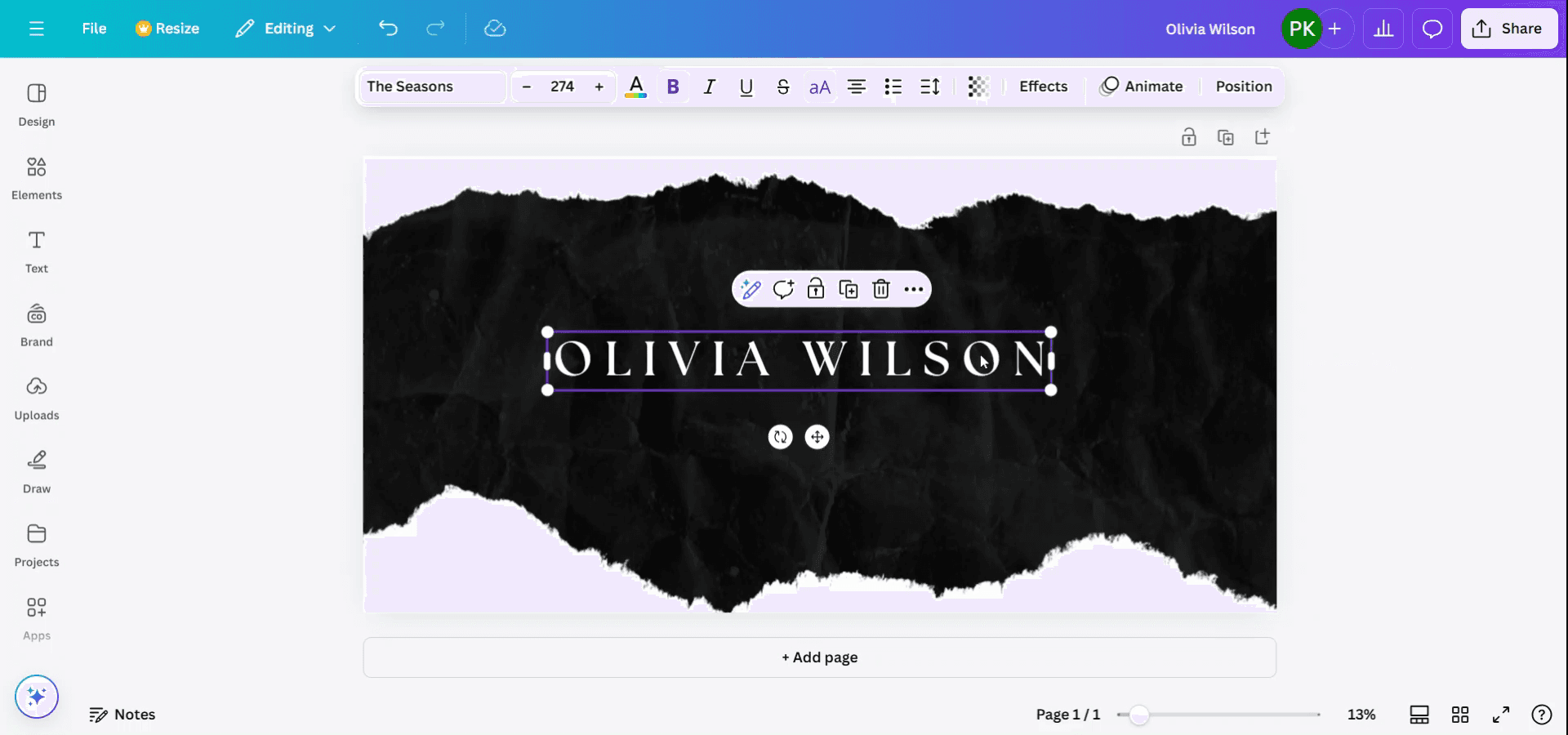
Zacznij od otwarcia projektu w Canvie i zaznaczenia tekstu, który chcesz zakrzywić.
Krok 2
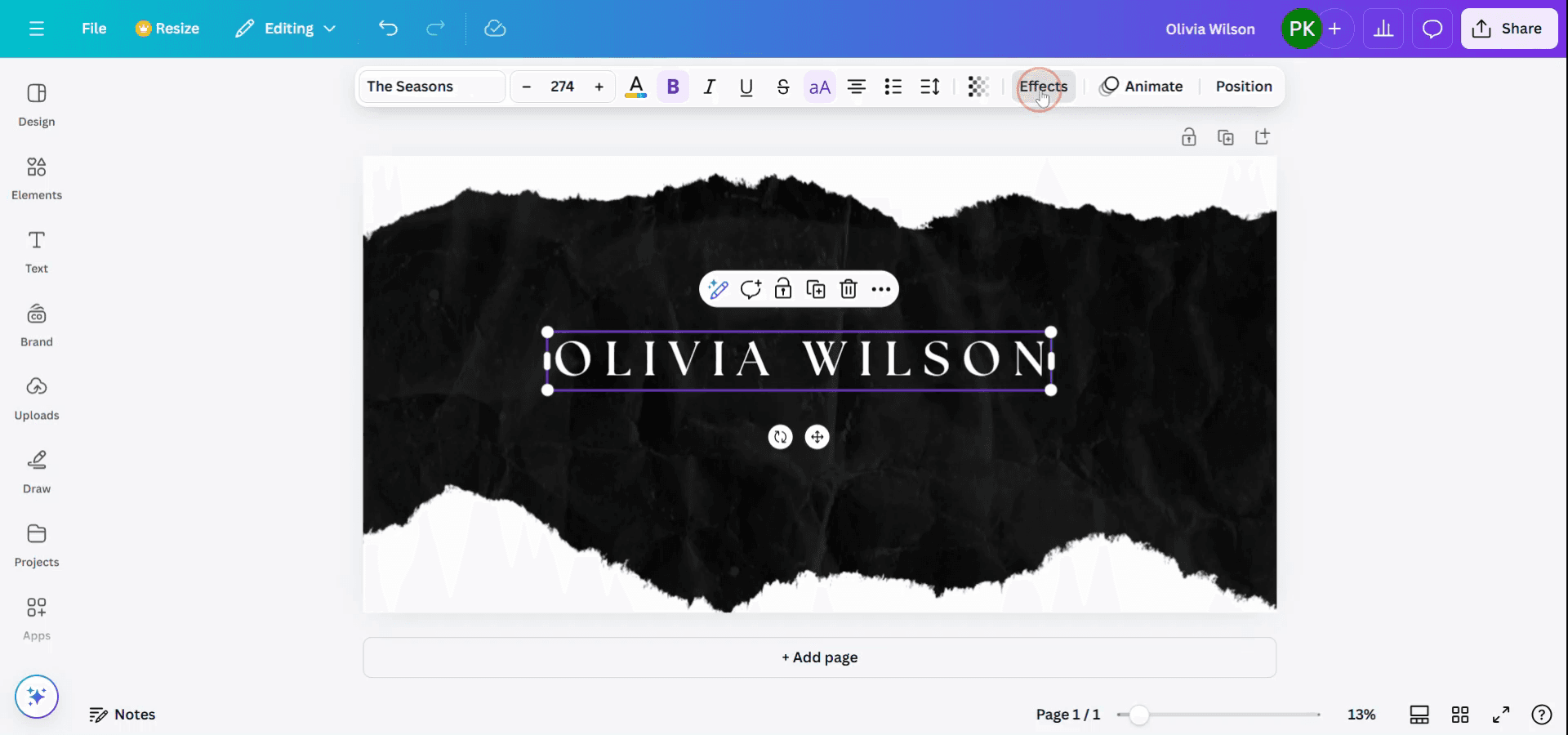
Gdy tekst zostanie zaznaczony, u góry ekranu pojawi się pasek narzędzi. Kliknij opcję „Efekty”.
Krok 3
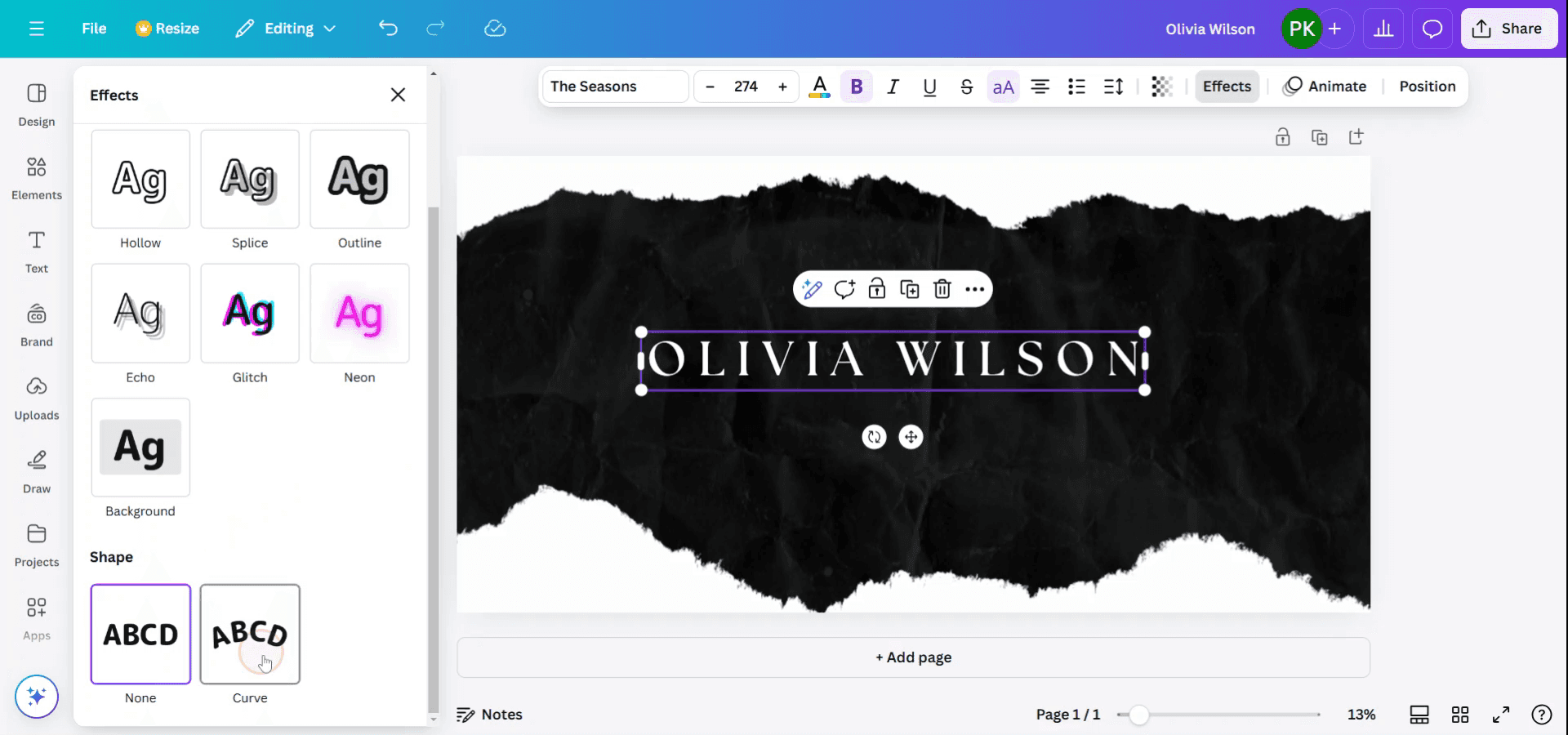
Po wybraniu „Efekty” przejrzyj różne style i kształty dostępne na dole interfejsu.
Wybierz opcję „Zakrzywienie” spośród dostępnych kształtów.
Krok 4
Zauważ, że tekst jest teraz zakrzywiony. Możesz dopasować stopień zakrzywienia do swoich preferencji, zmieniając ustawienia zakrzywienia.
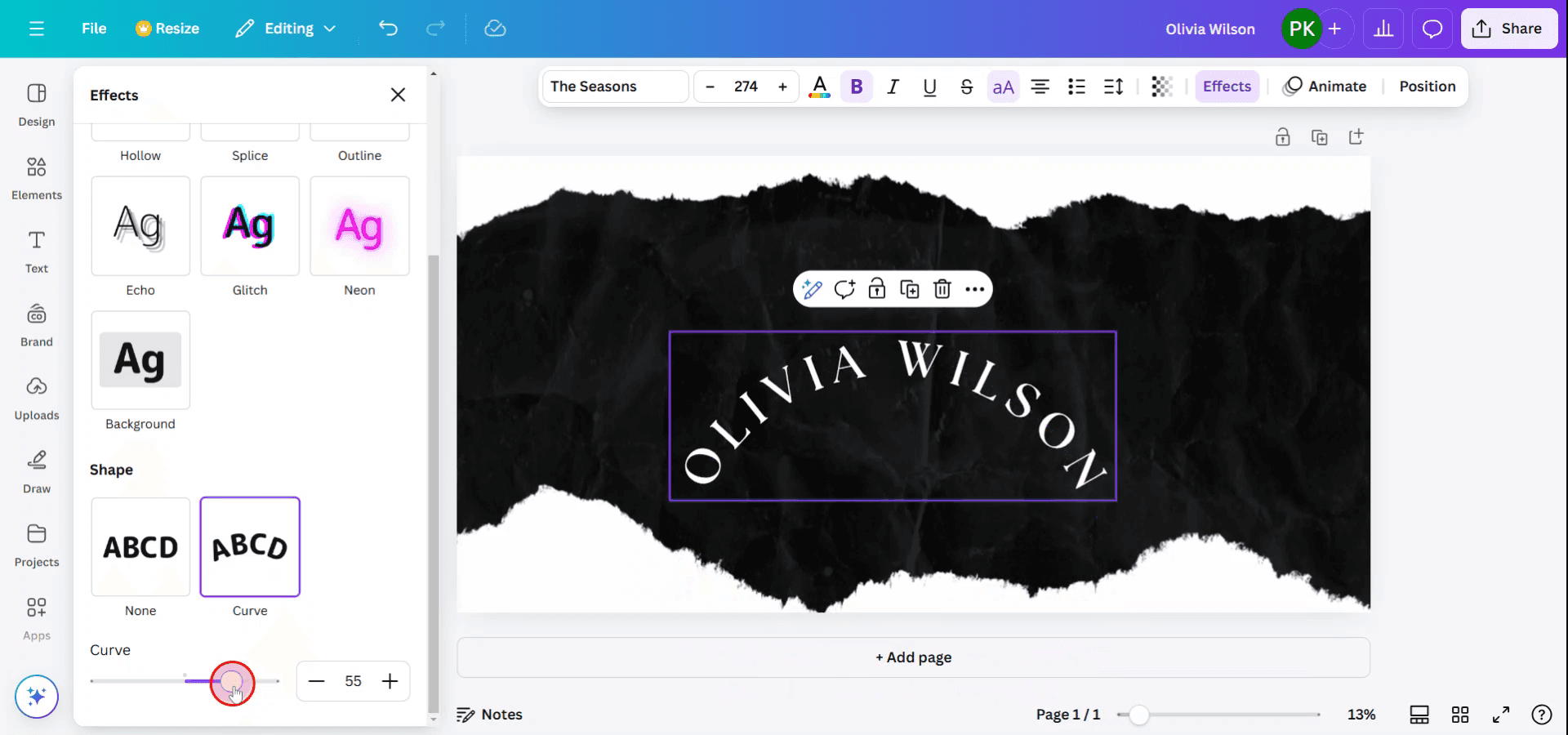
Pro tipy, jak zakrzywić tekst w Canvie
Wybierz tekst:
Kliknij pole tekstowe, które chcesz zakrzywić.Otwórz panel „Efekty”:
Gdy tekst jest zaznaczony, kliknij przycisk „Efekty” na górnym pasku narzędzi.Wybierz efekt „Krzywizna”:
W panelu „Efekty” przewiń w dół i wybierz opcję „Krzywizna”.Dopasuj krzywiznę:
Po wybraniu krzywizny użyj suwaka, aby dostosować intensywność zakrzywienia. Przeciągnij go w lewo lub w prawo, aby tekst był bardziej lub mniej zakrzywiony — w zależności od potrzeb projektu.Precyzyjnie dopracuj pozycję:
Użyj uchwytów do obrotu, aby w razie potrzeby dopasować orientację tekstu, a następnie dostosuj rozmiar lub pozycję pola tekstowego, aby krzywizna wyglądała odpowiednio.
Najczęstsze błędy i jak ich uniknąć przy zakrzywianiu tekstu w Canvie
Tekst jest zbyt mocno zniekształcony:
Rozwiązanie: Unikaj używania skrajnych ustawień krzywizny, które utrudniają czytanie tekstu. Stopniowo reguluj krzywiznę, aż znajdziesz równowagę między stylem a czytelnością.Nie można edytować tekstu po zakrzywieniu:
Rozwiązanie: Po zakrzywieniu tekstu nadal możesz go edytować jak każdy inny tekst w Canvie. Po prostu kliknij pole tekstowe i wprowadź zmiany w treści lub stylu.Krzywizna nie pasuje do projektu:
Rozwiązanie: Upewnij się, że rozmiar pola tekstowego jest odpowiednio dopasowany przed zastosowaniem krzywizny. Jeśli krzywizna zbyt mocno zniekształca tekst, spróbuj zmienić rozmiar pola, aby zachować czytelność.Problemy z wyrównaniem po zakrzywieniu:
Rozwiązanie: Po zakrzywieniu upewnij się, że tekst nadal jest prawidłowo wyrównany względem projektu. Możesz użyć narzędzi wyrównywania w Canvie, aby dopasować go w razie potrzeby.Nie można zakrzywić wielu linii tekstu:
Rozwiązanie: Jeśli Twój tekst ma wiele linii, możesz potrzebować dopasować każdą linię osobno albo przekonwertować tekst na jedną linię przed zastosowaniem efektu krzywizny.
Najczęstsze pytania dotyczące zakrzywiania tekstu w Canvie
Czy mogę zakrzywić dowolny tekst w Canvie?
Tak, możesz zakrzywić dowolny tekst w Canvie, o ile jest to pole tekstowe utworzone w ramach platformy.Jak zmienić kierunek krzywizny?
Możesz zmienić kierunek krzywizny, przeciągając suwak w lewo lub w prawo w panelu „Efekty”, aby tekst zakrzywiał się w górę lub w dół.Czy mogę zastosować krzywiznę do wielu linii tekstu?
Chociaż możesz zakrzywić wiele linii, musisz zastosować efekt do każdej linii osobno, jeśli chcesz, aby wszystkie były zakrzywione w tym samym projekcie.Czy mogę dostosować krzywiznę po jej zastosowaniu?
Tak, zawsze możesz dostosować krzywiznę, wybierając tekst i modyfikując suwak krzywizny w panelu „Efekty”.Czy zakrzywianie tekstu to darmowa funkcja w Canvie?
Tak, zakrzywianie tekstu jest dostępne w darmowej wersji Canvy.Jak nagrać ekran na mac?
Aby nagrywać ekran na komputerze Mac, możesz użyć Trupeer AI. Umożliwia przechwycenie całego ekranu i zapewnia funkcje AI, takie jak dodawanie awatarów AI, dodawanie lektora, dodawanie przybliżenia i oddalenia w filmie. Dzięki funkcji tłumaczenia wideo z wykorzystaniem AI od trupeer możesz przetłumaczyć wideo na 30+ języków.Jak dodać awatara AI do nagrania ekranu?
Aby dodać awatara AI do nagrania ekranu, musisz użyć narzędzia do nagrywania ekranu AI. Trupeer AI to narzędzie do nagrywania ekranu z wykorzystaniem AI, które pomaga tworzyć filmy z wieloma awatarami, a także pomaga w tworzeniu własnego awatara do filmu.Jak nagrać ekran na windows?
Aby nagrywać ekran w systemie Windows, możesz użyć wbudowanego paska gier (Windows + G) lub zaawansowanego narzędzia AI, takiego jak Trupeer AI, aby uzyskać bardziej zaawansowane funkcje, takie jak awatary AI, lektor, tłumaczenie itp.Jak dodać lektora do wideo?
Aby dodać lektora do filmów, pobierz rozszerzenie trupeer ai do Chrome. Po rejestracji prześlij swoje wideo z lektorem, wybierz żądany lektor w trupeer i wyeksportuj edytowane wideo.Jak przybliżyć obraz w nagraniu ekranu?
Aby przybliżyć obraz podczas nagrywania ekranu, użyj efektów przybliżenia w Trupeer AI, które umożliwiają przybliżanie i oddalanie w określonych momentach, wzmacniając wizualny efekt Twojej treści wideo.
Polecane lektury
Generator dokumentacji technicznej
Jak zamienić obraz w kolorowankę w Canvie
Jak drukować dwustronnie w Canvie
Powiązane samouczki


Understand how work happens.
Carry it into your next transition.
Start Free Trial
Book a Demo
Przypadki użycia
konkurenci

