

Jak przycinać w Canvie
Dowiedz się, jak przycinać obrazy, elementy i ramki w Canvie. Ten poradnik krok po kroku pokazuje, jak przycinać w kilka sekund, aby uzyskać czystsze i bardziej dopracowane projekty.
Ten poradnik zawiera szczegółową instrukcję przycinania i zapisywania obrazów za pomocą aplikacji aparatu. Wykonaj kroki, aby sprawnie dopasować swoje obrazy i pobrać je w razie potrzeby.
Aby przyciąć element (np. obraz lub wideo) w Canvie, wybierz element, kliknij „Przytnij” na pasku narzędzi i dopasuj uchwyty przycinania, aby określić widoczny obszar. Możesz też dwukrotnie kliknąć element, aby przejść do trybu przycinania. W przypadku obrazów Canva oferuje również opcję Inteligentne przycinanie do szybkich, automatycznych korekt.
Szczegółowe kroki:
1. Wybierz element:
Kliknij na obraz, wideo lub inny element, który chcesz przyciąć w swoim projekcie w Canvie.
2. Otwórz narzędzie Przycinanie:
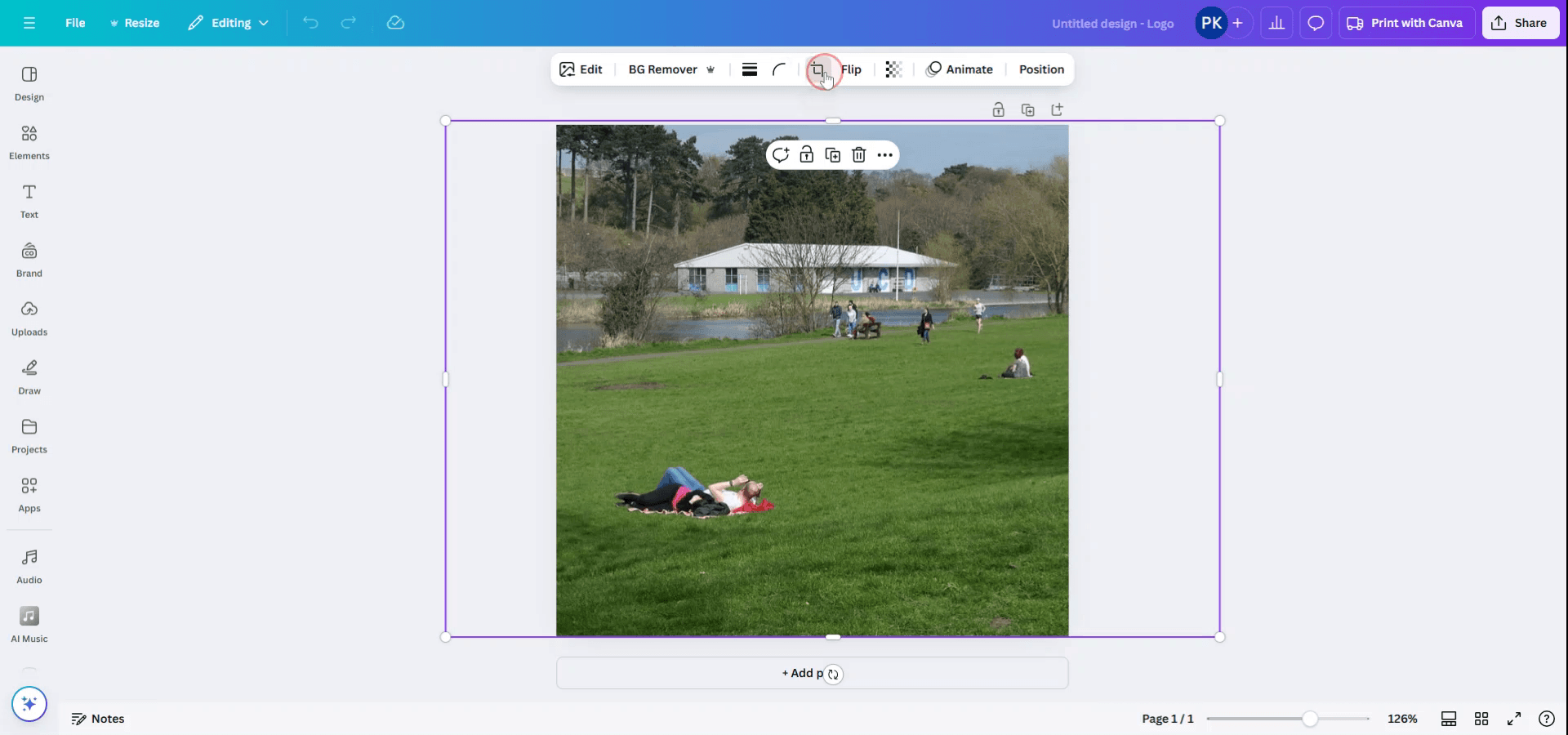
Opcja 1 (pasek narzędzi): Kliknij przycisk „Przytnij” w górnym pasku narzędzi edytora.
Opcja 2 (dwuklik): Dwukrotnie kliknij element, aby przejść do trybu przycinania.
3. Dopasuj obszar przycinania:
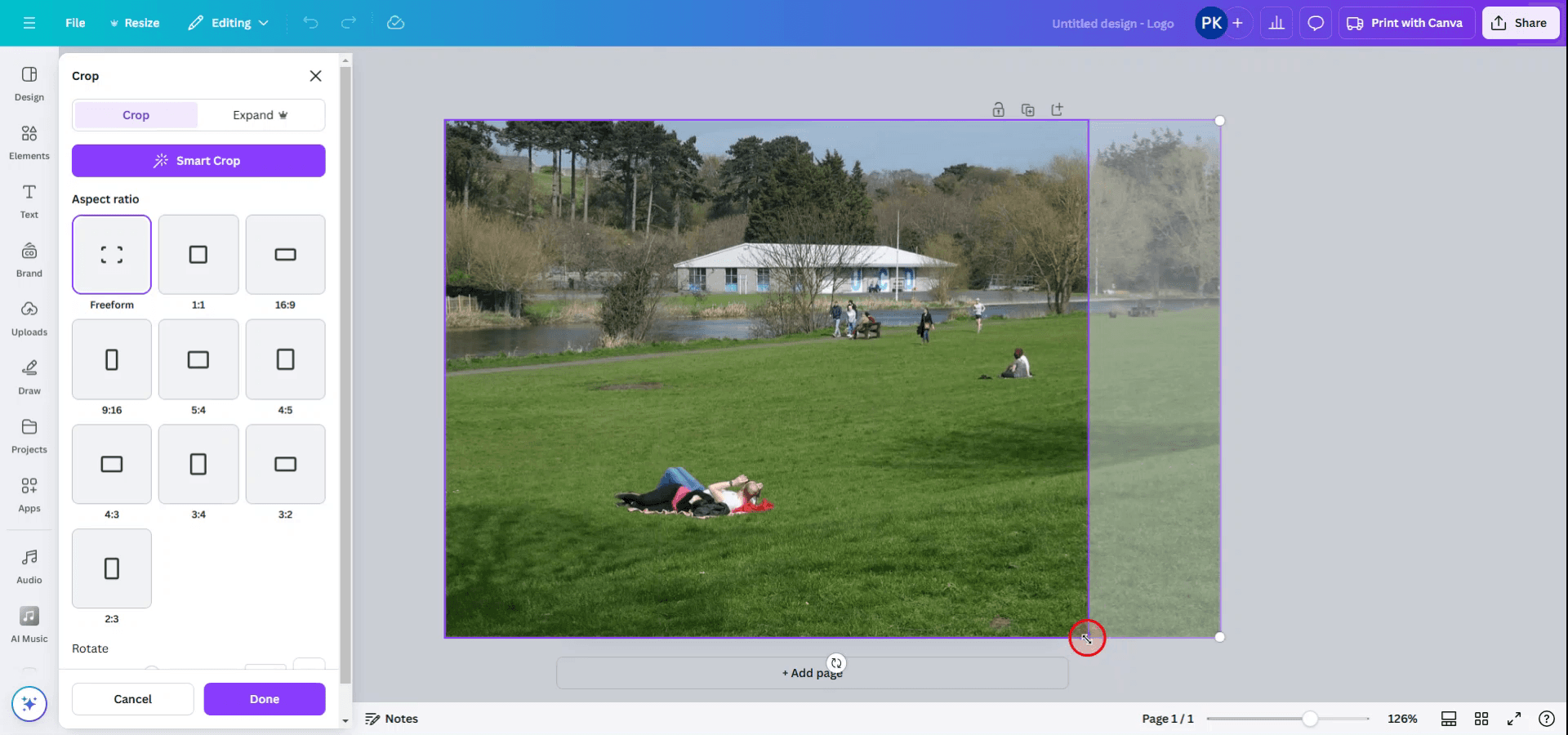
Przeciągnij uchwyty przycinania (znajdujące się na krawędziach lub w rogach), aby zmienić rozmiar lub przestawić widoczny obszar.
Dla elementów wewnątrz ramek możesz je przesuwać lub zmieniać ich rozmiar w granicach ramki.
4. Zatwierdź przycięcie:
Kliknij „Gotowe” na pasku narzędzi lub po prostu kliknij poza elementem, aby zastosować przycięcie.
Instrukcja krok po kroku: Jak przycinać w Canvie
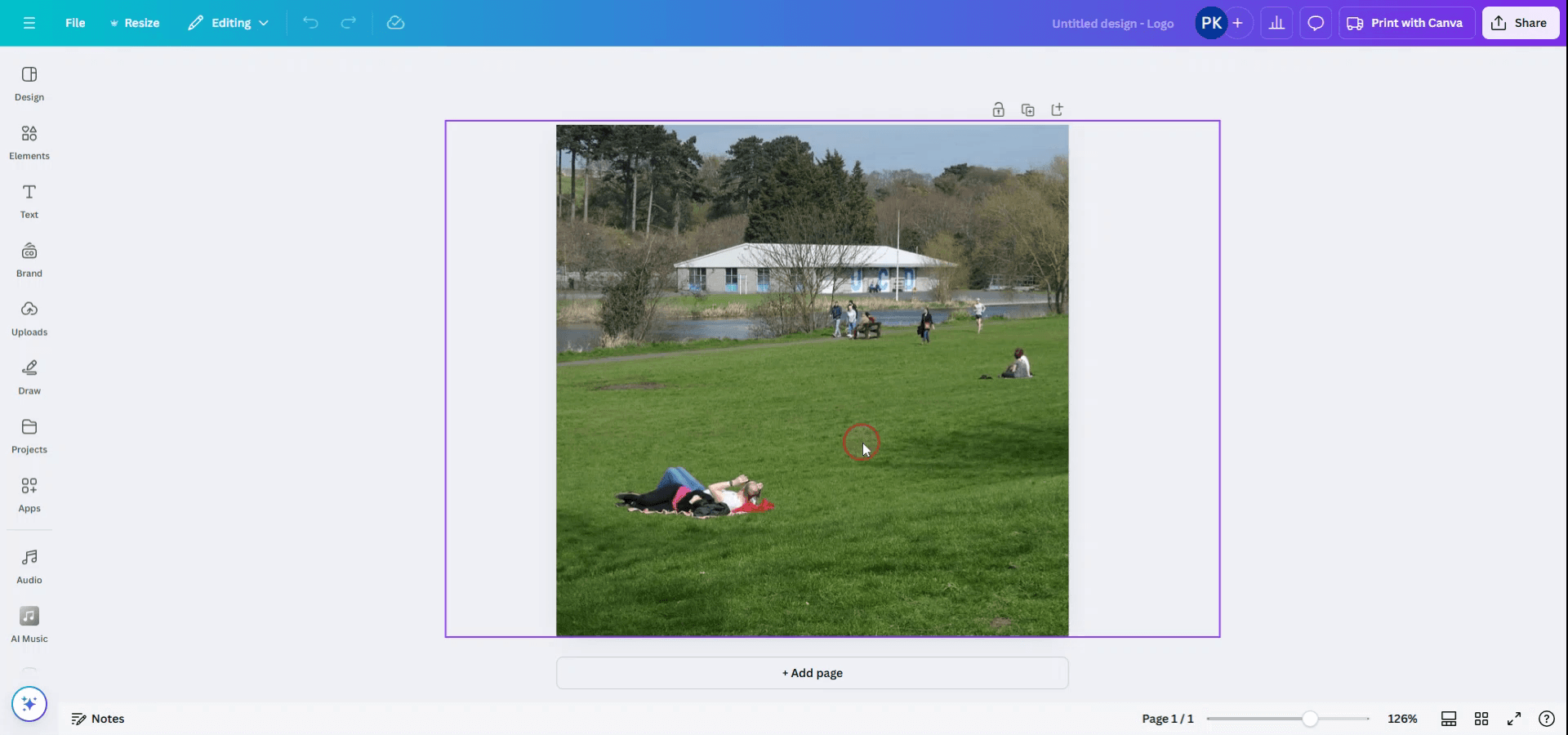
Krok 1
Zacznij od wybrania zdjęcia, które chcesz przyciąć.
Krok 2
Po wybraniu zdjęcia na górze interfejsu pojawi się pasek narzędzi. Przejdź do kliknięcia opcji przycinania.
Krok 3
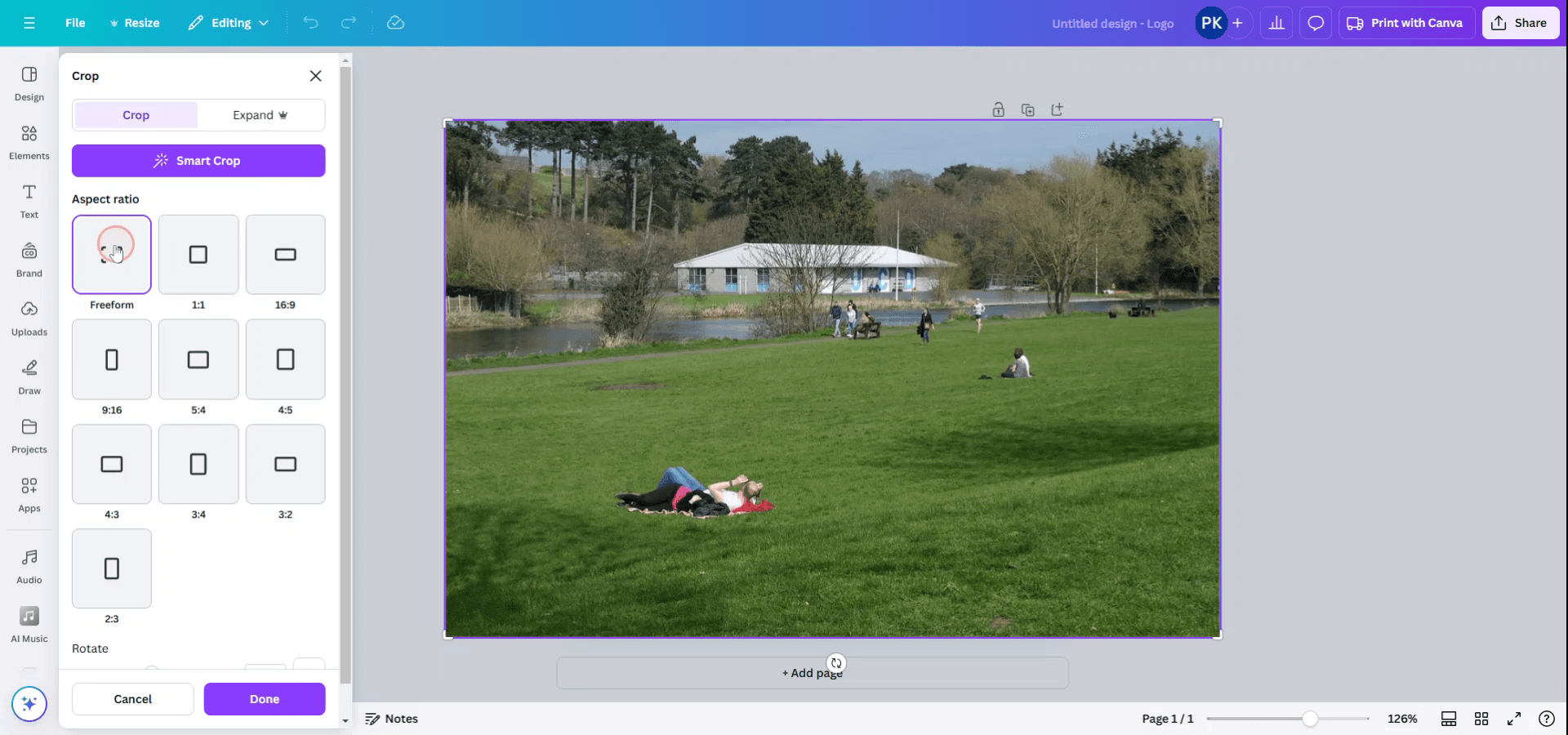
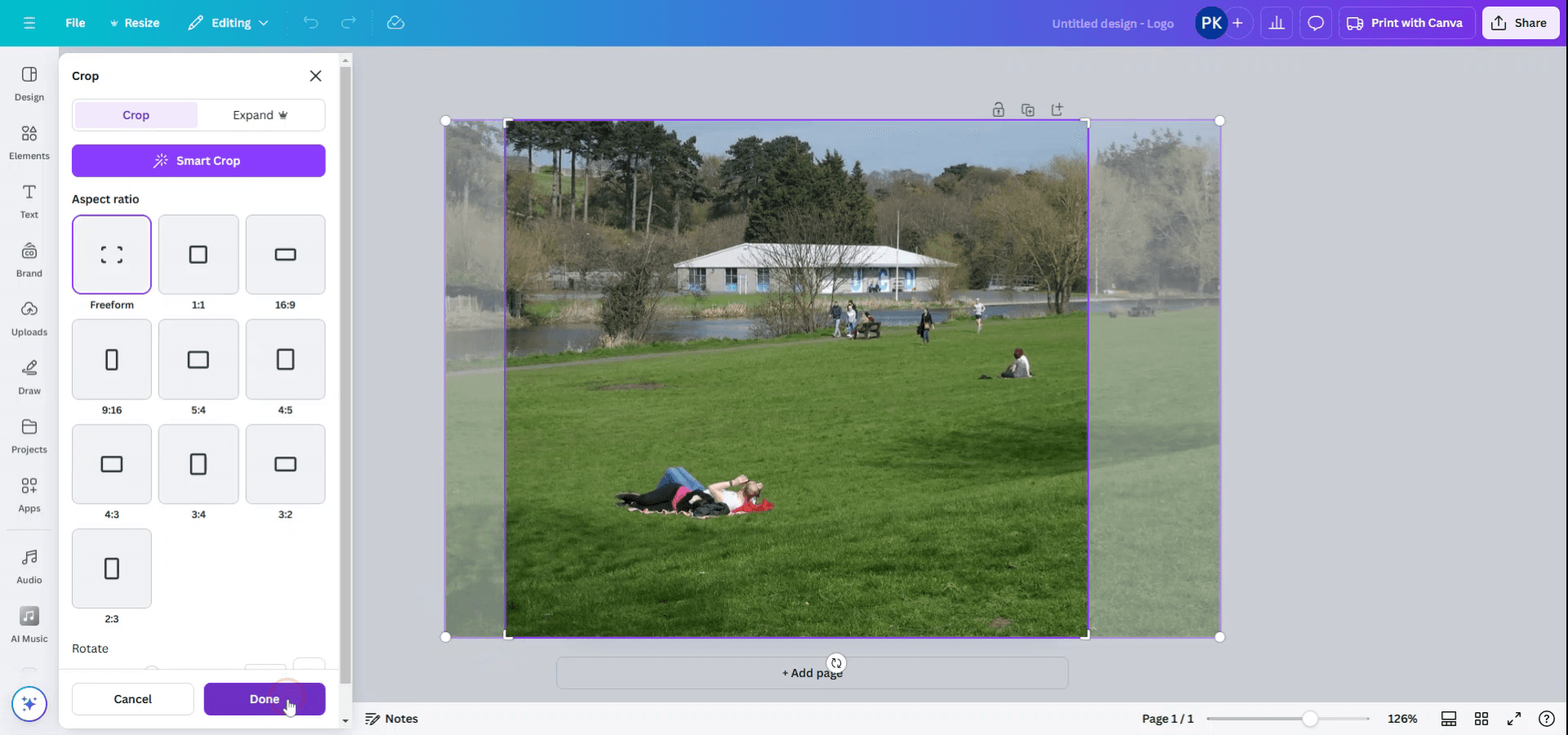
Po kliknięciu opcji przycinania pojawi się podmenu z różnymi proporcjami. Wybierz żądany format lub skorzystaj z opcji dowolnego kadrowania, aby przyciąć zgodnie z własnymi potrzebami.
Krok 4
Jeśli wybrałeś opcję dowolnego kadrowania, dopasuj krawędzie zdjęcia do swoich wymagań.
Krok 5
Gdy będziesz zadowolony z dopasowania, kliknij przycisk Gotowe.
Krok 6
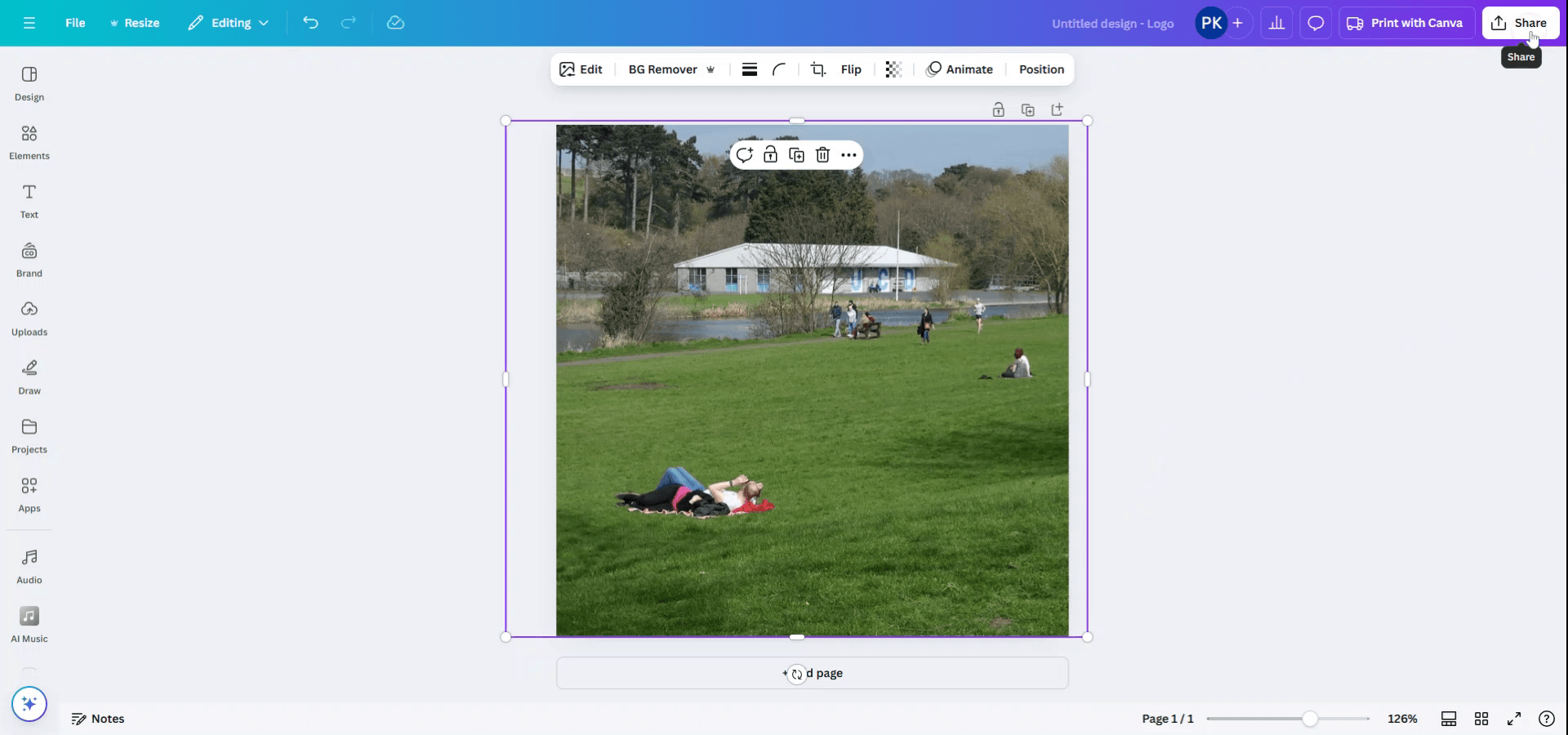
Zdjęcie zostanie teraz przycięte zgodnie z wybranymi wymiarami. Aby zapisać obraz, kliknij przycisk Udostępnij znajdujący się w prawym górnym rogu.
Krok 7
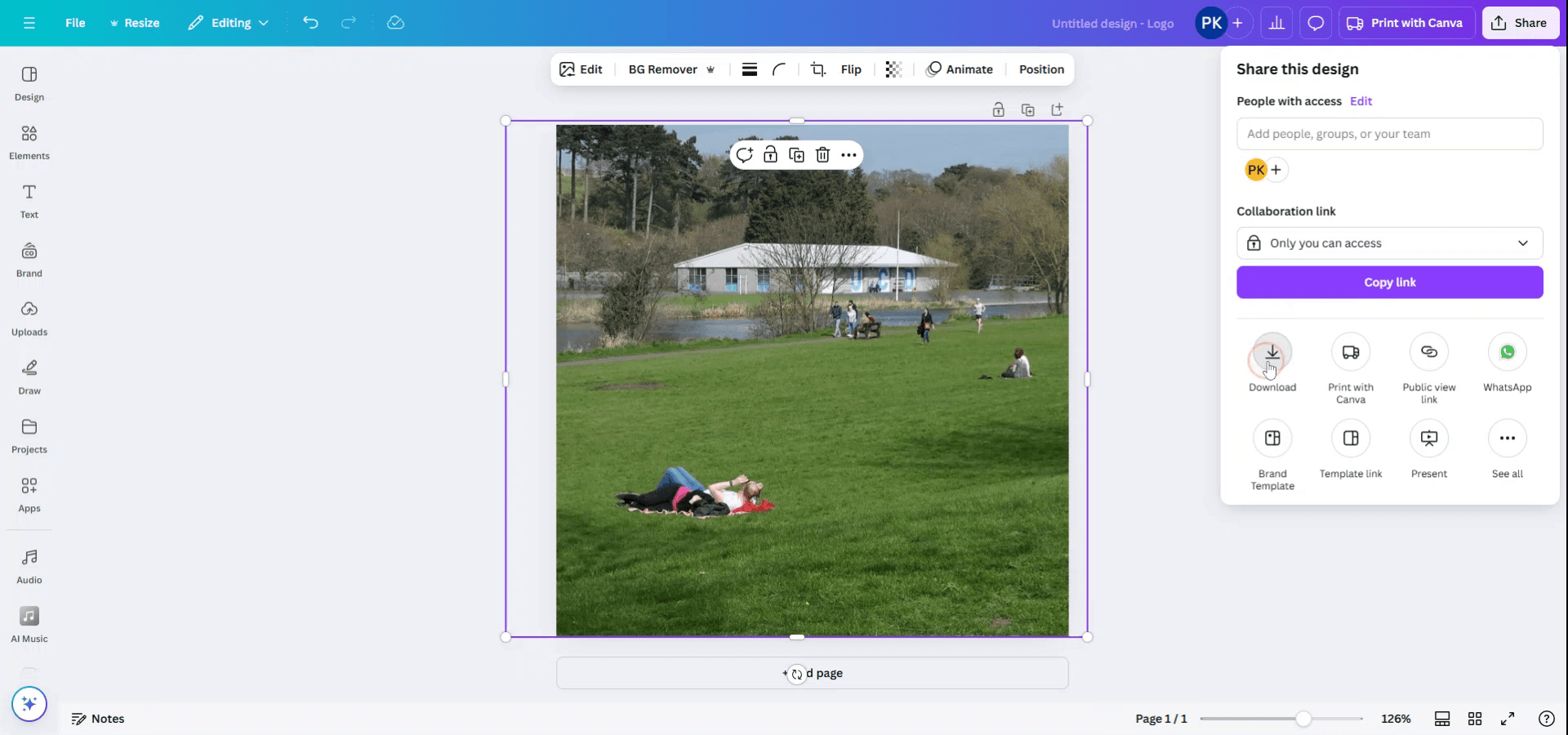
W menu Udostępnij wybierz opcję Pobierz.
Krok 8
Wprowadź ewentualne niezbędne zmiany w typie pliku i rozmiarze, a następnie kliknij Pobierz, aby zapisać przycięte zdjęcie.

Pro tipy dotyczące przycinania i pobierania zdjęcia w Canvie
Wybierz zdjęcie:
Kliknij zdjęcie, które chcesz przyciąć.Kliknij „Przytnij”:
Po wybraniu zdjęcia kliknij przycisk „Przytnij” znajdujący się w górnym pasku narzędzi.Dopasuj obszar przycinania:
Przeciągnij uchwyty w rogach lub na krawędziach zdjęcia, aby dopasować obszar kadrowania. W razie potrzeby możesz przesunąć cały obraz w obrębie obszaru przycinania.Zastosuj przycięcie:
Gdy jesteś zadowolony z kadru, kliknij „Gotowe”, aby zastosować zmiany.Pobierz przycięte zdjęcie:
Po przycięciu zdjęcia kliknij przycisk „Pobierz” w prawym górnym rogu ekranu. Wybierz preferowany format (np. PNG, JPG, PDF) i kliknij „Pobierz” ponownie, aby zapisać obraz.
Najczęstsze pułapki i jak ich uniknąć podczas przycinania i pobierania zdjęcia w Canvie
Przypadkowe przycięcie niewłaściwego obszaru:
Rozwiązanie: Jeśli przytniesz zły fragment zdjęcia, kliknij „Cofnij” w lewym górnym rogu, aby wrócić do poprzedniego stanu i przyciąć ponownie.Utrata jakości po pobraniu:
Rozwiązanie: Podczas pobierania upewnij się, że wybierasz format wysokiej jakości, taki jak PNG lub JPG, z najwyższą rozdzielczością, aby uzyskać lepszą jakość.Brak możliwości dopasowania przycięcia:
Rozwiązanie: Upewnij się, że wybierasz właściwe zdjęcie, a nie element lub tło, zanim klikniesz opcję „Przytnij”.Zbyt mocne przycięcie obrazu:
Rozwiązanie: Podczas przycinania zostaw trochę miejsca wokół obiektu, aby nie utracić zbyt dużej części obrazu.Niepobranie w wybranym formacie:
Rozwiązanie: Przed pobraniem jeszcze raz sprawdź format pliku, zwłaszcza jeśli potrzebujesz obrazu w konkretnym formacie do wykorzystania.
Najczęstsze pytania (FAQ) dotyczące przycinania i pobierania zdjęcia w Canvie
Jak przyciąć zdjęcie w Canvie?
Wybierz zdjęcie, kliknij „Przytnij”, dopasuj obszar przycinania, przeciągając uchwyty, i kliknij „Gotowe”, aby zastosować przycięcie.Czy mogę przyciąć obraz do kształtu w Canvie?
Tak, po przycięciu możesz umieścić obraz wewnątrz ramki, aby nadać mu kształt, np. koła lub kwadratu.Jak pobrać przycięte zdjęcie?
Po przycięciu kliknij przycisk „Pobierz”, wybierz preferowany format i pobierz obraz.Czy przycinanie obrazu wpływa na jego jakość?
Samo przycinanie obrazu nie pogarsza jakości, ale upewnij się, że pobierasz go w możliwie najwyższej rozdzielczości, aby uzyskać lepszą jakość.Czy mogę przycinać zdjęcie wiele razy?
Tak, możesz przycinać zdjęcie tyle razy, ile potrzebujesz, wybierając obraz i ponownie klikając opcję „Przytnij”.Jak nagrać ekran na mac?
Aby nagrywać ekran na komputerze Mac, możesz użyć Trupeer AI. Umożliwia ono przechwycenie całego ekranu i zapewnia funkcje AI, takie jak dodawanie awatarów AI, dodawanie lektora, dodawanie przybliżenia i oddalenia w wideo. Dzięki funkcji tłumaczenia wideo z AI firmy trupeer możesz przetłumaczyć wideo na 30+ języków.Jak dodać awatara AI do nagrania ekranu?
Aby dodać awatara AI do nagrania ekranu, musisz użyć narzędzia do nagrywania ekranu z AI. Trupeer AI to narzędzie do nagrywania ekranu z AI, które pomaga tworzyć filmy z wieloma awatarami, a także umożliwia stworzenie własnego awatara do wideo.Jak nagrać ekran w systemie Windows?
Aby nagrywać ekran w systemie Windows, możesz użyć wbudowanego paska gier (Windows + G) lub zaawansowanego narzędzia AI, takiego jak Trupeer AI, aby uzyskać bardziej zaawansowane funkcje, takie jak awatary AI, lektor, tłumaczenie itd.Jak dodać lektora do wideo?
Aby dodać lektora do wideo, pobierz rozszerzenie trupeer ai do Chrome. Po rejestracji prześlij swoje wideo z lektorem, wybierz żądany lektor w trupeer i wyeksportuj edytowane wideo.Jak przybliżyć obraz podczas nagrania ekranu?
Aby przybliżać podczas nagrywania ekranu, użyj efektów przybliżenia w Trupeer AI, które pozwalają przybliżać i oddalać w określonych momentach, wzmacniając wizualny efekt Twoich treści wideo.
Polecane lektury
Generator dokumentacji technicznej
Przewodnik do tworzenia instrukcji obsługi
Jak zamienić obraz w kolorowankę w Canvie
Jak drukować dwustronnie w Canvie
Powiązane samouczki



