
Jak założyć konto na Fiverr
Dowiedz się, jak utworzyć konto na Fiverr i zacząć oferować usługi freelancerskie. Przewodnik krok po kroku dotyczący rejestracji, ustawiania profilu i rozpoczęcia swojej przygody z gigami.
Aby utworzyć konto na Fiverr, przejdź na stronę główną Fiverr i kliknij „Join”. Możesz zarejestrować się, podając swój adres e-mail, lub połączyć konto z Google, Facebookiem albo Apple. Po wybraniu metody rejestracji będziesz musiał zweryfikować swój adres e-mail i skonfigurować swoje profil.
Oto bardziej szczegółowe wyjaśnienie:
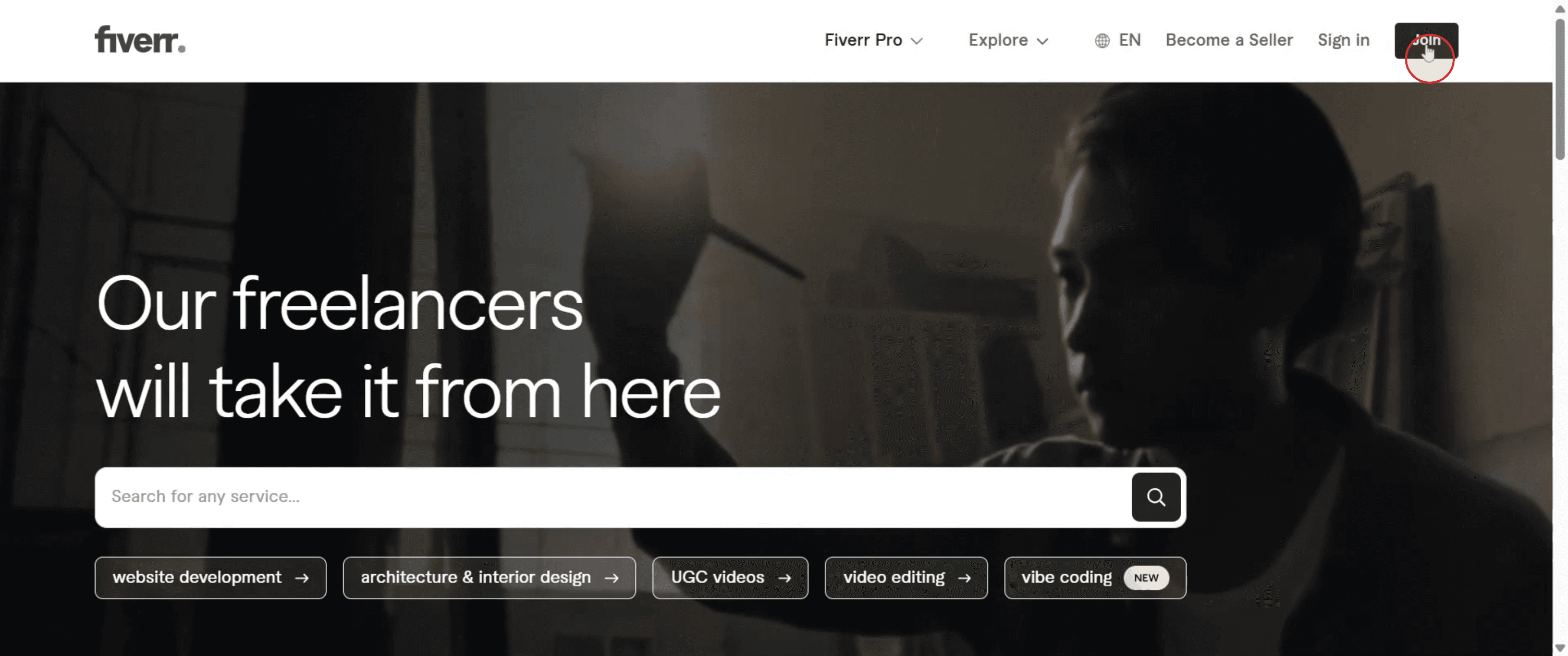
Przejdź na stronę główną Fiverr: Wejdź na www.fiverr.com.
Kliknij „Join”: Ten przycisk znajduje się w prawym górnym rogu strony.
Wybierz metodę rejestracji: Możesz zarejestrować się za pomocą adresu e-mail albo użyć konta Google, Facebooka lub Apple.
Zweryfikuj swój e-mail: Jeśli rejestrujesz się za pomocą adresu e-mail, musisz go zweryfikować, wpisując kod wysłany do Twojej skrzynki odbiorczej.
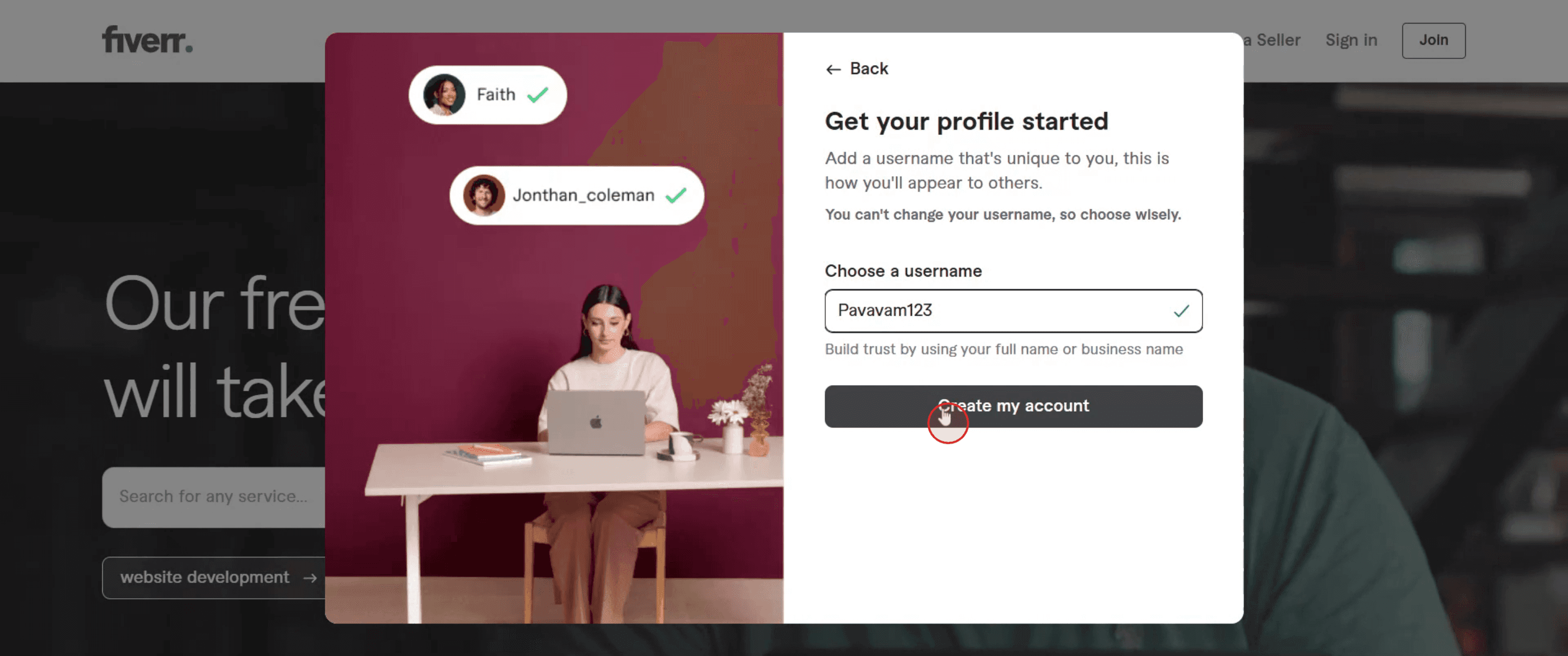
Skonfiguruj swój profil: Wybierz nazwę użytkownika (której nie można zmienić później) oraz nazwę wyświetlaną (którą można edytować).
Dokończ profil: Dodaj swoje dane osobowe, informacje zawodowe i utwórz swój pierwszy gig, aby oferować swoje usługi.
Instrukcja krok po kroku: Jak utworzyć konto na Fiverr
Krok 1
Kliknij przycisk „Join” na stronie głównej Fiverr, aby przejść dalej.
Krok 2
Wybierz opcję „Continue with Google”. Następnie wybierz swoje konto Google, aby połączyć je z Fiverr.

Krok 3
Wpisz wybraną nazwę użytkownika, a następnie kliknij „Create my account”.
Krok 4
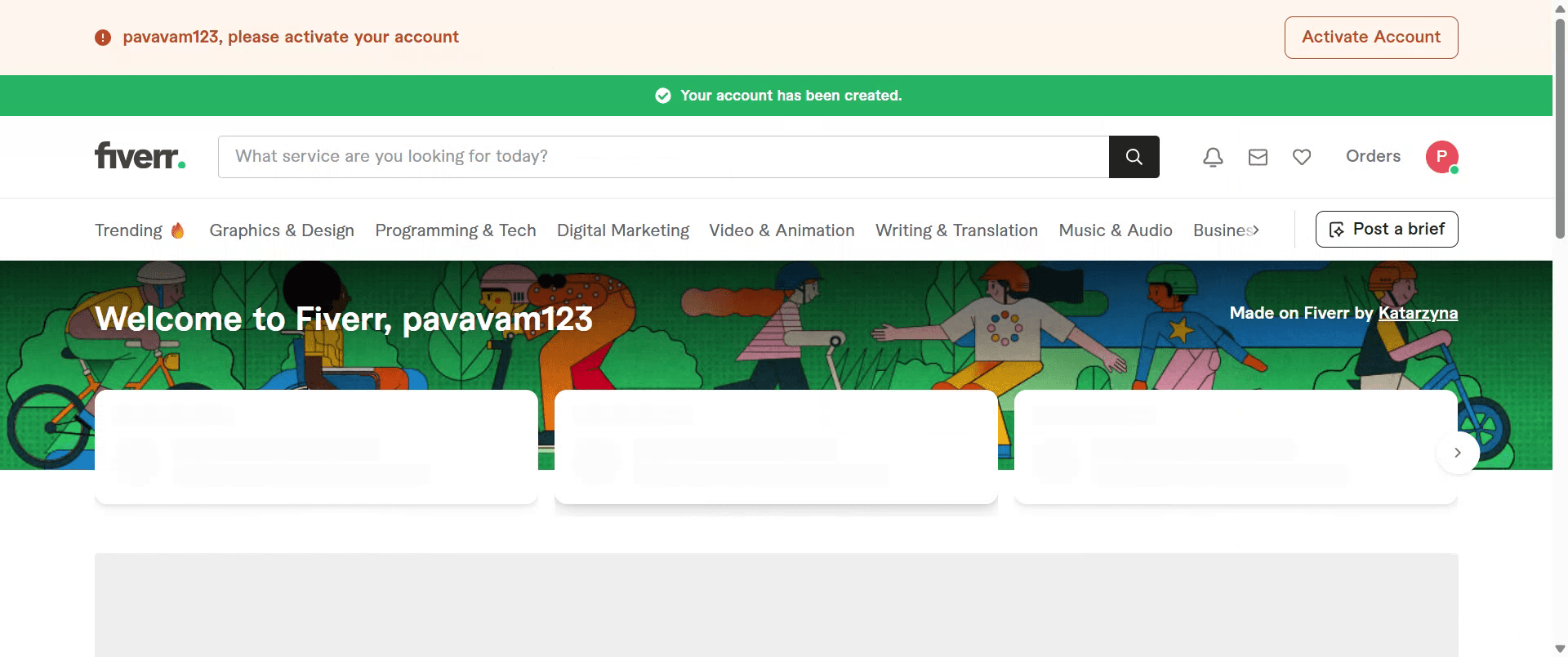
Gratulacje — Twoje konto zostało pomyślnie utworzone.
Pro tipy dotyczące tworzenia konta na Fiverr
Wejdź na stronę internetową Fiverr
Odwiedź oficjalną stronę główną Fiverr, aby rozpocząć tworzenie konta.Kliknij „Join” w prawym górnym rogu
Na stronie głównej kliknij przycisk „Join” znajdujący się w prawym górnym rogu ekranu.Wybierz metodę rejestracji
Możesz zarejestrować się za pomocą e-maila, konta Google, Facebooka lub Apple ID.Wpisz swój e-mail i utwórz nazwę użytkownika
Jeśli korzystasz z e-maila, wpisz poprawny adres, utwórz unikalną nazwę użytkownika i wybierz bezpieczne hasło.Kliknij ponownie przycisk „Join”, aby przejść dalej
Po uzupełnieniu danych kliknij „Join”, aby przejść do tworzenia konta.Zweryfikuj adres e-mail
Fiverr wyśle Ci wiadomość e-mail z potwierdzeniem. Otwórz ją i kliknij link weryfikacyjny, aby aktywować konto.Dokończ konfigurację profilu
Dodaj zdjęcie profilowe, umiejętności, krótki opis oraz wszelkie inne informacje, aby Twój profil był atrakcyjny i profesjonalny.
Najczęstsze pułapki i jak ich uniknąć
Nazwy użytkownika nie można zmienić później
Wybierz nazwę użytkownika na Fiverr uważnie, ponieważ nie będziesz mógł jej edytować później.Słabe hasło
Użyj silnego, unikalnego hasła zawierającego litery, cyfry i symbole, aby utrzymać bezpieczeństwo konta.Pominięcie konfiguracji profilu
Niekompletne profile zmniejszają Twoje szanse na zatrudnienie. Dodaj wszystkie informacje, w tym dobry opis i listę umiejętności.Korzystanie z fałszywych informacji
Fiverr sprawdza autentyczność. Zawsze używaj prawdziwego imienia i nazwiska, zdjęcia oraz dokładnych opisów umiejętności.Nieweryfikowany e-mail
Jeśli pominiesz weryfikację e-maila, nie będziesz mógł w pełni korzystać z konta. Zawsze potwierdzaj swój e-mail.
Najczęstsze pytania (FAQ) dotyczące tworzenia konta na Fiverr
Czy utworzenie konta na Fiverr jest bezpłatne?
Tak, rejestracja na Fiverr jest całkowicie darmowa zarówno dla kupujących, jak i sprzedających.Czy mogę zmienić nazwę użytkownika na Fiverr później?
Nie, Fiverr nie pozwala na zmiany nazwy użytkownika po utworzeniu konta.Czy muszę od razu utworzyć gig?
Nie, ale jeśli chcesz sprzedawać usługi, będziesz musiał utworzyć przynajmniej jeden gig, aby zacząć.Czy mogę korzystać z Fiverr bez zdjęcia profilowego?
Możesz, ale zdecydowanie zaleca się przesłanie wyraźnego, profesjonalnego zdjęcia, aby budować zaufanie.Czy bezpiecznie jest udostępniać dane osobowe na Fiverr?
Tak, ale udostępniaj tylko to, co konieczne. Unikaj podawania wrażliwych danych osobowych lub finansowych poza platformą.Jak nagrać ekran na mac?
Aby nagrywać ekran na Macu, możesz użyć Trupeer AI. Umożliwia przechwycenie całego ekranu i oferuje funkcje AI, takie jak dodawanie avatarów AI, dodawanie lektora, dodawanie przybliżenia i oddalenia w filmie. Dzięki funkcji tłumaczenia wideo Trupeer AI możesz przetłumaczyć wideo na 30+ języków.Jak dodać avatara AI do nagrania ekranu?
Aby dodać avatara AI do nagrania ekranu, musisz użyć narzędzia do nagrywania ekranu z AI. Trupeer AI to narzędzie do nagrywania ekranu z AI, które pomaga tworzyć filmy z wieloma avatarami, a także pomaga w tworzeniu własnego avatara do wideo.Jak nagrać ekran na windows?
Aby nagrywać ekran w systemie Windows, możesz użyć wbudowanego paska Game Bar (Windows + G) lub zaawansowanego narzędzia AI, takiego jak Trupeer AI, aby uzyskać bardziej zaawansowane funkcje, takie jak avatary AI, lektor, tłumaczenie itp.Jak dodać lektora do wideo?
Aby dodać lektora do filmów, pobierz rozszerzenie trupeer ai do Chrome. Po rejestracji prześlij swoje wideo z lektorem, wybierz wybrany lektor w trupeer i wyeksportuj edytowane wideo.Jak powiększyć obraz w nagraniu ekranu?
Aby powiększyć obraz podczas nagrywania ekranu, użyj efektów zoom w Trupeer AI, które umożliwiają przybliżanie i oddalanie w określonych momentach, wzmacniając wizualny efekt Twoich treści wideo.
Polecane lektury
Generator dokumentacji technicznej
Instrukcja obsługi użytkownika
Jak odblokować stronę w Canvie
Jak zamienić obraz w kolorowankę w Canvie
Powiązane samouczki


