

Jak utworzyć katalog w GitHub
Dowiedz się, jak utworzyć nowy katalog (folder) w GitHub za pomocą interfejsu WWW lub wiersza poleceń. Instrukcja krok po kroku, jak skutecznie organizować swoje repozytoria.
Utworzenie katalogu (folderu) w repozytorium GitHub można zrealizować na dwa główne sposoby: bezpośrednio na stronie GitHuba lub przy użyciu poleceń Git lokalnie i następnie wysłaniu zmian do GitHuba.
Tworzenie katalogu na stronie GitHuba
Przejdź do swojego repozytorium: Otwórz wybrane repozytorium na GitHubie, w którym chcesz utworzyć katalog.
Utwórz nowy plik: Kliknij przycisk „Add file” i wybierz „Create new file”.
Podaj nazwę katalogu i plik zastępczy: W polu „Name your file...” wpisz nazwę wybranego katalogu, a następnie ukośnik (/
/). Na przykład,my_new_folder/.GitHub wymaga, aby w katalogu istniał plik, aby katalog mógł zostać utworzony. Dlatego po ukośniku dodaj nazwę pliku zastępczego, np.my_new_folder/README.mdlubmy_new_folder/.gitkeep.Dodaj treść (opcjonalnie) i zatwierdź: Jeśli chcesz, możesz dodać treść do pliku zastępczego. Następnie przewiń w dół i wpisz wiadomość zatwierdzenia.
Zatwierdź zmiany: Kliknij „Commit new file” (lub „Propose changes”, jeśli pracujesz na gałęzi).
Instrukcja krok po kroku: Jak utworzyć katalog w GitHub
Krok 1
W swoim repozytorium na Github kliknij przycisk „Add file”.
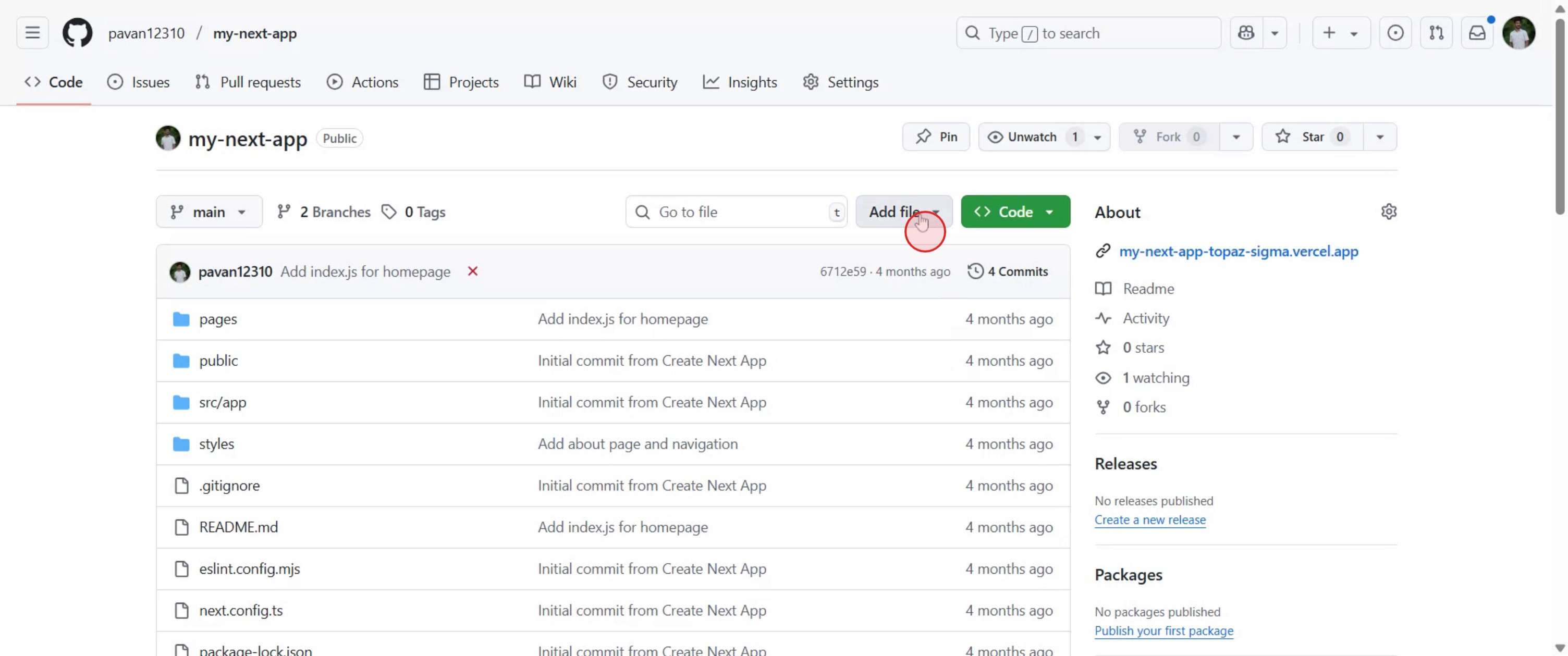
Krok 2
Wybierz „+Create new file”.

Krok 3
Nadaj plikowi odpowiednią nazwę, a następnie przejdź dalej, klikając Commit Changes.

Krok 4
Jeśli chcesz, dodaj opis dla swojego pliku. Gdy skończysz, kliknij Commit Changes.
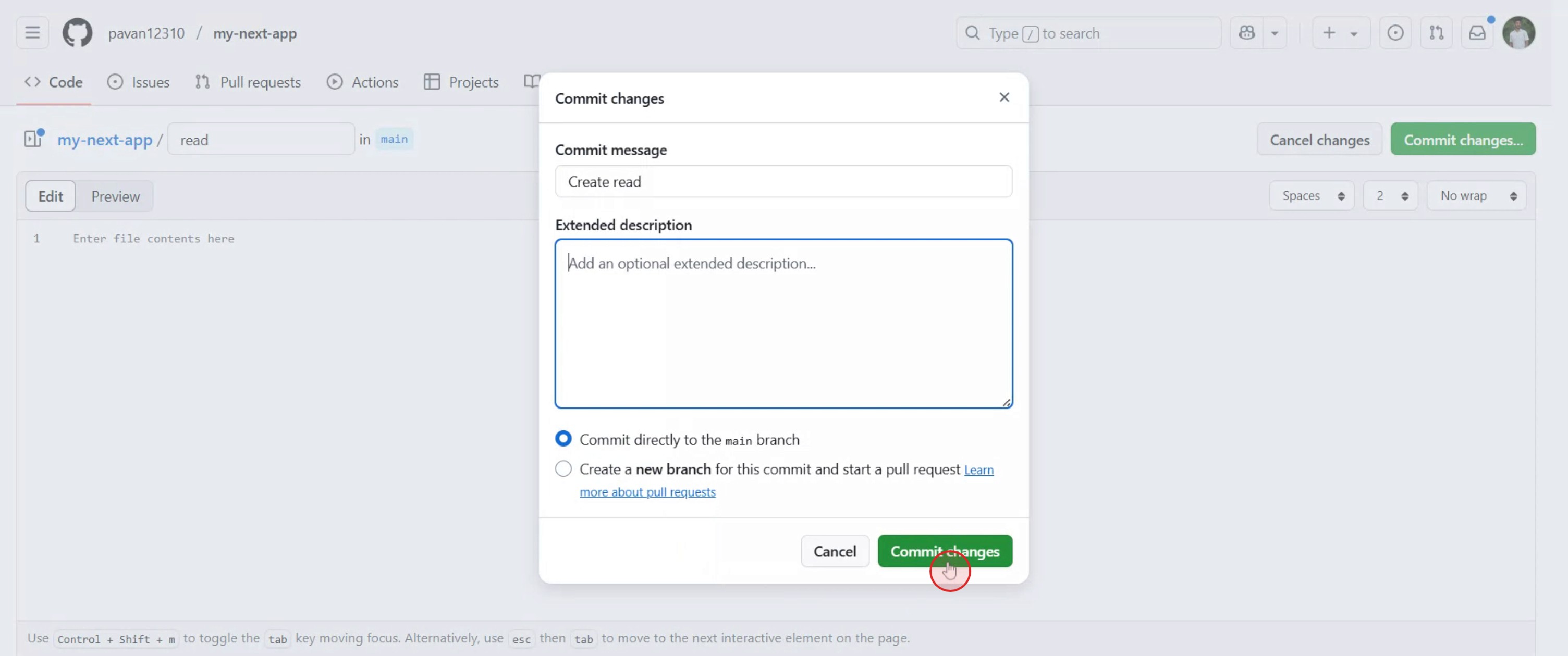
Krok 5
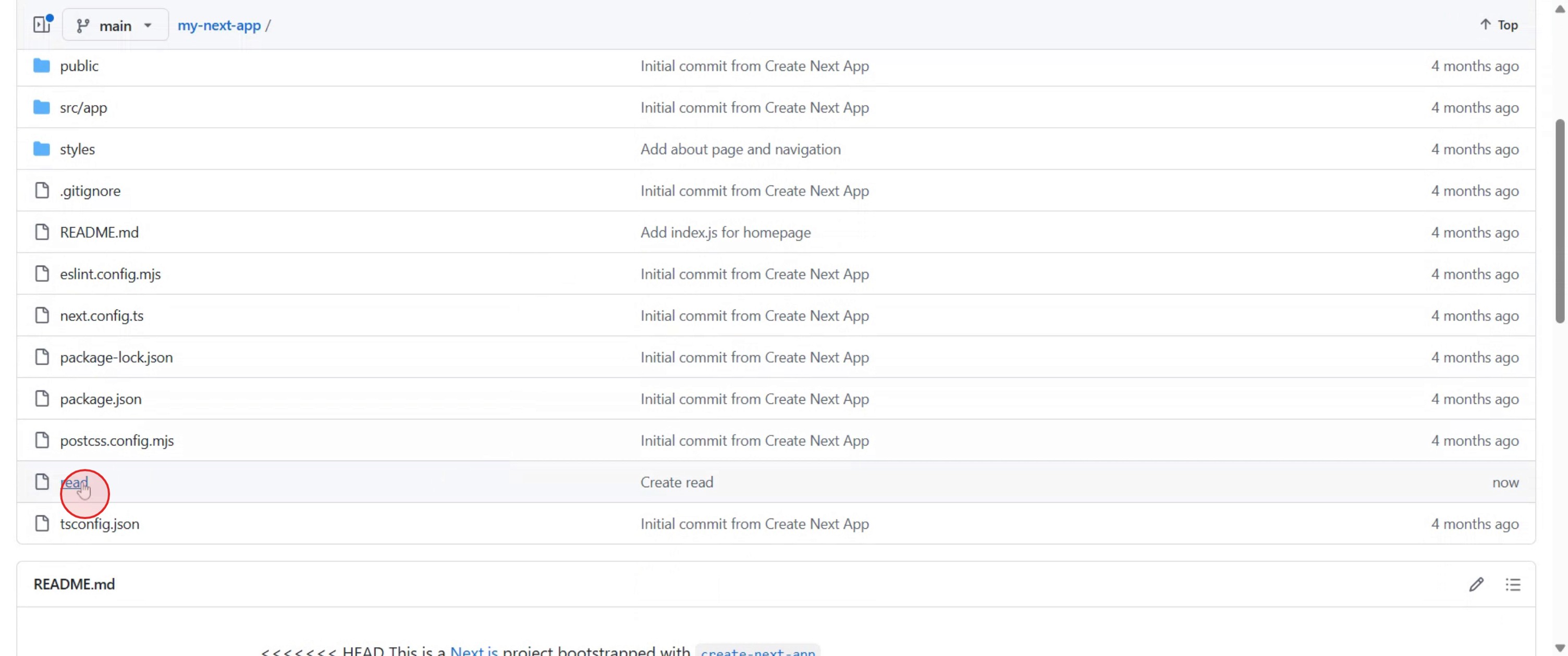
Twój folder jest już utworzony. Kliknij go, aby wyświetlić zawartość i dodać treść do folderu.
Pro tipy dotyczące tworzenia katalogu w GitHub
Zaloguj się na swoje konto GitHub
Wejdź na github.com i zaloguj się przy użyciu swoich danych.Przejdź do repozytorium
Otwórz repozytorium, w którym chcesz utworzyć nowy katalog.Kliknij Add File
Na głównej stronie repozytorium kliknij przycisk Add file i wybierz Create new file z menu rozwijanego.Podaj nazwę katalogu w polu nazwy pliku
W polu nazwy pliku wpisz nazwę nowego katalogu, a następnie ukośnik (/), a potem wpisz nazwę pliku, który ma się w nim znaleźć.
Przykład: new-folder/readme.mdDodaj trochę treści
W edytorze plików wpisz dowolną treść tekstową. GitHub nie pozwala na puste katalogi, więc musisz dodać przynajmniej jeden plik.Zatwierdź nowy katalog
Przewiń w dół i wpisz wiadomość zatwierdzenia. Wybierz zatwierdzenie bezpośrednio na główną gałąź lub utwórz nową gałąź, jeśli to potrzebne.Kliknij Commit New File
Po uzupełnieniu szczegółów kliknij Commit new file, aby utworzyć katalog i plik.
Najczęstsze pułapki i jak ich uniknąć
Próba utworzenia pustego folderu
GitHub nie obsługuje tworzenia całkowicie pustych katalogów. Musisz umieścić w środku co najmniej jeden plik.Zapomnienie o ukośniku na końcu
Aby utworzyć folder, dodaj ukośnik (/) po nazwie folderu podczas nadawania nazwy pliku.Nie dodanie treści do pliku
Plik wewnątrz nowego katalogu musi zawierać co najmniej jeden znak. Puste pliki zostaną odrzucone.Mylenie tworzenia katalogu z przesyłaniem
Użyj Create new file, aby tworzyć katalogi ręcznie. Przesyłanie plików służy do wgrywania istniejących folderów z komputera.Nieprawidłowe umieszczenie nowego katalogu
Zawsze sprawdzaj ścieżkę pliku nad edytorem, aby upewnić się, że katalog jest tworzony we właściwej części twojego repozytorium.
Najczęstsze pytania (FAQ) dotyczące tworzenia katalogu w GitHub
Czy mogę utworzyć folder bez pliku w GitHub?
Nie, GitHub wymaga co najmniej jednego pliku w katalogu. Nie obsługuje pustych katalogów.Jaka jest najłatwiejsza metoda, aby utworzyć nowy folder?
Użyj opcji Create new file i nadaj nazwę plikowi jako folder-name/filename.ext.Czy mogę dodać wiele folderów naraz?
Tak, możesz zagnieżdżać foldery, wpisując folder1/folder2/filename.ext w polu nazwy pliku.Czy można utworzyć folder za pomocą aplikacji mobilnej GitHub?
Wersja mobilna ma ograniczone funkcje, dlatego najlepiej użyć wersji na komputerze do tworzenia katalogów.Czy mogę usunąć folder później?
Tak, usuń wszystkie pliki znajdujące się w folderze, a GitHub automatycznie usunie pusty katalog.Jak nagrać ekran na mac?
Aby nagrywać ekran na Macu, możesz użyć Trupeer AI. Umożliwia ono przechwycenie całego ekranu i oferuje funkcje AI, takie jak dodawanie awatarów AI, dodawanie lektora, dodawanie przybliżenia i oddalenia w filmie. Dzięki funkcji tłumaczenia wideo z użyciem AI w trupeer możesz przetłumaczyć wideo na 30+ języków.Jak dodać awatar AI do nagrania ekranu?
Aby dodać awatar AI do nagrania ekranu, musisz użyć narzędzia do nagrywania ekranu z AI. Trupeer AI to narzędzie do nagrywania ekranu z użyciem AI, które pomaga tworzyć filmy z wieloma awatarami, a także pomaga w tworzeniu własnego awatara do filmu.Jak nagrać ekran na windows?
Aby nagrywać ekran w systemie Windows, możesz użyć wbudowanego paska gier (Windows + G) lub zaawansowanego narzędzia AI, takiego jak Trupeer AI, aby uzyskać bardziej zaawansowane funkcje, takie jak awatary AI, lektor, tłumaczenie itd.Jak dodać lektora do wideo?
Aby dodać lektora do filmów, pobierz rozszerzenie trupeer ai do Chrome. Po rejestracji prześlij swoje wideo z dźwiękiem, wybierz wybrany lektor w trupeer i wyeksportuj edytowane wideo.Jak powiększyć obraz w nagraniu ekranu?
Aby powiększyć obraz podczas nagrywania ekranu, użyj efektów zoom w Trupeer AI, które pozwalają przybliżać i oddalać w określonych momentach, wzmacniając wizualny efekt treści wideo.
Polecane lektury
Generator dokumentacji technicznej
Oprogramowanie bazy wiedzyJak grać w gry na GitHub
Jak udostępnić repozytorium GitHub za pomocą linku
Powiązane samouczki



