
Jak połączyć arkusze kalkulacyjne w Canvie — łatwa integracja danych
Dowiedz się, jak połączyć dane z Google Sheets lub Excela w Canvie, aby automatycznie aktualizować wykresy, tabele i projekty. Idealne do raportów, paneli i infografik.
Postępując zgodnie z tymi krokami, użytkownicy mogą sprawnie połączyć dane z plików Google Sheets lub Excel, aby ulepszyć swoje projekty w Canvie.
Możesz integrować dane z Canva Sheets, Google Sheets oraz innych narzędzi, takich jak Google Analytics, korzystając z funkcji Canvy „Import Data”. Dzięki temu możesz tworzyć dynamiczne wykresy i wizualizacje bezpośrednio w swoim projekcie.
Instrukcja krok po kroku:
1. Otwórz swój projekt w Canvie
Uruchom projekt, do którego chcesz dodać wykres lub wizualizację danych.
2. Importuj dane
Komputer: Przejdź do lewego panelu bocznego, kliknij „Aplikacje”, a następnie wybierz „Data Connectors”.
Telefon: Stuknij menu „Actions”, a następnie wybierz „Import data”.
3. Wybierz źródło danych
Wybierz jedną z poniższych opcji:
Canva Sheets – połącz z arkuszem kalkulacyjnym w Canvie.
Google Sheets – połącz i wybierz z konta Google.
Plik CSV/XLSX – prześlij plik z komputera.
Narzędzia innych firm – integruj z usługami takimi jak Google Analytics, HubSpot itp.
4. Autoryzuj i połącz
Jeśli korzystasz z zewnętrznych źródeł, zaloguj się i udziel dostępu do Canvy.
5. Wybierz dane
Wybierz konkretny arkusz lub zestaw danych, który chcesz zwizualizować.
6. Utwórz i dostosuj swój wykres
Canva automatycznie zasugeruje typy wykresów (słupkowy, liniowy, kołowy itd.).
Użyj edytora wykresów, aby dostosować kolory, etykiety, czcionki i układy.
Instrukcja krok po kroku: Jak połączyć arkusze kalkulacyjne w Canvie
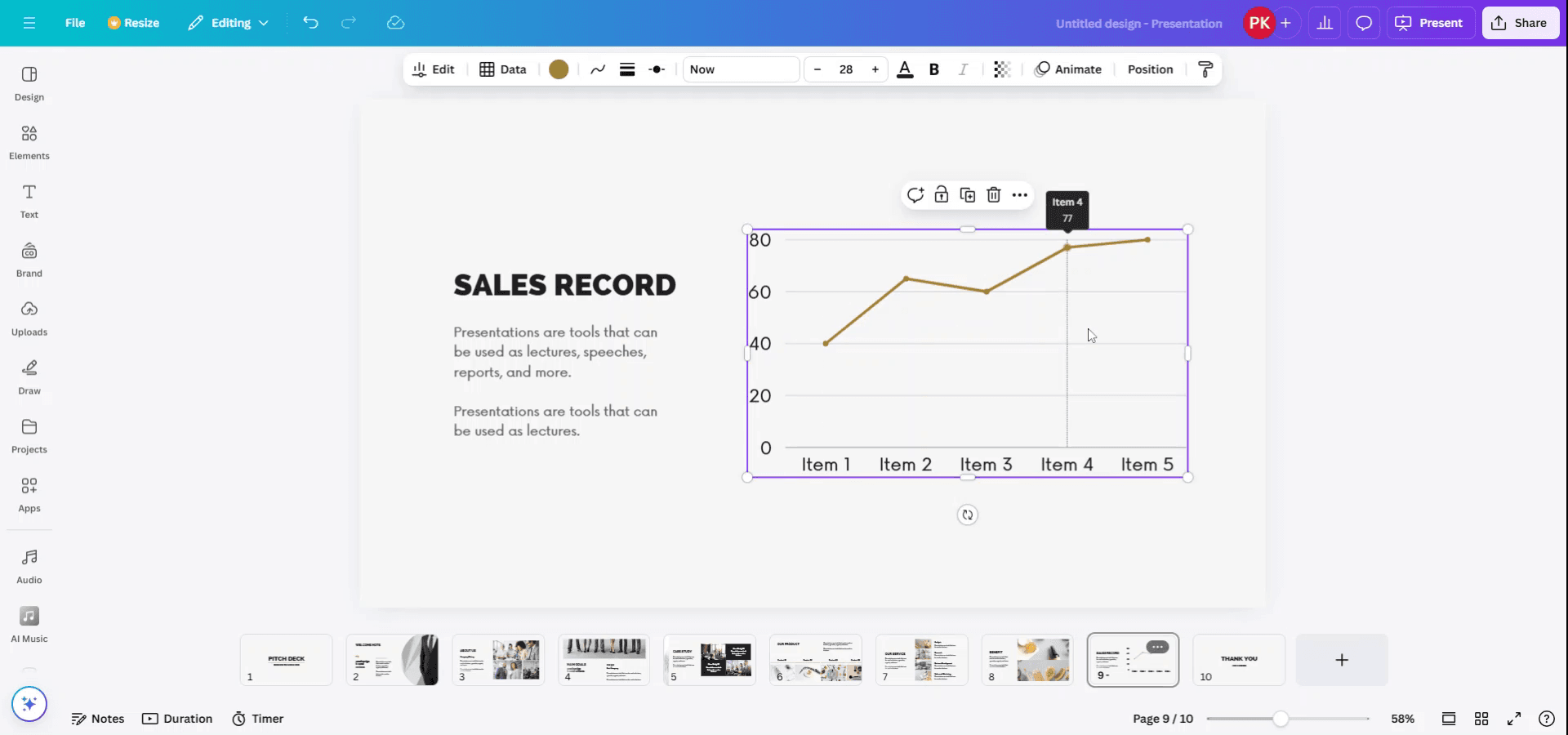
Krok 1
Zacznij od wybrania w Canvie elementu, do którego chcesz podłączyć dane z arkusza kalkulacyjnego.
Krok 2
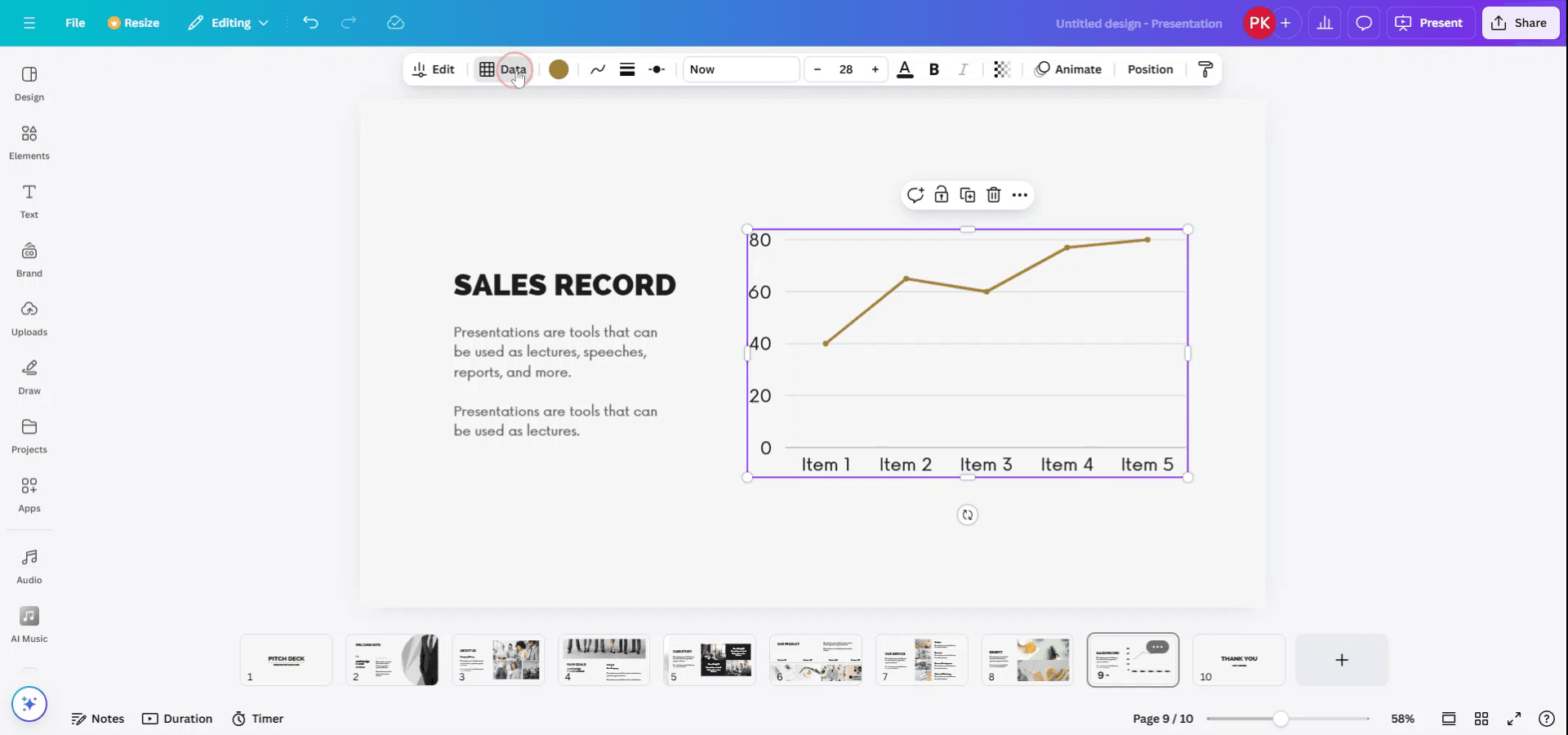
Po zaznaczeniu elementu u góry interfejsu pojawi się pasek narzędzi. Kliknij opcję „Data” w tym pasku narzędzi.
Krok 3
W podmenu danych masz możliwość ręcznego wprowadzania danych lub podłączania danych z zewnętrznego źródła. Aby przesłać dane z Google Sheets lub pliku Excela, wybierz opcję „Upload Data”.

Krok 4
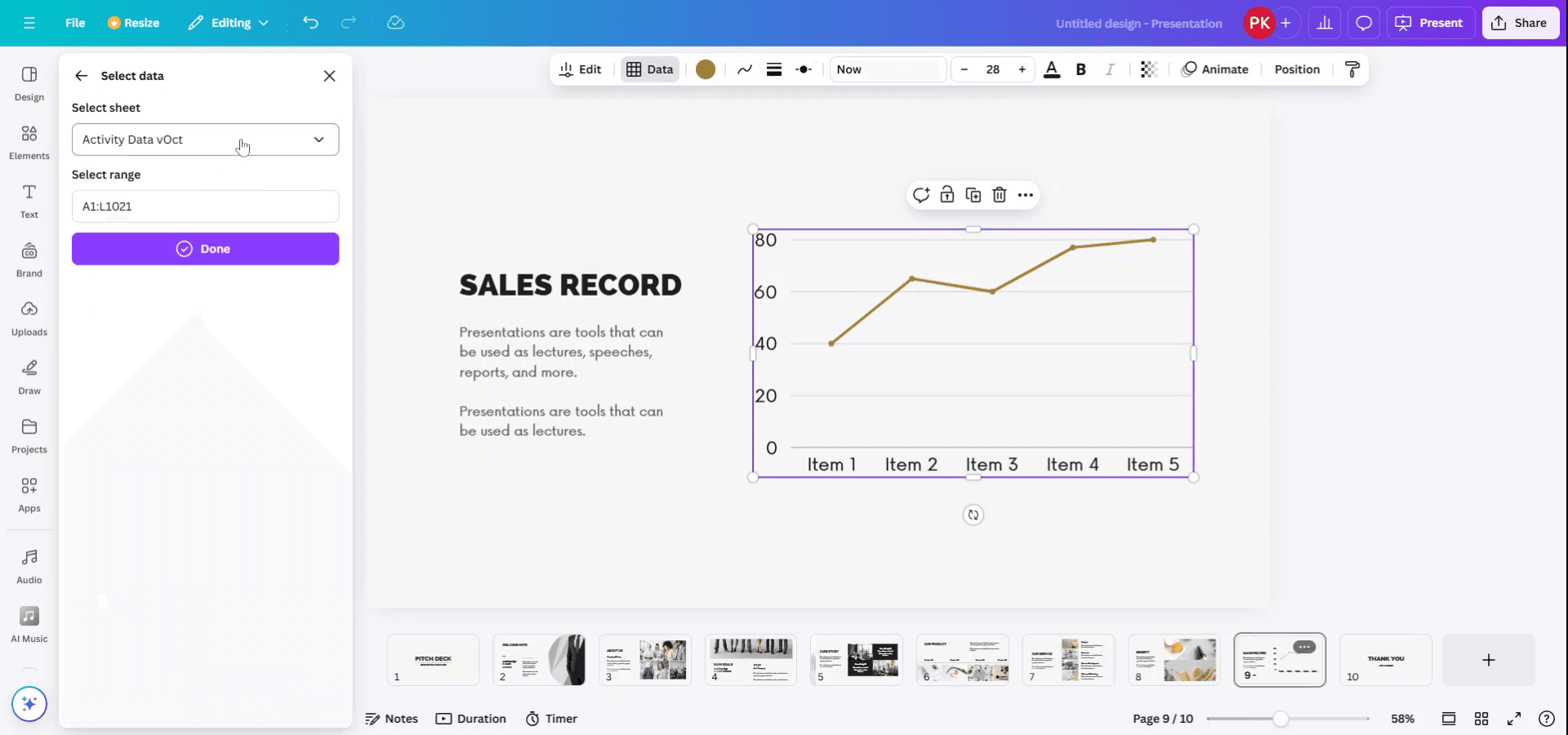
Wybierz plik, który chcesz przesłać. Następnie określ numer arkusza i wybierz zakres danych, który chcesz połączyć z elementem w Canvie.
Krok 5
Zakończ proces, klikając „Done”. Twoje dane są teraz połączone z elementem w Canvie.
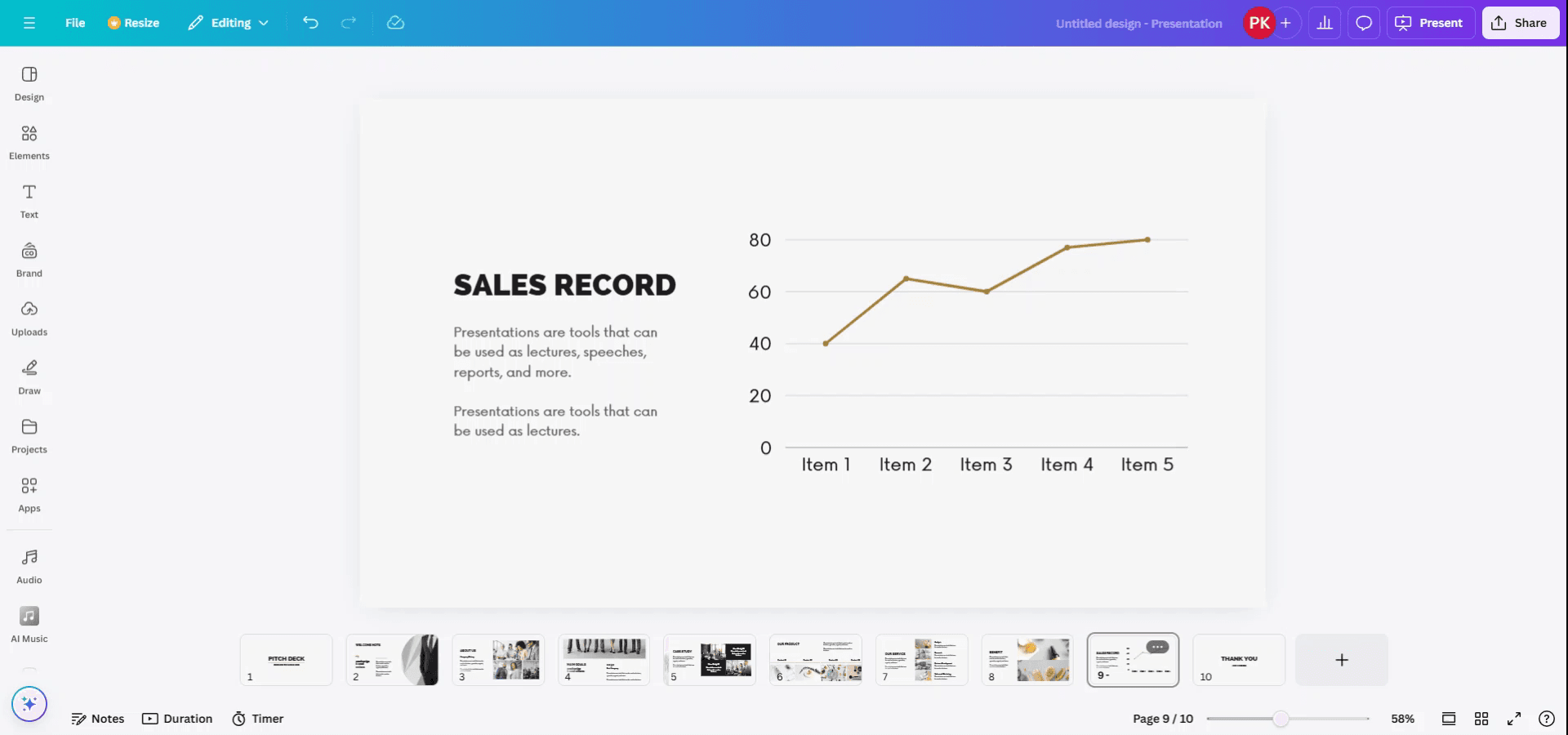
Pro tipy dotyczące łączenia arkuszy kalkulacyjnych w Canvie
Użyj integracji „Google Sheets”:
Możesz połączyć Google Sheets z Canvą za pomocą aplikacji „Google Sheets”. Kliknij „Aplikacje” w lewym panelu bocznym, wyszukaj „Google Sheets” i połącz swoje konto Google. Wybierz arkusz kalkulacyjny, który chcesz połączyć.Importuj dane z arkuszy kalkulacyjnych:
Po połączeniu z Google Sheets możesz importować swoje dane (np. tabele lub wykresy) bezpośrednio do projektu w Canvie. Sprawdza się to szczególnie w przypadku projektów opartych na danych, takich jak raporty, plany biznesowe czy prezentacje.Aktualizuj dane automatycznie:
Po połączeniu dane będą automatycznie synchronizowane, a wszelkie zmiany w pliku Google Sheets będą odzwierciedlane w projekcie w Canvie. Nie musisz ręcznie przesyłać zaktualizowanych arkuszy kalkulacyjnych.Dostosuj wizualizacje danych:
Po zaimportowaniu danych możesz tworzyć wizualizacje danych (wykresy, grafy) w Canvie, aby w atrakcyjny sposób zaprezentować swoje informacje. Użyj narzędzi do wykresów w Canvie oraz opcji stylizacji, aby uzyskać dopracowany efekt.Pobierz i udostępnij:
Po dostosowaniu projektu z danymi z arkusza kalkulacyjnego możesz pobrać go w różnych formatach lub udostępnić bezpośrednio innym osobom.
Najczęstsze problemy i jak ich uniknąć podczas łączenia arkuszy kalkulacyjnych w Canvie
Arkusz kalkulacyjny nie synchronizuje się z Canvą:
Upewnij się, że konto Google Sheets jest poprawnie połączone oraz że arkusz jest udostępniony z odpowiednimi uprawnieniami do dostępu w Canvie.Nieprawidłowe formatowanie danych:
Upewnij się, że dane w Google Sheets są dobrze zorganizowane. Canva może nie interpretować poprawnie źle sformatowanych danych (np. pustych komórek lub scalonych komórek).Zmiany nie aktualizują się w Canvie:
Jeśli zmiany w Google Sheets nie są widoczne w Canvie, spróbuj odłączyć i ponownie połączyć konto Google Sheets albo odświeżyć stronę.Problemy z wyglądem danych:
Podczas importowania danych sprawdź jeszcze raz, czy liczby, symbole walut lub tekst są poprawnie sformatowane w arkuszu kalkulacyjnym przed połączeniem.Ograniczone funkcje arkuszy kalkulacyjnych w Canvie:
Funkcje arkuszy kalkulacyjnych w Canvie są ograniczone w porównaniu z pełnymi narzędziami do arkuszy, takimi jak Excel lub Google Sheets. W przypadku złożonych obliczeń korzystaj bezpośrednio z Google Sheets i importuj do Canvy dane w formie zwizualizowanej.
Najczęstsze pytania dotyczące łączenia arkuszy kalkulacyjnych w Canvie
Jak połączyć moje Arkusze Google z Canvą?
Kliknij „Aplikacje” w lewym panelu bocznym w Canvie, wyszukaj „Arkusze Google” i postępuj zgodnie z instrukcjami, aby połączyć swoje konto Google.Czy mogę automatycznie synchronizować dane między Arkuszami Google a Canvą?
Tak, po połączeniu Arkuszy Google wszelkie zmiany, które wprowadzisz w arkuszu, automatycznie zaktualizują się w Canvie.Czy mogę używać plików programu Excel z Canvą?
Canva obsługuje bezpośrednio tylko Arkusze Google. W przypadku plików programu Excel możesz je przesłać jako obrazy lub przekonwertować na Arkusze Google, a następnie połączyć je z Canvą.Czy mogę używać danych z arkuszy kalkulacyjnych w prezentacjach lub projektach w Canvie?
Tak, możesz importować dane z arkuszy kalkulacyjnych do Canvy, aby używać ich w prezentacjach, raportach i innych projektach graficznych.Czy potrzebuję konta Canva Pro, aby połączyć Arkusze Google?
Nie, integracja z Arkuszami Google jest dostępna dla wszystkich użytkowników Canvy, w tym dla osób korzystających z darmowego planu.Jak nagrać ekran na mac?
Aby nagrywać ekran na komputerze Mac, możesz użyć Trupeer AI. Umożliwia ono przechwycenie całego ekranu i oferuje funkcje AI, takie jak dodawanie awatarów AI, dodawanie lektora, dodawanie przybliżenia i oddalenia w filmie. Dzięki funkcji tłumaczenia wideo Trupeer AI możesz przetłumaczyć wideo na ponad 30 języków.Jak dodać awatara AI do nagrania ekranu?
Aby dodać awatara AI do nagrania ekranu, musisz użyć narzędzia do nagrywania ekranu z AI. Trupeer AI to narzędzie do nagrywania ekranu z AI, które pomaga tworzyć filmy z wieloma awatarami, a także umożliwia stworzenie własnego awatara do wideo.Jak nagrać ekran na windows?
Aby nagrywać ekran w systemie Windows, możesz użyć wbudowanego paska gier (Windows + G) lub zaawansowanego narzędzia AI, takiego jak Trupeer AI, aby uzyskać bardziej zaawansowane funkcje, takie jak awatary AI, lektor, tłumaczenie itd.Jak dodać lektora do wideo?
Aby dodać lektora do filmów, pobierz rozszerzenie trupeer ai do Chrome. Po rejestracji prześlij wideo z lektorem, wybierz wybrany lektor w trupeer i wyeksportuj edytowane wideo.Jak przybliżyć nagranie ekranu?
Aby przybliżyć obraz podczas nagrywania ekranu, użyj efektów przybliżenia w Trupeer AI, które pozwalają przybliżać i oddalać w określonych momentach, zwiększając efekt wizualny Twoich treści wideo
Inni też pytają
Jak odblokować stronę w Canvie
Jak zamienić obraz w kolorowankę w Canvie
Powiązane samouczki


