

Jak zmienić nazwę użytkownika GitHub
Dowiedz się, jak zmienić nazwę użytkownika GitHub bez utraty repozytoriów ani obserwujących. Przewodnik krok po kroku z poradami dotyczącymi aktualizacji linków i unikania problemów.
Aby zmienić nazwę użytkownika na GitHubie, wykonaj te kroki:
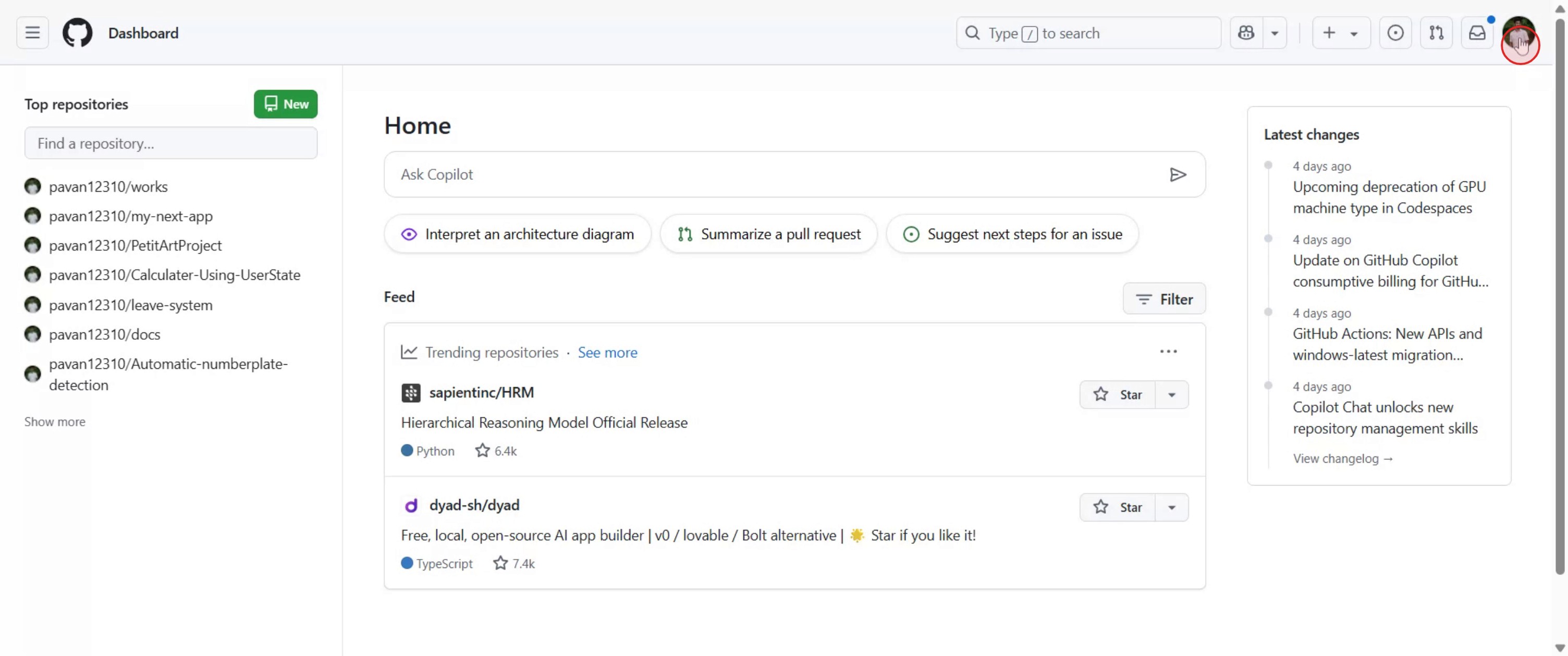
Przejdź do Ustawień: Kliknij zdjęcie profilowe w prawym górnym rogu dowolnej strony GitHuba, a następnie wybierz „Ustawienia” z menu rozwijanego.
Wejdź w Ustawienia konta: W lewym panelu bocznym na stronie Ustawienia kliknij „Konto”.
Rozpocznij zmianę nazwy użytkownika: Zlokalizuj sekcję „Change username” i kliknij przycisk „Change username”.
Przejrzyj ostrzeżenia: Wyświetli się wyskakujące okno z ważnymi informacjami o konsekwencjach zmiany nazwy użytkownika. Uważnie przeczytaj te ostrzeżenia, ponieważ zmiana nazwy użytkownika może wpływać na linki do Twojego profilu i potencjalnie przerywać projekty zależne od pakietów lub obrazów kontenerów w przestrzeni nazw Twojego konta.
Potwierdź zrozumienie: Jeśli nadal chcesz kontynuować, kliknij „I understand, let's change my username.”
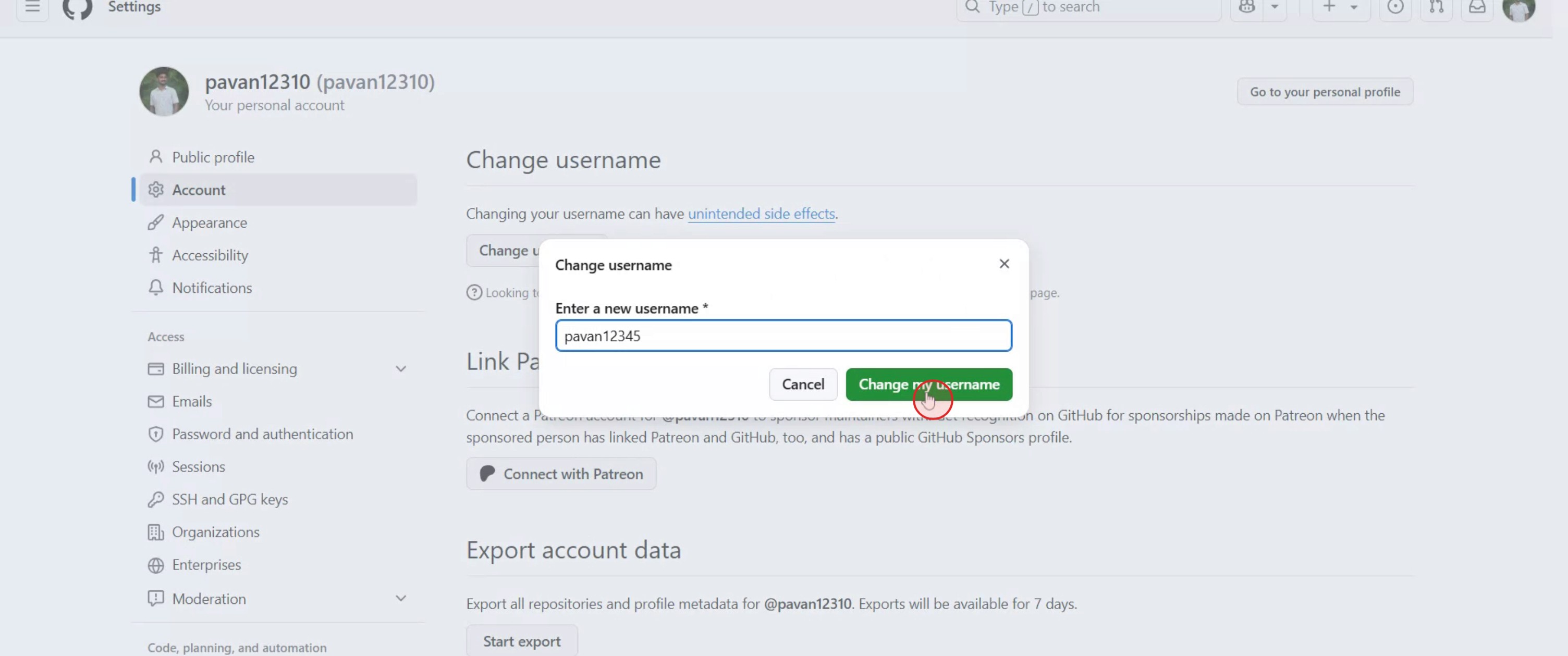
Wpisz nową nazwę użytkownika: Wpisz wybraną nową nazwę użytkownika w podanym polu. GitHub wskaże, czy wybrana nazwa jest dostępna.
Zakończ zmianę: Jeśli nazwa użytkownika jest dostępna, kliknij „Change my username”, aby zakończyć proces.
Przewodnik krok po kroku: Jak zmienić nazwę użytkownika na GitHubie
Krok 1
Przejdź do swojej ikony profilu i kliknij ją.
Krok 2
W menu rozwijanym wybierz „Settings”.

Krok 3
W ustawieniach znajdź i wybierz opcję Konto.

Krok 4
W sekcji Konto znajdź i wybierz opcję Zmień nazwę użytkownika.

Krok 5
Wpisz wybraną nową nazwę użytkownika i wybierz Zmień nazwę użytkownika, aby zakończyć aktualizację.
Pro tipy dotyczące zmiany nazwy użytkownika na GitHubie
Zaloguj się na swoje konto GitHub
Wejdź na github.com i zaloguj się, używając bieżącej nazwy użytkownika oraz hasła.Przejdź do ustawień profilu
Kliknij zdjęcie profilowe w prawym górnym rogu, a następnie wybierz Ustawienia z menu rozwijanego.Kliknij Ustawienia konta
W lewym panelu bocznym kliknij Konto, aby otworzyć szczegóły konta.Kliknij przycisk Edytuj obok swojej nazwy użytkownika
Zobaczysz bieżącą nazwę użytkownika. Kliknij przycisk Edytuj obok niej, aby rozpocząć zmianę.Wpisz swoją nową nazwę użytkownika
Wpisz nową nazwę użytkownika, której chcesz używać. GitHub automatycznie sprawdzi, czy jest dostępna.Potwierdź zmianę
Jeśli nazwa użytkownika jest dostępna, kliknij Aktualizuj nazwę użytkownika. GitHub może poprosić o potwierdzenie poprzez ponowne wpisanie hasła.Przejrzyj przekierowania i wpływ na repozytoria
GitHub automatycznie konfiguruje przekierowania dla Twoich repozytoriów, ale nadal powinieneś ręcznie zaktualizować linki wszędzie tam, gdzie używano starej nazwy użytkownika.
Najczęstsze pułapki i jak ich uniknąć
Nowa nazwa użytkownika jest już zajęta
Nazwy użytkowników muszą być unikalne w całym GitHubie. Jeśli wybrana nazwa jest zajęta, spróbuj wariantu.Złamane linki zewnętrzne
Chociaż GitHub ustawia przekierowania, linki na Twojej stronie internetowej, w dokumentacji lub w plikach readme mogą wymagać aktualizacji.Sklonowane repozytoria przestają działać
Repozytoria lokalne korzystające ze starej nazwy użytkownika w zdalnym adresie URL przestaną wysyłać/pobierać. Zaktualizuj zdalne adresy URL nową nazwą użytkownika.GitHub Pages może przestać działać
Jeśli używasz GitHub Pages (username.github.io), może przestać działać. Skonfiguruj je ponownie w ramach nowej nazwy użytkownika.Zmiana nazwy użytkownika nie jest od razu widoczna
Niektóre systemy lub integracje mogą potrzebować kilku minut, aby odzwierciedlić zmianę. Wyczyść pamięć podręczną lub wyloguj się i zaloguj ponownie, jeśli to konieczne.
Najczęstsze pytania (FAQ) dotyczące zmiany nazwy użytkownika na GitHubie
Czy mogę zmienić nazwę użytkownika na GitHubie bez utraty repozytoriów?
Tak, Twoje repozytoria pozostaną nienaruszone. GitHub automatycznie ustawia przekierowania z poprzedniej nazwy użytkownika na nową.Czy moi obserwujący i gwiazdki przeniosą się na nową nazwę użytkownika?
Tak, wszyscy obserwujący, gwiazdki i wkład pozostaną powiązane z Twoim kontem.Czy moja strona GitHub Pages będzie działać po zmianie nazw użytkownika?
Nie, będziesz musiał zaktualizować lub odtworzyć GitHub Pages przy użyciu nowej nazwy użytkownika.Czy muszę zaktualizować lokalne zdalne repozytoria git po zmianie nazw użytkownika?
Tak, zaktualizuj adres URL zdalnego repozytorium za pomocą polecenia git remote set-url origin new-url.Czy istnieje limit częstotliwości zmiany nazwy użytkownika?
GitHub nie nakłada ścisłego limitu, ale częste zmiany są niewskazane ze względu na spójność i stabilność linków.Jak nagrać ekran na mac?
Aby nagrywać ekran na Macu, możesz użyć Trupeer AI. Umożliwia przechwycenie całego ekranu i oferuje funkcje AI, takie jak dodawanie awatarów AI, dodawanie lektora, dodawanie przybliżenia i oddalenia w wideo. Dzięki funkcji tłumaczenia wideo z AI od trupeer możesz przetłumaczyć wideo na 30+ języków.Jak dodać awatar AI do nagrania ekranu?
Aby dodać awatar AI do nagrania ekranu, musisz użyć narzędzia do nagrywania ekranu z AI. Trupeer AI to narzędzie do nagrywania ekranu z AI, które pomaga tworzyć filmy z wieloma awatarami, a także pomaga w tworzeniu własnego awatara do wideo.Jak nagrać ekran na windows?
Aby nagrywać ekran w systemie Windows, możesz użyć wbudowanego paska gier (Windows + G) lub zaawansowanego narzędzia AI, takiego jak Trupeer AI, aby uzyskać bardziej zaawansowane funkcje, takie jak awatary AI, lektor, tłumaczenie itp.Jak dodać lektora do wideo?
Aby dodać lektora do wideo, pobierz rozszerzenie trupeer ai do Chrome. Po rejestracji prześlij swoje wideo z lektorem, wybierz pożądany lektor z trupeer i wyeksportuj edytowane wideo.Jak przybliżyć obraz w nagraniu ekranu?
Aby przybliżyć obraz podczas nagrywania ekranu, użyj efektów przybliżenia w Trupeer AI, które umożliwiają przybliżanie i oddalanie w określonych momentach, wzmacniając wizualny efekt Twojej treści wideo.
Polecane lektury
Generator dokumentacji technicznej
Przewodnik do tworzenia instrukcji obsługi
Jak udostępnić repozytorium GitHuba za pomocą linku
Jak udostępnić swój profil GitHuba
Powiązane samouczki



