
Jak wyśrodkować tekst w Notion
Zastanawiasz się, jak wyśrodkować tekst w Notion? Ten krótki poradnik pokazuje proste obejścia, dzięki którym wyrównasz tekst do środka, używając wyróżnień (callouts), kolumn i trików z osadzaniem.
Korzystanie z klawisza spacji:
Jak to zrobić: Umieść kursor przed tekstem i dodawaj spacje, aż będzie wyśrodkowany. Może być konieczne dopasowanie spacji po obu stronach, aby uzyskać dokładne wyrównanie.
Zalety: Proste i szybkie rozwiązanie dla krótkiego tekstu.
Wady: Nie reaguje na zmiany rozmiaru ekranu ani na zmianę rozmiaru strony w Notion.
Instrukcja krok po kroku: Jak wyśrodkować tekst w Notion
Krok 1
Zacznij od wpisania tekstu, który chcesz wyśrodkować w Notion.
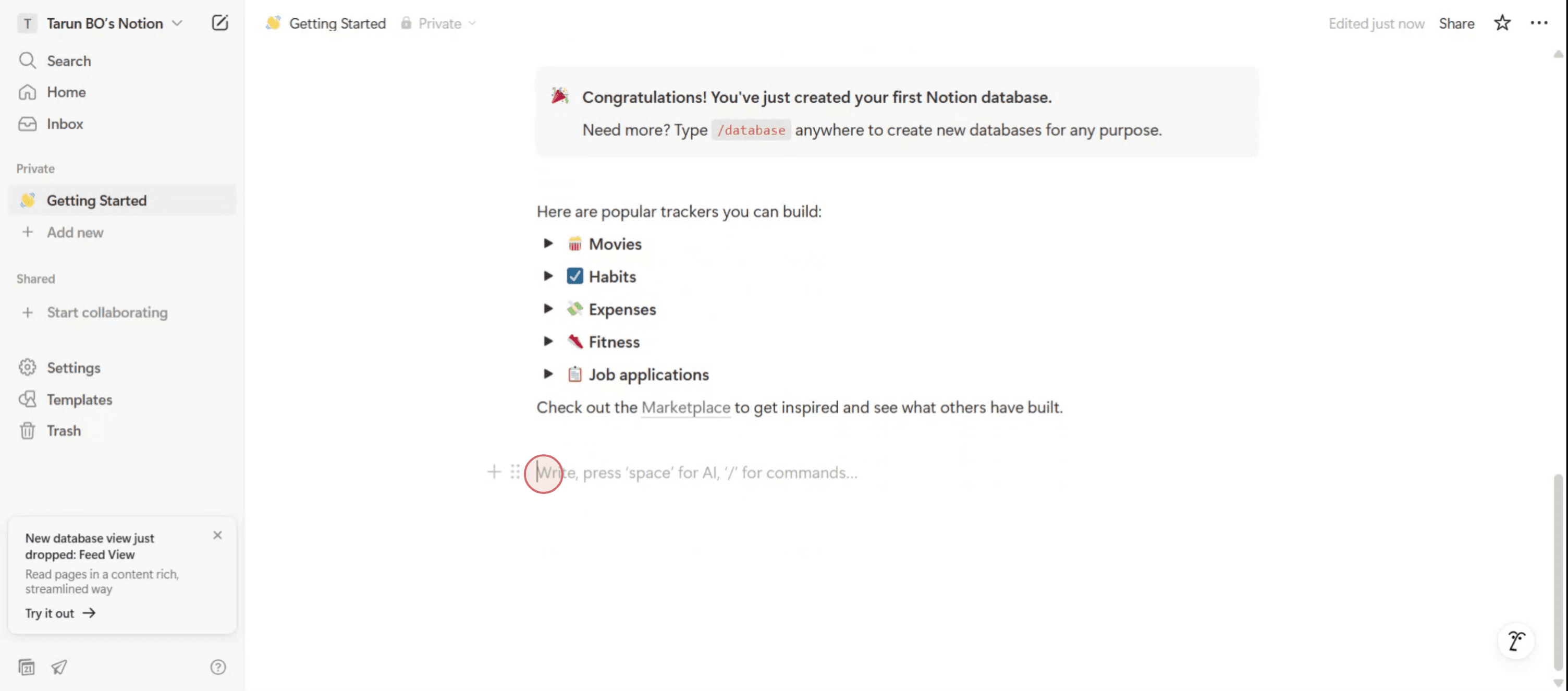
Krok 2
Po wpisaniu tekstu zaznacz go. Pojawi się menu podręczne na ekranie.
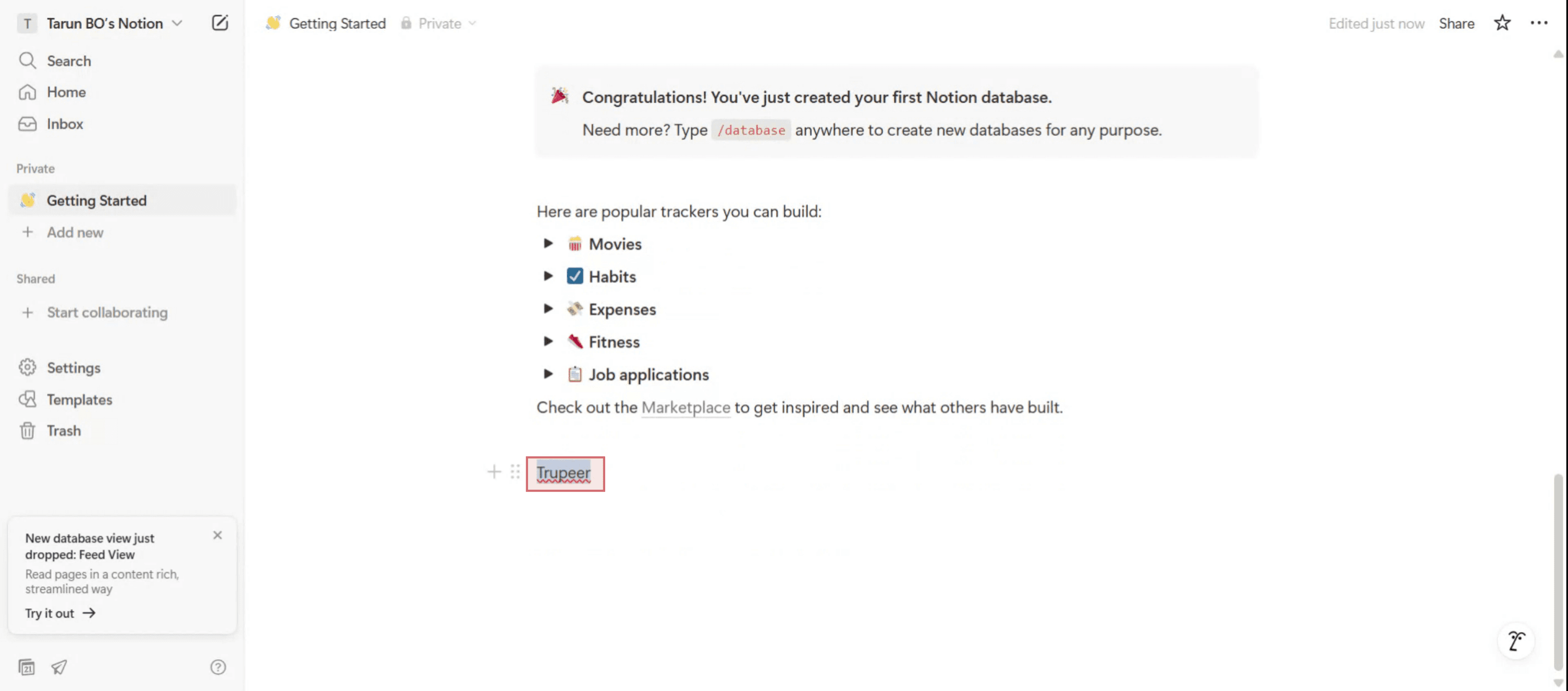
Krok 3
Kliknij opcję trzech kropek w menu podręcznym,
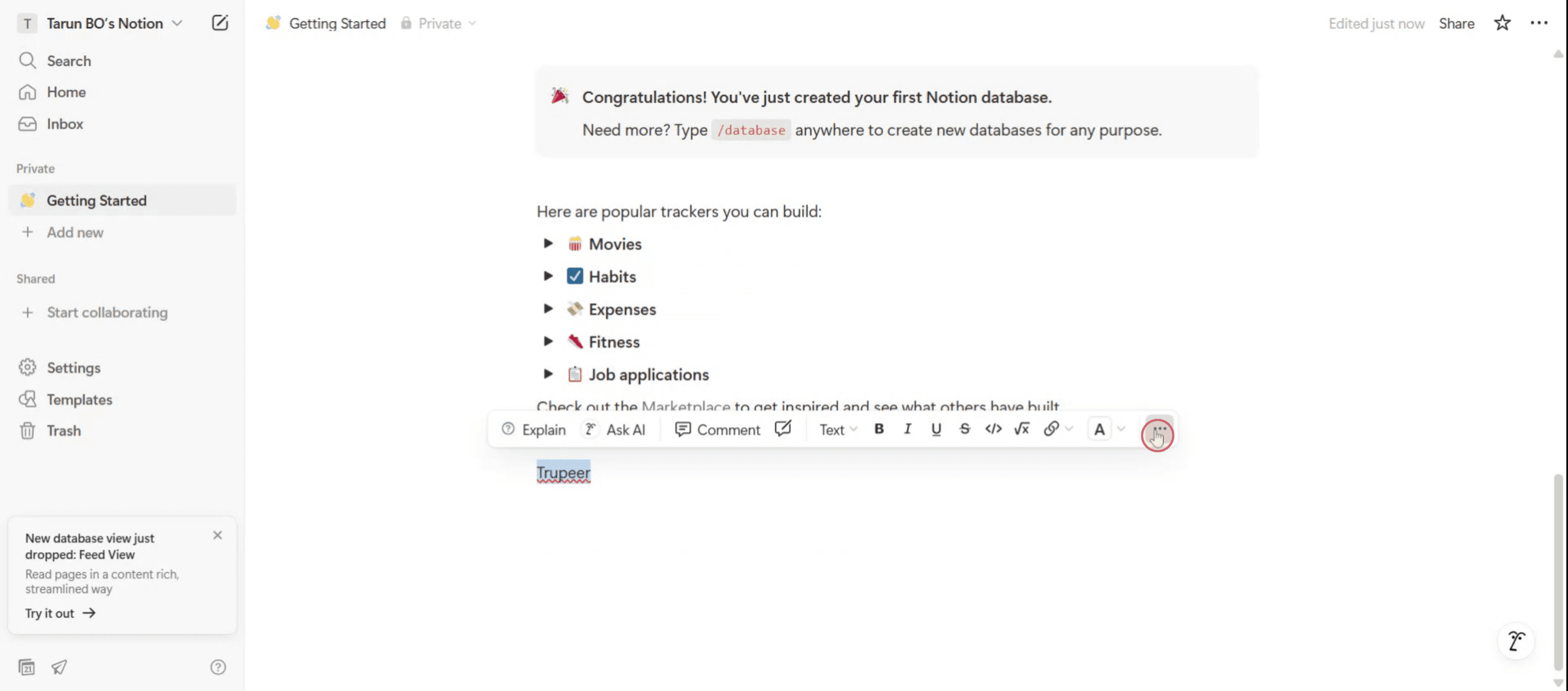
Krok 4
A następnie wybierz opcję „Turn Into”.
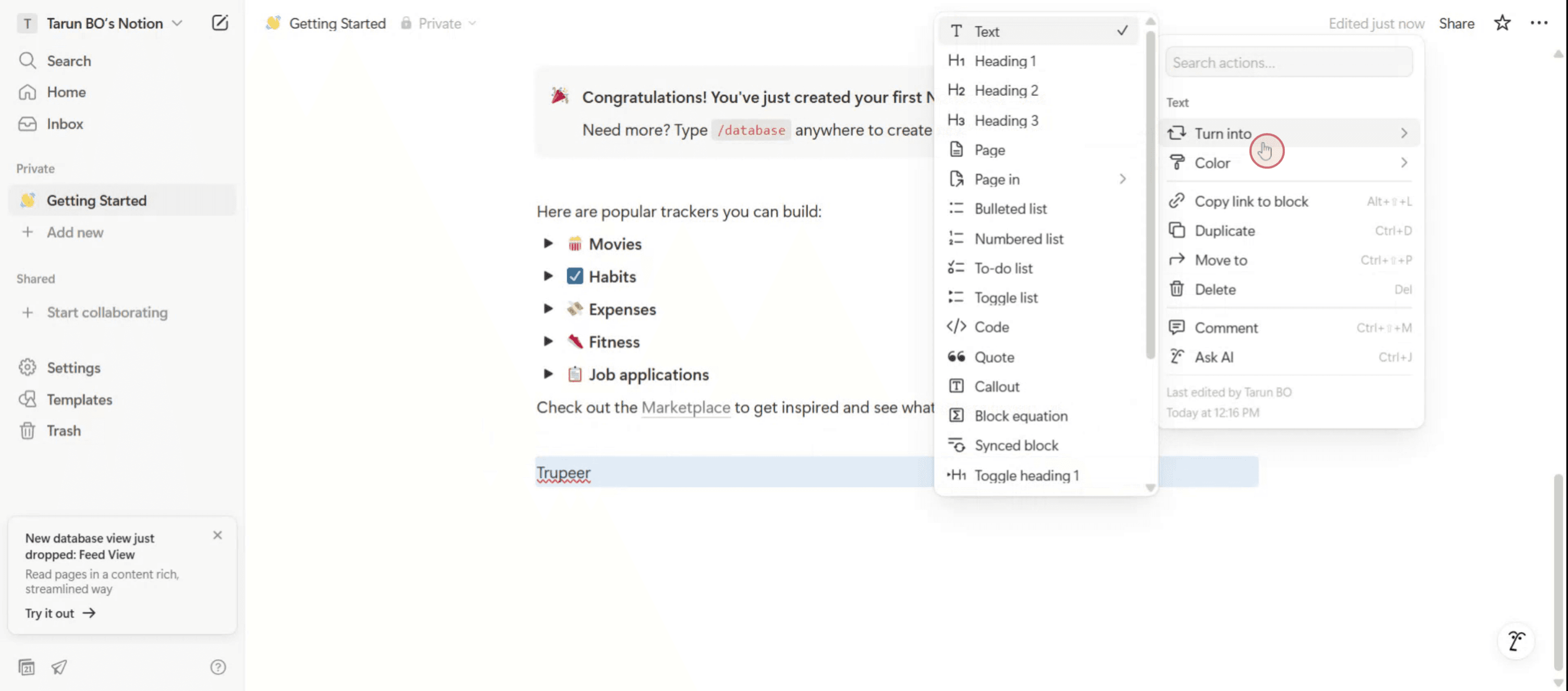
Krok 5
Wybierz opcję bloku równania,
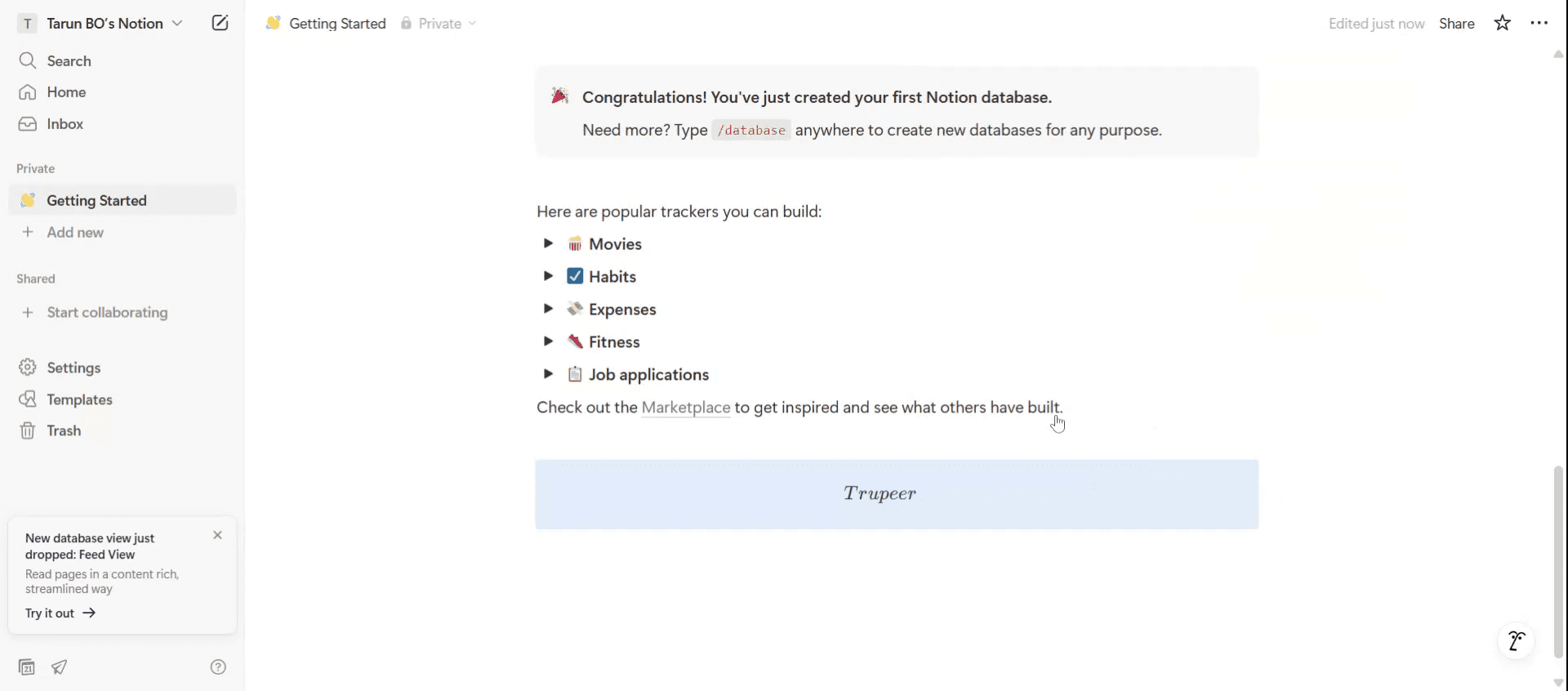
Krok 6
Po wybraniu zauważysz, że tekst został wyśrodkowany.
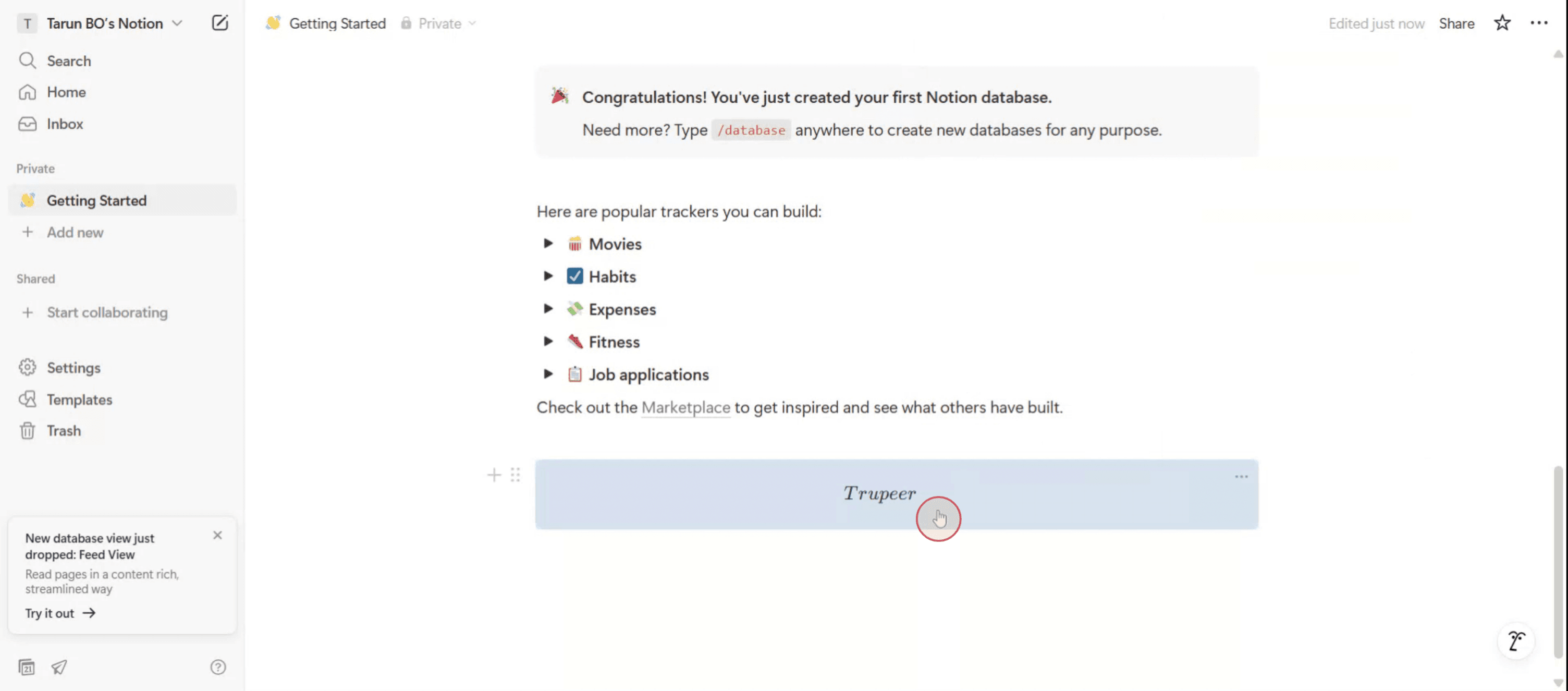
Pro tipy dotyczące wyśrodkowania tekstu w Notion
Użyj bloku cytatu lub wyróżnienia jako kontenera
Utwórz blok cytatu lub wyróżnienia, aby pełnił rolę kontenera. Te bloki ułatwiają odseparowanie i stylizację tekstu, który chcesz wyśrodkować.Przekonwertuj na stronę lub przełącznik i użyj pełnej szerokości
Przekształć blok w stronę o pełnej szerokości albo listę przełączników. Kliknij menu z trzema kropkami w prawym górnym rogu i włącz „Full width”, aby uzyskać większą elastyczność układu.Użyj podziałki dla wizualnej równowagi
Dodaj podziałkę nad i pod tekstem, aby stworzyć wizualne „ramowanie”. Dzięki temu wyśrodkowane wyrównanie będzie wyglądać dobrze nawet bez precyzyjnych ustawień.Wykorzystaj kolumny do ręcznego wyśrodkowania
Utwórz układ trzykolumnowy i umieść tekst w środkowej kolumnie. Zostaw lewą i prawą kolumnę puste lub dodaj elementy odstępu, aby wizualnie wyśrodkować treść.Użyj narzędzi do formatowania innych firm
Jeśli potrzebujesz wyśrodkowania „co do piksela”, użyj narzędzi takich jak Notion Enhancer od Notion VIP albo osadzaj sformatowany tekst z narzędzi typu generatory HTML lub widżety.
Najczęstsze pułapki i jak ich uniknąć
Założenie, że wyśrodkowanie tekstu jest natywne w Notion
Notion obecnie nie obsługuje prawdziwej funkcji text-align: center. Będziesz musiał użyć obejść, takich jak kolumny lub wyśrodkowane bloki.Ignorowanie znaczenia wizualnego ramowania
Wyśrodkowany tekst bez żadnego wizualnego ramowania (podziałek lub kolumn) może nadal wyglądać niezrównoważenie. Zawsze łącz wyrównanie z otaczającą strukturą.Zapomnienie o włączeniu pełnej szerokości
Jeśli korzystasz z wąskiego układu strony, Twoje działania związane z wyśrodkowaniem mogą nie wyglądać skutecznie. Zawsze włącz „Full width”, aby lepiej kontrolować układ.Zbyt częste używanie bloków cytatu
Zbyt mocne poleganie na blokach cytatu do wyśrodkowania może sprawić, że strona będzie wyglądać powtarzalnie. Używaj ich oszczędnie i mieszaj z przełącznikami lub wyróżnieniami dla urozmaicenia.Niewłaściwe wyrównanie kolumn
Nierówna szerokość kolumn lub niespójne odstępy mogą zniweczyć efekt wyśrodkowania. Upewnij się, że kolumny po bokach mają równe odstępy albo są puste, aby zachować właściwą równowagę.
Najczęstsze pytania (FAQ) dotyczące wyśrodkowania tekstu w Notion
Czy mogę wyśrodkować tekst za pomocą standardowego bloku tekstu w Notion?
Nie, Notion nie obsługuje bezpośredniego wyrównania tekstu. Będziesz musiał użyć trików układu, takich jak kolumny lub stylizowane bloki.Jaki jest najłatwiejszy sposób na wyśrodkowanie tytułu lub nagłówka?
Umieść nagłówek w środkowej kolumnie układu trzykolumnowego albo użyj bloku cytatu i wizualnie „opraw” go podziałkami.Czy są skróty klawiaturowe do wyśrodkowania tekstu w Notion?
Obecnie nie. Będziesz musiał użyć myszy lub touchpada, aby manipulować blokami i tworzyć układy ręcznie.Czy mogę osadzać wyśrodkowaną treść z zewnątrz Notion?
Tak, możesz osadzać treści takie jak widżety HTML lub wyśrodkowany tekst z innych narzędzi za pomocą polecenia /embed.Czy Notion doda wyrównanie tekstu w przyszłości?
Chociaż to funkcja często proszona, Notion nie ogłosiło oficjalnych planów wsparcia pełnych kontroli wyrównania tekstu.Jak nagrać ekran na mac?
Aby nagrywać ekran na Macu, możesz użyć Trupeer AI. Umożliwia przechwycenie całego ekranu i oferuje funkcje AI, takie jak dodawanie awatarów AI, dodawanie lektora, dodawanie przybliżania i oddalania w filmie. Dzięki funkcji tłumaczenia wideo AI w trupeer możesz przetłumaczyć wideo na 30+ języków.Jak dodać awatara AI do nagrania ekranu?
Aby dodać awatara AI do nagrania ekranu, musisz użyć narzędzia do nagrywania ekranu z AI. Trupeer AI to narzędzie do nagrywania ekranu z AI, które pomaga tworzyć filmy z wieloma awatarami, a także pomaga w tworzeniu własnego awatara do wideo.Jak nagrać ekran na windows?
Aby nagrywać ekran w systemie Windows, możesz użyć wbudowanego paska gier (Windows + G) lub zaawansowanego narzędzia AI, takiego jak Trupeer AI, aby uzyskać bardziej zaawansowane funkcje, takie jak awatary AI, lektor, tłumaczenie itd.Jak dodać lektora do wideo?
Aby dodać lektora do filmów, pobierz rozszerzenie trupeer ai do Chrome. Po rejestracji prześlij wideo z lektorem, wybierz żądany lektor w trupeer i wyeksportuj edytowane wideo.Jak przybliżyć obraz w nagraniu ekranu?
Aby przybliżać podczas nagrywania ekranu, użyj efektów przybliżenia w Trupeer AI, które pozwalają przybliżać i oddalać w określonych momentach, zwiększając wizualny wpływ Twojej treści wideo.
Polecane lektury
Generator dokumentacji technicznej
Jak włączyć tryb ciemny w Notion
Jak wyśrodkować tekst w Notion
Powiązane samouczki


