

Jak anulować spotkanie w Teams
Musisz anulować spotkanie w Microsoft Teams? Dowiedz się, jak usunąć lub anulować zaplanowane spotkanie w Teams w zaledwie kilku kliknięciach — na komputerze lub urządzeniu mobilnym
Oto bardziej szczegółowe wyjaśnienie:
Otwórz Teams i Kalendarz: Uruchom aplikację Microsoft Teams i przejdź do sekcji Kalendarz.
Zlokalizuj spotkanie: Znajdź konkretne spotkanie, które chcesz anulować w swoim kalendarzu.
Otwórz szczegóły spotkania: Kliknij spotkanie, aby otworzyć jego szczegóły.
Anuluj spotkanie: Szukaj przycisku „Anuluj spotkanie” (lub podobnego) w obrębie szczegółów spotkania. Może znajdować się w lewym górnym rogu albo w menu rozwijanym.
Dodaj wiadomość o anulowaniu (opcjonalnie): Jeśli chcesz, możesz dodać wiadomość wyjaśniającą, dlaczego anulujesz spotkanie.
Potwierdź anulowanie: Kliknij przycisk „Anuluj spotkanie”, aby potwierdzić i wysłać powiadomienie o anulowaniu uczestnikom.
Instrukcja krok po kroku: Jak anulować spotkanie w Teams
Krok 1
Zacznij od kliknięcia przycisku Kalendarz w Microsoft Teams.

Krok 2
Następnie przejrzyj listę zaplanowanych spotkań. Wybierz konkretne spotkanie, które chcesz anulować.
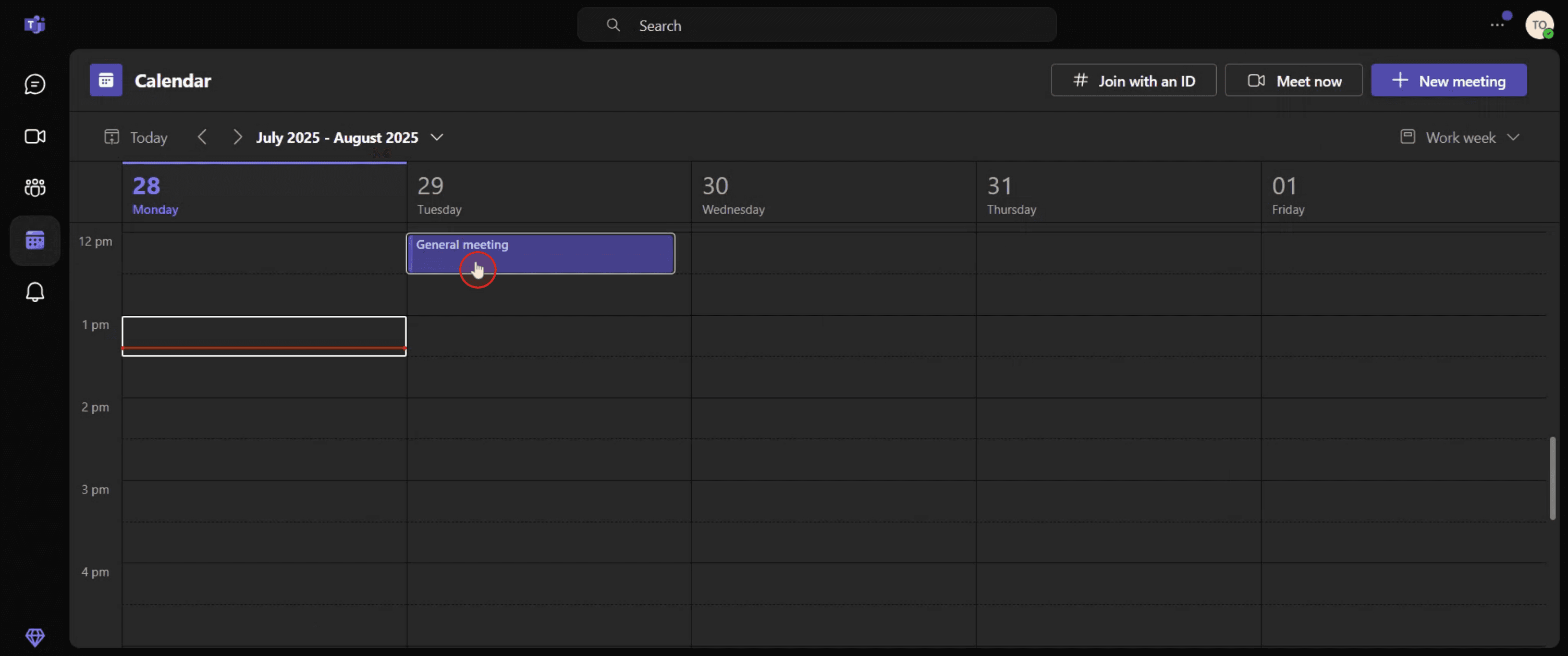
Krok 3
Kliknij je, aby rozwinąć opcje okna.
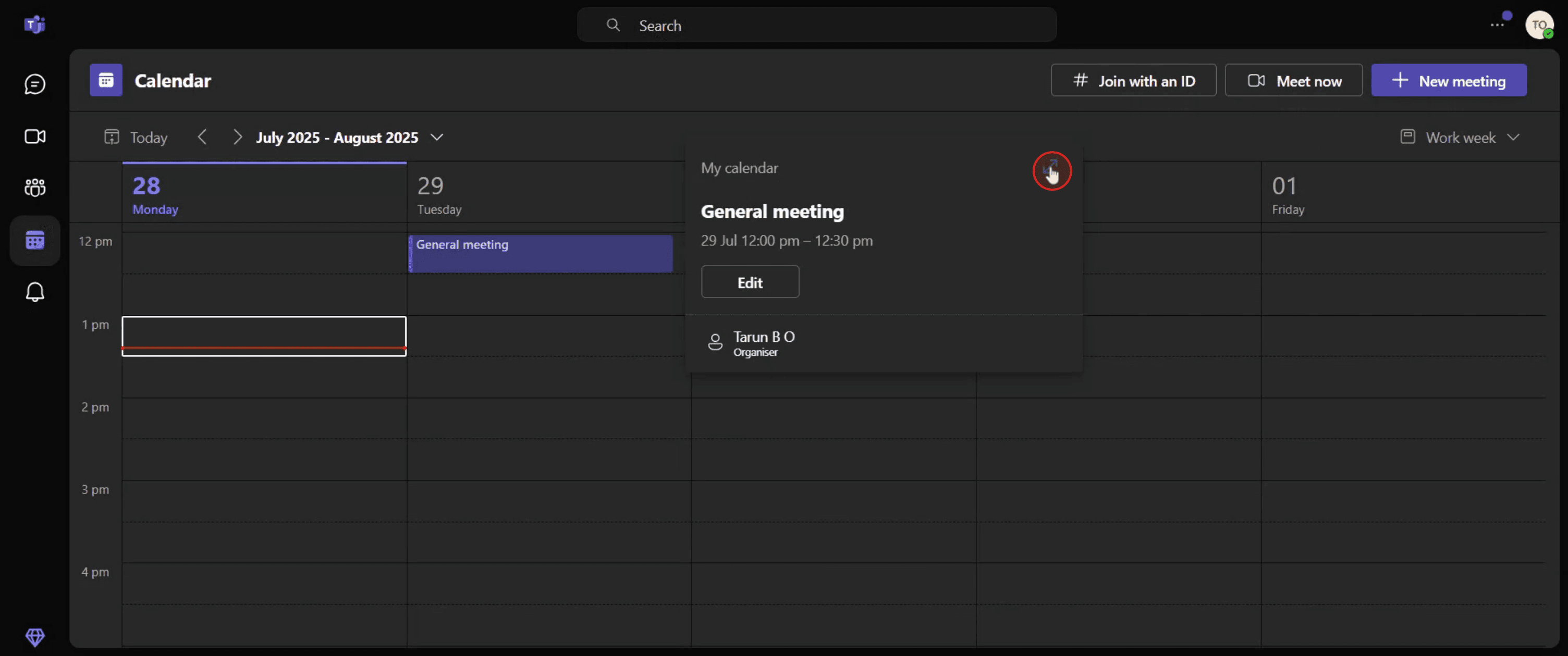
Krok 4
Kliknij opcję Usuń, aby przejść do anulowania spotkania.
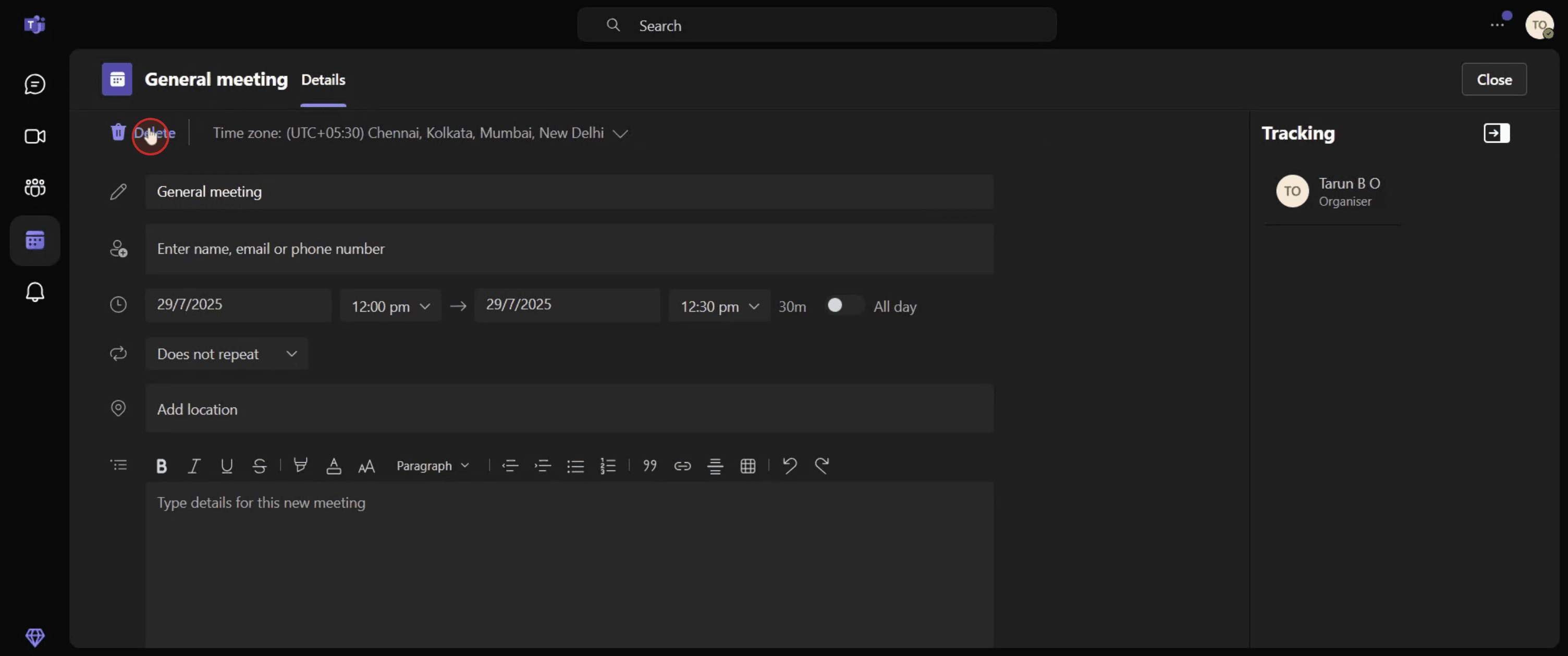
Krok 5
Kliknij opcję Usuń, aby potwierdzić anulowanie.

Wskazówki prosto z praktyki dotyczące anulowania spotkania w Teams
Otwórz Microsoft Teams
Uruchom Microsoft Teams i przejdź do zakładki Kalendarz w lewym menu, aby zobaczyć wszystkie zaplanowane spotkania.Zlokalizuj spotkanie, które chcesz anulować
Przewiń kalendarz lub użyj paska wyszukiwania, aby znaleźć konkretne spotkanie, które chcesz anulować.Kliknij wydarzenie spotkania
Gdy je znajdziesz, kliknij tytuł spotkania. Spowoduje to otwarcie szczegółów spotkania w nowym oknie.Wybierz opcję Anuluj spotkanie
W prawym górnym rogu okna spotkania kliknij przycisk „Anuluj spotkanie”.Dodaj wiadomość o anulowaniu (opcjonalnie)
Przed potwierdzeniem możesz wpisać wiadomość wyjaśniającą, dlaczego spotkanie jest anulowane. Ta wiadomość zostanie wysłana do wszystkich zaproszonych.
Najczęstsze pułapki i jak ich uniknąć
Anulowanie niewłaściwego wystąpienia
W przypadku spotkań cyklicznych upewnij się, czy anulujesz tylko jedno spotkanie, czy całą serię. Sprawdź jeszcze raz przed potwierdzeniem.Zapomnienie o powiadomieniu uczestników
Teams wysyła powiadomienia automatycznie, ale jeśli nie dodasz wiadomości, uczestnicy nie będą wiedzieć, dlaczego spotkanie zostało anulowane.Spotkanie nadal widoczne w zsynchronizowanym kalendarzu
Jeśli Twoje kalendarze są zsynchronizowane z Outlookiem lub Google, zmiana może chwilę potrwać, zanim się pojawi. Odśwież kalendarz, aby to zweryfikować.Próba anulowania spotkania, którego nie utworzyłeś
Jeśli nie jesteś organizatorem, nie zobaczysz opcji „Anuluj spotkanie”. Poproś organizatora, aby je usunął lub anulował.Brak sprawdzenia różnic stref czasowych
Jeśli uczestnicy są w różnych strefach czasowych, potwierdź, że anulowanie zostało zastosowane w ich widokach kalendarza.
Najczęstsze pytania (FAQ) dotyczące anulowania spotkań w Teams
Jak anulować spotkanie w Microsoft Teams?
Przejdź do zakładki Kalendarz, wybierz spotkanie, kliknij „Anuluj spotkanie”, opcjonalnie dodaj wiadomość i potwierdź anulowanie.Czy mogę anulować tylko jedno wystąpienie spotkania cyklicznego?
Tak, Teams pozwala anulować pojedyncze wystąpienie albo całą serię. Wybierz właściwą opcję, gdy pojawi się monit.Czy uczestnicy zostaną powiadomieni, gdy anuluję spotkanie?
Tak, automatyczna wiadomość e-mail o anulowaniu jest wysyłana do wszystkich zaproszonych. Możesz też dołączyć własną wiadomość z wyjaśnieniem powodu.Czy mogę cofnąć anulowanie spotkania w Teams?
Nie, po anulowaniu spotkania nie da się go przywrócić. Jeśli chcesz przełożyć spotkanie, musisz utworzyć nowe.Dlaczego nie mogę anulować spotkania, na które zostałem/am zaproszony/a?
Tylko organizator spotkania może anulować spotkanie w Teams. Jeśli jesteś gościem lub uczestnikiem, nie zobaczysz opcji anulowania.Jak nagrać ekran na mac?
Aby nagrywać ekran na Macu, możesz użyć Trupeer AI. Umożliwia ono przechwycenie całego ekranu i oferuje funkcje AI, takie jak dodawanie awatarów AI, dodawanie lektora, dodawanie przybliżenia i oddalenia w filmie. Dzięki funkcji tłumaczenia wideo opartej na AI w trupeer możesz przetłumaczyć wideo na 30+ języków.Jak dodać awatara AI do nagrania ekranu?
Aby dodać awatara AI do nagrania ekranu, musisz użyć narzędzia do nagrywania ekranu z AI. Trupeer AI to narzędzie do nagrywania ekranu z wykorzystaniem AI, które pomaga tworzyć filmy z wieloma awatarami oraz tworzyć własnego awatara do wideo.Jak nagrać ekran w systemie Windows?
Aby nagrywać ekran w systemie Windows, możesz użyć wbudowanego paska Game Bar (Windows + G) lub zaawansowanego narzędzia AI, takiego jak Trupeer AI, aby uzyskać bardziej zaawansowane funkcje, np. awatary AI, lektor, tłumaczenie itd.Jak dodać lektora do wideo?
Aby dodać lektora do filmów, pobierz rozszerzenie trupeer ai do Chrome. Po rejestracji prześlij wideo z dźwiękiem, wybierz wybrany lektor w trupeer i wyeksportuj edytowane wideo.Jak przybliżyć obraz w nagraniu ekranu?
Aby przybliżać podczas nagrywania ekranu, użyj efektów przybliżenia w Trupeer AI, które pozwalają przybliżać i oddalać w określonych momentach, wzmacniając wizualny efekt Twoich treści wideo.
Polecane lektury
Generator dokumentacji technicznej
Przewodnik instrukcji użytkownika
Jak udostępnić repozytorium GitHub za pomocą linku
Powiązane samouczki



