
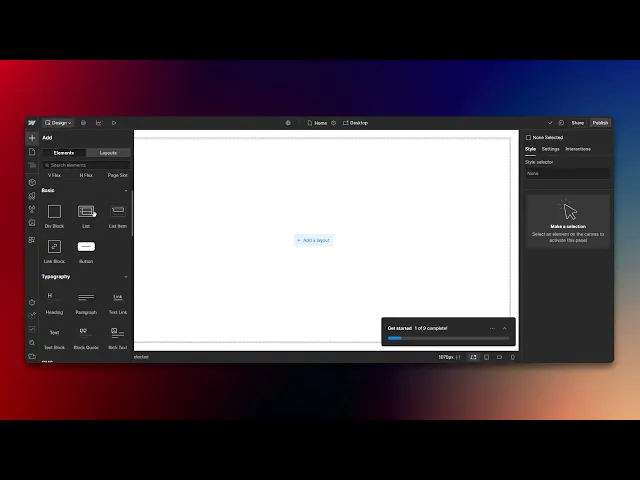
Jak dodać tekst w Webflow
Dowiedz się, jak bezproblemowo dodawać tekst w Webflow dzięki naszemu kompleksowemu poradnikowi. Podnieś jakość swoich projektów web designu i skutecznie angażuj odbiorców.
Ten poradnik wyjaśnia, jak dodać tekst do projektu w Webflow. Wykonaj te proste kroki, aby ulepszyć swój projekt dzięki intuicyjnemu interfejsowi Webflow.
Krok 1
Przejdź do opcji „Dodaj element” i kliknij ją.

Krok 2
Przejdź do opcji „Blok tekstu” i kliknij ją, aby kontynuować.

Krok 3
Do Twojego projektu dodano pole tekstowe. Możesz teraz edytować i dodawać tekst w razie potrzeby.

To wszystko. To poradnik krok po kroku, jak dodać tekst w Webflow.
Pro tipy dotyczące dodawania tekstu w Webflow
Użyj elementu Blok tekstu lub Akapit z panelu Webflow Designer, aby szybko wstawić tekst.
Dostosuj styl tekstu, korzystając z ustawień typografii, aby zmienić czcionkę, rozmiar, kolor i odstępy.
Wykorzystaj elementy Rich Text do bardziej złożonego formatowania, np. dodawania linków, pogrubienia i kursywy w obrębie jednego bloku.
Najczęstsze pułapki & jak ich uniknąć podczas dodawania tekstu w Webflow
Nie używasz właściwych elementów tekstowych – wybierz między Blokiem tekstu, Akapitem i Rich Text w zależności od poziomu formatowania.
Pomijasz responsywność – upewnij się, że tekst skaluje się poprawnie na różnych rozmiarach ekranów, dostosowując ustawienia w panelu responsywnego projektu.
Ignorujesz ustawienia SEO – użyj ustawień Tag dla elementu tekstowego, aby poprawnie strukturyzować treść nagłówkami (H1, H2 itd.) dla lepszego SEO.
Najczęstsze pytania (FAQ) dotyczące dodawania tekstu w Webflow
Czy mogę stylizować tekst w Webflow?
Tak, użyj ustawień typografii, aby zmienić czcionkę, rozmiar, kolor, wyrównanie i odstępy.Jaka jest różnica między Blokiem tekstu a elementem Rich Text?
Blok tekstu służy do prostego tekstu, a Rich Text umożliwia zaawansowane formatowanie, takie jak linki, pogrubienie i obrazy w tekście.Jak sprawić, by tekst dobrze wyglądał na wszystkich urządzeniach?
Użyj narzędzi responsywnego projektu w Webflow, aby dostosować rozmiar tekstu i układ dla widoków mobilnych, tabletów i komputerów.Czy mogę dodawać niestandardowe czcionki do Webflow?
Tak, Webflow obsługuje Google Fonts oraz przesyłanie niestandardowych czcionek w ustawieniach typografii.
Jeśli jesteś instruktorem lub twórcą treści i chcesz tworzyć filmy instruktażowe, wypróbuj Trupeer.ai. Zamienia surowe nagrania ekranu w dopracowane filmy w stylu studyjnym, gotowe do udostępnienia Twojej publiczności. Co więcej, automatycznie generuje poradnik krok po kroku na podstawie wideo, które tworzysz. Brzmi świetnie, prawda? Zacznij za darmo od stworzenia swojego pierwszego tutorialu z Trupeer.ai.
Powiązane samouczki


