

Jak dodawać emoji w Notion
Dowiedz się, jak dodawać emoji w Notion, aby spersonalizować strony, nagłówki i treści. Szybki przewodnik po używaniu skrótów emoji i ulepszaniu przestrzeni roboczej wizualnie.
Here's a more detailed explanation:
1. Using the /emoji command:
Type /emoji in any text block where you want to insert an emoji.
A menu will appear with a variety of emojis to choose from.
Click on the desired emoji to insert it.
2. Using the Windows emoji picker:
Press the Windows key + the period (.) key to open the Windows emoji picker.
Select the desired emoji.
Notion will automatically insert the emoji in the current location.
3. Copying and Pasting:
You can copy emojis from various websites, like getemoji.com, or other documents.
Paste the emoji directly into your Notion page.
4. Custom Emojis:
Notion allows you to add custom icons as page icons.
Click on "Add Icon" at the top of a page and then click on "Custom" to upload or link to an emoji.
Notion does not support adding custom emojis within text directly.
You can only add them via the "Add Icon" section.
You can also use custom emoji names (e.g., :custom_emoji_name:) and then paste the emoji into the text.
Step-by-Step Guide: How to Add Emojis in Notion
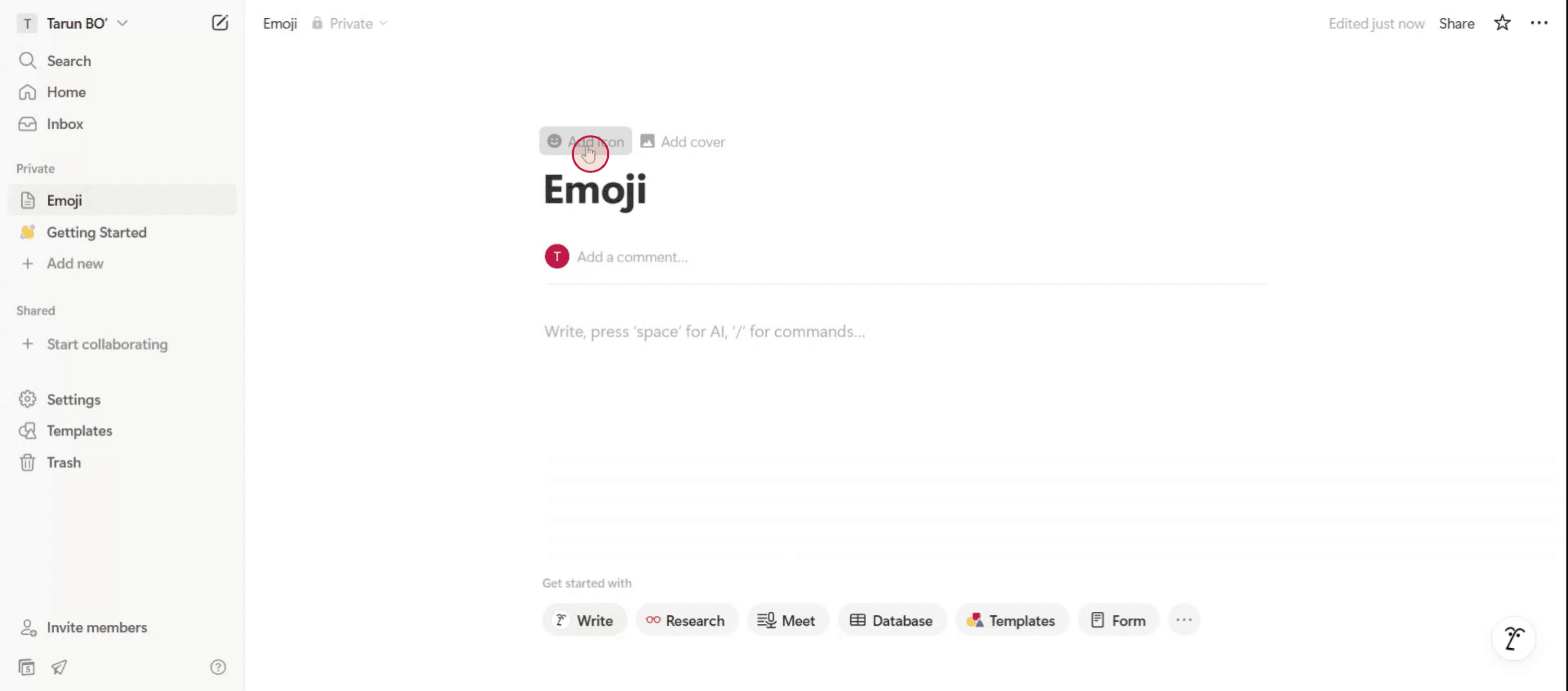
Step 1
Click on the "Add icon" option to open a pop-up window.
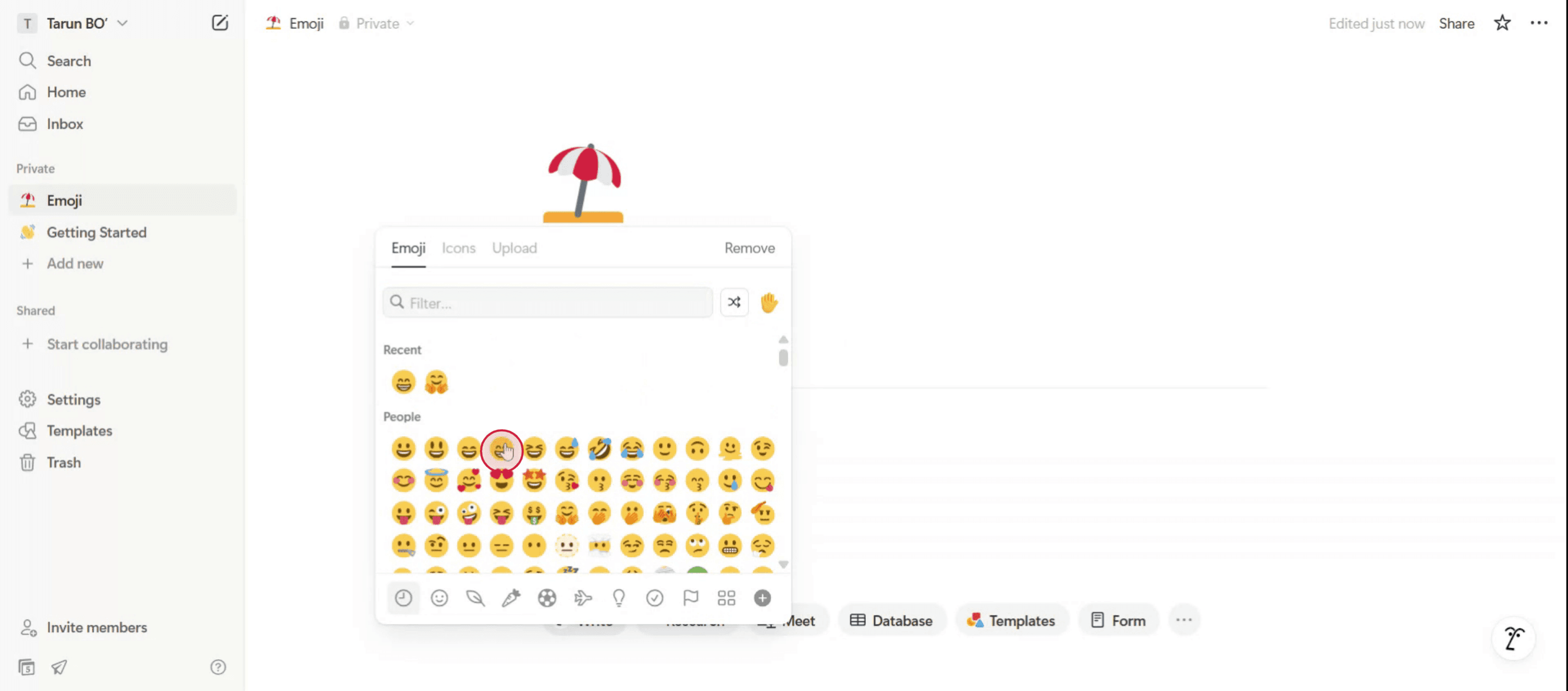
Step 2
Chosen emoji will be added to your template.
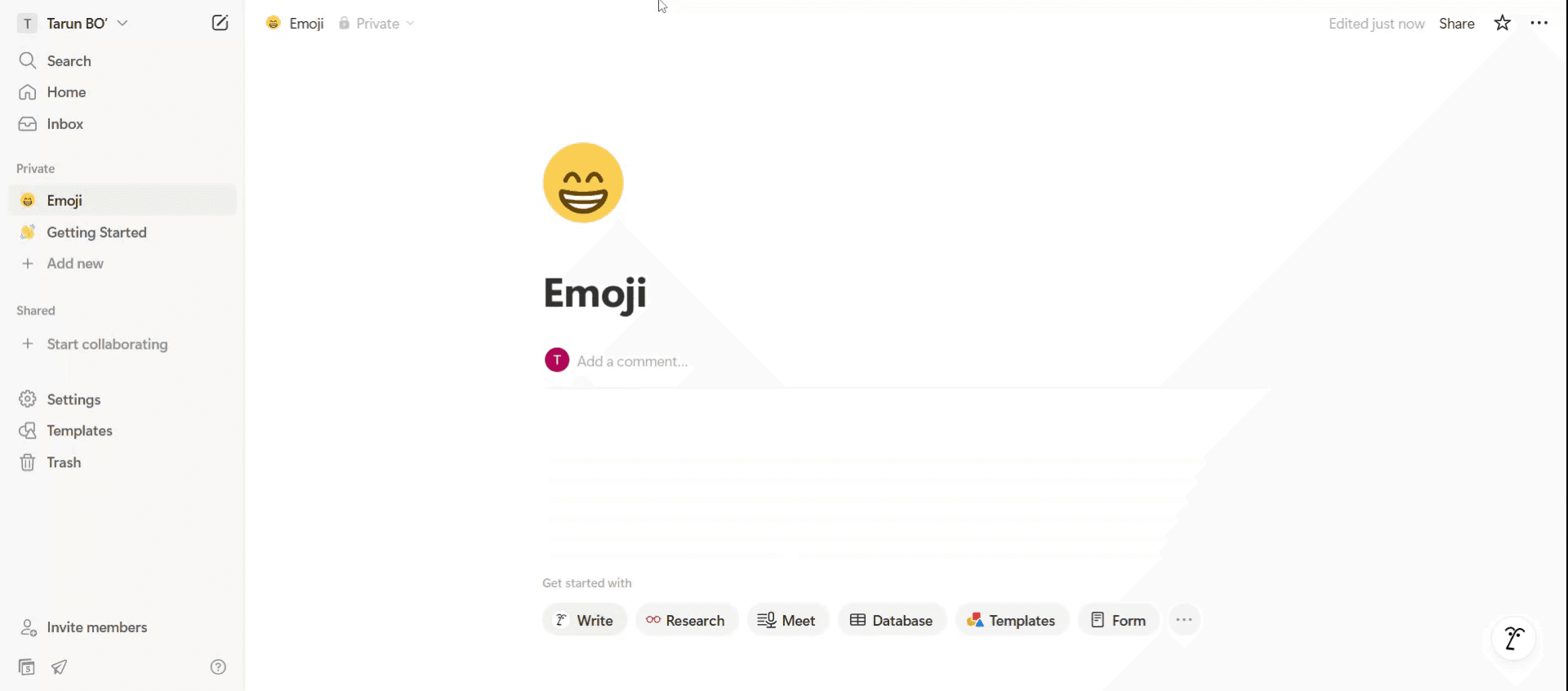
Step 3
Congratulations! You have successfully added an emoji to your Notion template.
Pro tipy dotyczące dodawania emoji w Notion
Użyj polecenia ukośnika
Wpisz /emoji w dowolnym miejscu na stronie Notion. Spowoduje to wyświetlenie szybkiego menu emoji, w którym możesz wybierać spośród różnych opcji. Wybierz żądane emoji, a zostanie ono wstawione w miejscu kursora.Użyj skrótów klawiaturowych
W systemie Windows naciśnij klawisz Windows + . (kropka).
Na Macu naciśnij Control + Command + Space.
Spowoduje to otwarcie selektora emoji w systemie, dzięki czemu możesz wstawiać emoji do dowolnego bloku w Notion.Dodawaj emoji w tytułach stron
Kliknij tytuł strony u góry. Po lewej pojawi się mała ikona — kliknij ją, aby otworzyć selektor emoji i wybrać jedno dla swojej strony.Kopiuj i wklejaj emoji
Możesz kopiować emoji z dowolnej strony internetowej lub tekstu i wklejać je bezpośrednio do Notion. To przydatne, jeśli chcesz konkretny styl emoji, którego nie ma w selektorze.Używaj emoji w przełącznikach, listach i nagłówkach
Możesz wstawiać emoji na początku przełączników, punktów listy, nagłówków lub wyróżnień. Pomaga to wizualnie uporządkować treść i dodać charakteru Twojemu miejscu pracy.
Najczęstsze problemy i jak ich uniknąć
Emoji nie wyświetla się poprawnie
Jeśli emoji nie renderuje się prawidłowo, Twoje urządzenie lub przeglądarka może nie obsługiwać najnowszej wersji Unicode. Zaktualizuj system lub przeglądarkę, aby uzyskać lepszą obsługę emoji.Zbyt częste używanie emoji w przestrzeniach roboczych
Zbyt wiele emoji może zagracać stronę i utrudniać czytanie. Używaj ich do struktury i podkreślenia, a nie jako ozdoby.Wstawianie emoji w niewłaściwy typ bloku
Niektóre typy bloków, takie jak bazy danych lub bloki kodu, mogą nie wyświetlać emoji poprawnie. Trzymaj się bloków tekstowych lub tytułów, aby uzyskać spójne rezultaty.Niezgodność między urządzeniami
Nie wszystkie urządzenia wyświetlają emoji w taki sam sposób. To, co wygląda jasno na Macu, może wyglądać inaczej lub być mniej czytelne na Androidzie. Jeśli liczy się spójność, przejrzyj swoje strony na wielu urządzeniach.Używanie emoji w filtrach lub formułach
Gdy używasz emoji w filtrach lub formułach Notion (np. w bazach danych), upewnij się, że używasz ich dokładnie tak, jak się wyświetlają. Nawet niewielka różnica uniemożliwi działanie filtra.
Najczęstsze pytania dotyczące dodawania emoji w Notion
Czy mogę wyszukiwać emoji w Notion?
Tak. Korzystając z wybieraka emoji (przez /emoji lub skrót klawiaturowy), możesz wpisać słowo, np. „heart” lub „star”, aby filtrować emoji według nazwy.Czy emoji w tytułach pomagają w SEO?
Emoji mogą pomóc wizualnie na stronach wewnętrznych, ale nie mają wpływu na optymalizację pod kątem wyszukiwarek, jeśli Twoje strony Notion są publiczne.Czy mogę używać niestandardowych emoji w Notion?
Obecnie Notion nie obsługuje przesyłania niestandardowych emoji. Możesz korzystać wyłącznie z domyślnego zestawu emoji.Czy można dodawać emoji do szablonów Notion?
Tak. Emoji dodane do stron szablonów, nagłówków lub bloków będą przenoszone, gdy szablon zostanie zduplikowany.Czy emoji synchronizują się między urządzeniami?
Tak. Emoji dodane w Notion synchronizują się na wszystkich Twoich urządzeniach, o ile jesteś zalogowany na to samo konto.Jak nagrać ekran na mac?
Aby nagrywać ekran na komputerze Mac, możesz użyć Trupeer AI. Umożliwia przechwycenie całego ekranu i oferuje funkcje AI, takie jak dodawanie awatarów AI, dodawanie lektora, dodawanie przybliżenia i oddalenia w filmie. Dzięki funkcji tłumaczenia wideo z wykorzystaniem AI od trupeer możesz przetłumaczyć wideo na 30+ języków.Jak dodać awatar AI do nagrania ekranu?
Aby dodać awatar AI do nagrania ekranu, musisz użyć narzędzia do nagrywania ekranu z AI. Trupeer AI to narzędzie do nagrywania ekranu z wykorzystaniem AI, które pomaga tworzyć filmy z wieloma awatarami oraz umożliwia stworzenie własnego awatara do wideo.Jak nagrać ekran w systemie Windows?
Aby nagrywać ekran w systemie Windows, możesz użyć wbudowanego paska gier (Windows + G) lub zaawansowanego narzędzia AI, takiego jak Trupeer AI, aby uzyskać bardziej zaawansowane funkcje, np. awatary AI, lektor, tłumaczenie itd.Jak dodać lektora do wideo?
Aby dodać lektora do filmów, pobierz rozszerzenie Chrome trupeer ai. Po rejestracji prześlij wideo z dźwiękiem, wybierz wybrany lektor w trupeer i wyeksportuj edytowane wideo.Jak powiększyć obraz w nagraniu ekranu?
Aby powiększyć podczas nagrywania ekranu, użyj efektów zoom w Trupeer AI, które umożliwiają przybliżanie i oddalanie w określonych momentach, wzmacniając wizualny efekt Twoich treści wideo.
Ludzie też pytają
Jak zamienić obraz w kolorowankę w Canvie
Jak drukować dwustronnie w Canvie
Powiązane samouczki


