

Jak dodać błąd w Jira — przewodnik krok po kroku
Dowiedz się, jak zgłaszać i śledzić błędy w Jira dzięki temu prostemu przewodnikowi. Idealne dla zespołów QA, testerów i programistów korzystających z Jira do zarządzania zgłoszeniami.
Ten dokument zawiera podejście krok po kroku do dodawania zgłoszenia błędu w Jira. Postępuj zgodnie z poniższymi instrukcjami, aby upewnić się, że proces zgłaszania błędów zostanie ukończony sprawnie i dokładnie.
Dokładne zgłaszanie błędów zapewnia szybsze usuwanie problemów oraz lepszą współpracę między zespołami QA, programistami i produktowymi.
Instrukcje krok po kroku:
1. Otwórz swój projekt w Jira
Zaloguj się do Jira i przejdź do projektu, w którym chcesz dodać błąd.
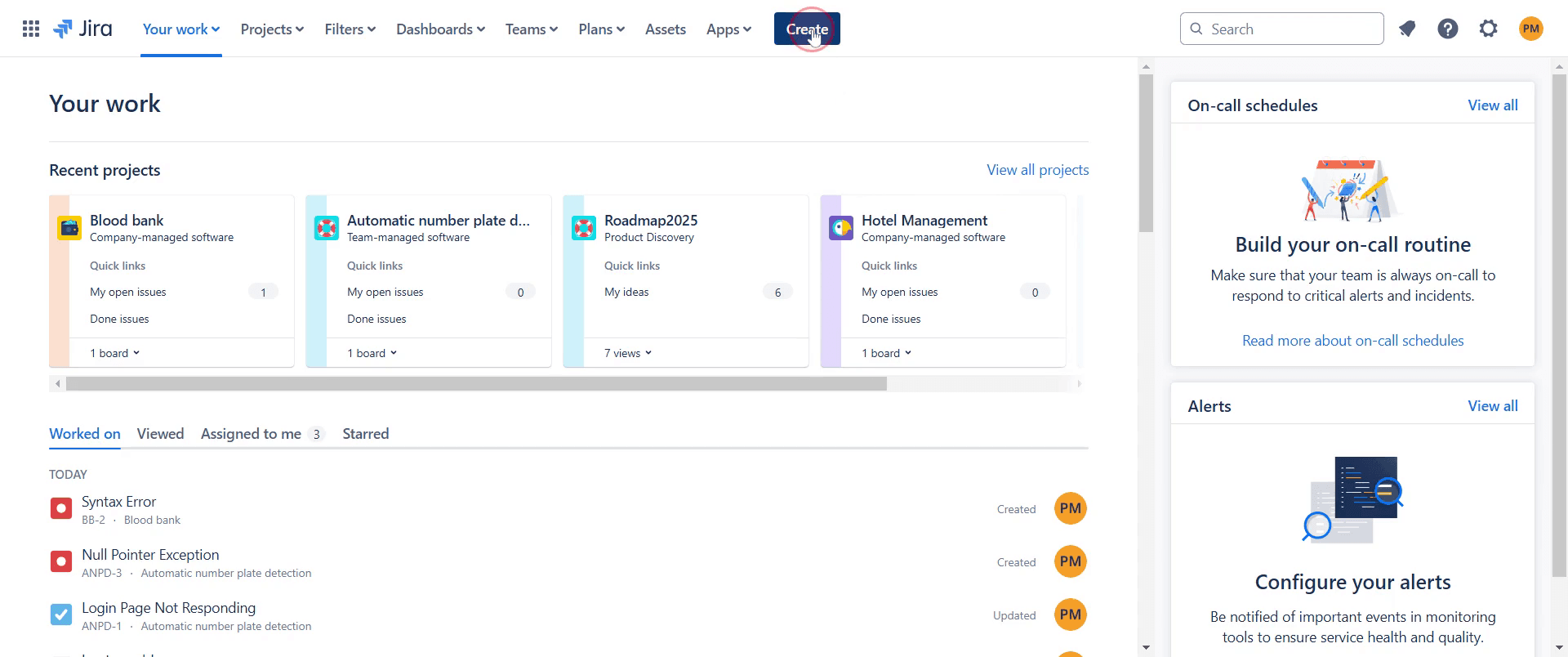
2. Kliknij przycisk „Utwórz”
Zlokalizuj przycisk „Utwórz” (zwykle w górnym pasku nawigacji). Spowoduje to otwarcie okna dialogowego tworzenia zgłoszenia.
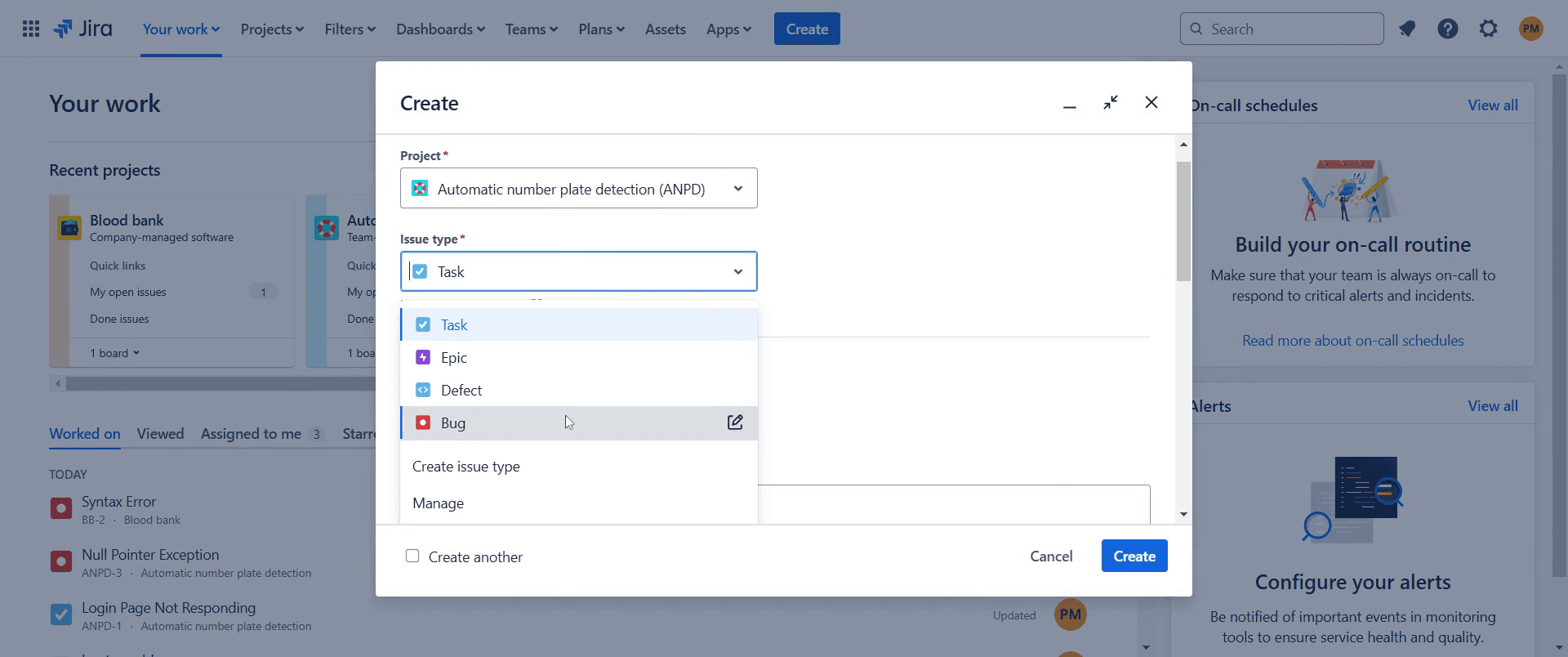
3. Wybierz typ zgłoszenia: Błąd
W rozwijanej liście „Typ zgłoszenia” wybierz „Błąd.”
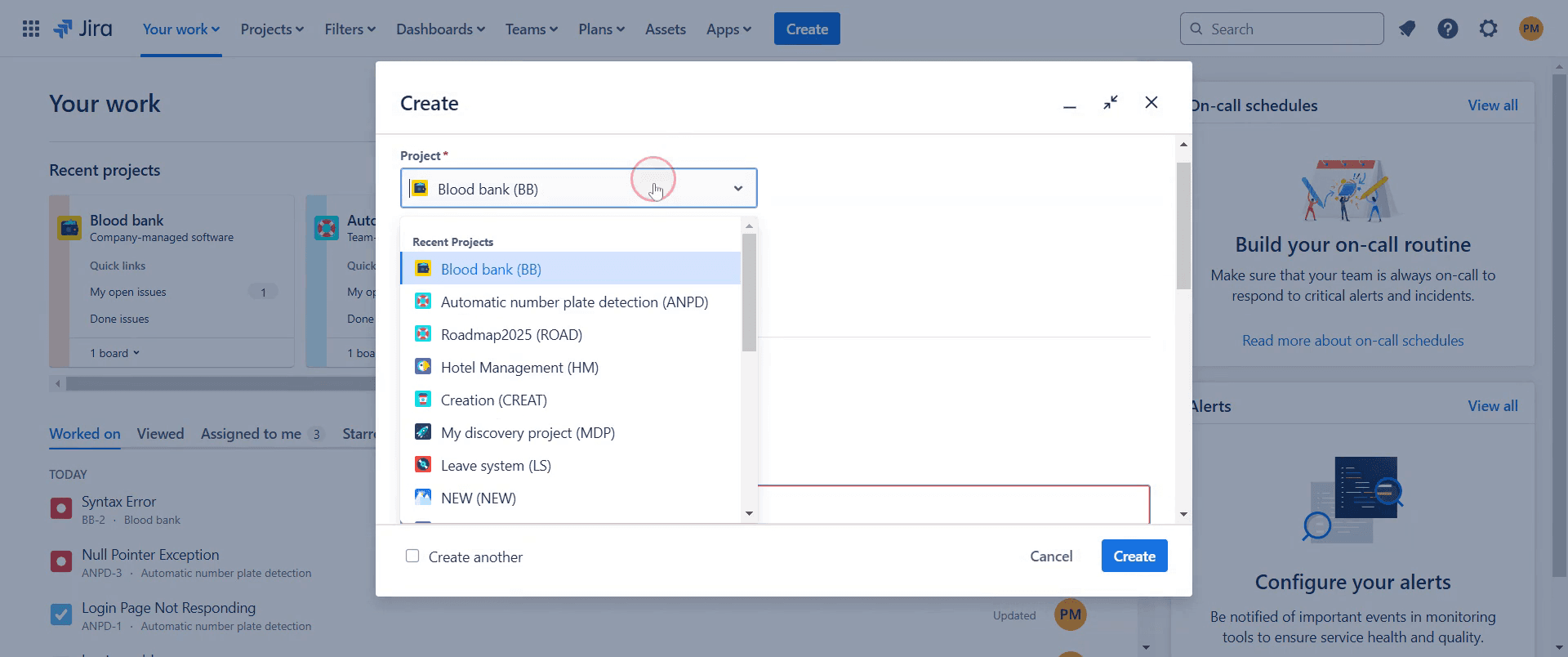
Upewnij się, że na górze formularza wybrano właściwy projekt.
4. Uzupełnij szczegóły błędu
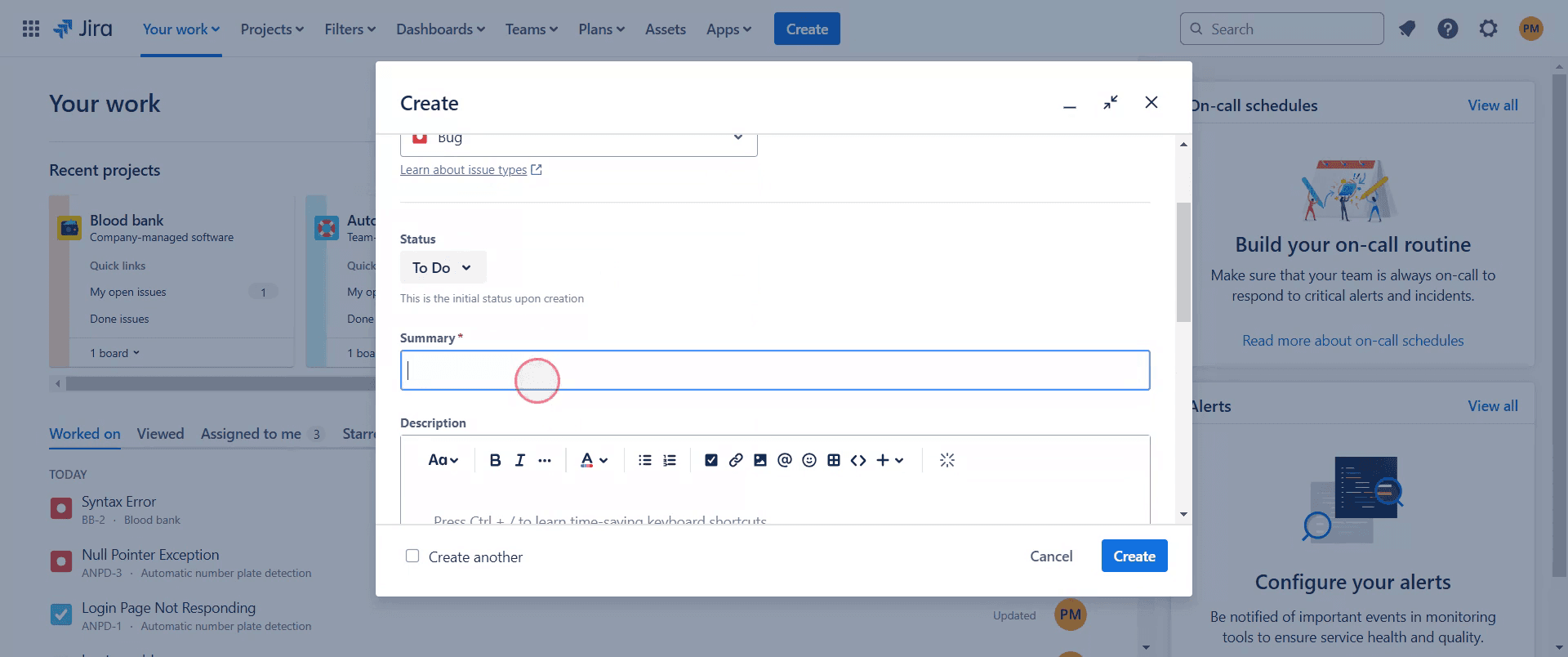
Podsumowanie: Krótki, jasny tytuł (np. „Logowanie nie działa z błędem 500 w przeglądarce Firefox”).
Opis: Uwzględnij:
Kroki do odtworzenia
Oczekiwane vs. rzeczywiste wyniki
Zrzuty ekranu lub logi (jeśli dotyczy)
Środowisko: Wymień urządzenie, wersję systemu operacyjnego, wersję przeglądarki itd.
Osoba przypisana: (Opcjonalnie) Przypisz do programisty lub pozostaw bez przypisania.
Priorytet: Wybierz poziom dotkliwości (np. Krytyczny, Wysoki, Niski).
5. Kliknij „Utwórz”
Gdy wszystkie wymagane pola zostaną uzupełnione, kliknij „Utwórz”, aby dodać błąd.
Przewodnik krok po kroku: Jak dodać błąd w Jira
Krok 1
Zacznij od przejścia do opcji „Utwórz” w Jira i kliknięcia jej.
Krok 2
Wybierz projekt, do którego chcesz dodać błąd.
Krok 3
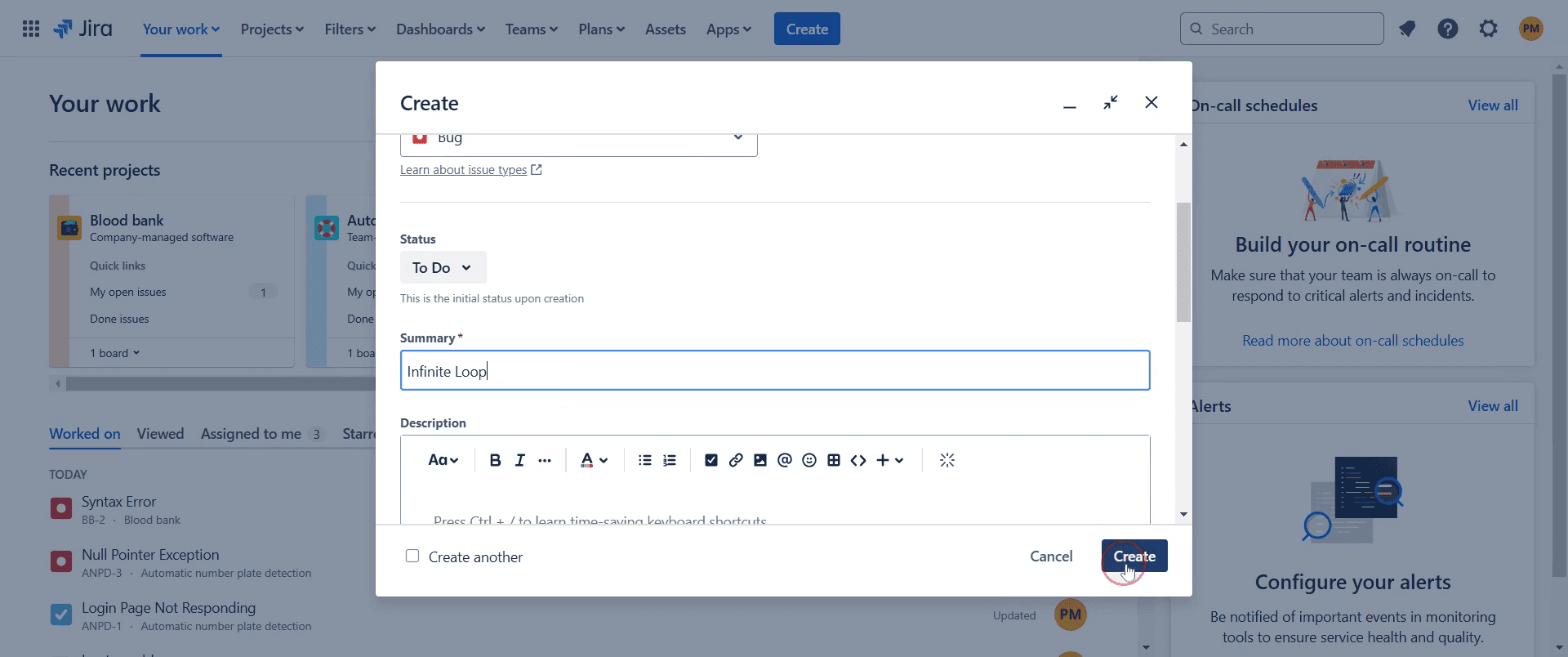
Następnie wybierz typ zgłoszenia i ustaw go jako „Błąd”.
Krok 4
Podaj krótkie podsumowanie błędu.
Krok 5
Następnie kliknij przycisk „Utwórz”, aby przejść dalej.
Krok 6
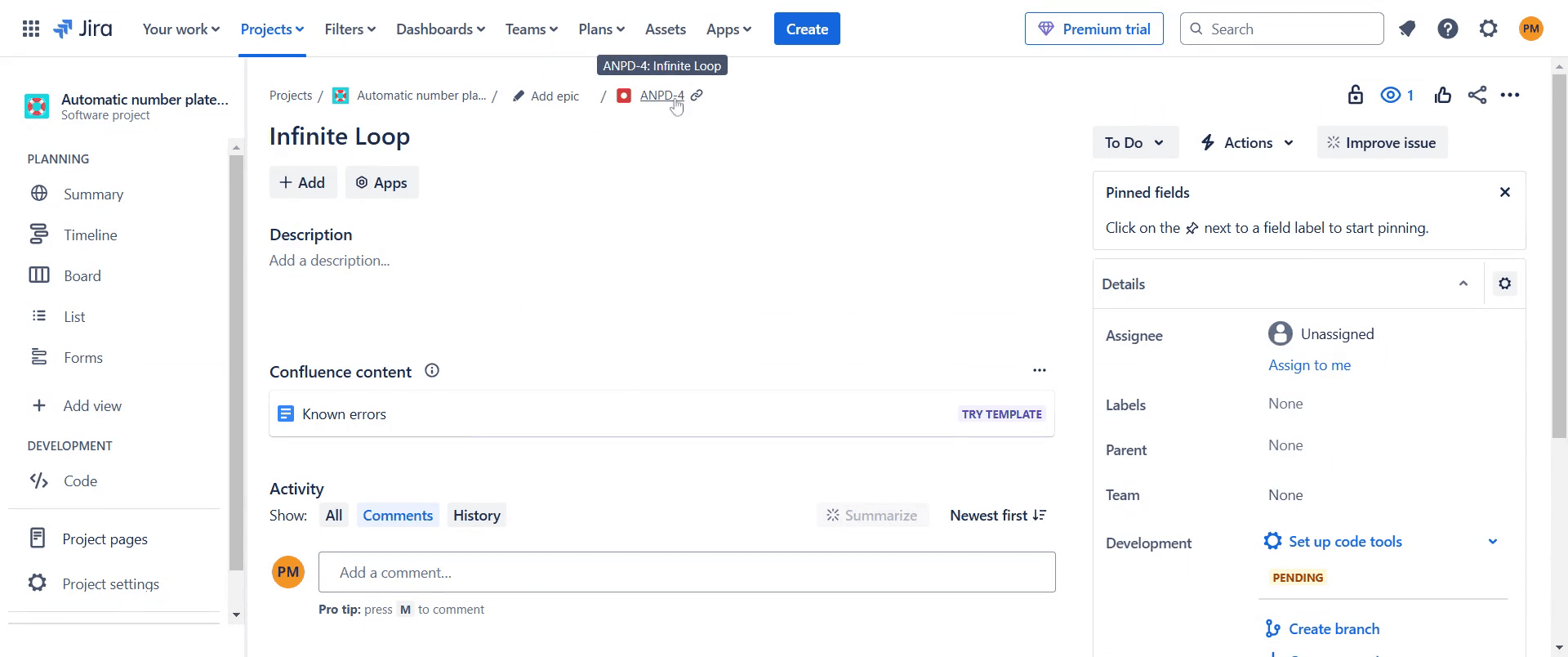
Po utworzeniu pojawi się powiadomienie w formie wyskakującego okna. Kliknij je.

Krok 7
Błędy są prawidłowo udokumentowane i przypisane, co pomaga Twojemu zespołowi sprawnie identyfikować i naprawiać problemy
To wszystko. To instrukcja krok po kroku, jak dodać błąd w Jira.
Pro tipy dotyczące dodawania błędu w Jira
Użyj jasnego i opisowego tytułu, aby zespół szybko zidentyfikował problem.
Podaj szczegółowe kroki do odtworzenia błędu, aby ułatwić debugowanie.
Dołącz zrzuty ekranu lub logi, aby zapewnić lepszy kontekst i szybsze rozwiązanie.
Najczęstsze pułapki i jak ich uniknąć podczas dodawania błędu w Jira
Niekompletne zgłoszenia błędów Zawsze uwzględniaj kroki odtworzenia oraz oczekiwane vs. rzeczywiste wyniki.
Błędny wybór typu zgłoszenia Upewnij się, że wybierasz „Błąd”, a nie „Zadanie” ani „Historia”, aby zapewnić właściwe śledzenie.
Brak załączników Dodaj odpowiednie zrzuty ekranu, logi lub komunikaty o błędach dla większej przejrzystości..
Najczęstsze pytania (FAQ) dotyczące dodawania błędu w Jira
Jak przypisać błąd członkowi zespołu?
Na ekranie zgłoszenia błędu wybierz pole Osoba przypisana i wskaż członka zespołu.Czy mogę łączyć błędy z powiązanymi zgłoszeniami?
Tak, możesz łączyć błędy z historiami, zadaniami lub innymi błędami, aby śledzić zależności.Jak śledzić status błędu?
Workflowy w Jira umożliwiają śledzenie statusów błędów od Otwarty do Rozwiązany lub Zamknięty.Jak nagrać ekran na mac?
Aby nagrywać ekran na komputerze Mac, możesz użyć Trupeer AI. Umożliwia ono przechwycenie całego ekranu i oferuje funkcje AI, takie jak dodawanie awatarów AI, dodawanie lektora, dodawanie przybliżenia i oddalenia w filmie. Dzięki funkcji tłumaczenia wideo opartego na AI w trupeer możesz przetłumaczyć wideo na 30+ języków.Jak dodać awatar AI do nagrania ekranu?
Aby dodać awatar AI do nagrania ekranu, musisz użyć narzędzia do nagrywania ekranu z AI. Trupeer AI to narzędzie do nagrywania ekranu z AI, które pomaga tworzyć filmy z wieloma awatarami oraz umożliwia stworzenie własnego awatara do wideo.Jak nagrać ekran na Windows?
Aby nagrywać ekran w systemie Windows, możesz użyć wbudowanego paska Game Bar (Windows + G) lub zaawansowanego narzędzia AI, takiego jak Trupeer AI, aby uzyskać bardziej zaawansowane funkcje, np. awatary AI, lektor, tłumaczenie itd.Jak dodać lektora do wideo?
Aby dodać lektora do wideo, pobierz rozszerzenie Chrome trupeer ai. Po rejestracji prześlij wideo z dźwiękiem, wybierz wybrany lektor w trupeer i wyeksportuj edytowane wideo.Jak przybliżyć obraz w nagraniu ekranu?
Aby przybliżać podczas nagrywania ekranu, użyj efektów przybliżenia w Trupeer AI, które pozwalają przybliżać i oddalać w określonych momentach, zwiększając wizualny efekt Twojej treści wideo.
Ludzie też pytają
Jak wyeksportować backlog Jiry do programu Excel
Jak zmienić typ zgłoszenia w Jira
Powiązane samouczki


