Tutorials
Hoe achtergronden verwijderen in Canva - Eenvoudige bewerkingsgids
Leer hoe je achtergronden van afbeeldingen kunt verwijderen in Canva met de achtergrondverwijdertool. Perfect voor het creëren van schone, professioneel uitziende ontwerpen in slechts een paar klikken.


Deze gids biedt een eenvoudig proces voor het verwijderen van de achtergrond van afbeeldingen met Canva, zodat je een staande effect kunt creëren.
Als je de achtergrond van een afbeelding in Canva wilt verwijderen, is de eenvoudigste manier om de BG Verwijder-tool te gebruiken die je vindt onder de sectie Afbeelding Bewerken. Het verwijdert automatisch de achtergrond en geeft je een schone, transparante afbeelding.
Zo doe je het:
1. Upload je afbeelding:
Upload eerst de afbeelding die je wilt bewerken naar je Canva-ontwerp.
2. Selecteer en bewerk de afbeelding:
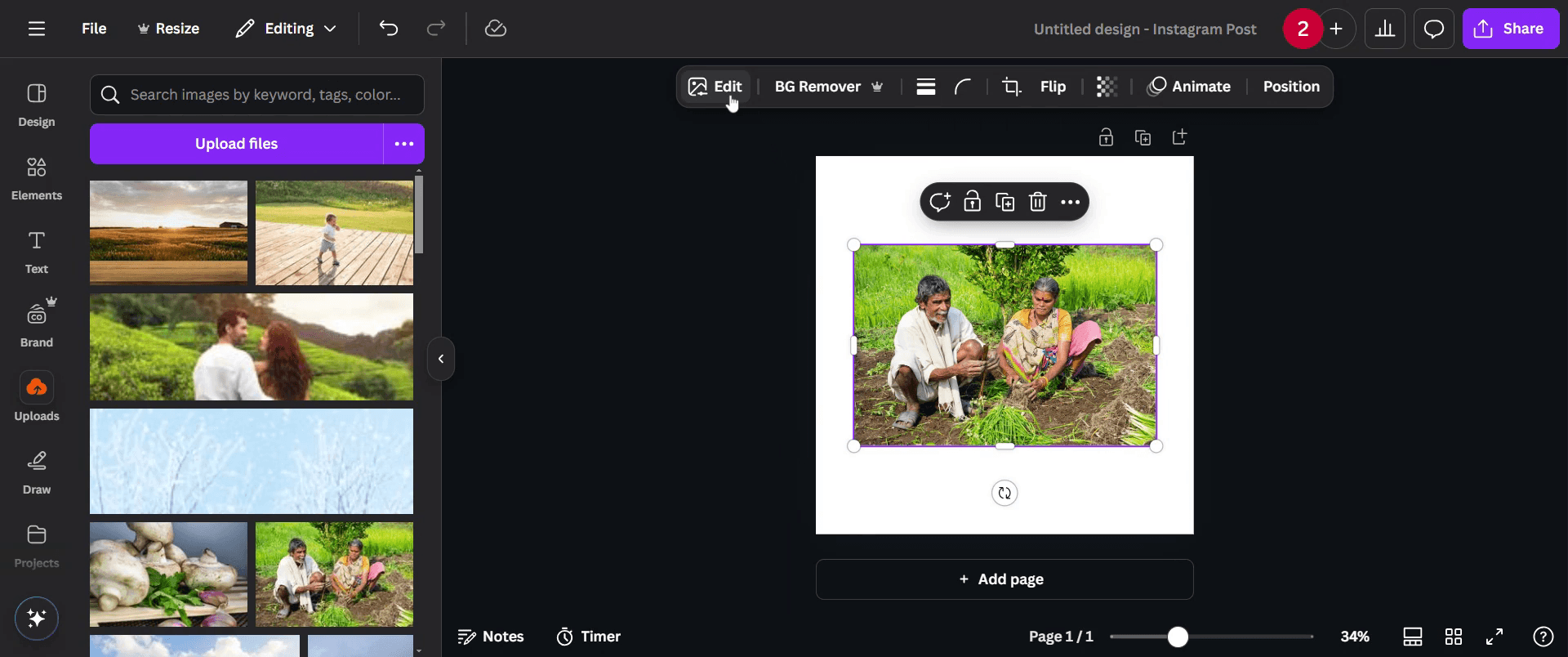
Klik op de afbeelding om deze te selecteren, klik vervolgens op Afbeelding Bewerken in de bovenste werkbalk.
3. Gebruik BG Verwijder:
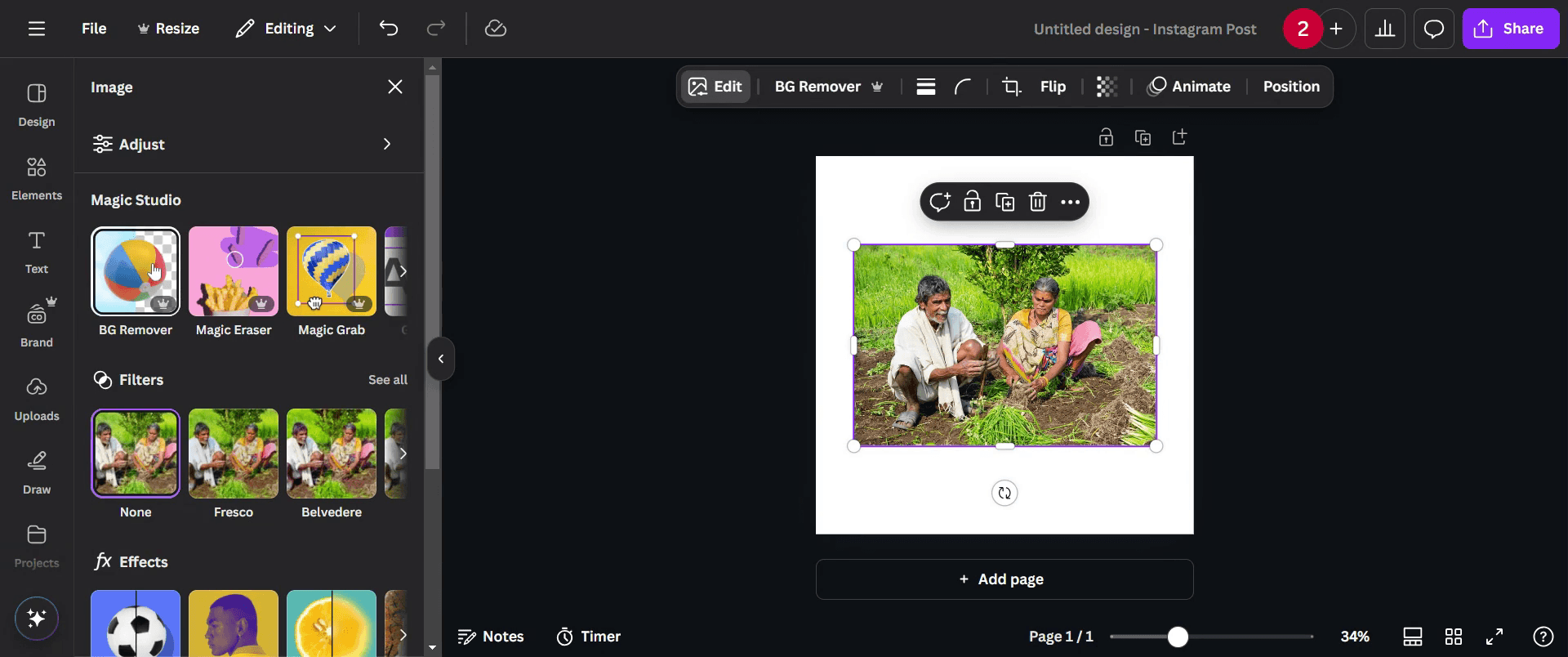
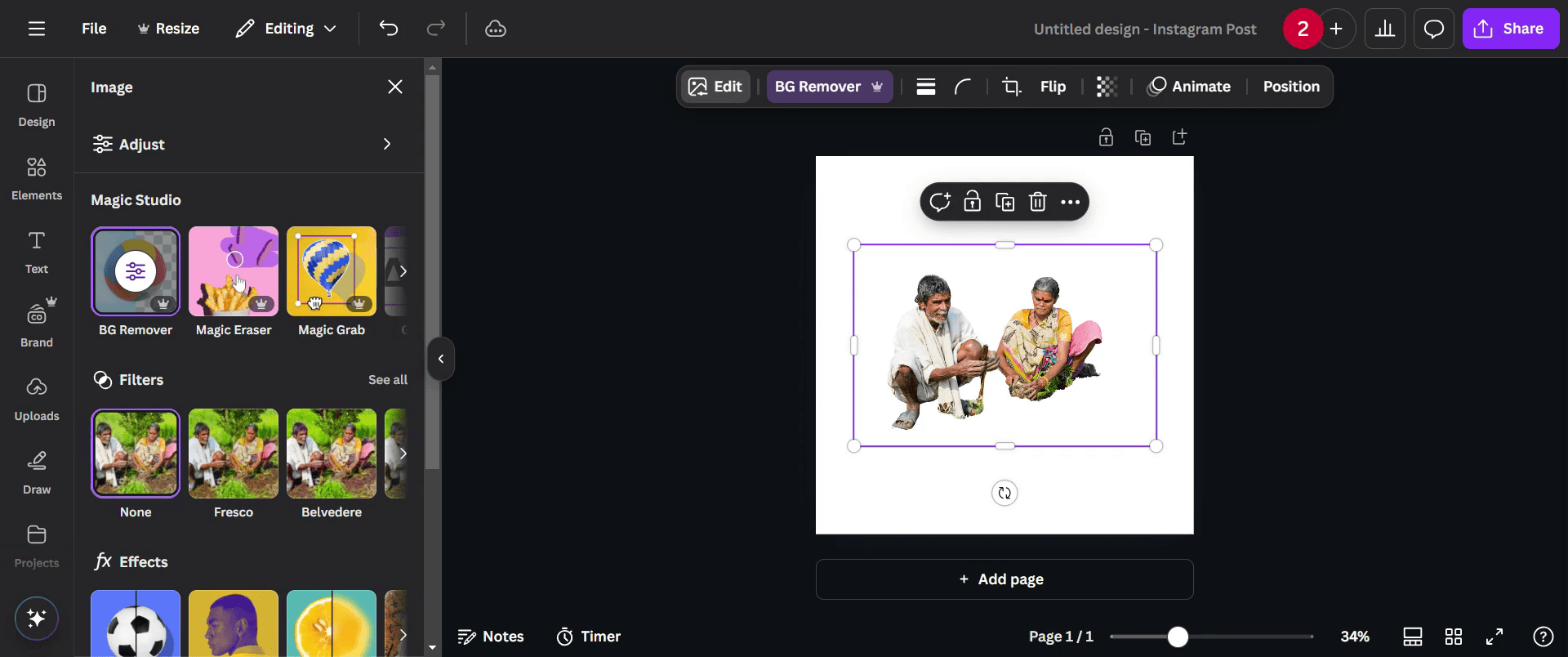
Scroll naar beneden naar de sectie Gereedschappen en klik op BG Verwijder. Canva zal onmiddellijk de achtergrond voor je verwijderen.
4. Fijn afstemmen (optioneel):
Behoefte aan meer controle? Je kunt de Verwijder- en Herstelborstels gebruiken om delen die zijn gemist of te veel zijn verwijderd schoon te maken. Klik gewoon op Configureren om toegang te krijgen tot hen.
5. Wijzigingen toepassen:
Als je tevreden bent met hoe het eruit ziet, klik dan op Toepassen om je bewerkingen op te slaan.
Stapsgewijze Gids: Hoe Achtergronden Te Verwijderen In Canva
Stap 1
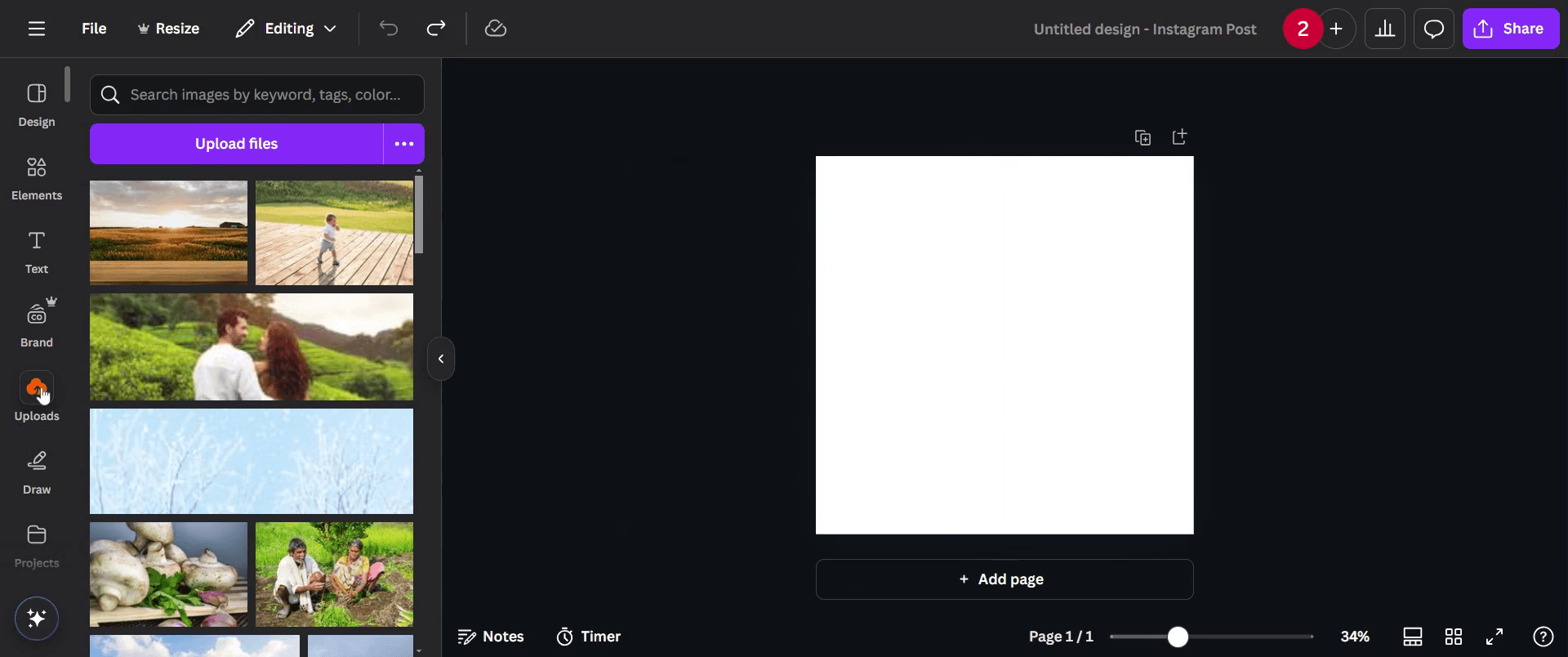
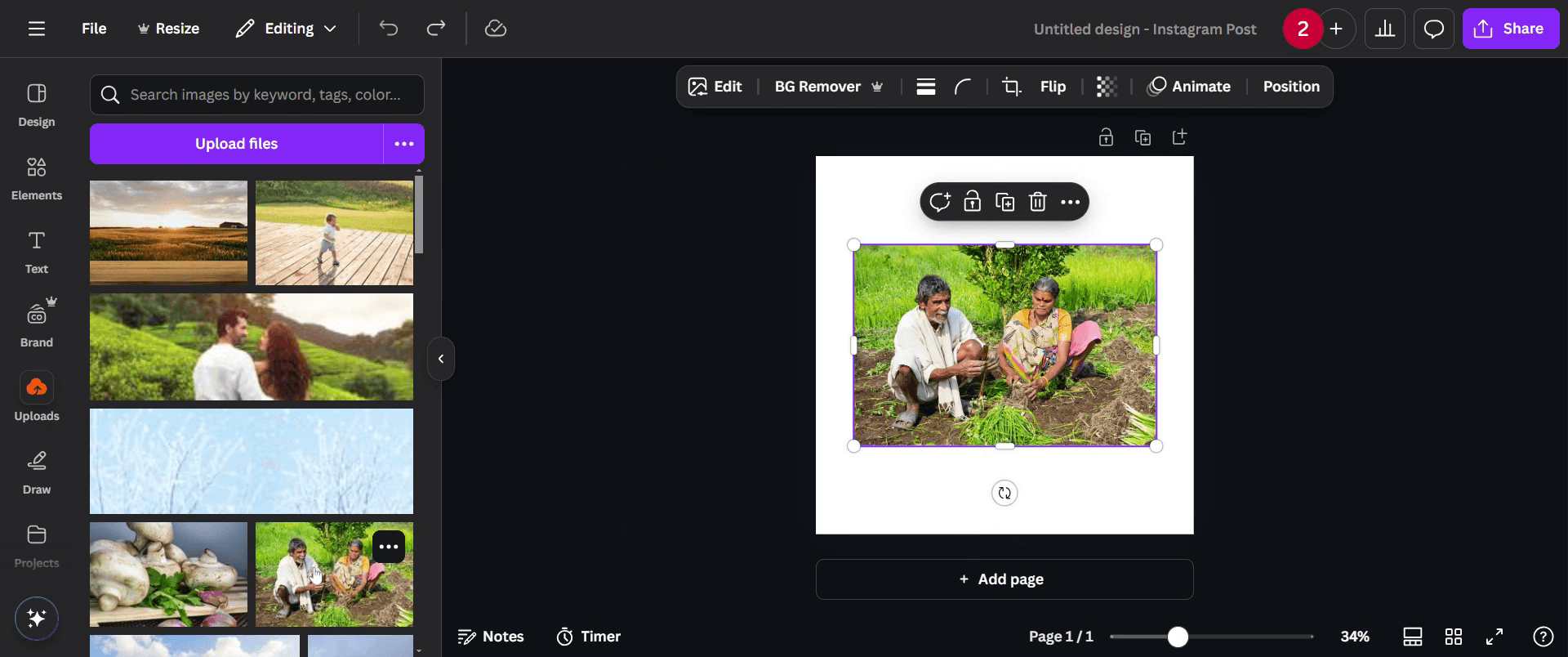
Begin met navigeren naar de uploadsectie in Canva. Klik op de 'Uploads' optie.

Stap 2
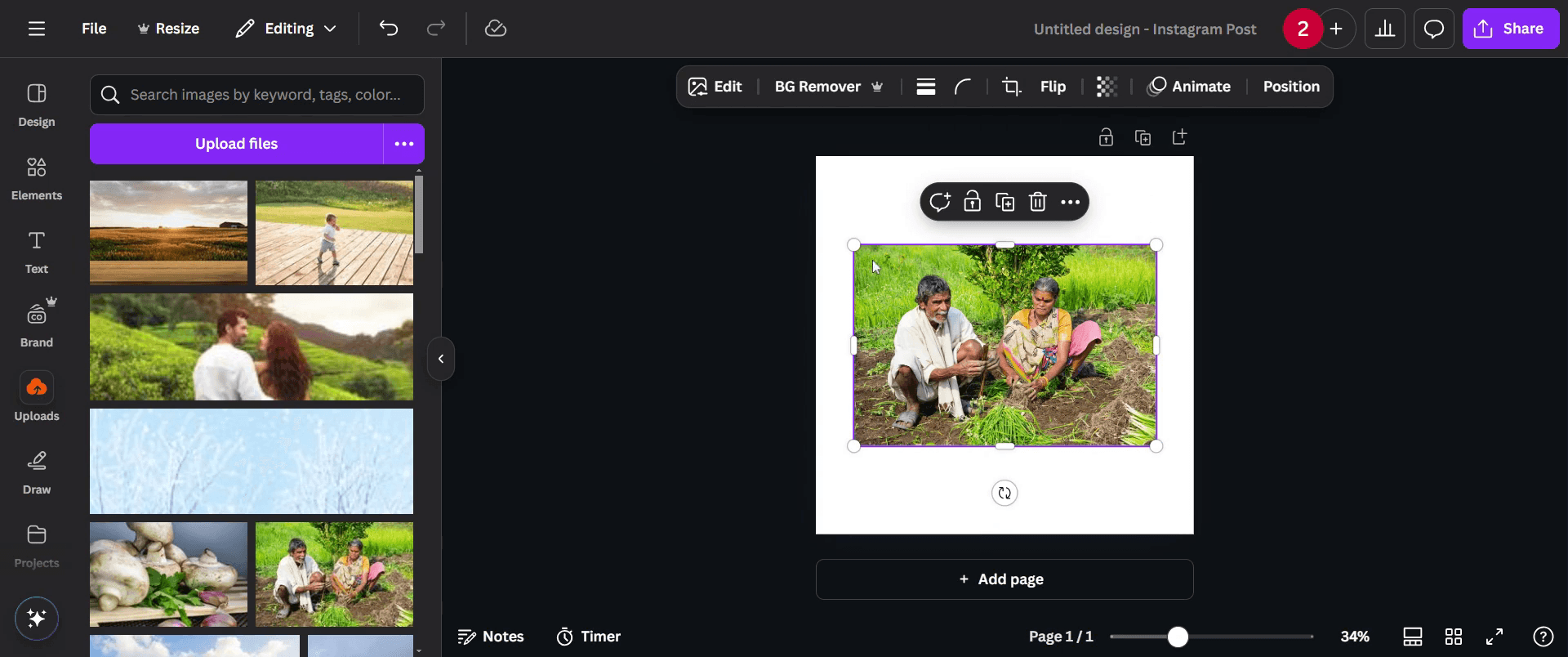
Klik erop en selecteer de afbeelding waarvan je de achtergrond wilt verwijderen.
Stap 3
Na het uploaden, klik op de afbeelding om deze te markeren.

Stap 4
Ga verder naar de bewerkingsopties en klik op de 'Bewerken' optie.

Stap 5
Zoek de 'BG Verwijder' tool en klik erop.

Stap 6
De achtergrond van je afbeelding zal automatisch worden verwijderd.

Stap 7
Wanneer je tevreden bent met de wijzigingen, klik dan op de 'delen' knop om je voltooide werk te verspreiden.

Pro-tips voor het verwijderen van achtergronden in Canva voor verbluffende graphics
Gebruik de Achtergrondverwijder-tool van Canva Pro voor een snelle en nauwkeurige uitsnede van je onderwerp
Pas de borstelgrootte in de Achtergrondverwijder-tool aan om randen te verfijnen en ongewenste gebieden handmatig te verwijderen
Experimenteer met verschillende achtergrondkleuren of transparante achtergronden om je ontwerp op te laten vallen
Veelvoorkomende valkuilen & hoe ze te vermijden bij het verwijderen van achtergronden in Canva
Het gebruik van afbeeldingen van lage kwaliteit kan resulteren in ruwe randen na het verwijderen van de achtergrond, upload altijd afbeeldingen met een hoge resolutie
Geen handmatige verfijning van de uitsnede kan ongewenste artefacten achterlaten, gebruik de verwijder- en herstelborstel voor een schoner uiterlijk
Vergeet niet om de afbeelding met een transparante achtergrond te downloaden, anders kan dit ongewenste witte ruimtes opleveren, selecteer altijd PNG met transparantie
Veelgestelde vragen over het verwijderen van achtergronden in Canva voor verbluffende graphics
Is de achtergrondverwijder-tool beschikbaar in de gratis versie van Canva?
Nee, de achtergrondverwijder-tool is alleen beschikbaar voor Canva Pro-gebruikersKan ik de achtergrondverwijdering handmatig verfijnen in Canva?
Ja, je kunt de verwijder- en herstelborstels gebruiken om de uitsnede fijn te stellen na het gebruik van de achtergrondverwijder-toolIn welk bestandsformaat moet ik een afbeelding met een transparante achtergrond opslaan?
Download je afbeelding als PNG en vink de optie Transparante Achtergrond aan voordat je opslaatWaarom werkt mijn achtergrondverwijder niet in Canva?
Zorg ervoor dat je een actieve Canva Pro-abonnement hebt en controleer je internetverbinding, aangezien de tool online verwerking vereistHoe maak ik een schermopname op een Mac?
Om een schermopname op een Mac te maken, kun je Trupeer AI gebruiken. Het stelt je in staat om het hele scherm vast te leggen en biedt AI-mogelijkheden zoals het toevoegen van AI-avatar, toevoegen van voiceover, zoomen in en uit in de video. Met de AI-videovertalingsfunctie van trupeer kun je de video in meer dan 30 talen vertalen.Hoe voeg ik een AI-avatar toe aan een schermopname?
Om een AI-avatar toe te voegen aan een schermopname, moet je een AI-schermopname-tool gebruiken. Trupeer AI is een AI-schermopname-tool die je helpt bij het maken van video's met meerdere avatars en je ook helpt bij het creëren van je eigen avatar voor de video.Hoe maak ik een schermopname op Windows?
Om een schermopname op Windows te maken, kun je de ingebouwde Game Bar (Windows + G) of een geavanceerde AI-tool zoals Trupeer AI gebruiken voor meer geavanceerde functies zoals AI-avatar, voiceover, vertaling enz.Hoe voeg ik voiceover toe aan video?
Om voiceover aan video's toe te voegen, download de trupeer ai chrome-extensie. Zodra je je hebt aangemeld, upload je je video met geluid, kies je de gewenste voiceover van trupeer en exporteer je je bewerkte video.Hoe kan ik inzoomen op een schermopname?
Om in te zoomen tijdens een schermopname, gebruik de zoomeffecten in Trupeer AI, waarmee je op specifieke momenten in en uit kunt zoomen, waardoor de visuele impact van je video-inhoud wordt versterkt
Deze gids biedt een eenvoudig proces voor het verwijderen van de achtergrond van afbeeldingen met Canva, zodat je een staande effect kunt creëren.
Als je de achtergrond van een afbeelding in Canva wilt verwijderen, is de eenvoudigste manier om de BG Verwijder-tool te gebruiken die je vindt onder de sectie Afbeelding Bewerken. Het verwijdert automatisch de achtergrond en geeft je een schone, transparante afbeelding.
Zo doe je het:
1. Upload je afbeelding:
Upload eerst de afbeelding die je wilt bewerken naar je Canva-ontwerp.
2. Selecteer en bewerk de afbeelding:
Klik op de afbeelding om deze te selecteren, klik vervolgens op Afbeelding Bewerken in de bovenste werkbalk.
3. Gebruik BG Verwijder:
Scroll naar beneden naar de sectie Gereedschappen en klik op BG Verwijder. Canva zal onmiddellijk de achtergrond voor je verwijderen.
4. Fijn afstemmen (optioneel):
Behoefte aan meer controle? Je kunt de Verwijder- en Herstelborstels gebruiken om delen die zijn gemist of te veel zijn verwijderd schoon te maken. Klik gewoon op Configureren om toegang te krijgen tot hen.
5. Wijzigingen toepassen:
Als je tevreden bent met hoe het eruit ziet, klik dan op Toepassen om je bewerkingen op te slaan.
Stapsgewijze Gids: Hoe Achtergronden Te Verwijderen In Canva
Stap 1
Begin met navigeren naar de uploadsectie in Canva. Klik op de 'Uploads' optie.

Stap 2
Klik erop en selecteer de afbeelding waarvan je de achtergrond wilt verwijderen.

Stap 3
Na het uploaden, klik op de afbeelding om deze te markeren.

Stap 4
Ga verder naar de bewerkingsopties en klik op de 'Bewerken' optie.

Stap 5
Zoek de 'BG Verwijder' tool en klik erop.

Stap 6
De achtergrond van je afbeelding zal automatisch worden verwijderd.

Stap 7
Wanneer je tevreden bent met de wijzigingen, klik dan op de 'delen' knop om je voltooide werk te verspreiden.

Pro-tips voor het verwijderen van achtergronden in Canva voor verbluffende graphics
Gebruik de Achtergrondverwijder-tool van Canva Pro voor een snelle en nauwkeurige uitsnede van je onderwerp
Pas de borstelgrootte in de Achtergrondverwijder-tool aan om randen te verfijnen en ongewenste gebieden handmatig te verwijderen
Experimenteer met verschillende achtergrondkleuren of transparante achtergronden om je ontwerp op te laten vallen
Veelvoorkomende valkuilen & hoe ze te vermijden bij het verwijderen van achtergronden in Canva
Het gebruik van afbeeldingen van lage kwaliteit kan resulteren in ruwe randen na het verwijderen van de achtergrond, upload altijd afbeeldingen met een hoge resolutie
Geen handmatige verfijning van de uitsnede kan ongewenste artefacten achterlaten, gebruik de verwijder- en herstelborstel voor een schoner uiterlijk
Vergeet niet om de afbeelding met een transparante achtergrond te downloaden, anders kan dit ongewenste witte ruimtes opleveren, selecteer altijd PNG met transparantie
Veelgestelde vragen over het verwijderen van achtergronden in Canva voor verbluffende graphics
Is de achtergrondverwijder-tool beschikbaar in de gratis versie van Canva?
Nee, de achtergrondverwijder-tool is alleen beschikbaar voor Canva Pro-gebruikersKan ik de achtergrondverwijdering handmatig verfijnen in Canva?
Ja, je kunt de verwijder- en herstelborstels gebruiken om de uitsnede fijn te stellen na het gebruik van de achtergrondverwijder-toolIn welk bestandsformaat moet ik een afbeelding met een transparante achtergrond opslaan?
Download je afbeelding als PNG en vink de optie Transparante Achtergrond aan voordat je opslaatWaarom werkt mijn achtergrondverwijder niet in Canva?
Zorg ervoor dat je een actieve Canva Pro-abonnement hebt en controleer je internetverbinding, aangezien de tool online verwerking vereistHoe maak ik een schermopname op een Mac?
Om een schermopname op een Mac te maken, kun je Trupeer AI gebruiken. Het stelt je in staat om het hele scherm vast te leggen en biedt AI-mogelijkheden zoals het toevoegen van AI-avatar, toevoegen van voiceover, zoomen in en uit in de video. Met de AI-videovertalingsfunctie van trupeer kun je de video in meer dan 30 talen vertalen.Hoe voeg ik een AI-avatar toe aan een schermopname?
Om een AI-avatar toe te voegen aan een schermopname, moet je een AI-schermopname-tool gebruiken. Trupeer AI is een AI-schermopname-tool die je helpt bij het maken van video's met meerdere avatars en je ook helpt bij het creëren van je eigen avatar voor de video.Hoe maak ik een schermopname op Windows?
Om een schermopname op Windows te maken, kun je de ingebouwde Game Bar (Windows + G) of een geavanceerde AI-tool zoals Trupeer AI gebruiken voor meer geavanceerde functies zoals AI-avatar, voiceover, vertaling enz.Hoe voeg ik voiceover toe aan video?
Om voiceover aan video's toe te voegen, download de trupeer ai chrome-extensie. Zodra je je hebt aangemeld, upload je je video met geluid, kies je de gewenste voiceover van trupeer en exporteer je je bewerkte video.Hoe kan ik inzoomen op een schermopname?
Om in te zoomen tijdens een schermopname, gebruik de zoomeffecten in Trupeer AI, waarmee je op specifieke momenten in en uit kunt zoomen, waardoor de visuele impact van je video-inhoud wordt versterkt
Begin gratis video's te maken met onze AI Video + Doc-generator

Directe AI-productvideo's en documenten van ruwe screenopnamen
Ervaar de nieuwe en snellere manier om productvideo's te maken.
Instant AI-productvideo's en documenten van ruwe schermopnames.
Ervaar de nieuwe en snellere manier om productvideo's te maken.
Instant AI-productvideo's en documenten van ruwe schermopnames.
Ervaar de nieuwe en snellere manier om productvideo's te maken.
Instant AI-productvideo's en documenten van ruwe schermopnames.
Maak geweldige demo's en documentatie in 2 minuten