Tutorials

Hoe formules maken in Excel – Beginnersgids

Leer hoe je basis- en geavanceerde formules in Excel schrijft. Deze stapsgewijze handleiding behandelt hoe je functies zoals SOM, GEMIDDELDE en ALS met voorbeelden kunt gebruiken.

Dit document biedt een stap-voor-stap proces om een aangepaste formule in Microsoft Excel te maken.
Door deze instructies te volgen, leer je hoe je effectief formules kunt invoeren en gebruiken binnen een spreadsheet om berekeningen uit te voeren.

Formules in Excel helpen je dynamisch berekeningen uit te voeren met behulp van cellwaarden, wiskundige bewerkingen en ingebouwde functies.

Stapsgewijze handleiding:

1. Selecteer de cel

Klik op de cel waar je het resultaat van je formule wilt laten verschijnen.

2. Begin met een gelijkteken =

Elke formule begint met = om Excel te laten weten dat je een formule invoert.

3. Gebruik celreferenties of waarden

  • Celreferenties: Gebruik labels zoals A1, B2, enz., om naar cellen te verwijzen. Dit maakt je formule dynamisch.

  • Directe waarden: Je kunt ook nummers rechtstreeks invoeren, bijv., =10 + 5.

4. Gebruik wiskundige operatoren

  • + voor optelling

  • - voor aftrekking

  • * voor vermenigvuldiging

  • / voor deling

  • ^ voor exponentiatie

5. Pas ingebouwde functies toe

Excel heeft veel nuttige functies:

  • =SOM(A1:A5) – Voegt waarden in A1 tot en met A5 toe.

  • =GEMIDDELDE(B2:B10) – Vindt het gemiddelde van het geselecteerde bereik.

  • =ALS(C1>100, "Ja", "Nee") – Geeft "Ja" terug als de waarde in C1 boven de 100 is; anders, "Nee".

6. Druk op Enter

Als je formule voltooid is, druk je op Enter om de berekening uit te voeren en het resultaat in de geselecteerde cel weer te geven.

7. Gebruik de formulebalk

De werkelijke formule verschijnt in de formulebalk, zelfs als het resultaat zichtbaar is in de cel.

Stapsgewijze handleiding: Hoe formules in Excel te maken

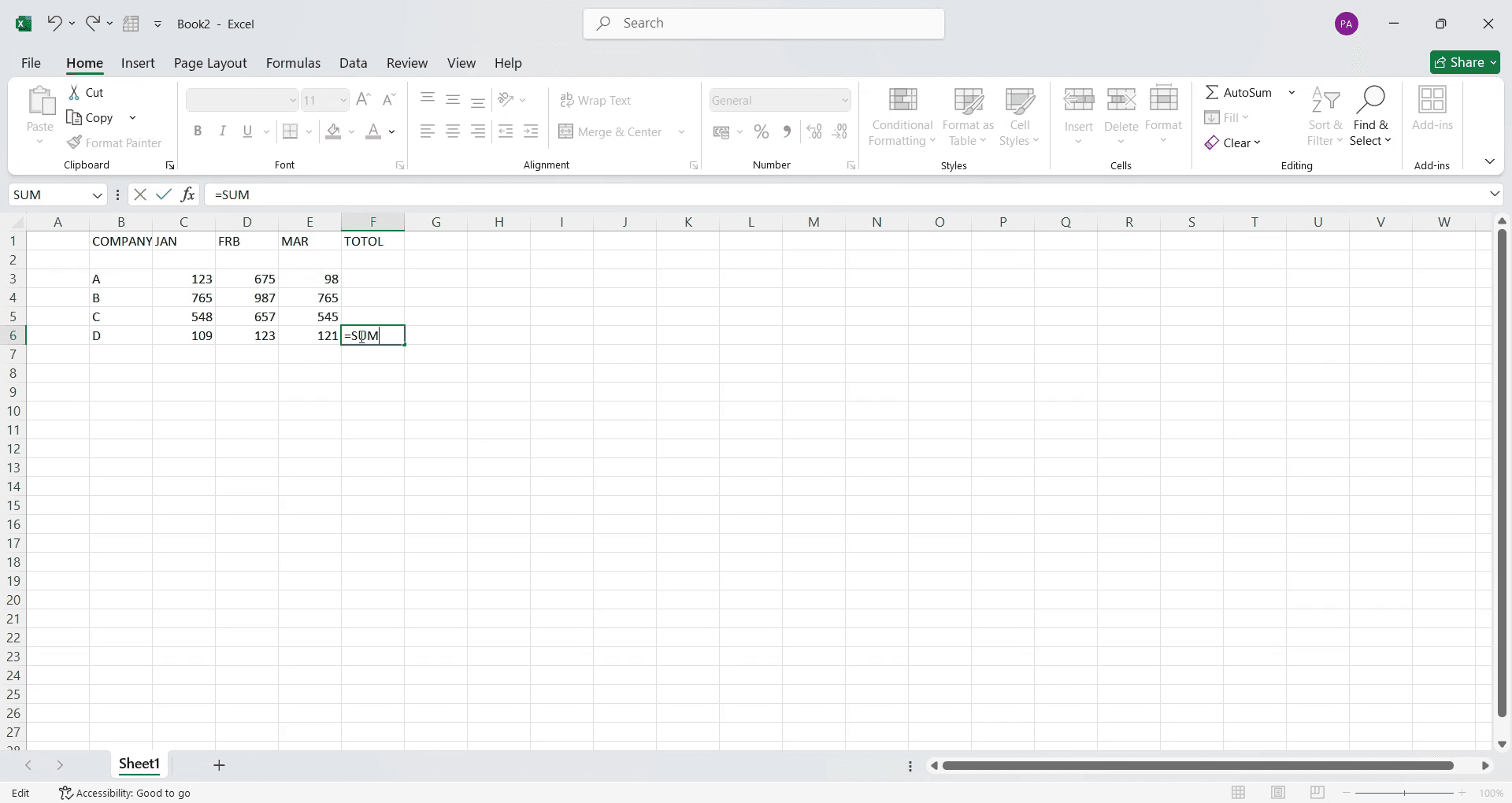
Stap 1:

Klik op de cel waar je het resultaat wilt laten verschijnen. Typ dan het gelijkteken (=) gevolgd door de naam van de formule, zoals SOM.

Click on the cell where you want the result to appear. Then, type the equal sign (=) followed by the formula name, such as SUM.

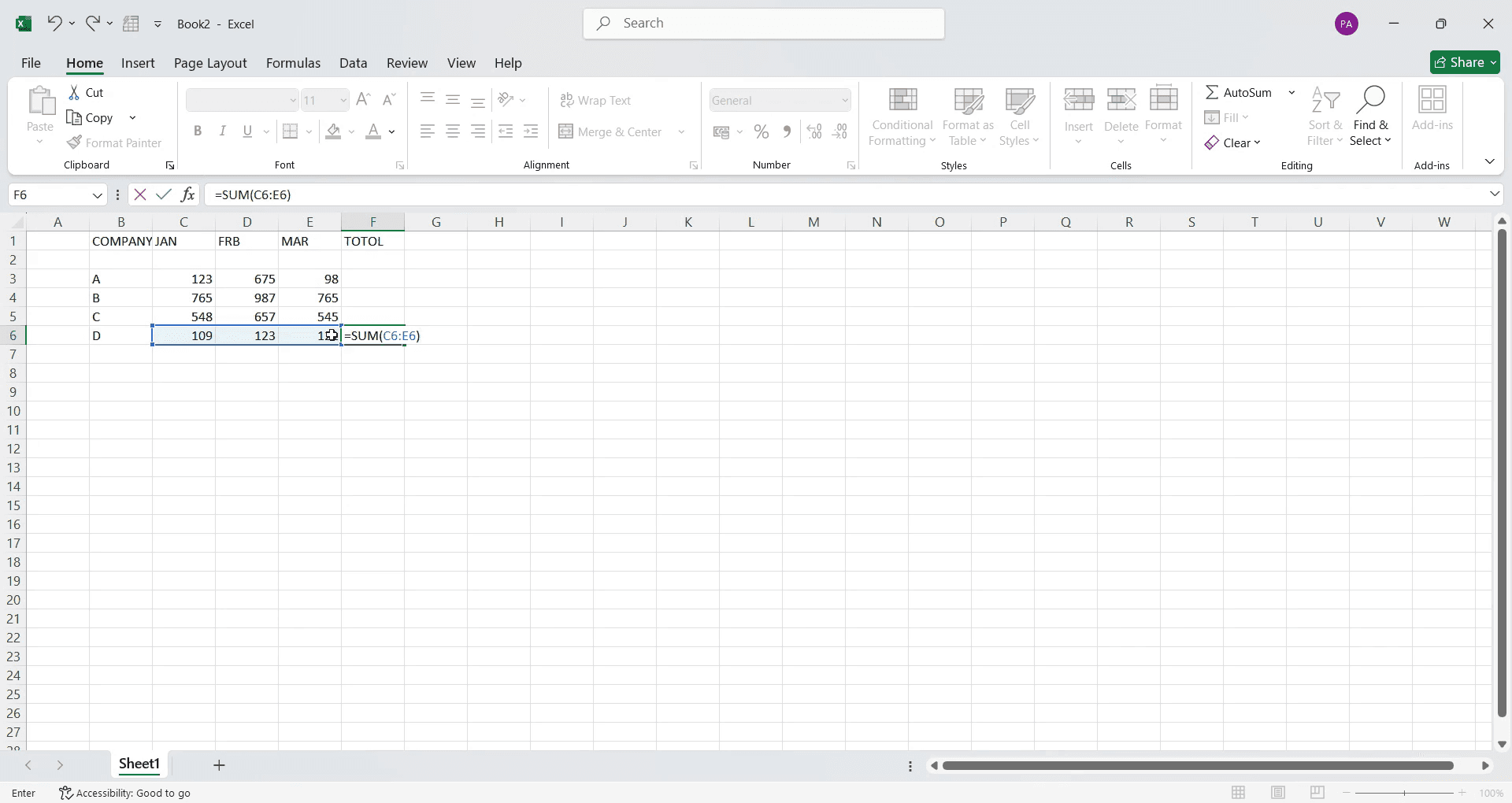
Stap 2

Voer na het typen van SOM een haakje open ( en selecteer het bereik van cellen dat je wilt optellen door over hen te klikken en te slepen.

After typing SUM, open a parenthesis( and select the range of cells you want to sum by clicking and dragging over them.

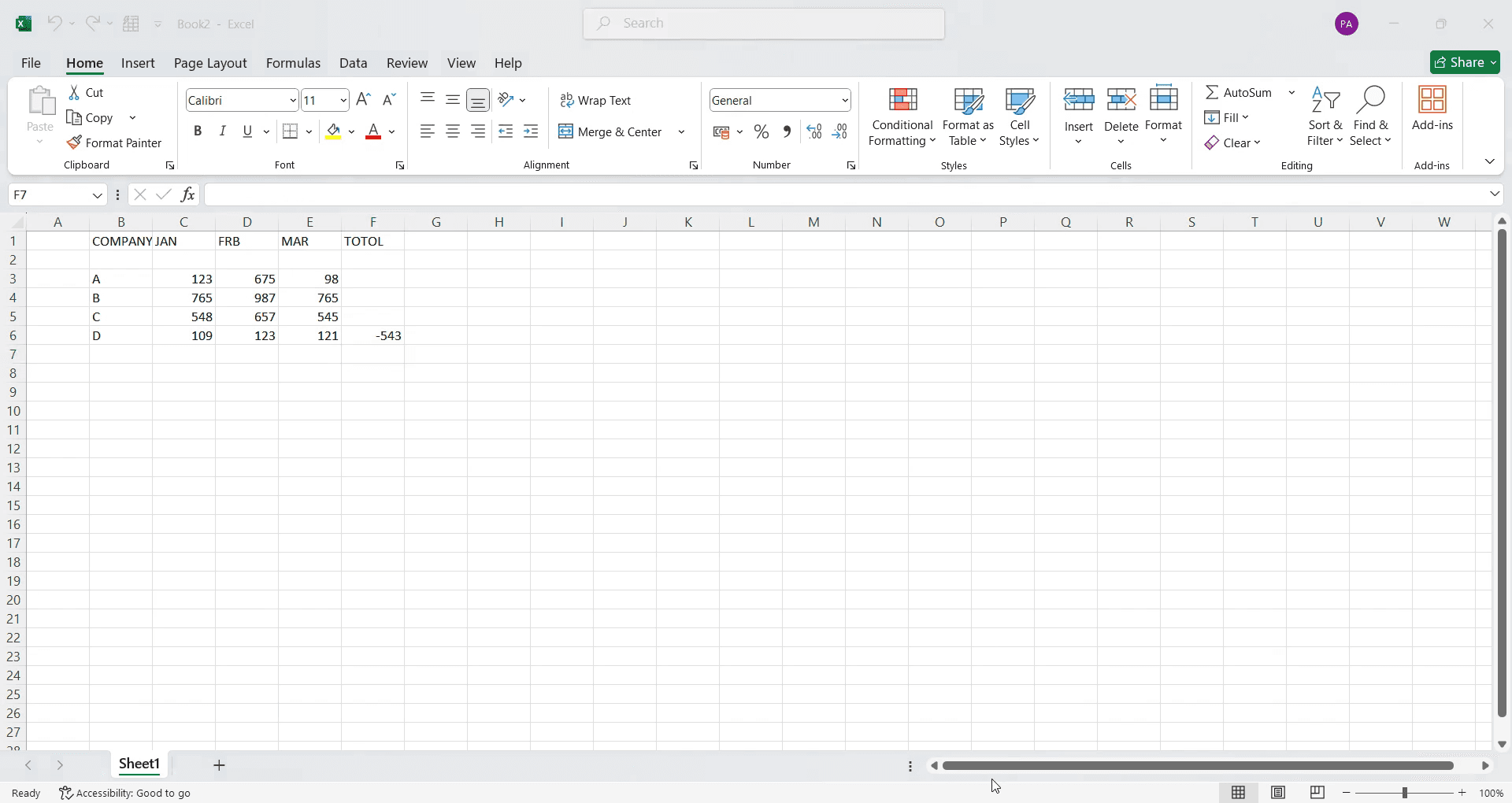
Stap 3

Zorg ervoor dat je het haakje sluit ) na het selecteren van het bereik. Druk uiteindelijk op Enter op je toetsenbord. De berekende som verschijnt in de geselecteerde cel
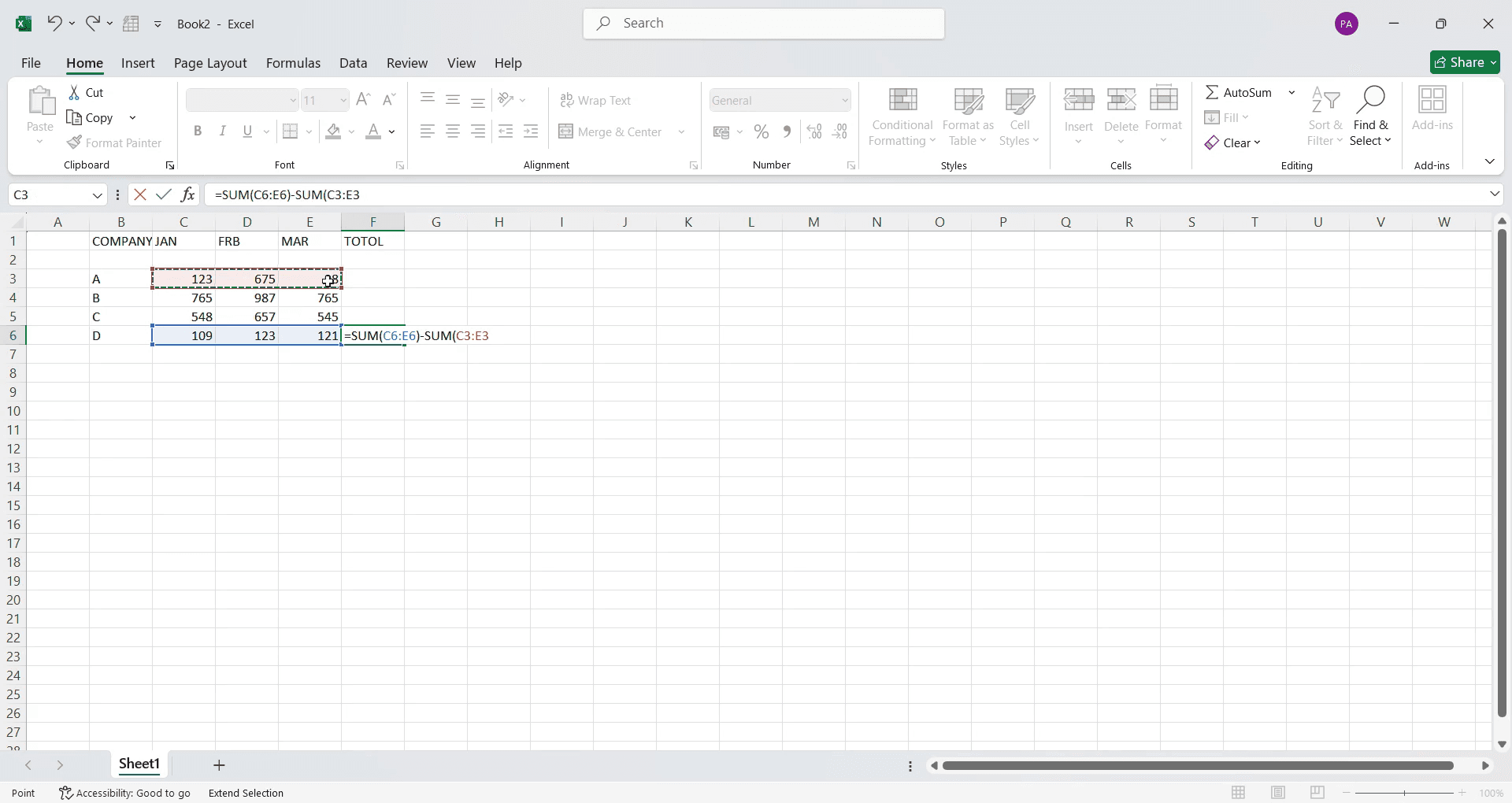
Ensure you close the parenthesis ) after selecting the range. Finally, press Enter on your keyboard. The calculated sum will appear in the selected cell

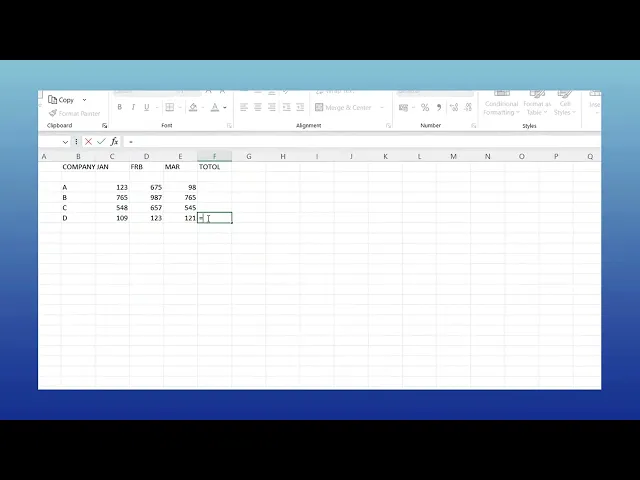
Stap 4

Dit is hoe je formule eruit zal zien wanneer deze is toegevoegd.

This is how your formula will look like when added.

Pro-tips voor het maken van een aangepaste formule in Microsoft Excel

  1. Gebruik de functie Definieer naam van Excel om herbruikbare formules te maken en je spreadsheets schoner en efficiënter te maken.

  2. Maak gebruik van de ALS-functie om conditionele formules te bouwen die automatisch waarden kunnen berekenen op basis van jouw criteria.

  3. Combineer meerdere functies zoals SOM, GEMIDDELDE en HORIZOONVERT in een complexere en dynamische aangepaste formules.

Veelvoorkomende valkuilen & hoe deze te vermijden bij het maken van een aangepaste formule in Microsoft Excel

  1. Vergeten om de juiste celreferenties (absoluut vs. relatief) te gebruiken kan fouten veroorzaken bij het kopiëren van formules, controleer altijd voordat je kopieert.

  2. Onjuiste haakjes gebruiken kan formules breken, controleer de syntaxis van je functie dubbel om ervoor te zorgen dat deze in balans en goed gestructureerd is.

  3. Zorg ervoor dat je niet te afhankelijk bent van aangepaste formules zonder hun logica te begrijpen, neem de tijd om te leren hoe elke formulefunctie werkt om fouten te vermijden.

Veelgestelde vragen voor het maken van een aangepaste formule in Microsoft Excel

1. Kan ik meerdere functies in een aangepaste formule in Excel gebruiken?
Ja, je kunt meerdere functies in één aangepaste formule combineren, zoals =ALS(A1>10, SOM(B1:B5), GEMIDDELDE(C1:C5)).

2. Hoe sla ik een aangepaste formule in Excel op voor toekomstig gebruik?
Je kunt aangepaste formules opslaan als benoemde bereiken door je formule te selecteren, naar het tabblad "Formules" te gaan en Definieer naam te kiezen om het in andere bladeren opnieuw te gebruiken.

3. Hoe neem ik het scherm op een Mac? 
Om het scherm op te nemen op een Mac, kun je Trupeer AI gebruiken. Het stelt je in staat om het volledige scherm vast te leggen en biedt AI-mogelijkheden zoals het toevoegen van AI-avatar, stemopnames, in- en uitzoomen in de video. Met de AI-videotranslatiefunctie van trupeer kun je de video in meer dan 30 talen vertalen. 

4. Hoe voeg ik een AI-avatar toe aan de schermopname?
Om een AI-avatar toe te voegen aan een schermopname, moet je een AI-schermopname tool gebruiken. Trupeer AI is een AI-schermopnametool, die je helpt video's te maken met meerdere avatars, en helpt je ook bij het maken van je eigen avatar voor de video.

5. Hoe neem ik het scherm op in Windows?
Om het scherm op te nemen in Windows, kun je de ingebouwde Game Bar (Windows + G) of een geavanceerde AI-tool zoals Trupeer AI gebruiken voor meer geavanceerde functies zoals AI-avatar, stemopname, vertaling enz.

6. Hoe voeg ik een stemopname toe aan de video?
Om een stemopname aan video's toe te voegen, download de trupeer AI Chrome-extensie. Zodra je je hebt aangemeld, upload je je video met stem, kies je de gewenste stemopname van trupeer en exporteer je je bewerkte video. 

7. Hoe kan ik inzoomen op een schermopname?
Om in te zoomen tijdens een schermopname, gebruik je de zoomeffecten in Trupeer AI, waarmee je op specifieke momenten in en uit kunt zoomen, waardoor de visuele impact van je videocontent wordt verbeterd.

Dit document biedt een stap-voor-stap proces om een aangepaste formule in Microsoft Excel te maken.
Door deze instructies te volgen, leer je hoe je effectief formules kunt invoeren en gebruiken binnen een spreadsheet om berekeningen uit te voeren.

Formules in Excel helpen je dynamisch berekeningen uit te voeren met behulp van cellwaarden, wiskundige bewerkingen en ingebouwde functies.

Stapsgewijze handleiding:

1. Selecteer de cel

Klik op de cel waar je het resultaat van je formule wilt laten verschijnen.

2. Begin met een gelijkteken =

Elke formule begint met = om Excel te laten weten dat je een formule invoert.

3. Gebruik celreferenties of waarden

  • Celreferenties: Gebruik labels zoals A1, B2, enz., om naar cellen te verwijzen. Dit maakt je formule dynamisch.

  • Directe waarden: Je kunt ook nummers rechtstreeks invoeren, bijv., =10 + 5.

4. Gebruik wiskundige operatoren

  • + voor optelling

  • - voor aftrekking

  • * voor vermenigvuldiging

  • / voor deling

  • ^ voor exponentiatie

5. Pas ingebouwde functies toe

Excel heeft veel nuttige functies:

  • =SOM(A1:A5) – Voegt waarden in A1 tot en met A5 toe.

  • =GEMIDDELDE(B2:B10) – Vindt het gemiddelde van het geselecteerde bereik.

  • =ALS(C1>100, "Ja", "Nee") – Geeft "Ja" terug als de waarde in C1 boven de 100 is; anders, "Nee".

6. Druk op Enter

Als je formule voltooid is, druk je op Enter om de berekening uit te voeren en het resultaat in de geselecteerde cel weer te geven.

7. Gebruik de formulebalk

De werkelijke formule verschijnt in de formulebalk, zelfs als het resultaat zichtbaar is in de cel.

Stapsgewijze handleiding: Hoe formules in Excel te maken

Stap 1:

Klik op de cel waar je het resultaat wilt laten verschijnen. Typ dan het gelijkteken (=) gevolgd door de naam van de formule, zoals SOM.

Click on the cell where you want the result to appear. Then, type the equal sign (=) followed by the formula name, such as SUM.

Stap 2

Voer na het typen van SOM een haakje open ( en selecteer het bereik van cellen dat je wilt optellen door over hen te klikken en te slepen.

After typing SUM, open a parenthesis( and select the range of cells you want to sum by clicking and dragging over them.

Stap 3

Zorg ervoor dat je het haakje sluit ) na het selecteren van het bereik. Druk uiteindelijk op Enter op je toetsenbord. De berekende som verschijnt in de geselecteerde cel

Ensure you close the parenthesis ) after selecting the range. Finally, press Enter on your keyboard. The calculated sum will appear in the selected cell

Stap 4

Dit is hoe je formule eruit zal zien wanneer deze is toegevoegd.

This is how your formula will look like when added.

Pro-tips voor het maken van een aangepaste formule in Microsoft Excel

  1. Gebruik de functie Definieer naam van Excel om herbruikbare formules te maken en je spreadsheets schoner en efficiënter te maken.

  2. Maak gebruik van de ALS-functie om conditionele formules te bouwen die automatisch waarden kunnen berekenen op basis van jouw criteria.

  3. Combineer meerdere functies zoals SOM, GEMIDDELDE en HORIZOONVERT in een complexere en dynamische aangepaste formules.

Veelvoorkomende valkuilen & hoe deze te vermijden bij het maken van een aangepaste formule in Microsoft Excel

  1. Vergeten om de juiste celreferenties (absoluut vs. relatief) te gebruiken kan fouten veroorzaken bij het kopiëren van formules, controleer altijd voordat je kopieert.

  2. Onjuiste haakjes gebruiken kan formules breken, controleer de syntaxis van je functie dubbel om ervoor te zorgen dat deze in balans en goed gestructureerd is.

  3. Zorg ervoor dat je niet te afhankelijk bent van aangepaste formules zonder hun logica te begrijpen, neem de tijd om te leren hoe elke formulefunctie werkt om fouten te vermijden.

Veelgestelde vragen voor het maken van een aangepaste formule in Microsoft Excel

1. Kan ik meerdere functies in een aangepaste formule in Excel gebruiken?
Ja, je kunt meerdere functies in één aangepaste formule combineren, zoals =ALS(A1>10, SOM(B1:B5), GEMIDDELDE(C1:C5)).

2. Hoe sla ik een aangepaste formule in Excel op voor toekomstig gebruik?
Je kunt aangepaste formules opslaan als benoemde bereiken door je formule te selecteren, naar het tabblad "Formules" te gaan en Definieer naam te kiezen om het in andere bladeren opnieuw te gebruiken.

3. Hoe neem ik het scherm op een Mac? 
Om het scherm op te nemen op een Mac, kun je Trupeer AI gebruiken. Het stelt je in staat om het volledige scherm vast te leggen en biedt AI-mogelijkheden zoals het toevoegen van AI-avatar, stemopnames, in- en uitzoomen in de video. Met de AI-videotranslatiefunctie van trupeer kun je de video in meer dan 30 talen vertalen. 

4. Hoe voeg ik een AI-avatar toe aan de schermopname?
Om een AI-avatar toe te voegen aan een schermopname, moet je een AI-schermopname tool gebruiken. Trupeer AI is een AI-schermopnametool, die je helpt video's te maken met meerdere avatars, en helpt je ook bij het maken van je eigen avatar voor de video.

5. Hoe neem ik het scherm op in Windows?
Om het scherm op te nemen in Windows, kun je de ingebouwde Game Bar (Windows + G) of een geavanceerde AI-tool zoals Trupeer AI gebruiken voor meer geavanceerde functies zoals AI-avatar, stemopname, vertaling enz.

6. Hoe voeg ik een stemopname toe aan de video?
Om een stemopname aan video's toe te voegen, download de trupeer AI Chrome-extensie. Zodra je je hebt aangemeld, upload je je video met stem, kies je de gewenste stemopname van trupeer en exporteer je je bewerkte video. 

7. Hoe kan ik inzoomen op een schermopname?
Om in te zoomen tijdens een schermopname, gebruik je de zoomeffecten in Trupeer AI, waarmee je op specifieke momenten in en uit kunt zoomen, waardoor de visuele impact van je videocontent wordt verbeterd.

Begin met het maken van video's met onze AI Video + Doc-generator

Begin met het maken van video's met onze AI Video + Doc-generator

Begin met het maken van video's met onze AI Video + Doc-generator

Begin met het maken van video's met onze AI Video + Doc-generator

Directe AI-productvideo's en documenten van ruwe screenopnamen

Ervaar de nieuwe en snellere manier om productvideo's te maken.

Instant AI-productvideo's en documenten van ruwe schermopnames.

Ervaar de nieuwe en snellere manier om productvideo's te maken.

Instant AI-productvideo's en documenten van ruwe schermopnames.

Ervaar de nieuwe en snellere manier om productvideo's te maken.

Instant AI-productvideo's en documenten van ruwe schermopnames.