4.8/5
Gratis AI-tutorialgenerator
Maak boeiende tutorials met AI-annotaties, voice-overs en visuals voor sneller leren.
Ga gratis aan de slag

Val op door je processen en workflows om te zetten in gedetailleerde videohandleidingen die elke stap duidelijk uitleggen. Met Trupeer’s AI tutorial generator kan een tutorial met 5 stappen in minder dan 5 seconden worden opgebouwd.
Gebruik Trupeer’s Tutorial Builder om:
Onboarding-tutorials, softwaredemo’s of trainingsvideo’s te maken.
Ondertitels, highlights en instructies per stap automatisch te genereren.
Op te nemen in meerdere apps of browser-tabs.
Templates te gebruiken voor consistente en snelle tutorialcreatie.
Gevoelige data te vervagen en belangrijke elementen te benadrukken.
Met teamleden samen te werken aan gedeelde leermaterialen.
Met dezelfde opname ontstaan zowel de videohandleiding als een schriftelijke walkthrough met screenshots en genummerde stappen inline.
Een gewijzigde stap opnieuw op te nemen wanneer het product wordt geüpdatet. De AI verwerkt dat segment opnieuw. De rest van de tutorial blijft hetzelfde.
Op betaalde tiers naar 65+ talen te vertalen, toegepast op zowel de video voice-over als de geschreven handleiding in dezelfde job.
De gratis tier dekt de basisstroom van opname naar tutorial. Geen creditcard om te starten. Betaalde tiers voegen brand kits, voice cloning, AI-avatars en vertaling toe.
Dit is waarom het anders is dan alleen “schermafbeeldingen opnemen met extra stappen.” De meeste tutorial builders geven je een schermrecorder en klaar. Je moet nog steeds de stappen schrijven, de momenten kiezen om te benadrukken, de knipjes bewerken, de ondertitels toevoegen, de output voorzien van branding en bepalen wat je moet vervagen. Daar gaat dus de echte tijd van het maken van tutorials naartoe. Trupeer brengt dat allemaal samen in de AI-pass: de AI bekijkt wat er op het scherm gebeurde, kiest de klikmomenten die ertoe doen, schrijft de ondertitels, past de brand kit toe en structureert de stappen. De opname stopt, de tutorial bestaat. Misschien tien minuten voor een bron van 6 minuten. Het werk dat vroeger een middag kostte, vraagt nu om een koffiepauze.
Waarom Trupeer gebruiken als je Tutorial Builder?
Of je nu docent, product marketeer of support specialist bent: Trupeer’s tutorial builder bespaart uren aan handwerk door video-creatie en bewerking te automatiseren. Het is belangrijk om duidelijk te zijn voor wie dit is gebouwd. De persoon die deze tool opent is meestal een docent, een product marketeer, een customer success specialist, een teamlead support of een onderwerpexpert bij een SaaS-bedrijf. Geen van hen is video-editor. De meesten willen ook geen video-editor worden. De tutorial die eerst Camtasia en een middag kostte, wordt nu in dezelfde tijd opgeleverd als een lang Slack-bericht. Daardoor worden tutorials gemaakt in plaats van uitgesteld. En dat is precies het doel.
Dit is waarom Trupeer opvalt:
1. Elke workflow eenvoudig vastleggen
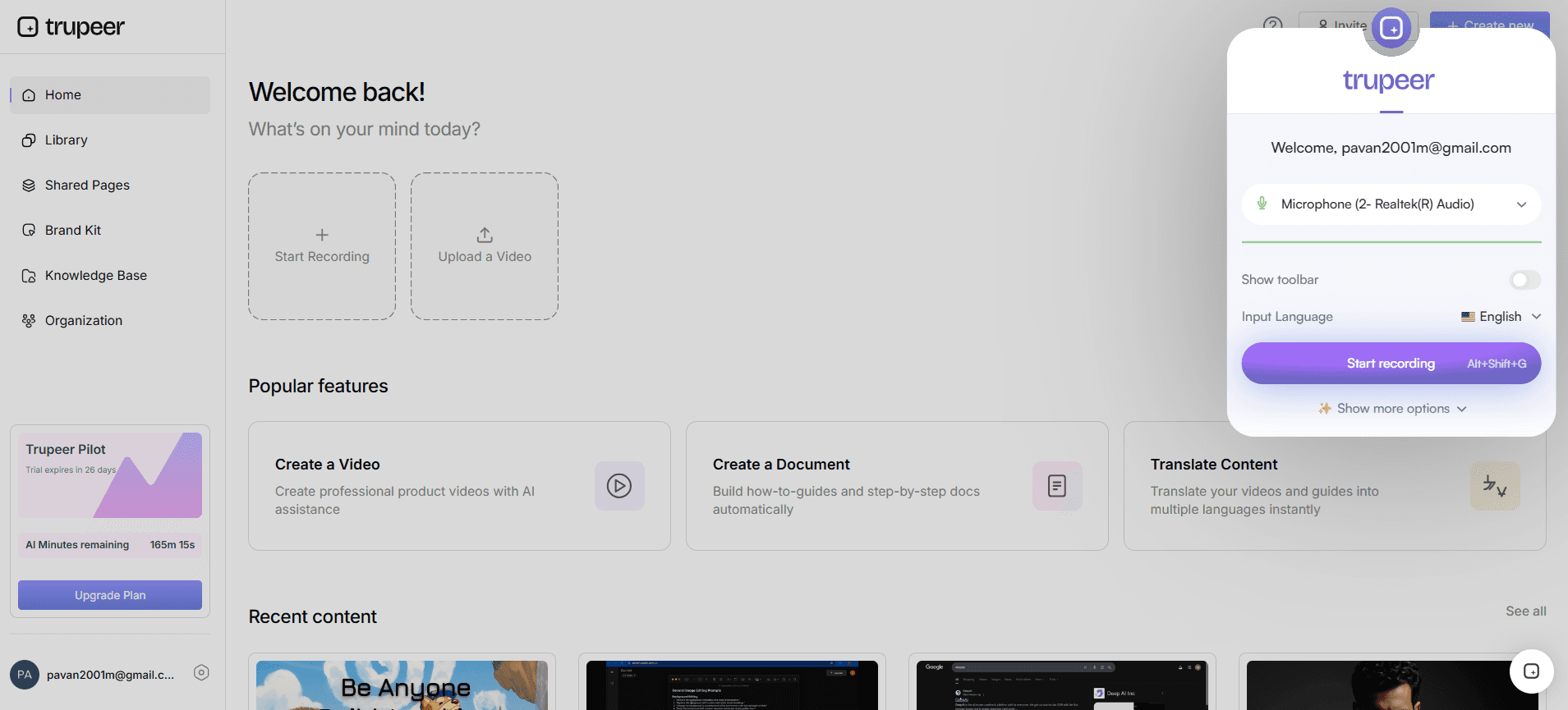
Trupeer legt je schermacties vast in browsers, apps of tools.
De AI tutorial generator voegt vervolgens automatisch toe:
Een nette titel en ondertitels.
AI-geschreven beschrijvingen van stappen.
Gecureerde highlights met annotaties voor elke belangrijke klik of scroll.
Optionele voice narration.
De opname gebeurt in de browser. Geen software-installatie. Geen setup wizard. Kies het scherm, kies de audiobron, druk op opnemen. Doorloop wat een tutorial moet worden: de nieuwe feature die je lanceert, de workflow die customer support steeds opnieuw uitlegt, de onboarding-sequentie waar nieuwe gebruikers de weg in kwijt raken. Praat terwijl je klikt, of blijf stil en laat de AI narration genereren op basis van de visuele acties. De AI werkt met wat er is opgenomen. De meeste tutorials starten als one-take-opnames die tussen twee andere meetings door worden gedaan.
2. Direct annoteren en bewerken
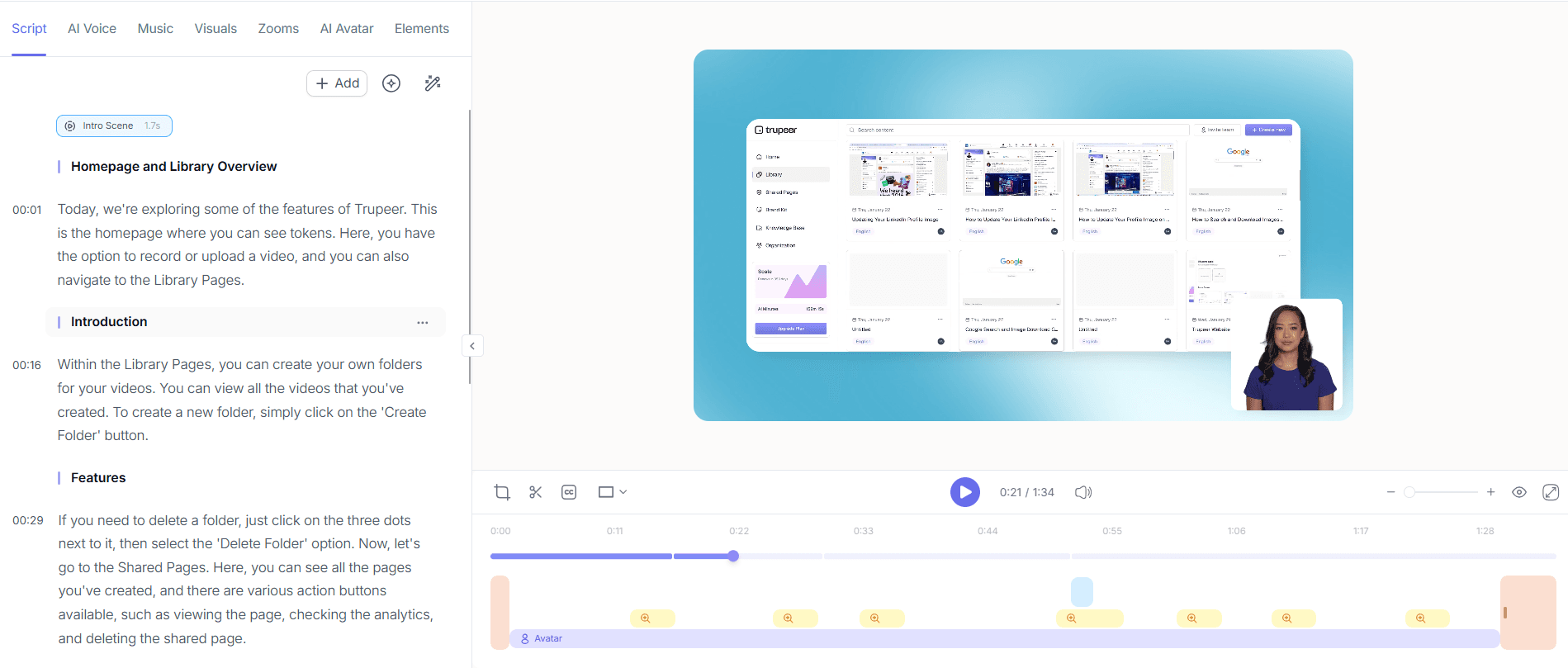
Na de opname annoteert Trupeer automatisch je tutorialvideo.
Je kunt:
Tekst, ondertitels of voice-over bewerken met AI.
Segmenten of stappen samenvoegen tot één flow.
Tips, waarschuwingen of instructies toevoegen.
Screenshots omzetten in korte GIF’s.
Wat “automatisch annoteren” in de praktijk betekent. De AI ziet dat je in Settings hebt geklikt, vervolgens Export, en daarna CSV hebt gekozen. Zo krijgt de tutorial stappen met “Open Settings. Klik Export. Kies CSV.” met screenshots bij elke klik. Zoom-effecten worden toegepast op die momenten. Cursor-highlights markeren de knoppen die ertoe deden. Geen van dit alles vereist één enkele timeline-bewerking. Belangrijk om te weten: als je WEL wilt bewerken, kan de editor knippen, opnieuw ordenen, de voice-over wisselen of aangepaste callouts toevoegen. Maar voor de meeste tutorials wordt de automatisch gegenereerde versie ongewijzigd opgeleverd. De bewerkingslaag is er als je het wilt. Niet nodig als je dat niet doet.
3. Tutorials aanpassen met je branding
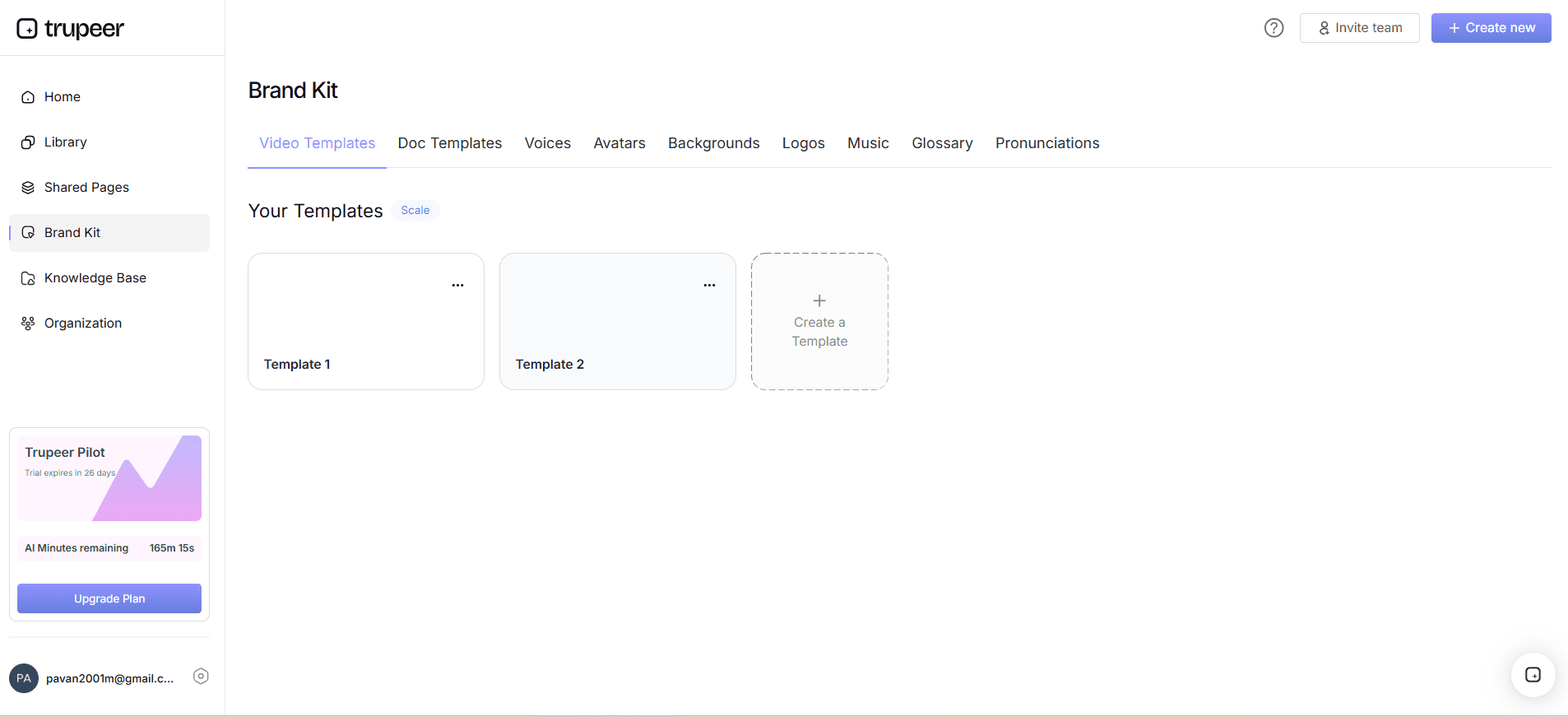
Verbeter je tutorials met je merkidentiteit:
Logo’s en merk-kleuren toevoegen.
Aangepaste achtergronden of typografie toepassen.
Knoppen of acties benadrukken.
Privédata vervagen en iconen of vormen toevoegen voor extra nadruk.
De Shared Page-link is wat de meeste teams dagelijks gebruiken. Eén branded URL host zowel de video als de geschreven walkthrough. Met zichtbaarheid-instellingen (public, organization-only, selected domains, invite-only) bepaal je wie wat ziet. Voor tutorials die binnen een bestaande wiki of LMS staan, plaatst de embed-code de speler in Notion, Confluence, SharePoint, GitBook of elk platform dat iframe-embeds accepteert. De MP4- en PDF-downloads werken voor de rest. Beide formaten zijn echte bestanden: ze werken buiten Trupeer als het team uiteindelijk besluit de content ergens anders te hosten.
4. Delen en exporteren waar je maar wilt

Zodra je tutorial klaar is:
Een beveiligde, deelbare link genereren.
Direct insluiten op je website of LMS.
Exporteren als MP4, HTML of PDF.
SEO-optimalisatie inschakelen voor openbare tutorials.
De Shared Page-link is wat de meeste teams dagelijks gebruiken. Eén branded URL host zowel de video als de geschreven walkthrough. Met zichtbaarheid-instellingen (public, organization-only, selected domains, invite-only) bepaal je wie wat ziet. Voor tutorials die binnen een bestaande wiki of LMS staan, plaatst de embed-code de speler in Notion, Confluence, SharePoint, GitBook of elk platform dat iframe-embeds accepteert. De MP4- en PDF-downloads werken voor de rest. Beide formaten zijn echte bestanden: ze werken buiten Trupeer als het team uiteindelijk besluit de content ergens anders te hosten.
Waar de tutorial builder past naast Scribe, Tango, Loom en Camtasia
De ruimte voor het maken van tutorials kent een paar grove clusters. Scribe en Tango leggen klikken vast en produceren automatisch stapsgewijze geschreven tutorials. Ze zijn snel en licht. De catch: ze maken geen bijpassende video. Dus als de tutorial zowel een video als een geschreven handleiding nodig heeft (wat de meeste teams willen, omdat sommige learners kijken en anderen scannen), doet Scribe of Tango de helft van het werk. Trupeer en Guidde zitten dichter bij elkaar: beide produceren video plus geschreven handleiding op basis van één opname. De verschillen komen neer op specifieke featurekeuzes, brand kit-behandeling, vertaalafhandeling en de editor-ervaring—waardoor het de moeite loont om ze allebei op dezelfde workflow te testen voordat je beslist.
Een ander cluster: Loom en Vidyard. Dit zijn schermrecorders die helemaal niet automatisch bewerken. Dus wat je opneemt is wat je oplevert, inclusief ums en uhs. Handig voor snelle interne share-video’s, minder handig voor gepolijste tutorials die in de help center of het LMS terechtkomen. Dan zijn er de zware tools: Camtasia, Adobe Captivate, Articulate Storyline. Die leveren tutorials met hoge productiewaarde op als je de bewerkingsuren erin stopt. Die uren zijn echt. Trupeer slaat de bewerkingsfase over door die te automatiseren. Daardoor levert het team zonder dedicated video-editor nog steeds gepolijste tutorials op. Het team met een dedicated video-editor heeft Camtasia nog steeds voor de once-a-year homepage hero tutorial. De meeste teams die Trupeer proberen, gebruiken het uiteindelijk voor het volume-werk en houden Camtasia voor de zeldzame projecten met hoge productiewaarde.
Wat is er echt gratis, en waar begint de betaalde tier
De eerlijke uitsplitsing. Trupeer’s gratis tier dekt de kernstroom voor het maken van tutorials: een scherm walkthrough opnemen, de AI-bewerkte video plus de geschreven handleiding genereren, en delen via een Shared Page-link. Geen creditcard om te starten. Geen timer voor een 14-daagse trial die aftelt. De gratis versie is geen teaser; het is een werkende versie van het product. De limiet op gratis is de opnamelengte per individuele tutorial en het totale aantal minuten voor AI-verwerking per maand, niet een seat count die het team buitensluit wanneer een vierde persoon aanhaakt.
Waar de betaalde tier begint: brand kits (logo, kleuren, intro- en outro-slides die automatisch op elke tutorial worden toegepast), aangepaste voice cloning voor een consistente presentatorstem in de hele tutorialbibliotheek, AI-avatars uit de volledige catalogus en via de HeyGen-integratie, vertaling naar 65+ talen die zowel op de video voice-over als op de geschreven handleiding in dezelfde job wordt toegepast, teamwerkruimtes met meerdere seats en admin-controls, langere opnamelimieten per tutorial. Geen van deze dingen is vereist om tutorials te maken. Ze worden relevant wanneer de tutorialbibliotheek opschaalt voorbij één persoon die content produceert, of wanneer de tutorials in meerdere talen moeten worden opgeleverd voor wereldwijde klanten. De meeste kleine teams blijven voor onbepaalde tijd op gratis. De betaalde tier is er wanneer schaal de rekensom verandert.
Mensen vragen ook naar
Gratis Screenshot Generator
Gratis SOP Generator
AI-gegenereerde documenten
AI Video Translator
Gratis Online Course Creator
Voordelen van het gebruik van Trupeer’s tutorialbouwer
AI-gestuurde stapdetectie
Extraheert automatisch belangrijke handelingen uit je video en organiseert ze in gestructureerde stappen voor betere leerresultaten.
Boeiende beelden en voice-overs
Voeg realistische voice-overs en interactieve visuals toe om elke stap duidelijk uit te leggen, zodat leerlingen gefocust en betrokken blijven.
Volledig aanpasbare tutorials
Bewerk de inhoud, visuele elementen en voice-overs van de tutorial zodat deze aansluiten bij de behoeften van je publiek, de toon van je merk en de leercontext.
Hoe u interactieve tutorials bouwt met Trupeer
Stap 1
Upload je video
Stap 2
Genereren & aanpassen
Stap 3
Downloaden & Delen
Veelgestelde vragen
1. Wat is Trupeer’s Tutorial Builder?
Trupeer’s Tutorial Builder is een AI-hulpmiddel voor het maken van tutorials dat je helpt professionele stapsgewijze videotutorials te maken. Het legt je proces vast, voegt AI-narratie toe en zet alles om in een samenhangende, gemakkelijk te volgen handleiding, perfect voor onboarding, training of producteducatie.
2. Kan ik gratis tutorials maken met Trupeer?
Ja! Trupeer biedt een gratis versie van de tutorialbouwer waarmee je korte tutorials kunt opnemen, AI-annotaties kunt toevoegen en ze direct kunt delen. Voor geavanceerde functies zoals langere opnametijd, branding of AI-stemovers kun je upgraden naar Trupeer Pro.
3. Hoe werkt de AI in Trupeer's Tutorial Builder?
Trupeer’s AI-tutorialgenerator analyseert uw schermactiviteit, identificeert belangrijke acties en maakt automatisch bijschriften, highlights en voice-over. Het bespaart uren bewerkingstijd en zorgt ervoor dat uw tutorial logisch verloopt van begin tot eind.
4. Kan ik Trupeer gebruiken om SaaS- of producttutorials te maken?
Absoluut. Trupeer is ideaal voor SaaS-teams, docenten en productmarketeers. De videohandleidingmaker ondersteunt webapps, desktoptools en productworkflows, waardoor het eenvoudig is om binnen enkele minuten onboarding- of functie-uitlegvideo's te maken.
5. Hoe kan ik tutorials die met Trupeer zijn gemaakt delen of publiceren?
Je kunt tutorials rechtstreeks delen via een link, ze insluiten in websites of helpcenters, of exporteren in meerdere formaten (MP4, PDF, HTML). Trupeer biedt ook SEO-geoptimaliseerd publiceren, waardoor je tutorials online vindbaar worden voor meer betrokkenheid.
Meer tools


Understand how work happens.
Carry it into your next transition.
Start Free Trial
Book a Demo
concurrenten

