4.8/5
Gratis tools voor schermopnames voor tutorialvideo’s
Neem tutorialvideo’s op die elke vaardigheid uitleggen. Cursor-effecten, slimme zoom, automatisch gegenereerde hoofdstukken, ondertitels en transcripties. Geen ervaring met bewerken vereist.
Probeer gratis

Met screen recording-tools voor tutorialvideo’s kun je eenvoudig je scherm vastleggen, je stappen toelichten en professioneel ogende how-to-content publiceren die kijkers moeiteloos kunnen volgen. Maak één keer een tutorial en laat die voor altijd voor je lesgeven. Wat tutorialvideo’s echt nuttig maakt—en niet alleen een opname. Een ruwe screen recording van jou die door software klikt, is informatie. Een tutorialvideo met cursor-highlights op de klikmomenten, automatische zoom op het kleine UI-element dat je net hebt geopend, hoofdstukmarkeringen waarmee kijkers direct naar stap 4 kunnen springen, ondertitels die automatisch worden gegenereerd op basis van je voice-over en een doorzoekbaar transcript aan de zijkant dat een leermiddel is. Het verschil tussen beide vereiste vroeger 4 tot 8 uur bewerking per video in Camtasia. Nu gebeurt dat automatisch in de opname-naar-publicatieflow. Zo gaan tutorialvideo’s van “iets dat we ooit moeten maken” naar “iets dat we dinsdagmiddag opleveren.”
Leg stapsgewijze tutorials vast met voice-over, webcam en on-screen annotaties
Gebruik zoom-, spotlight- en cursoreffecten om kijkers op het juiste gebied te houden
Verwijder fouten en voeg overgangen toe zonder over te stappen op professionele videobewerkingssoftware
Genereer automatisch hoofdstukken, ondertitels en doorzoekbare transcripts voor elke tutorial
Publiceer direct naar je website, YouTube, LMS of kennisbank met één klik
Wat zijn screen recording-tools voor tutorialvideo’s?
Screen recording-tools voor tutorialvideo’s zijn speciaal ontwikkelde applicaties die makers helpen om on-screen demonstraties vast te leggen en om te zetten in duidelijke, boeiende, stapsgewijze instructiecontent. Ze gaan verder dan basis screen capture door functies toe te voegen die specifiek zijn ontworpen voor lesgeven: cursorspotlight-effecten die precies laten zien waar je moet klikken, automatische zoom die kleine interface-elementen vergroot, hoofdstukmarkeringen waarmee kijkers naar specifieke stappen kunnen springen en annotatietools waarmee genummerde instructies en callout-boxen over je opname heen worden geplaatst.
Dit is de indeling die je moet kennen. Aan de ene kant: basis screen recorders zoals Loom, Vidyard en de ingebouwde screen recorder van macOS. Die leggen je scherm en audio vast, maar missen tutorial-specifieke functies. Handig voor snelle async-berichten, minder voor professioneel lesmateriaal. Aan de andere kant: volledige videobewerkers zoals Camtasia, Adobe Premiere en Final Cut Pro. Die hebben alle bewerkingskracht, maar gaan ervan uit dat je een videobewerker bent of bereid bent om er één te worden. Daartussenin: tools die capture combineren met geautomatiseerde tutorial-grade functies (cursoreffecten, slimme zoom, hoofdstukgeneratie, automatische ondertitelcreatie). Trupeer valt in deze midden-categorie en genereert daarnaast een bijpassende geschreven handleiding op basis van dezelfde opname. De beste keuze hangt af van de vraag of je ruwe opnames nodig hebt (Loom is genoeg), professioneel ogende tutorials met bewerkingsmogelijkheden (Camtasia werkt) of professioneel ogende tutorials zonder editor (de midden-categorie is waar deze pagina zich bevindt).
Hoe werken screen recording-tools voor tutorialvideo’s?
Het proces is ontworpen om beginnersvriendelijk te zijn en toch professionele resultaten op te leveren:
Stap 1: Stel je tutorialopname in
Open de applicatie of workflow die je wilt uitleggen. Configureer je opnamegebied, zet je microfoon aan voor de voice-over en schakel optioneel je webcam in. Maak een korte outline van de stappen die je wilt behandelen, zodat je tutorial logisch verloopt.

Stap 2: Neem op en demonstreer
Klik op opnemen en doorloop het proces op een natuurlijke manier, waarbij je elke stap uitlegt terwijl je die uitvoert. De tool volgt automatisch je cursorbewegingen en kan klikken highlighten, toetsaanslagen tonen en in relevante gebieden inzoomen. Als je struikelt, pauzeer je gewoon en ga je verder waar je gebleven was.
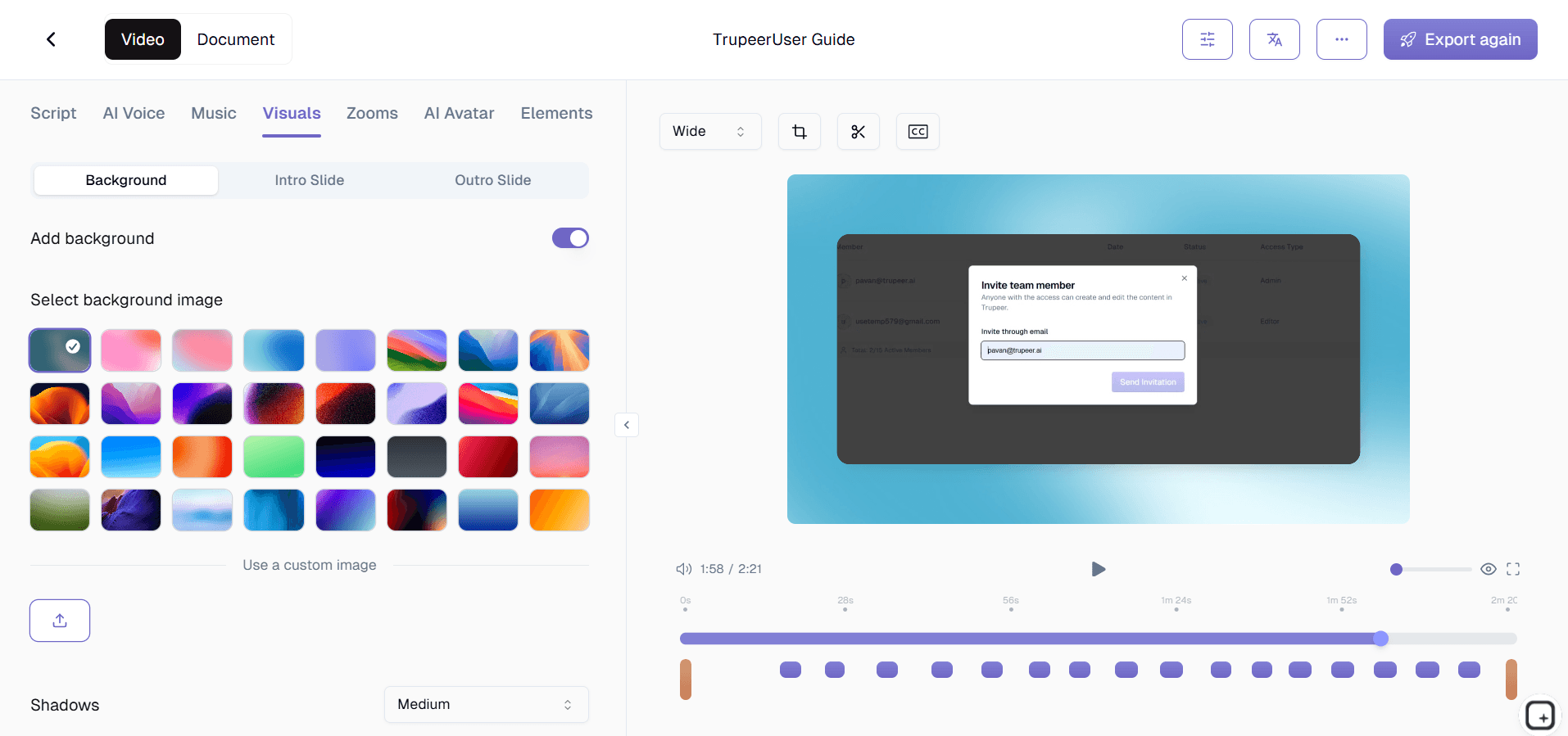
Stap 3: Maak het af en publiceer
Open je opname in de editor om fouten weg te knippen, intro- en outro-slides toe te voegen, hoofdstukmarkeringen in te voegen en zoom-effecten toe te passen op kleine UI-elementen. De AI genereert automatisch ondertitels en een transcript. Publiceer je tutorial via een link, embedcode of een directe upload naar YouTube of je LMS.

Belangrijkste functies van screen recording-tools voor tutorialvideo’s
Automatische cursorspotlight- en klikeffecten: Je cursor is de aanwijzer die kijkers door elke stap van je tutorial leidt. De tool voegt automatisch een zichtbaar spotlight toe rond je cursor, highlight elke klik met een gekleurde ring of ripple-animatie en kan de cursor vergroten voor betere zichtbaarheid, zodat leerlingen altijd precies weten waar ze moeten kijken en wat ze als volgende moeten aanklikken.
Slimme zoom- en pan-automatisering: Wanneer je klikt op een kleine knop of typt in een smal invoerveld, zoomt de tool automatisch in zodat dat element het beeld vult. Vervolgens pannen we soepel terug wanneer je naar het volgende gebied gaat. Zo hoef je niet handmatig te zoomen en blijven tutorials leesbaar, zelfs op mobiele schermen.
Stapsgewijze hoofdstukgeneratie: De tool detecteert natuurlijke pauzes, applicatiewissels en voice-over-signalen om automatisch suggesties te doen voor hoofdstukonderbrekingen. Je kunt accepteren, aanpassen of je eigen markeringen toevoegen. Zo ontstaat een klikbare inhoudsopgave waarmee kijkers direct naar de stap kunnen springen die ze nodig hebben, zonder door de hele tutorial te hoeven scrubbben.
Multi-layer annotatie-toolkit: Plaats genummerde stapindicatoren, richtingspijlen, gemarkeerde vakken, freehand-tekeningen en tekstlabels over je opname heen. Positioneer annotaties precies op de tijdlijn zodat ze precies op het juiste moment verschijnen en verdwijnen. Zo verander je een ruwe screen capture in een gestructureerde, begeleide leerervaring.
Waarom kiezen voor deze screen recording-tools voor tutorialvideo’s?
Leer één keer, schaal oneindig: Eén goed gemaakte tutorialvideo vervangt honderden herhaalde uitleg in één-op-één-situaties. Neem het proces één keer op en laat de video het lesgeven doen voor elke toekomstige leerling.
Professionele resultaten, nul leercurve: Je hebt geen vaardigheden nodig op het gebied van videobewerking. De geautomatiseerde zoom, cursoreffecten en hoofdstukgeneratie regelen de productiestijl, zodat jij je kunt focussen op duidelijk lesgeven.
Doorzoekbare en navigeerbare content: Automatisch gegenereerde transcripts en hoofdstukmarkeringen maken je tutorials doorzoekbaar en scanbaar, zodat kijkers de exacte stap die ze nodig hebben binnen seconden vinden.
Gemaakt voor iteratie: Update één stap zonder de hele tutorial opnieuw op te nemen. Vervang een onderdeel, neem de voice-over opnieuw op en publiceer opnieuw—zodat je content actueel blijft terwijl producten en processen evolueren.
Beide: video én geschreven handleiding uit één bron: Sommige leerlingen kijken tutorials. Anderen scannen de stappen. Met dezelfde opname krijg je een MP4 plus een geschreven handleiding met screenshots en genummerde stappen inline. Zo hoeft het team niet te kiezen in welk format het wil investeren of twee aparte productiepipelines te onderhouden.
Screen recording-tools voor interne teams
1. Interne teams maken tutorialvideo’s voor elke terugkerende softwaretaak, zoals het indienen van timesheets, het configureren van VPN-toegang en het gebruiken van de projectmanagementtool—waardoor repetitieve vragen aan IT en operations worden verminderd.
2. Teamleads nemen korte tutorialvideo’s op wanneer er nieuwe tools worden uitgerold, zodat elk teamlid zichzelf kan opleiden tot vaardigheid zonder te wachten op een ingeplande trainingssessie.
3. Tutorialvideobibliotheken worden de enige bron van waarheid voor hoe dingen worden gedaan, waardoor inconsistentie wordt verminderd die ontstaat doordat verschillende mensen hetzelfde proces op verschillende manieren uitleggen.
4. Interne tutorialvideo’s zijn doorzoekbaar op transcript, zodat medewerkers een vraag kunnen typen en de exacte video en tijdstempel kunnen vinden die het antwoord geeft. Bouw aanvullende geschreven handleidingen op Trupeer's process guide tool.
Screen recording-tools voor SaaS-teams
1. SaaS-teams produceren feature-tutorialvideo’s die contextueel binnen de applicatie verschijnen en gebruikers begeleiden bij setup en first-use workflows op het moment dat ze hulp nodig hebben.
2. Customer marketing-teams maken tutorialvideo-reeksen voor e-mail nurture-campagnes en informeren gebruikers van de free trial over belangrijke functies om betaalde conversies te stimuleren.
3. Productdocumentatieteams vervangen help-artikelen die vol staan met screenshots door ingebedde tutorialvideo’s die precies laten zien welke klikken en toetsaanslagen nodig zijn om elke taak af te ronden.
4. Developer relations-teams nemen API-integratietutorials op die externe ontwikkelaars meenemen door authenticatie, endpoint-gebruik en foutafhandeling, waardoor de tijd tot integratie versnelt. Probeer Trupeer's screen recorder voor je volgende SaaS-tutorial.
Screen recording-tools voor startups
1. Startups gebruiken tutorialvideo’s om klanten te onboarden zonder een toegewijd customer success-team, en leveren een white-glove-ervaring op schaal voor self-serve.
2. Oprichters nemen product-tutorialvideo’s op voor investor pitches en laten de user experience live op het scherm zien in plaats van te vertrouwen op statische slides.
3. Growth-teams doen A/B-tests met verschillende benaderingen voor tutorialvideo’s—kort versus lang, met webcam versus zonder—met behulp van engagementdata om te optimaliseren voor activatiepercentages.
4. Engineeringteams van startups nemen tutorialvideo’s op voor het instellen van de omgeving, zodat nieuwe ontwikkelaars op dag één productief zijn. Dat is cruciaal wanneer elk uur engineeringtijd telt.
Screen recording-tools voor enterprise-omgevingen
1. Afdelingen voor enterprise training produceren gestandaardiseerde tutorialvideo’s die consistente instructies garanderen in regio’s, afdelingen en duizenden medewerkers.
2. IT-teams maken tutorialvideo’s voor grote softwaremigraties: Office naar Google Workspace, Jira naar Asana, legacy CRM naar Salesforce—waardoor pieken in helpdesk-tickets tijdens overgangen worden geminimaliseerd.
3. Knowledge management-teams onderhouden versiegebonden tutorialbibliotheken die meegroeien met software-releases, zodat medewerkers altijd toegang hebben tot actuele instructies.
4. Enterprise compliance-teams nemen audit-trail tutorialvideo’s op die de exacte stappen voor gereguleerde processen laten zien en leveren zo visueel bewijs van correcte proceduredocumentatie.
Screen recording-tools voor remote teams
1. Remote teams gebruiken tutorialvideo’s om de “over je schouder”-leercurve te vervangen die vanzelf ontstaat op kantoor, en geven verspreide medewerkers dezelfde hands-on begeleiding.
2. Async tutorialvideo’s stellen remote teamleden in staat om in hun eigen tempo te leren: complexe stappen terugspoelen en pauzeren om iets te oefenen dat niet mogelijk is in een live screen-share sessie.
3. Remote managers nemen gepersonaliseerde tutorialvideo’s op om individuele teamleden te coachen bij uitdagende workflows en bieden zo visuele mentorship over elke tijdzone heen.
4. Verspreide teams dragen bij aan een gedeelde tutorialbibliotheek, waarbij elk teamlid de processen opneemt die ze het beste kennen—zo bouwen ze collectieve kennis op, één video per keer.
Screen recording-tools voor tutorialvideo’s voor ontwikkelaars
1. Ontwikkelaars nemen IDE-tutorialvideo’s op waarin debuggingtechnieken, refactoring-workflows en sneltoetsen voor code-navigatie worden getoond—dingen die je niet alleen via geschreven documentatie kunt overbrengen.
2. DevOps engineers maken tutorialvideo’s voor het opzetten van infrastructuur, container orchestration en CI/CD-pipelineconfiguratie met visuele guides die fouten door verkeerde configuratie verminderen.
3. Developer educators produceren tutorialvideo-reeksen in meerdere delen die programmeerconcepten van basis tot geavanceerde onderwerpen uitleggen, met screen recordings van live coding-sessies.
4. Tech writers combineren screen-recorded tutorials met geschreven documentatie, zodat leerlingen de keuze hebben tussen lezen en kijken—en vaak allebei doen—voor maximale retentie.
Screen recording-tools voor tutorialvideo’s voor onboarding- en supportteams
1. Onboardingteams maken rol-specifieke tutorialvideo-playlists die nieuwe medewerkers door de exacte tools en workflows leiden die ze dagelijks gebruiken, waardoor de tijd tot competentie drastisch wordt verkort.
2. Supportteams nemen tutorialvideo’s op voor de meest voorkomende vragen van klanten en embedden die in artikelen van het helpcenter. Zo worden tickets afgevangen terwijl de klanttevredenheid verbetert.
3. Customer success managers sturen gepersonaliseerde links naar tutorialvideo’s wanneer ze belangrijke accounts onboarden, en bieden zo een concierge-ervaring die de relatie vanaf dag één versterkt.
4. Support managers analyseren welke tutorialvideo’s klanten het vaakst bekijken en gebruiken die data om problemen met productbruikbaarheid te identificeren en UX-verbeteringen prioriteit te geven. Start met Trupeer's screen recorder.
Hoe tutorialvideo screen recording-tools zich verhouden: een kort framework
De juiste tutorialvideo screen recorder kiezen komt neer op vier vragen die je beantwoordt voordat je aan een trial begint.
Heb je een geschreven handleiding naast de video nodig, of is de video genoeg? Helpcenter-content, kennisbankartikelen en onboardingdocumentatie hebben meestal beide nodig. Interne sharing en async-berichten hebben meestal alleen de video nodig. Als je beide nodig hebt, bespaart de productielijn die ze uit één bron genereert aanzienlijk veel tijd ten opzichte van het draaien van twee aparte workflows.
Hoeveel “polish” heeft de tutorial nodig? Interne trainingsvideo’s die twee jaar in het LMS staan, hebben auto-bewerkte polish nodig (verwijderen van stopwoorden, brand kit, ondertitels). Een snelle async screen share naar een collega niet. De “tier” is belangrijk omdat die bepaalt of je een tool nodig hebt met auto-editing (Trupeer, ScreenPal, nieuwere Loom-functies) of alleen een ruwe recorder (basis Loom, QuickTime).
Hoe vaak ga je bestaande tutorials bijwerken? Tools waarmee je één aangepast segment opnieuw kunt opnemen zonder de hele video opnieuw op te bouwen, zijn aanzienlijk goedkoper om te onderhouden. Tools die elke keer opnieuw vanaf nul opnemen wanneer de UI verandert, stapelen documentatieschuld op over het hele jaar.
Hoeveel talen spreekt het publiek? Wereldwijde teams hebben vertaling ingebouwd in dezelfde workflow nodig die ook de originele content produceert. Anders worden meertalige versies maanden na de originele versie geleverd—of helemaal niet.
De eerlijke mapping. Voor ruwe screen recording zonder auto-editing en zonder geschreven handleiding naast de video is Loom de weg van de minste weerstand. Voor gepolijste tutorials met diepgaande controle over bewerking en een team dat editor-capaciteit heeft, doet Camtasia het werk goed. Voor gepolijste tutorials zonder editor-capaciteit passen tools met ingebouwde auto-editing beter—Trupeer is één optie, ScreenPal is een andere, Guidde is een derde. De keuze binnen die subcategorie komt neer op specifieke functievergelijkingen (afhandeling van vertaling, toepassing van brand kit, of er automatisch een bijpassende geschreven handleiding wordt gegenereerd naast de video).
Eén opname wordt een tutorialvideo, een geschreven handleiding en 65+ talen
Een goede tutorial leeft zelden in één format. Sommige mensen willen kijken, anderen willen geschreven stappen scannen en je publiek spreekt mogelijk niet allemaal dezelfde taal. Met de meeste screen recording-software zou je elk van die varianten apart produceren. Trupeer genereert ze uit één opname. Neem jezelf op terwijl je de taak één keer doorloopt, en de AI produceert de afgewerkte tutorialvideo en genereert—uit dezelfde bron—automatisch een transcript, ondertitels en een geschreven stapsgewijze handleiding.
Dat maakt het net zo goed een tutorialvideo-maker als een recorder. Je neemt niet alleen beeldmateriaal op, je produceert een compleet leermiddel. Wanneer je tutorial een breder publiek moet bereiken, vertaal je die naar 65+ talen terwijl je dezelfde visuals en on-screen begeleiding behoudt, in plaats van voor elke markt opnieuw op te nemen.
Zo kan één enkele opname je een gepolijste video opleveren voor YouTube of je LMS, een geschreven handleiding voor je helpcenter en gelokaliseerde versies voor wereldwijde gebruikers—alles uit één take.
Deze screen recorder chrome-extensie bouwt voort op Screenity, oorspronkelijk gemaakt door Alyssa X en gelicentieerd onder de GNU GPLv3, met verbeteringen ontwikkeld door het Trupeer-team. Broncode beschikbaar via: https://github.com/trupeer-ai/trupeer-chrome-capture.
Ontdek gerelateerde tools
Belangrijkste kenmerken
Cursoreffecten
Automatische spotlight, klikmarkeringen en weergave van toetsaanslagen houden kijkers gefocust op elke stap.
Slim zoomen
Automatisch inzoomen op kleine UI-elementen, zodat je tutorials leesbaar blijven op elk schermformaat.
Hoofdstukmarkeringen
Automatisch gegenereerde hoofdstukken laten kijkers rechtstreeks naar de stap springen die ze nodig hebben.
Hoe het werkt
Stap 1
Configureer uw opnamegebied
Stap 2
Neem je tutorial op
Stap 3
Bewerken en publiceren
Veelgestelde vragen
Heb ik ervaring met videobewerking nodig om instructievideo's te maken?
Nee. De tool verzorgt de productiekwaliteit automatisch met slimme zoom, cursor-effecten en het genereren van hoofdstukken. Je richt je op lesgeven — de software doet de rest.
Kan ik één stap bijwerken zonder de hele tutorial opnieuw op te nemen?
Ja. U kunt afzonderlijke secties vervangen, de voice-over opnieuw opnemen voor specifieke segmenten en clips vervangen — zodat uw tutorials actueel blijven zonder helemaal opnieuw te beginnen.
Hoe maak ik mijn tutorials toegankelijk?
Elke opname krijgt automatisch door AI gegenereerde ondertitels en een volledig transcript. Je kunt ook cursorverlichting, weergave van toetsaanslagen en hoofdstuknavigatie inschakelen voor betere toegankelijkheid.
Kan ik tutorials rechtstreeks op YouTube of in mijn LMS publiceren?
Ja. Publiceren met één klik laat je exporteren naar YouTube, Vimeo, elke SCORM-compatibele LMS of je eigen website via insluitcode — allemaal zonder handmatige herformattering.
Hoe maak ik een tutorialvideo zonder dat ik zelf hoef te bewerken?
Neem je scherm op terwijl je de taak doorloopt, en de AI van Trupeer zet de ruwe opname om in een afgewerkte tutorialvideo, met slimme zoom, cursor-effecten, ondertiteling en hoofdstukken automatisch. Het genereert ook een schriftelijke handleiding stap voor stap op basis van dezelfde opname, zodat je in één keer zowel een video als een document hebt.
Meer tools


