4.8/5
Generator voor AI-softwaredocumentatie
Genereer softwaredocumentatie op basis van een opname. Stapsgewijze gidsen met screenshots en video, van de software in gebruik.
Probeer Trupeer gratis

Leg een softwareworkflow vast en zet die om in stapsgewijze documentatie met screenshots. Trupeer legt de workflow vast, genereert de handleiding met een screenshot per stap en geeft je team een concept om te beoordelen, te publiceren en te vernieuwen wanneer de interface verandert.
Dit is bedoeld om te documenteren hoe software wordt gebruikt, niet om API-referentie of specificaties voor ontwikkelaars te genereren.
Waarom softwaredocumentatie anders is
Software documenteren is niet hetzelfde als een proces op papier documenteren, en die verschillen bepalen wat een tool moet kunnen.
De stappen zijn acties in de interface: wat je moet aanklikken, waar, en in welke volgorde—wat tijdrovend is om te schrijven en makkelijk subtiel verkeerd te onthouden
Screenshots moeten overeenkomen met de stap: een screenshot van de verkeerde status is slechter dan geen screenshot, en ze afzonderlijk vastleggen is het langzaamste onderdeel van het schrijven van softwaredocs
De interface blijft veranderen: een redesign maakt de bewoording en elke screenshot tegelijk ongeldig, waardoor softwaredocumentatie snel veroudert omdat interfaces vaak wijzigen
Genereren op basis van een opname pakt de eerste drie direct aan: de acties worden waargenomen in plaats van onthouden, de screenshots komen uit de workflow zelf en vernieuwen betekent opnieuw vastleggen in plaats van opnieuw opbouwen.
Hoe de AI-softwaredocumentatiegenerator werkt
Drie stappen van software in gebruik naar gepubliceerde documentatie.
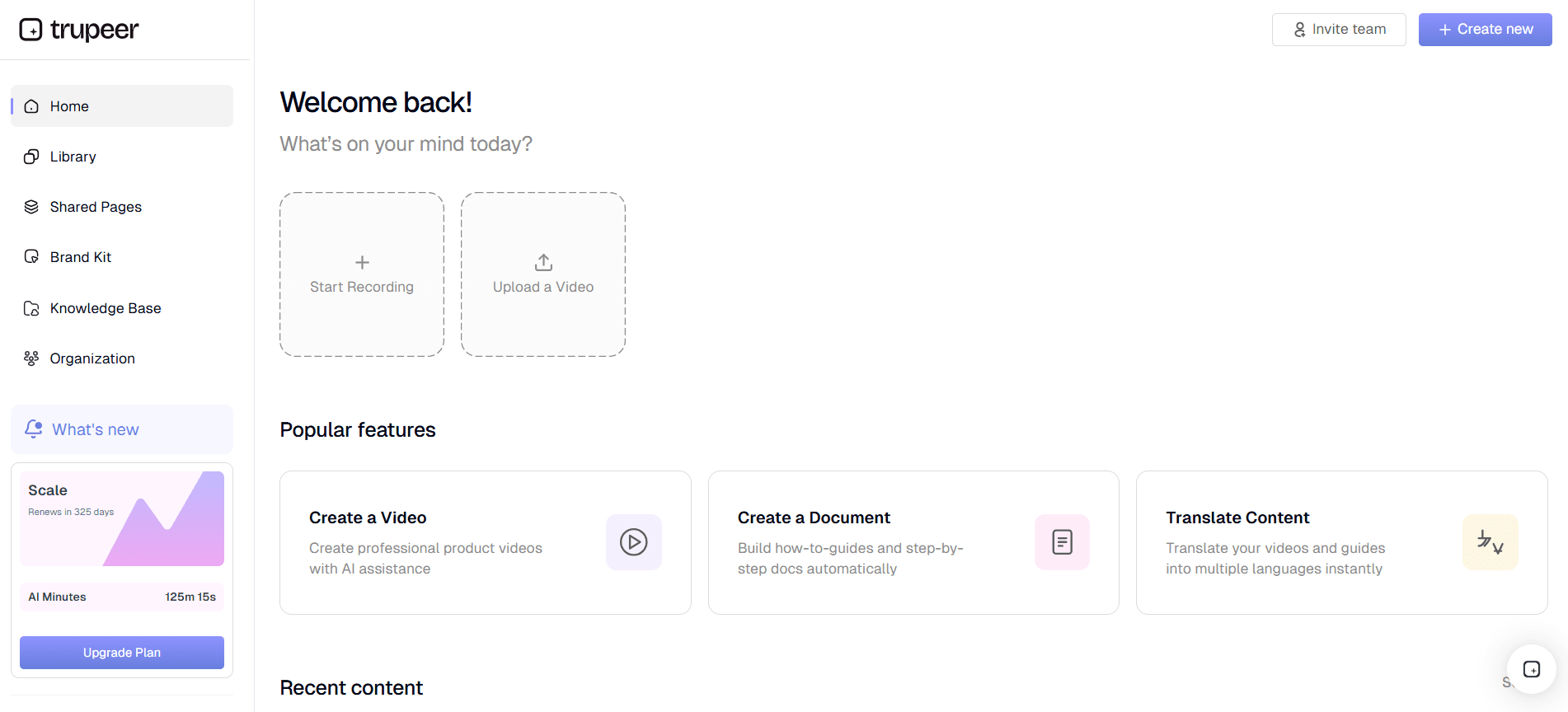
Stap 1: Neem de workflow op of upload deze
Leg de functie of workflow vast in je browser terwijl je die gebruikt, of upload een opname die je al hebt. De documentatie start vanuit de opgenomen workflow, in plaats van vanuit iemand die die achteraf opnieuw moet reconstrueren.
Stap 2: Genereer de softwarehandleiding
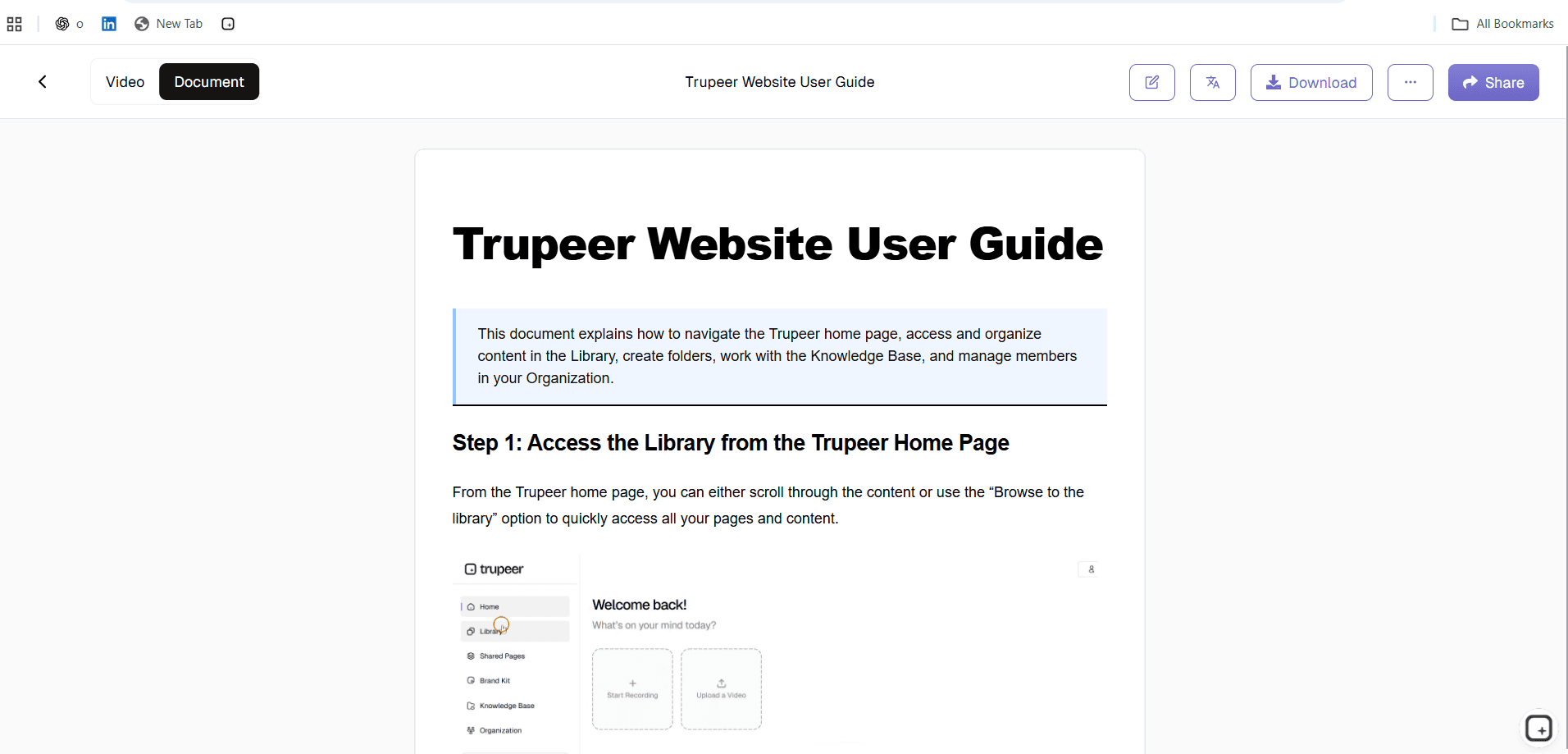
Trupeer identificeert de acties in de interface, maakt voor elke stap een screenshot, stelt de instructietekst op en produceert een ingesproken video op basis van dezelfde opname.
Stap 3: Bewerk, publiceer en vernieuw
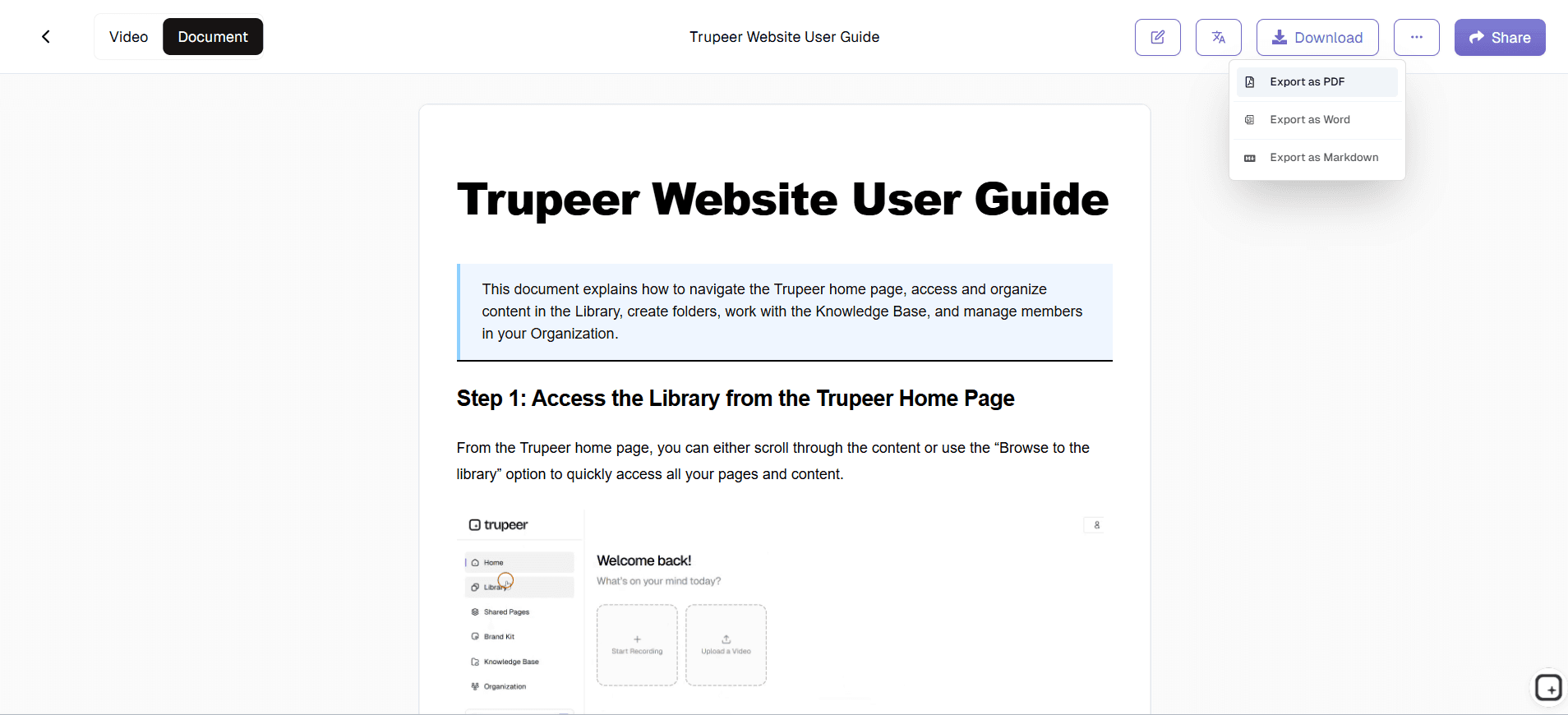
Beoordeel het concept, herschik of herschrijf stappen, knip screenshots bij en voeg annotaties toe, maak gevoelige onderdelen onscherp en publiceer vervolgens via een link of exporteer. Wanneer de interface verandert, neem je het betreffende deel opnieuw op.
De beoordeling is niet geautomatiseerd. Alles wat niet op het scherm zichtbaar is, inclusief waarom een instelling ertoe doet, wat de grenzen zijn en welke gevallen goedkeuring nodig hebben, moet nog worden toegevoegd. AI documentation accuracy beschrijft welke hiaten het waard zijn om te controleren.
Waarom gebruiken van een AI-softwaredocumentatiegenerator?
Omdat het grootste deel van de inspanning bij softwaredocumentatie niet het schrijven is. Het is het reconstrueren van de workflow uit je geheugen en het handmatig vastleggen van de screenshots, en beide worden telkens opnieuw gedaan wanneer de interface verandert. Dat is het werk dat een generator wegneemt.
Wat je met Trupeer kunt maken
Softwarehandleidingen: stapsgewijze instructies voor een functie of workflow, met een screenshot per stap
Screenshots: vastgelegd uit de workflow, daarna bijsnijdbaar, van annotaties te voorzien en onscherp te maken voor gevoelige data
Producthandleidingen voor klanten: gepubliceerd in een kennisbank of gedeeld via een link
Videowalkthroughs: ingesproken, uit dezelfde opname, als extra output naast de geschreven handleiding
Interne procesdocumentatie: dezelfde workflow, geschreven voor het team in plaats van voor de klant
Vertaalde versies: gepubliceerd in andere talen op basis van één bron
Exports: PDF of Word wanneer er een bestand nodig is
Voor API-referentie, SDK-handleidingen en specificaties voor ontwikkelaars is dat een andere categorie. Bekijk AI tools for technical documentation.
Wat maakt een goede opname voor softwaredocumentatie?
De gegenereerde handleiding is alleen zo goed als de opname. Een paar dingen bepalen dat, en geen van die dingen kost extra tijd zodra je ze kent.
Gebruik een schoon account met realistische data:
een leeg testaccount levert screenshots op die nergens op lijken wat een gebruiker ziet, terwijl een live-account klantdata in elke afbeelding zet. Gesedeerde demodata is het midden en bespaart later een extra onscherpmaakrondeStart vanuit een voorspelbaar scherm:
begin op een URL of een weergave die de lezer ook kan bereiken, niet halverwege een sessie met filters die al zijn toegepastBeweeg doelbewust tussen acties:
een korte pauze na elke klik maakt stapgrenzen makkelijker correct te herkennen, en daar gaat het meeste correctiewerk naartoeGa niet terug:
als je een verkeerde afslag neemt, start opnieuw in plaats van een fout te corrigeren terwijl je opneemt. Een gecorrigeerde fout eindigt vaak als twee stappen die elkaar ongedaan makenHoud één workflow per opname aan:
twee functies in één opname levert één verwarde handleiding op en het splitsen achteraf kost meer dan twee keer opnemenZet het venster op een standaardformaat:
consistente afmetingen tussen opnames zorgen voor consistente screenshots in je bibliotheek
Wat je moet toevoegen na de opname
Een opname laat zien wat er is gedaan. Het laat niet zien wat een lezer moet weten, en voor softwaredocumentatie zijn de hiaten consistent genoeg om direct te controleren.
Voorwaarden: de toestemming, rol of het abonnement dat nodig is voordat stap één begint. Ontdekken bij stap zeven dat je geen toegang hebt, is de meest voorkomende reden dat een handleiding wordt opgegeven
Wat de instelling daadwerkelijk doet: de opname laat zien dat een schakelaar wordt omgezet, niet wat het omzetten verandert
Grenzen en beperkingen: bestandsformaten, limieten voor tekens, rate limits en abonnementbeperkingen die alleen zichtbaar worden wanneer je ze tegenkomt
Wat er daarna gebeurt: of de wijziging direct is, in de wachtrij komt of dat iemand anders het moet goedkeuren
De alternatieve routes: dezelfde taak bereikt vanaf een ander scherm, of de bulkversie van één actie
Wat je moet doen als het mislukt: de fout die de lezer het meest waarschijnlijk tegenkomt, en wat die betekent
Voorbeeld: een nieuwe functie documenteren
Een SaaS-team lanceert een factureringsfunctie. In plaats van de handleiding te schrijven, de screenshots vast te leggen en een aparte walkthrough op te nemen, neemt een productmanager de workflow één keer op terwijl hij die test.
Trupeer genereert de stapsgewijze handleiding met screenshots en de video op basis van die opname. Het team beoordeelt het concept, voegt de prijsregels en edge cases toe die niet op het scherm stonden, publiceert de handleiding voor klanten in het helpcentrum en deelt de video met support vóór de lancering. Wanneer de factureringsinterface verandert, kan het team het betreffende deel opnieuw opnemen.
Waar AI-softwaredocumentatiegeneratoren helpen
Walkthroughs van productfuncties: functiedocumentatie die bij de release moet worden geleverd, in plaats van erna
Interne software- en procestraining: admin-workflows, interne tooling en de schermen die niemand heeft uitgeschreven
Software-onboarding: nieuwe medewerkers leren het product kennen via de walkthrough en werken daarna met de geschreven handleiding
Handleidingen voor klanten en support: helpartikelen en troubleshooting-handleidingen die met het product veranderen
Voor het produceren van meerdere formaten op basis van één opname, zie de multi-format documentation generator. Voor het automatiseren van de bredere documentatiecyclus buiten softwareworkflows, zie documentation automation software.
Softwaredocumentatie actueel houden
Softwaredocumentatie heeft een onderhoudsprobleem dat andere soorten documentatie niet hebben: een interfacewijziging maakt zowel de screenshots als de bewoording ongeldig, en screenshots zijn het kostbare deel om handmatig opnieuw te doen.
Dat is beheersbaar door twee dingen. Neem op in secties in plaats van één lange opname, zodat een wijziging op één scherm betekent dat je alleen die sectie opnieuw opneemt in plaats van de hele workflow. En noteer welke handleidingen welke functies behandelen, zodat je bij een release die een scherm raakt weet wat je moet controleren in plaats van erachter te komen via een supportticket.
Wat dit niet doet
Het bepaalt niet wat je moet documenteren, bevestigt niet dat de workflow die je hebt opgenomen de workflow is die gebruikers moeten volgen, en levert niet de redenering, grenzen en goedkeuringen die nooit op het scherm stonden. Vernieuwen na een wijziging is goedkoper dan opnieuw opbouwen, maar iemand moet nog steeds opmerken dat de interface is verplaatst.
Waar eigenaarschap en beoordelingsprocessen ertoe doen, ondersteunen de stappen voor bewerken en publiceren je eigen proces in plaats van het te vervangen.
Wat je kunt maken
Handleidingen met screenshots
Stapsgewijze softwarehandleidingen met per stap een screenshot, bijsnijdbaar en te annoteren, met blur voor gevoelige gegevens.
Video op basis van dezelfde opname
Een ingesproken walkthrough op basis van dezelfde opname, zodat de handleiding en de video dezelfde workflow beschrijven.
Publiceren en vernieuwen
Publiceer naar een kennisbank of deel via een link, exporteer naar PDF of Word en neem het betreffende onderdeel opnieuw op wanneer de interface verandert.
Hoe je softwaredocumentatie genereert
Stap 1
Leg de feature of workflow vast in je browser, of upload een opname die je al hebt.
Stap 2
Trupeer herkent de acties in de interface, maakt per stap een screenshot en stelt de handleiding op, plus een ingesproken video op basis van dezelfde opname.
Stap 3
Bekijk en bewerk de conceptversie, publiceer deze en neem het betreffende onderdeel opnieuw op wanneer de interface verandert.
Veelgestelde vragen
Hoe werkt een AI-softwaredocumentatiegenerator?
Het neemt de software in gebruik op, herkent de acties in de interface, maakt voor elke stap een screenshot en stelt de instructietekst op, waardoor je een gestructureerde handleiding krijgt die je vervolgens beoordeelt en bewerkt.
Kan ik softwaredocumentatie maken vanuit een schermopname?
Ja. Leg de workflow vast in je browser of upload een opname die je al hebt, en de handleiding en screenshots worden daaruit gegenereerd.
Welke softwaredocumentatie kan Trupeer maken?
Stapsgewijze featurehandleidingen met screenshots, ingesproken video-walkthroughs, productdocumentatie voor klanten, interne procesdocumentatie, vertaalde versies en PDF- of Word-exports.
Kan ik gegenereerde softwaredocumentatie bewerken?
Ja, en dat is nodig. Stappen kunnen worden geordend, samengevoegd of herschreven, screenshots bijgesneden en geannoteerd, en gevoelige gegevens geblurd. Alles wat niet op het scherm zichtbaar is, zoals limieten en goedkeuringen, moet worden toegevoegd.
Kan ik documentatie bijwerken na een softwarewijziging?
Neem het betreffende onderdeel opnieuw op of bewerk de stappen direct, in plaats van de handleiding opnieuw op te bouwen. Dit is belangrijker voor software dan voor andere documentatie, omdat een wijziging in de interface zowel de screenshots als de bewoording ongeldig maakt.
Meer tools



