Trupeer Blog
Samenvatten

Stel je dit voor: je moet een reeks instructievideo’s maken voor de nieuwste productrelease van je bedrijf. De druk ligt hoog, omdat deze opnames de ruggengraat vormen van je trainingsdocumentatie en onboardingmaterialen. Maar je werkt niet met een professionele studio-opstelling. In plaats daarvan is het alleen je laptop, Zoom en een rustige hoek van je kantoor. Hoe zorg je ervoor dat het eindresultaat zowel van hoge kwaliteit als effectief is? Met de juiste technieken kun je de kwaliteit van je Zoom-opnames aanzienlijk verbeteren, zelfs zonder dure apparatuur. Slechte audio en video kunnen je boodschap vervormen, wat leidt tot verwarring en minder betrokkenheid bij je publiek. Volgens recente gegevens,
stoppen meer dan 60% van de kijkers met het kijken naar een video als de audiokwaliteit slecht is.
Dat is een schokkend hoog percentage en het benadrukt het belang van precisie en helderheid in je documentatie-opnames.
Deze uitdaging is cruciaal voor docenten, corporate trainers, productmanagers en iedereen die verantwoordelijk is voor het maken van instructieve content. Goede opnamekwaliteit verbetert niet alleen het begrip; het verhoogt ook de betrokkenheid en retentie, waardoor je materialen veel effectiever worden. Terwijl je de praktische beperkingen van remote werken en beperkte middelen het hoofd biedt, kunnen de juiste tips en tools het verschil maken. Voor meer inzicht in het maken van boeiende video’s, bekijk tips making engaging video om je content te verbeteren.
Waarom is de kwaliteit van Zoom-opnames belangrijk voor documentatie?
Hoogwaardige Zoom-opnames zijn essentieel voor het maken van effectieve documentatie, met name voor trainings- en onboardingmaterialen. Wanneer je team deze opnames gebruikt om te leren en als naslagwerk, kan elke tekortkoming in kwaliteit leiden tot misinterpretatie en fouten. Dit is vooral van belang in snel veranderende sectoren zoals tech en gezondheidszorg, waar documentatie precies en eenvoudig te begrijpen moet zijn. Een instructievideo met slechte audiokwaliteit of onscherpe beelden kan kijkers frustreren, wat leidt tot minder betrokkenheid en minder vertrouwen in het gepresenteerde materiaal.
Ook consistente opnames van hoge kwaliteit zijn nodig om een professionele uitstraling te behouden. Stakeholders, waaronder klanten en nieuwe medewerkers, beoordelen de professionaliteit van een bedrijf op basis van de kwaliteit van de materialen. Als je documentatie amateuristisch overkomt, kan dat slecht reflecteren op het bedrijf als geheel. In de context van ai adoption use case is precieze en duidelijke documentatie een must om ervoor te zorgen dat AI-tools worden begrepen en correct worden geïmplementeerd door de eindgebruikers. Door te investeren in kwaliteit verbeter je niet alleen het directe begrip; je bouwt ook aan langdurig vertrouwen en betrouwbaarheid in de mogelijkheden van je merk.
Wat zijn de voordelen van hoogwaardige Zoom-opnames voor documentatie?
Investeren in hoogwaardige Zoom-opnames voor documentatie kan veranderen hoe effectief je content je publiek informeert en betrekt. Dit zijn de belangrijkste voordelen die je krijgt met een focus op opnamekwaliteit.
Meer betrokkenheid. Duidelijke audio en visuals houden je publiek gefocust en geïnteresseerd, waardoor het aantal afhakers daalt. Als kijkers niet hoeven te moeite te doen om alles te begrijpen, kunnen ze zich volledig op de content richten.
Beter begrip. Opnames van hoge kwaliteit zorgen ervoor dat instructies en informatie eenvoudig te begrijpen zijn, waardoor fouten bij taken op basis van de documentatie worden verminderd. Dit resulteert in efficiënter leren en implementeren.
Professionele uitstraling. Consistente opnames van hoge kwaliteit stralen professionaliteit en aandacht voor detail uit en versterken je reputatie. Dit kan vooral voordelig zijn wanneer je materialen deelt met klanten of partners.
Tijdsbesparing. Met duidelijke audio en visuals verminder je de noodzaak voor extra uitleg of vervolgsessies, omdat de initiële documentatie informatief en eenvoudig te begrijpen is. Zo kunnen teams zich richten op andere kritieke taken.
Efficiënte bewerking. Starten met hoogwaardige bronmateriaal maakt het bewerkingsproces soepeler en sneller. Tools zoals ai video editing-platforms vereenvoudigen dit proces verder door verbeteringen te automatiseren.
Betere kennisretentie. Kijkers onthouden en passen informatie uit opnames die helder en beknopt zijn vaker toe. Dit wordt mogelijk gemaakt door een AI video platform te gebruiken dat functies integreert om contentretentie te ondersteunen.
Welke Trupeer-functies helpen je de kwaliteit van Zoom-opnames te verbeteren?
Trupeer biedt een reeks mogelijkheden die zijn ontworpen om de kwaliteit van je Zoom-opnames te verhogen. Deze functies zijn afgestemd op zowel de audio- als de visuele aspecten die cruciaal zijn voor effectieve documentatie.
AI-schermopname met auto-zoom en klikdetectie
Deze functie zorgt ervoor dat elke actie op je scherm met precisie wordt vastgelegd. Of je nu een softwaredemo geeft of een tutorial maakt, de auto-zoomfunctie markeert de belangrijkste gebieden op het scherm, zodat kijkers geen cruciale informatie missen. Klikdetectie helpt bovendien bij het benadrukken van acties, waardoor je opnames interactiever en boeiender worden. Dit is met name handig voor tech-tutorials waar visuele helderheid essentieel is. Door deze mogelijkheden te gebruiken, zorg je ervoor dat je documentatie zowel duidelijk als volledig is.
Stille schermopname met automatische AI-narratie
Soms kan omgevingsgeluid opnamesessies verstoren. Met de stille schermopnamefunctie van Trupeer kun je je scherm vastleggen zonder achtergrondgeluid. Na de opname voegt de AI een natuurlijk klinkende voice-over toe, zodat je boodschap helder wordt overgebracht. Deze tool is ideaal voor het maken van verzorgde opnames zonder dat je een geluidsdichte omgeving nodig hebt. De AI-narratie kan worden aangepast op tempo en toon, waardoor hij veelzijdig is voor verschillende doelgroepen en stijlen van documentatie. Voor wie moeiteloos audio aan video toevoegen wil, is deze functie onmisbaar.
Automatische verwijdering van stopwoorden ("um", "ah", lange pauzes)
Stopwoorden en lange pauzes kunnen afbreuk doen aan de professionaliteit van je opnames. De automatische verwijdering van stopwoorden van Trupeer maakt je audio schoon, zodat je presentaties verzorgd en beknopt klinken. Deze mogelijkheid is van onschatbare waarde voor live opnames, waarbij natuurlijke spreekpatronen deze stopwoorden kunnen bevatten. Door ze te elimineren, zorg je ervoor dat je documentatie direct en to the point is, wat het begrip en de retentie bij kijkers ondersteunt.
AI-voice-over in 65+ natuurlijke stemmen, aanpasbaar tempo en toon
Of je nu content lokaliseert voor een internationaal publiek of de toon van je documentatie afstemt, de AI-voice-overfunctie van Trupeer biedt een reeks stemmen die passen bij je behoeften. Met meer dan 50 natuurlijke stemmen kun je tempo en toon aanpassen aan de context van je content. Deze flexibiliteit is essentieel om betrokkenheid te behouden bij diverse doelgroepen. In combinatie met de AI documentation platform zorgt dit ervoor dat je opnames zowel informatief als toegankelijk zijn.
AI-zoekbare kennisbank met timestamp deep-links
Na het maken van hoogwaardige opnames is het organiseren en efficiënt terugvinden ervan cruciaal. De AI-zoekbare kennisbank van Trupeer indexeert elke opname, zodat gebruikers content kunnen zoeken en navigeren via timestamp deep-links. Deze functie zorgt ervoor dat je documentatie niet alleen van hoge kwaliteit is, maar ook eenvoudig toegankelijk, zodat gebruikers snel specifieke informatie kunnen vinden. Deze mogelijkheid is vooral voordelig voor grote organisaties waar documentatie zowel volledig als eenvoudig te doorzoeken moet zijn.
Hoe verbeter je de kwaliteit van Zoom-opnames stap voor stap met Trupeer?
Stap 1: Stel AI-schermopname in
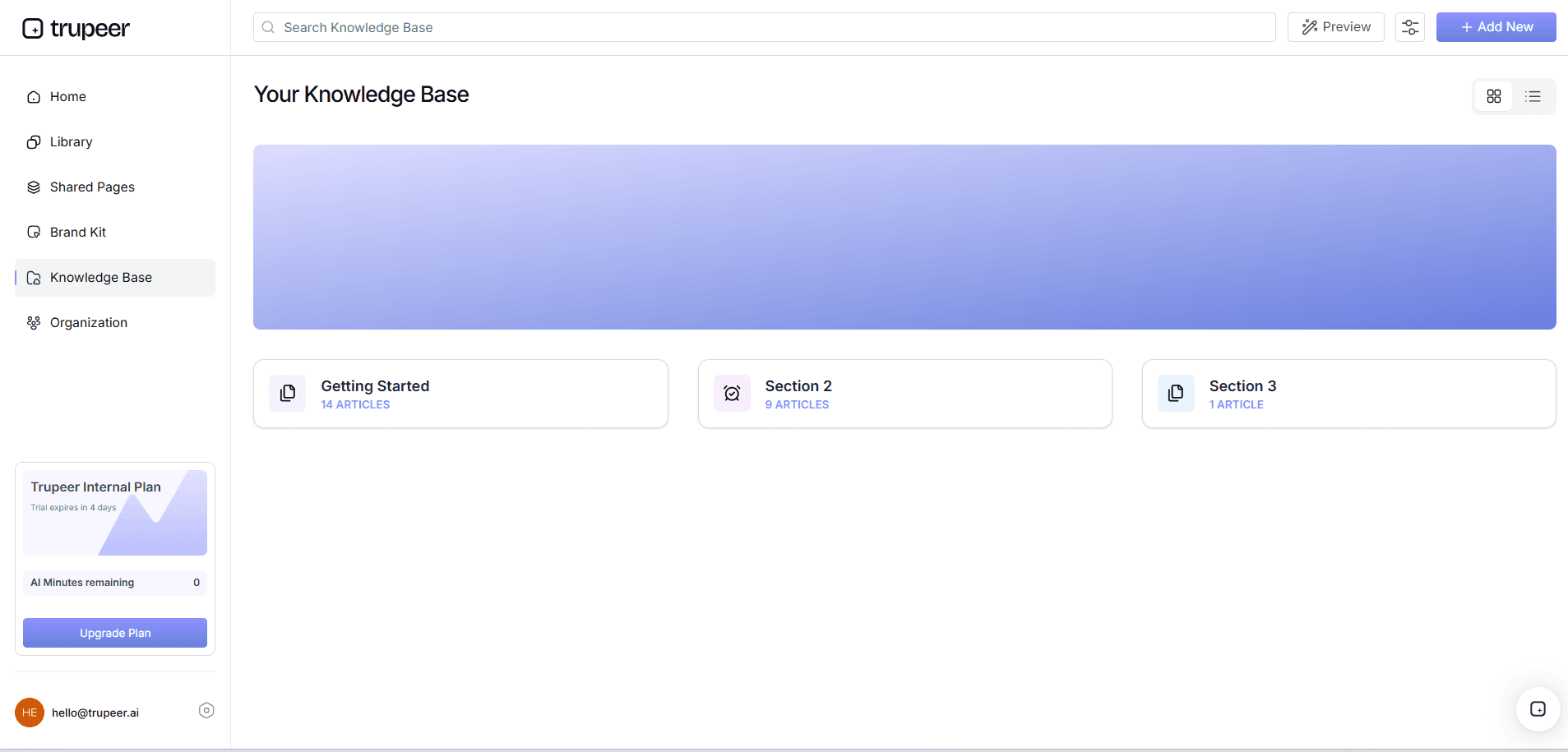
Begin door toegang te krijgen tot het dashboard van Trupeer en de functie voor AI-schermopname te selecteren. Deze functie biedt auto-zoom en klikdetectie, wat de visuele helderheid verbetert door actieve schermgebieden te benadrukken. Start door op "Record" te klikken en kies je scherm of applicatievenster. Trupeer legt alle interacties met precisie vast, zodat kijkers elk detail zien. Deze opzet is met name handig voor gedetailleerde softwaredemo’s waar helderheid cruciaal is. Het opnameproces is intuïtief en past zich automatisch aan, waardoor je gedoe met handmatig inzoomen bespaart, wat afleidend en tijdrovend kan zijn.

Stap 2: Gebruik stille schermopname met AI-narratie
Kies vervolgens de optie voor stille schermopname. Deze modus stelt je in staat om video vast te leggen zonder je zorgen te maken over achtergrondgeluid. Zodra de opname is voltooid, gebruik je de automatische AI-narratiefunctie van Trupeer. Klik op "Add Narration" en kies uit meer dan 65+ natuurlijke stemmen om je gewenste toon en tempo te matchen. Deze stap is vooral nuttig in omgevingen waar extern geluid onvermijdelijk is. De door AI gegenereerde voice-over integreert soepel met je visuals, waardoor de algehele professionaliteit van je documentatie wordt verbeterd zonder dat je een geluidsdichte opstelling nodig hebt.

Stap 3: Verwijder stopwoorden automatisch
Gebruik na het opnemen de post-capture bewerkingstools van Trupeer om je audio op te schonen. Selecteer de optie "Edit" en schakel automatische verwijdering van stopwoorden in. Deze functie verwijdert snel onnodige "ums," "ahs," en lange pauzes, waardoor je content eenvoudiger wordt en je de betrokkenheid van je publiek behoudt. Het proces is snel en duurt doorgaans slechts een paar minuten, afhankelijk van de lengte van je opname. Door deze afleidingen weg te nemen, zullen je video’s verzorgder en professioneler klinken, wat essentieel is voor training en documentatiedoeleinden. Teams die tools afwegen, starten vaak met een Loom alternatives comparison voordat ze standaardiseren op een workflow.

Stap 4: Voeg AI-voice-over toe voor lokalisatie
Om je content te lokaliseren, gebruik je de AI-voice-overfunctie. Selecteer "Add Voiceover" en kies de taal en stem die past bij je doelgroep. Trupeer ondersteunt meer dan 40 talen, waardoor je eenvoudig een wereldwijd publiek bereikt. Deze stap is cruciaal voor organisaties die in diverse regio’s werken, waar taalbarrières het begrip kunnen belemmeren. Door duidelijke en accurate vertalingen aan te bieden, vergroot je de toegankelijkheid van je documentatie, zodat alle teamleden kunnen profiteren van de content.
Stap 5: Maak automatisch gegenereerde documentatie
Met de documentatiegenerator van Trupeer zet je je opnames om in gestructureerde documenten. Selecteer "Generate Documentation" nadat je je video hebt bewerkt. Trupeer transcribeert en formatteert de content automatisch tot een exporteerbaar document. Deze functie is met name handig voor het maken van standaard werkinstructies (SOP’s) en trainingshandleidingen. De resulterende documentatie is eenvoudig te bewerken, zodat je snel aanpassingen kunt doen wanneer dat nodig is. Dit bespaart niet alleen tijd, maar zorgt ook voor consistentie in al je trainingsmaterialen.

Stap 6: Organiseer met een AI-zoekbare kennisbank
Gebruik tot slot de product demo video recording editing tool van Trupeer om je opnames op te slaan en te organiseren. Upload je definitieve video’s naar de AI-zoekbare kennisbank. Deze tool indexeert je content, zodat gebruikers kunnen zoeken op trefwoorden en specifieke onderdelen kunnen openen via timestamped deep-links. Deze stap vereenvoudigt contentbeheer en het terugvinden ervan, waardoor het moeiteloos is voor teamleden om specifieke delen van je documentatie te vinden en te raadplegen wanneer dat nodig is.
Welke tips helpen je de kwaliteit van Zoom-opnames te verbeteren?
De kwaliteit van je Zoom-opnames verbeteren hoeft geen ontmoedigende taak te zijn. Door de juiste strategieën toe te passen, kun je professionele resultaten behalen. Dit zijn praktische tips om je documentatie-opnames te verbeteren.
Optimaliseer je omgeving. Kies een rustige, goed verlichte ruimte om achtergrondgeluid te minimaliseren en de videokwaliteit te verbeteren. Natuurlijk licht werkt het best, maar zorg dat het niet direct achter je staat.
Gebruik kwaliteitsapparatuur. Investeer in een goede microfoon en camera om audio- en videokwaliteit te verbeteren. Zelfs apparaten uit het middensegment kunnen al een aanzienlijk verschil maken.
Standaardiseer je opnamestijl. Gebruik consistente instellingen en templates om een uniforme uitstraling te behouden in al je opnames. Dit is vooral belangrijk voor merkconsistentie.
Houd het beknopt. Vermijd lange opnames door je te richten op kernpunten. Verdeel informatie in behapbare segmenten om de betrokkenheid van kijkers te behouden.
Plan je content. Zet je belangrijkste punten op een rij voordat je opneemt, zodat je alle noodzakelijke informatie behandelt zonder te veel uit te weiden. Dit helpt bij het behouden van een helder verhaal.
Bewerk grondig. Gebruik een Scribe alternative comparison om je video’s te verfijnen. Verwijder onnodige onderdelen en voeg annotaties toe waar nodig.
gebruik AI-tools. Implementeer training video software for internal documentation om verbeteringen te automatiseren, zoals voice-overs en vertalingen.
Veelgestelde vragen
Hoe kan ik de audiokwaliteit in Zoom-opnames verbeteren?
Het verbeteren van de audiokwaliteit begint met het gebruik van een hoogwaardige microfoon. Plaats deze dicht bij je mond, maar niet direct ervoor, om ploffende geluiden te voorkomen. Test je audiovolumes voordat je opneemt om helderheid te garanderen. also, gebruik Trupeer's automatic filler-word removal om eventuele audio-afleidingen na de opname op te schonen. Deze functie elimineert verbale pauzes en stopwoorden, waardoor je audio verzorgder klinkt.
Welke apparatuur is essentieel voor hoogwaardige Zoom-opnames?
Een goede microfoon en webcam zijn essentieel voor hoogwaardige Zoom-opnames. Hoewel ingebouwde camera’s en microfoons van laptops kunnen volstaan, bieden externe apparaten vaak een betere helderheid. also, zorg ervoor dat je een stabiele internetverbinding hebt om vertragingen of kwaliteitsverlies tijdens de opnamesessie te voorkomen.
Waarom zou ik AI-tools gebruiken voor mijn opnames?
AI-tools verbeteren opnames door taken te automatiseren die traditioneel veel tijd en moeite kosten. Zo kunnen de AI-mogelijkheden van Trupeer automatisch natuurlijke voice-overs toevoegen, stopwoorden verwijderen en ondertitels genereren. Deze functies verbeteren niet alleen de opnamekwaliteit, maar vergroten ook de toegankelijkheid en betrokkenheid, waardoor je content effectiever wordt.
Kan ik Trupeer gebruiken voor video-lokalisatie?
Ja, Trupeer biedt uitgebreide lokalisatiefuncties. Je kunt de AI video translation-tools gebruiken om je opnames te vertalen en in te spreken in meer dan 40 talen. Deze functie zorgt ervoor dat je documentatie toegankelijk is voor een wereldwijd publiek, door taalbarrières te doorbreken en het begrip te vergroten.
Ondersteunt Trupeer collaboratieve bewerking en reviews?
Zeker, Trupeer ondersteunt collaboratieve bewerking en reviews. Met deze functie kunnen meerdere gebruikers opnames tegelijk openen en bewerken. Het bevat workflows voor feedback en goedkeuring, waardoor het reviewproces wordt vereenvoudigd. Dit is met name voordelig voor teams die input van verschillende stakeholders nodig hebben voordat de documentatie definitief wordt. De collaboratieve tools zorgen voor consistentie en nauwkeurigheid in je eindproduct.
Wat zijn praktische tips voor procesdocumentatie voor People Ops?
Documenteer met de mensen die het proces uitvoeren, leg echte voorbeelden op het scherm vast, houd handleidingen kort en wijs een eigenaar toe. Trupeer's AI documentation-tool genereert de tekst direct vanuit een opname en een versiegeschiedenis zorgt ervoor dat het overeenkomt met het live proces.
Gerelateerde blogs


