Trupeer Blog
Samenvatten

Stel je voor dat je een technisch onderlegd team aanstuurt dat voortdurend op zoek is naar manieren om efficiëntie en communicatie te verbeteren. Je hebt een bibliotheek met demo-video’s en documentatie die elke dag groeit. Maar hoe zorg je ervoor dat deze schat aan informatie eenvoudig toegankelijk is voor iedereen die het nodig heeft? Je Trupeer-demobibliotheek koppelen aan Claude Desktop via MCP (Multi-Channel Platform) is een grote stap. Zo kan je team videoinhoud direct bevragen, waardoor processen worden vereenvoudigd en kennisdeling wordt versterkt. Sterker nog: teams die videobibliotheken integreren met AI-platforms zien een productiviteitsstijging van tot wel 30%.
Trupeer biedt een reeks AI-gestuurde tools die videomaken en -beheer soepel laten verlopen. Deze tools verbeteren niet alleen de kwaliteit van je video’s, maar maken ze ook makkelijker om te vinden en te gebruiken. Door Trupeer te koppelen aan Claude Desktop kun je deze mogelijkheden inzetten om de prestaties van je team te verbeteren. Of je nu verantwoordelijk bent voor training, support of productontwikkeling: deze integratie kan een groot verschil maken in hoe effectief je team opereert. Lees verder voor meer over AI video editing en hoe het je processen kan verbeteren.
Waarom is het koppelen van Trupeer aan Claude Desktop via MCP belangrijk?
In het huidige zakelijke landschap is het cruciaal om snel en betrouwbaar toegang te hebben tot informatie. Voor teams die sterk leunen op videoinhoud kan de mogelijkheid om dit materiaal effectief te zoeken en te gebruiken leiden tot aanzienlijke tijdswinst. Door Trupeer te koppelen aan Claude Desktop via MCP creëer je een gecentraliseerde repository waarin je team direct toegang heeft tot elke video-inhoud die ze nodig hebben. Dit is met name belangrijk voor customer support-teams die problemen snel en efficiënt moeten oplossen. Wanneer klanttevredenheid op het spel staat, telt elke seconde.
Daarnaast kan het integreren van videoinhoud in je workflow de training- en onboardingprocessen verbeteren. Nieuwe medewerkers kunnen direct vanaf hun desktop toegang krijgen tot een schat aan informatie, waardoor de leercurve wordt verkleind en het onboardingproces sneller verloopt. Dit gaat niet alleen over tijd besparen, maar ook over ervoor zorgen dat elk teamlid de middelen heeft die nodig zijn om zijn of haar rol effectief uit te voeren. In een tijd waarin AI-adoptie steeds meer de norm wordt, kan zo’n integratie je organisatie een concurrentievoordeel geven. Voor meer inzichten in de AI-adoptie use case bekijk je de bredere implicaties voor je branche.
Wat zijn de voordelen van het koppelen van Trupeer aan Claude Desktop via MCP?
Trupeer koppelen aan Claude Desktop via MCP biedt verschillende belangrijke voordelen die kunnen veranderen hoe je team videoinhoud benadert en gebruikt.
Verbeterde toegankelijkheid. Met directe toegang via Claude Desktop kan je team snel elke videoinhoud vinden en ophalen die ze nodig hebben, wat tijd bespaart en de efficiëntie verhoogt.
Verbeterde kennisdeling. De integratie maakt het mogelijk om informatie soepel te verspreiden, waardoor teamleden makkelijker inzichten en strategieën kunnen delen die zijn afgeleid van videoinhoud.
Vereenvoudigde workflows. Doordat videoinhoud direct beschikbaar is, kunnen teams hun workflows vereenvoudigen, waardoor minder tijd wordt besteed aan het zoeken naar resources en de productiviteit toeneemt. Zo wordt video prospecting efficiënter met snellere gegevensophaling.
Kortere onboarding-tijden. Nieuwe medewerkers kunnen direct vanaf hun desktop een bibliotheek met trainingsvideo’s openen, zodat ze sneller en met minder toezicht op tempo komen.
Gecentraliseerd contentbeheer. Al je videoinhoud staat op één platform, wat het beheer vereenvoudigt en het risico op verouderde of kwijtgeraakte resources verkleint. Dit is met name voordelig voor wie een AI video platform gebruikt om content te beheren.
Meer betrokkenheid. Teams zijn eerder geneigd om met videoinhoud te interacteren wanneer die eenvoudig toegankelijk is, wat leidt tot betere retentie van informatie en dynamischere meetings en presentaties.
Welke Trupeer-functies helpen je om verbinding te maken met Claude Desktop via MCP?
De solide set functies van Trupeer is uniek geschikt om te integreren met Claude Desktop via MCP. Dit zijn enkele mogelijkheden die deze verbinding faciliteren.
AI-schermopname met automatisch zoomen en klikdetectie
Deze functie zorgt ervoor dat elke belangrijke actie op je scherm duidelijk en beknopt wordt vastgelegd. De functie voor automatisch zoomen markeert de belangrijkste gebieden, terwijl klikdetectie ervoor zorgt dat geen enkel cruciaal detail wordt gemist. Dit soort precisie is essentieel bij het maken van content voor training of support, omdat het garandeert dat de kijker begrijpt welke actie wordt gedemonstreerd. Deze mogelijkheid is een essentieel onderdeel van het AI-zoekbaar maken van je videobibliotheek, omdat het zorgt voor gedetailleerde metadata-tagging en indexing.
Stille schermopname met automatische AI-narratie
Soms is de beste manier om een tutorial vast te leggen zonder afleiding van achtergrondgeluid. Met de stille schermopnamefunctie van Trupeer, gecombineerd met automatische AI-narratie, kun je duidelijke, gerichte video’s maken. Met meer dan 65+ natuurlijke stemmen kun je de perfecte toon en snelheid kiezen die past bij de stem van je merk. Deze functie is vooral handig voor het maken van gestandaardiseerde trainingsmaterialen, zodat alle content op een consistente en professionele manier wordt gepresenteerd. Voor geavanceerdere bewerking, ai/tools/video-trimmer">video trimmer tool om je content op te poetsen.
Automatische SOP-generatie vanuit elke opname
Standard Operating Procedures (SOP’s) zijn cruciaal om consistentie binnen je organisatie te waarborgen. Met Trupeer kun je automatisch SOP’s genereren vanuit elke video-opname. Dit bespaart niet alleen tijd, maar zorgt er ook voor dat je procedures altijd up-to-date zijn. De exporteerbare formaten, waaronder HTML en PDF, maken het eenvoudig om deze documenten met je team te delen. Deze functie is een belangrijk onderdeel van onze AI documentation platform, en vereenvoudigt het maken en distribueren van essentiële resources.
AI-dubbing voor doelgroepen die geen Nederlands spreken
Met de AI-dubbingfunctie van Trupeer kun je je videoinhoud vertalen en dubbing toevoegen in meer dan 40 talen. Dit is met name waardevol voor organisaties met een wereldwijde aanwezigheid, omdat je zo een breder publiek kunt bereiken zonder aparte inspanningen voor videoproductie. De lip-sync-technologie zorgt ervoor dat de gedubde audio overeenkomt met de bewegingen van de spreker, wat zorgt voor een soepele kijkervaring. Deze functie maakt deel uit van onze inzet om videoinhoud toegankelijk te maken voor doelgroepen wereldwijd.
AI-zoekbare kennisbank met timestamp deep-links
De AI-zoekbare kennisbank van Trupeer verandert hoe je team met videoinhoud omgaat. Door elke opname te indexeren met deep links op timestamp-niveau kunnen gebruikers direct naar specifieke secties van een video springen. Deze functie vermindert drastisch de tijd die wordt besteed aan het zoeken naar informatie, zodat teamleden zich kunnen richten op wat echt belangrijk is en die kennis effectief kunnen toepassen. De mogelijkheid om een video knowledge base te maken zorgt ervoor dat je team altijd toegang heeft tot de meest relevante content, precies wanneer ze die nodig hebben.
Hoe koppel je Trupeer aan Claude Desktop via MCP, stap voor stap?
Stap 1: Bereid je content voor
Voordat je Trupeer kunt koppelen aan Claude Desktop via MCP, moet je ervoor zorgen dat je videoinhoud goed is georganiseerd en correct is getagd. Gebruik Trupeer’s AI-schermopname met auto-zoom en klikdetectie om hoogwaardige video’s vast te leggen die belangrijke acties en details benadrukken. Begin met het starten van de Trupeer-desktopapp. Kies de schermopnamefunctie en selecteer automatisch zoomen om ervoor te zorgen dat belangrijke elementen worden benadrukt. Zodra de opname is gemaakt, gebruik je klikdetectie om interacties binnen de video te taggen. Dit proces duurt doorgaans een paar minuten per video, afhankelijk van lengte en complexiteit, maar zorgt ervoor dat je content zowel boeiend als informatief is.

Stap 2: Bewerk en verbeter video’s
Na het opnemen is het tijd om je video’s te verbeteren met de bewerkingsmogelijkheden van Trupeer. Open de video in de Trupeer-editor en gebruik de automatische functie voor het verwijderen van stopwoorden om de content op te schonen en eventuele "um" of "ah"-geluiden te verwijderen. Pas vervolgens AI voiceover toe met één van de 50+ beschikbare natuurlijke stemmen om een duidelijke narratie te geven. Pas tempo en toon aan op basis van de voorkeuren van je doelgroep. Deze stap is cruciaal om de interesse van kijkers vast te houden en kan ongeveer 10-15 minuten per video duren, afhankelijk van je bewerkingskeuzes en de lengte van de video. Wanneer SOP’s in hetzelfde gesprek terugkomen, helpt een Scribe alternatives comparison om de scope te verduidelijken.

Stap 3: Genereer ondersteunende documentatie
Nu je videoinhoud klaar is, is de volgende stap het genereren van ondersteunende documentatie. Gebruik de automatische SOP-generatiefunctie van Trupeer om gedetailleerde handleidingen te maken op basis van je opnames. Selecteer eenvoudig de video in het Trupeer-dashboard en kies de optie voor SOP-generatie. Het systeem maakt een document dat klaar is om te bewerken en dat je kunt exporteren in verschillende formaten, zoals PDF of HTML. Dit document is direct gekoppeld aan de video, zodat eventuele updates in de video automatisch worden doorgevoerd in de documentatie. Dit proces duurt doorgaans slechts een paar minuten en zorgt voor een snelle doorlooptijd voor het maken van content.

Stap 4: Vertaal en lokaliseer content
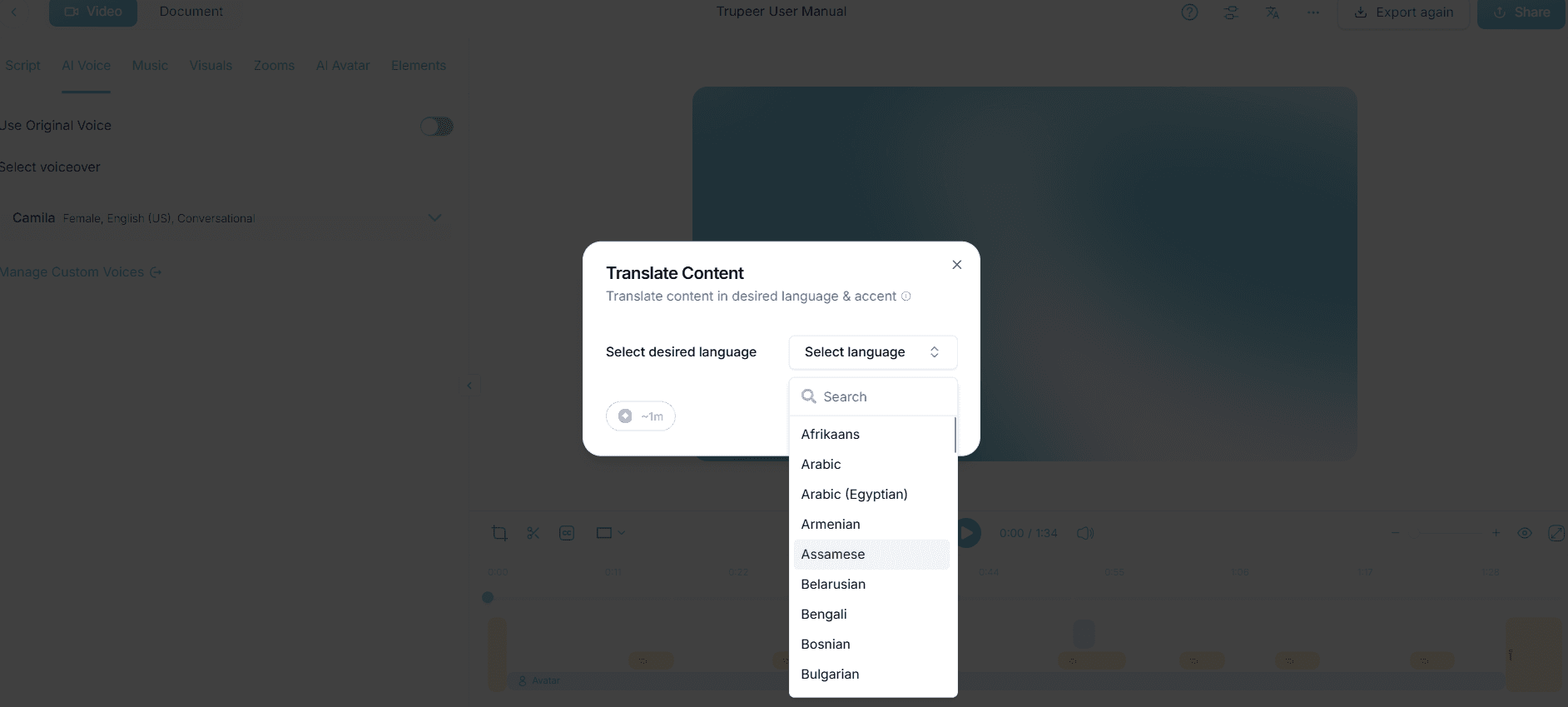
Voor wereldwijde teams is het vertalen en lokaliseren van videoinhoud essentieel. Gebruik de AI-vertaling- en dubbingfuncties van Trupeer om je video’s om te zetten naar meer dan 40 talen. Selecteer de vertaaloptie in de videoinstellingen, kies de doeltaal en laat Trupeer de rest afhandelen. De AI zorgt voor nauwkeurige lip-sync en dubbing, zodat de vertaalde content natuurlijk en professioneel aanvoelt. Afhankelijk van de lengte van de video kan deze stap 20-30 minuten duren, maar het vergroot je bereik aanzienlijk en zorgt voor inclusiviteit.
Stap 5: Integreer met Claude Desktop
Nu ben je klaar om verbinding te maken met Claude Desktop via MCP. Open eerst de MCP-integratie-instellingen in Trupeer. Selecteer Claude Desktop als integratiedoel en volg de instructies op het scherm om je accounts te koppelen. Dankzij de integratie kan Claude Desktop je Trupeer-videobibliotheek direct bevragen, met AI om specifieke content binnen de video’s te zoeken. Deze stap duurt ongeveer 15 minuten, afhankelijk van je netwerksnelheid en systeemconfiguratie. Zodra je verbonden bent, kan je team Claude Desktop gebruiken om videoinhoud soepel te openen en ermee te interacteren.
Stap 6: Monitor en optimaliseer gebruik
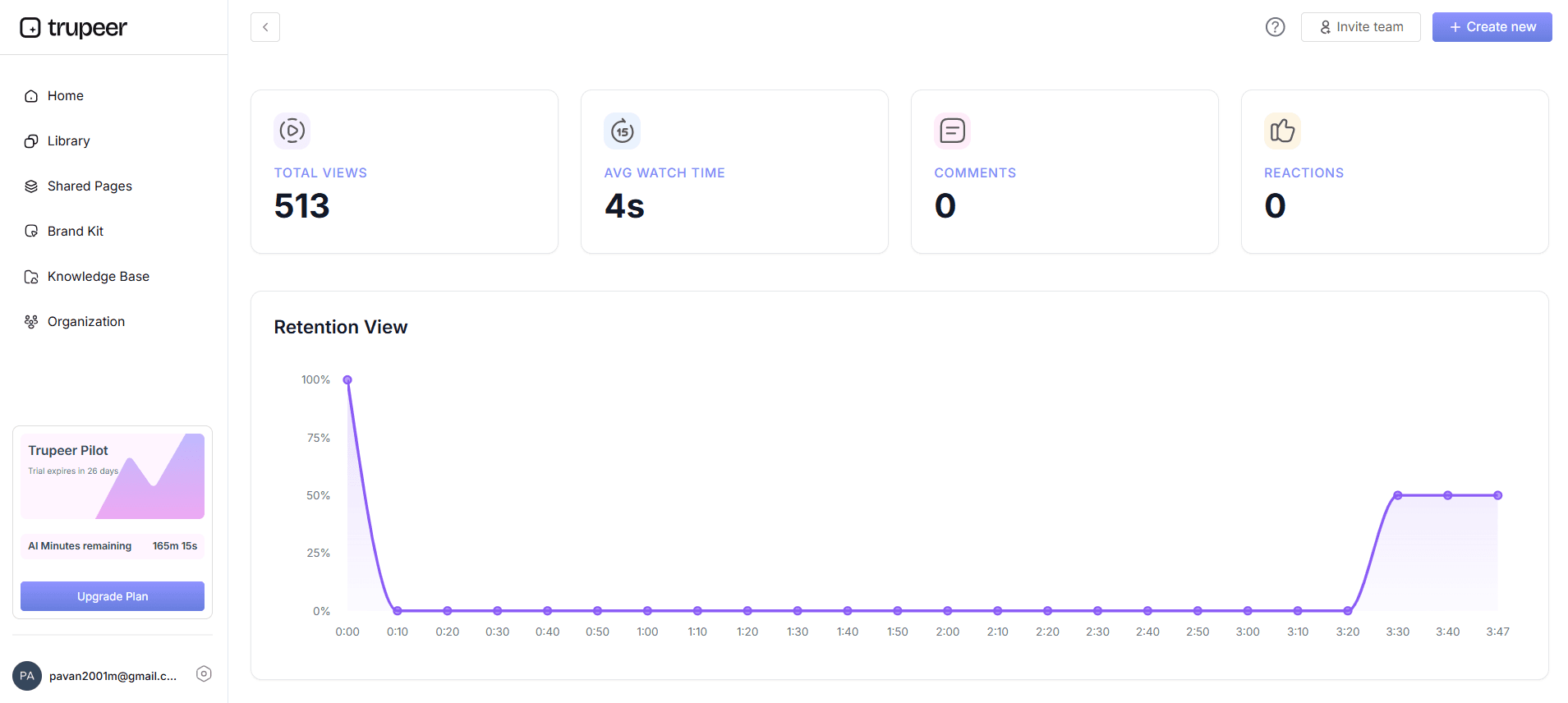
Na de integratie is het cruciaal om te monitoren hoe je team de videoinhoud gebruikt. Gebruik de viewer engagement analytics van Trupeer om bij te houden welke video’s het populairst zijn en waar gebruikers afhaken. Open deze analytics vanuit het Trupeer-dashboard, waar je heatmaps en engagementgrafieken kunt bekijken. Met deze data kun je verbeterpunten identificeren en content optimaliseren voor meer betrokkenheid. Regelmatige monitoring, idealiter wekelijks of tweewekelijks, zorgt ervoor dat je content relevant en effectief blijft en je team maximale waarde biedt.
Welke tips helpen je om Trupeer te koppelen aan Claude Desktop via MCP?
Trupeer koppelen aan Claude Desktop via MCP kan een zeer effectieve strategie zijn voor het beheren van videoinhoud, maar er zijn enkele best practices die je moet volgen om succes te garanderen. Hieronder staan zeven praktische tips om het meeste uit deze integratie te halen.
Standaardiseer je opnames. Gebruik consistente instellingen voor schermopname, zoals resolutie en audiokwaliteit, om uniformiteit te behouden binnen je videobibliotheek. Een video tutorial tool helpt deze elementen te standaardiseren.
Gebruik AI-narratie verstandig. Kies een stem die past bij de toon van je merk en pas het tempo aan om kijkers betrokken te houden zonder ze te overweldigen.
gebruik AI-vertalingsfuncties. Houd rekening met culturele nuances bij het vertalen van content, zodat het vertaalde materiaal aansluit bij het doelpubliek.
Bekijk analytics regelmatig. Controleer viewer engagement analytics om te zien welke video’s goed presteren en welke verbetering nodig hebben. Pas content aan op basis van deze inzichten.
Optimaliseer voor vindbaarheid. Tag video’s en documentatie uitgebreid om de vindbaarheid binnen Claude Desktop te verbeteren. Dit kan de tijd die je kwijt bent aan het vinden van de juiste content drastisch verminderen.
gebruik branded templates. Implementeer brand kits en templates om ervoor te zorgen dat alle video’s voldoen aan de visuele richtlijnen van je bedrijf, zodat ze direct herkenbaar en professioneel zijn.
Overweeg alternatieven. Als je andere opties onderzoekt, bekijk dan een Loom alternative comparison om te zien hoe Trupeer zich onderscheidt in specifieke functies.
Veelgestelde vragen
Hoe begin ik met het gebruik van MCP met Trupeer en Claude Desktop?
Begin door ervoor te zorgen dat zowel je Trupeer- als Claude Desktop-accounts actief zijn. Ga in Trupeer naar de integratie-instellingen en selecteer MCP als integratietype. Volg de prompts om verbinding te maken met Claude Desktop en zorg dat alle machtigingen zijn verleend. Deze setup duurt ongeveer 15 minuten. Zodra je verbonden bent, kun je eenvoudig je Trupeer-videobibliotheek bevragen vanuit Claude Desktop, waardoor de toegang tot cruciale informatie wordt vereenvoudigd. Zorg dat je content correct is getagd en georganiseerd om de voordelen van de integratie te maximaliseren.
Wat gebeurt er als er een probleem is met de integratie?
Als je problemen tegenkomt, controleer dan eerst je netwerkverbinding, omdat de meeste issues voortkomen uit connectiviteitsproblemen. Zorg dat zowel Trupeer als Claude Desktop zijn bijgewerkt naar de nieuwste versies. Als de problemen aanhouden, raadpleeg dan de troubleshooting guide in het helpgedeelte van Trupeer. Hardnekkige problemen kunnen ondersteuning vereisen, dus aarzel niet om contact op te nemen met het customer service-team van Trupeer. Zij kunnen je helpen om integratieproblemen snel op te lossen en verstoringen in je workflow tot een minimum te beperken.
Kan ik de AI-voice aanpassen in Trupeer-opnames?
Ja, Trupeer stelt je in staat om AI-voiceovers uitgebreid aan te passen. Je kunt kiezen uit 65+ natuurlijke stemmen en pitch en tempo aanpassen aan de stijl van je merk. Deze functie is beschikbaar tijdens de fase van videobewerking, waar je AI voiceover-instellingen selecteert. Door de stem aan te passen blijft je content niet alleen professioneel, maar ook consistent met de identiteit van je merk, wat de betrokkenheid en tevredenheid van kijkers als geheel verbetert.
Ondersteunt Trupeer meertalige integraties?
Absoluut, Trupeer ondersteunt meertalige integraties en biedt AI-vertaling en dubbing in meer dan 40 talen. Deze functionaliteit is ideaal voor wereldwijde teams of voor teams die willen uitbreiden naar nieuwe markten. De AI zorgt voor nauwkeurige vertalingen en lip-sync, waardoor je content toegankelijk en herkenbaar wordt voor een breder publiek. ai/translation">AI video translation capabilities en bekijk hoe het je organisatie kan helpen.
Is het mogelijk om video-engagement te volgen via Claude Desktop?
Ja, je kunt video-engagement volgen, zelfs wanneer je de content opent via Claude Desktop. Trupeer biedt gedetailleerde analytics, waaronder viewer engagement, drop-off-punten en heatmaps. Deze inzichten zijn beschikbaar in het Trupeer-dashboard en kunnen worden ingezien naast je videobibliotheek. Het monitoren van deze metrics is cruciaal om content te optimaliseren en ervoor te zorgen dat het voldoet aan de behoeften van je team. Bekijk deze analytics regelmatig om je strategie bij te sturen en de impact van je videobibliotheek te maximaliseren.
Moet je je SOP’s opnieuw opbouwen rond AI-agents en MCP?
Je hoeft je handleidingen niet weg te gooien; je hebt ze nodig, gestructureerd en toegankelijk zodat AI ze kan gebruiken. Trupeer, een van de MCP integration, genereert gestructureerde handleidingen uit opnames die agents daadwerkelijk kunnen gebruiken.
Gerelateerde blogs


