Trupeer Blog
Samenvatten

Video is everywhere, and it's only getting bigger. De wereldwijde markt voor videostreaming wordt naar verwachting een indrukwekkende $416.8 miljard tegen 2030, wat betekent dat er nog nooit een beter moment is geweest om te beginnen met het maken van video’s.
Maar bewerken is waar de meeste beginners vastlopen.
Goed nieuws: je hebt geen jaren ervaring of dure tools nodig om video’s te maken die er strak, professioneel en klaar voor zijn voor YouTube, TikTok of je volgende productlancering.
In deze gids nemen we je mee langs de beste videobewerkingssoftware voor beginners, zowel gratis als betaald, en de specifieke functies die je nodig hebt om te starten.
✨ Bonus: We laten je ook zien hoe Trupeer je kan helpen bij het genereren van trainingsvideo’s, technische documentatie en zelfs pratende avatars—alles vanuit één schermopname. Ja, zo simpel.
Top videobewerkingssoftware voor beginners in één oogopslag
Dit zijn de beste videobewerkingsprogramma’s voor beginners, vergeleken.
Tool | Beste voor | Beste functies | Prijs |
Trupeer | Beginners en editors die elk type video maken met AI-gestuurde tools | AI-schermbewerking, automatische voice-overs, drag-and-drop visuals, directe vertalingen, geen tijdlijn nodig | Gratis proefperiode, Pro start vanaf $40/maand |
CyberLink PowerDirector | Snel bewerken met geavanceerde effecten op elk apparaat | 4K-ondersteuning, keyframecontrole, dynamische motion tracking, royalty-free mediabibliotheek | Start vanaf $4.59/maand |
Adobe Premiere Pro | Professionele bewerking met volledige creatieve controle | Multicam-bewerking, tekstgebaseerde bewerking, AI-ondersteunde tools, naadloze Adobe-integratie | Start vanaf $22.99/maand |
Filmora | Snelle edits met een moderne interface en creatieve flair | Motion tracking, audio ducking, preset-sjablonen, drag-and-drop effecten | Start vanaf $9.99/maand |
Movavi | Gebruiksvriendelijke bewerking met begeleide workflows | Stap-voor-stap-wizards, ingebouwde effecten, titelpresets, AI-achtergrondverwijdering | Start vanaf $29.95/maand |
iMovie (Mac & iOS) | Eenvoudige videomaking voor Apple-gebruikers | Trailers en storyboards, cinematografische filters, naadloze iCloud-sync, basis tijdlijnbewerking | Gratis |
CapCut | Bewerken met focus op mobiel, met effecten die klaar zijn voor virale content | Auto-captions, beat sync, effectenbibliotheek, achtergrondverwijderaar | Start vanaf $5.99/maand |
Clipchamp | Bewerking in de browser met Microsoft 365-toegang | Webcam-opname, ingebouwde stock, brand kit, tijdlijnbewerking met sjablonen | Gratis; betaald abonnement start vanaf $11.99/maand |
Wat maakt een video-editor geschikt voor beginners?
De beste videobewerkingssoftware voor beginners is ontworpen om het creatieve proces te vereenvoudigen zonder je te overweldigen met complexiteit. Dit zijn de belangrijkste criteria om op te letten:
Intuïtieve interface: Verwijder visuele rommel met een duidelijke mediabibliotheek, tijdlijn en voorbeeldvenster
Drag-and-drop tijdlijn: Verplaats clips, muziek en afbeeldingen direct naar je tijdlijn zonder gedoe met verborgen menu’s
Ingebouwde templates of presets: Pas kant-en-klare overgangen, effecten en indelingsformaten toe om tijd te besparen en creatieve blokkades te vermijden
Formaten en resoluties: Kies standaard exportformaten (MP4, WebM, 720p, 1080p), pas kwaliteitsinstellingen aan en deel marketingvideo’s direct met YouTube of Instagram
AI-gestuurde tools: Gebruik functies zoals automatisch ondertitelen, achtergrondverwijdering of tekst-naar-spraak om je workflow te vereenvoudigen en sneller content te produceren
🧠 Leuk weetje: De allereerste bewegende film was een fotografie-experiment. In 1878 schoot Eadweard Muybridge 24 stilstaande foto’s van een paard in beweging om een weddenschap te beslechten. Wanneer je ze achter elkaar afspeelt, werd het één van de vroegste bewegende beelden. En waarom deed hij dit? Om te antwoorden: laten alle vier de hoeven ooit de grond?
Beste gratis en betaalde videobewerkingssoftware voor beginners
Laten we kijken naar onze topkeuzes voor de beste videobewerkingssoftware voor beginners die de juiste balans vinden tussen eenvoud en mogelijkheden.
1. Trupeer (Windows of Mac) (Beste voor beginners die elk type video maken met AI-gestuurde tools)
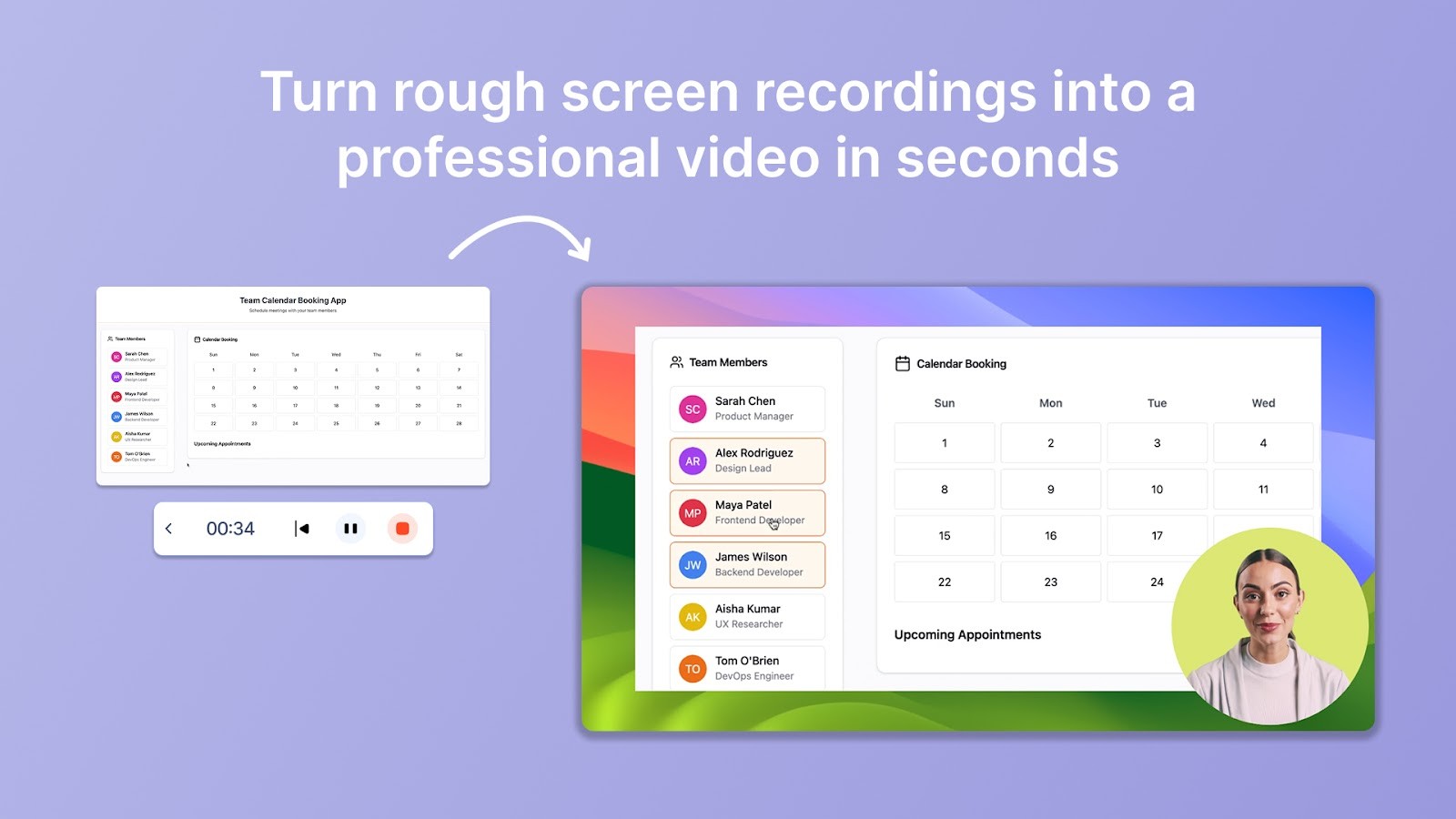
Genereer professionele video’s met Trupeer
Als je nieuw bent met videobewerking, haalt Trupeer’s AI Screen Recorder de druk weg om alles bij de eerste poging perfect te krijgen. Of je nu een Windows-tool nodig hebt om je scherm en geluid op te nemen, of je Chrome gebruikt, je klikt gewoon op opnemen en doorloopt je demo, tutorial, video of product walkthrough—je demo, tutorial, video of product walkthrough—alles zonder complexe software te hoeven jongleren.
Het zet ook je ruwe walkthrough om in een professionele video met automatisch bewerkte visuals, door AI gegenereerde voice-overs en dynamische zoom-effecten die je klikken volgen.
Stel: je neemt een how-to video op over het instellen van je CRM. Na de opname analyseert Trupeer automatisch je schermacties en je gesproken tekst. De screen recording software genereert een volledige transcriptie, detecteert klikken en pauzes en identificeert zelfs fouten die je corrigeerde terwijl je aan het praten was. Je kunt de pauzes weghalen en je demo strakker maken zonder door tijdlijnen te hoeven scrollen.
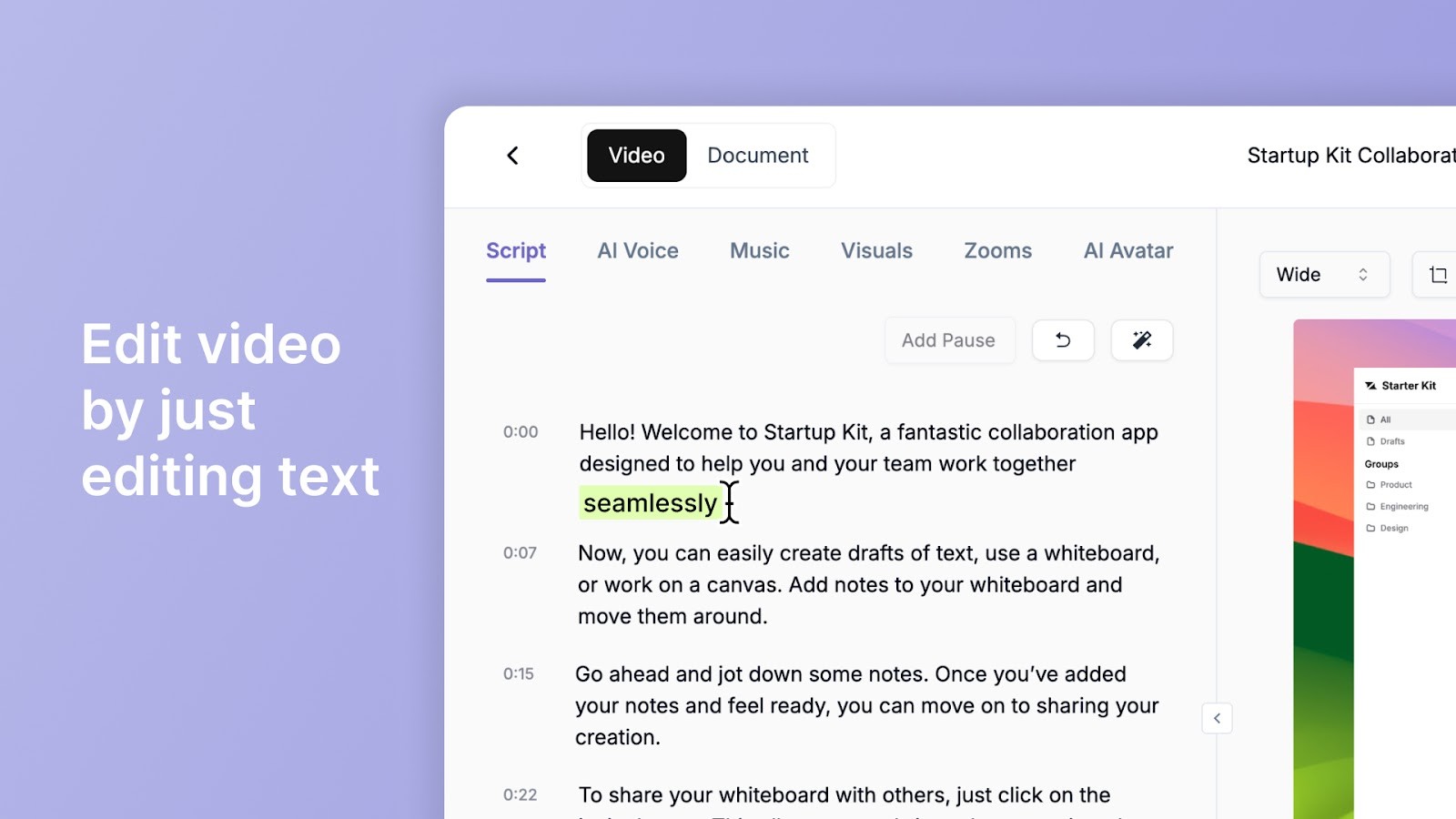
Trupeer’s AI Video editor verfijnt je script door stopwoorden weg te halen zoals ‘uh’ en ‘so basically…’ en grammaticale problemen te corrigeren. Bijvoorbeeld: als je zei, ‘Nu ga ik gewoon klikken… oh wacht, dat is het verkeerde tabblad,’ dan herschrijft de AI het tot een vloeiende uitleg en synchroniseert het met je video.
Wil je je stem niet opnieuw opnemen? Dat hoeft niet. Trupeer laat je kiezen uit meer dan 100 natuurlijke AI-voice-overs, inclusief verschillende accenten, stijlen en tonen die passen bij de vibe van je merk.
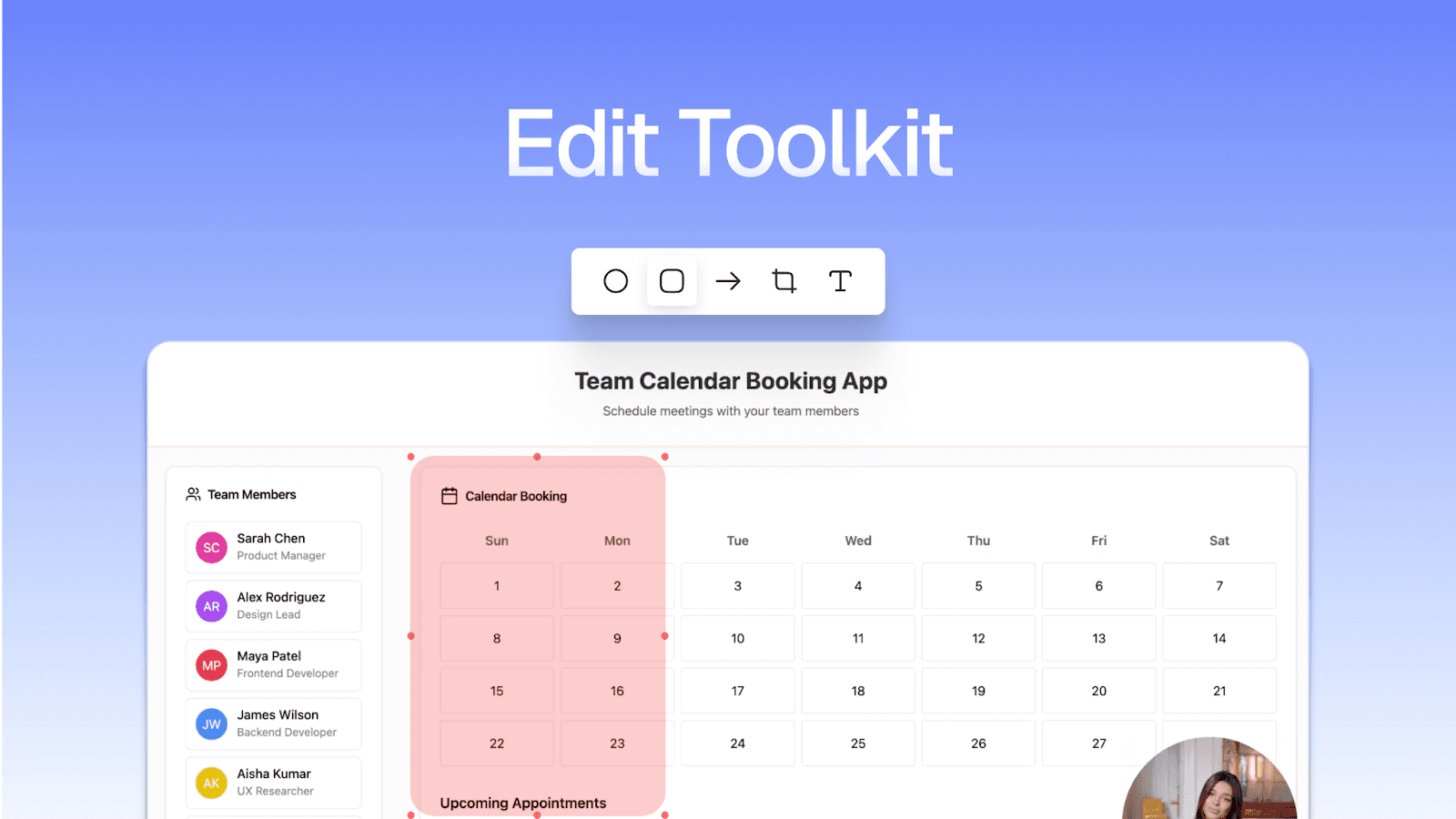
En als je wilt dat het eruitziet alsof je video van een professioneel team komt, voegt Trupeer zoom-effecten toe waar je klikt, HD-achtergronden of branded slides.
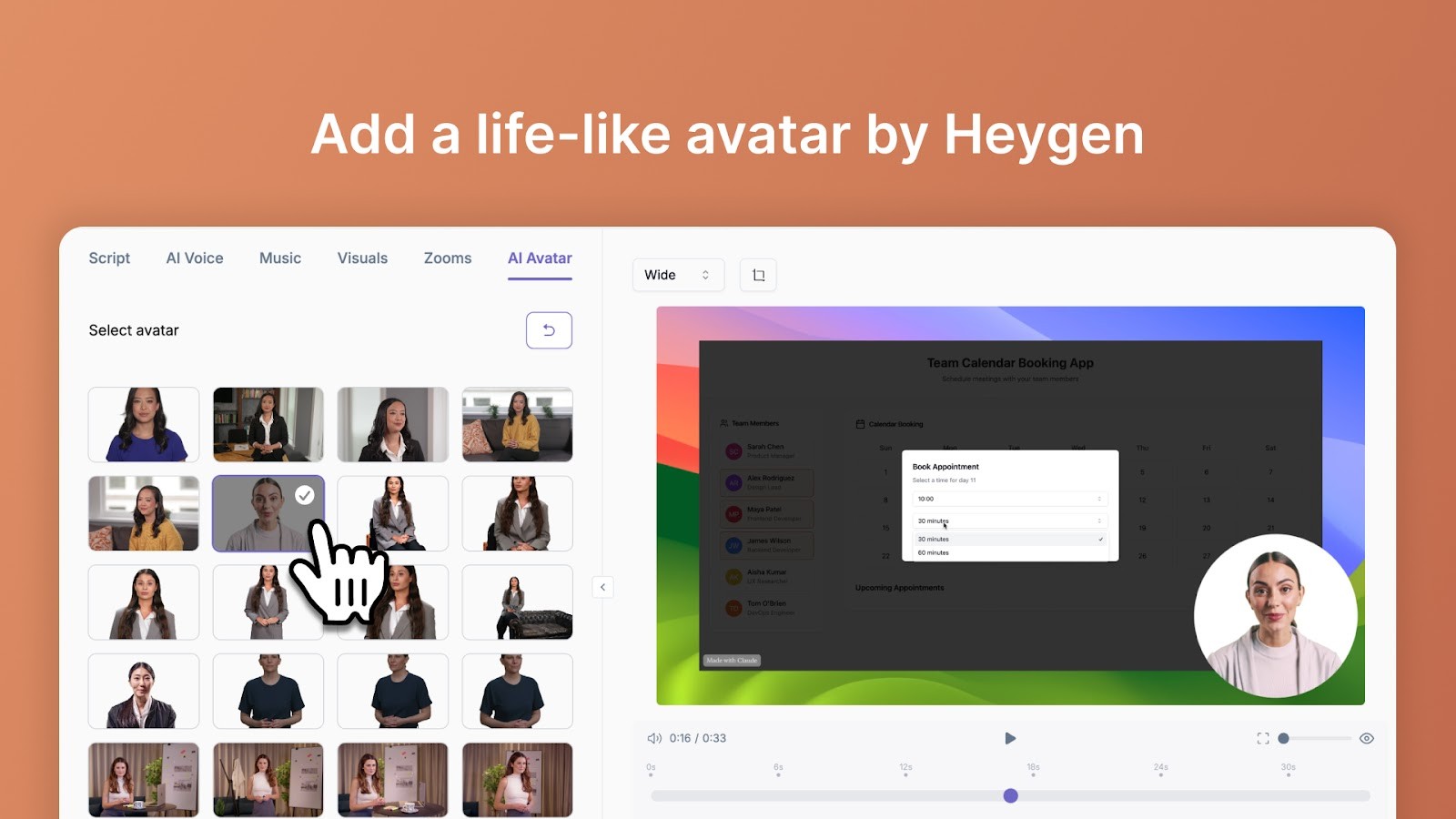
Met de geavanceerde AI avatar generator kun je een AI-avatar invoegen via de HeyGen-integratie—perfect als je een aanwezigheid op het scherm wilt zonder daadwerkelijk voor de camera te staan.
Shubham Sadavat, GM - Product Strategy & Operations, vertelt hoe Trupeer het verschil maakt bij Zetwerk: “Bij Zetwerk hebben we teams verspreid over regio’s en functies. Kennisoverdracht tussen honderden tools is een gedoe. Trupeer helpt ons dat op schaal op te lossen—met rijke video’s en guides die voor altijd blijven bestaan.”
Trupeer beste functies
AI voice-overs: Kies uit 100+ natuurlijke stemmen, aangedreven door ElevenLabs—je hoeft je eigen audio niet op te nemen
Uitgebreide exportopties: Upload je bewerkte video naar je apparaat als MP4 of deel direct een link
Maak documentatie: Laat Trupeer AI stapsgewijze geschreven documentatie maken vanuit je video, compleet met screenshots, samenvattingen en instructies
Custom branding: Houd video’s consistent met je merk door logo’s, kleuren en lettertypes toe te voegen—zonder dat je een designer of editor nodig hebt
Directe vertaling voor wereldwijde bereik: Converteer je videoscript naar 30+ talen met AI-voice-overs met regionale accenten
Trupeer prijzen
Gratis proefperiode
Pro: $40/maand (jaarlijks gefactureerd)
Scale: $199/maand (jaarlijks gefactureerd)
Enterprise: Custom pricing
Trupeer beoordelingen en reviews
G2: 4.8/5 (35+ reviews)
Wat zeggen echte gebruikers over Trupeer?
Deze G2 review zegt eigenlijk alles:
“I create onboarding videos for my customers and send them instantly. It has cut down the time I spend explaining things over and over again”
📽️ Trupeer Insight: Als je video’s opneemt voor interne kennisverspreiding, kan Trupeer's Training Video Generator een schermopname omzetten in een gestructureerde trainingssessie. Je kunt je beelden uploaden of er één genereren met een avatar die lip-sync doet met je script. Het is één van de beste videobewerkingsprogramma’s voor beginners, vooral als je user guides, interne procesvideo’s of onboarding-cursussen maakt.
Maak gestructureerde trainingsvideo’s met Trupeer
2. CyberLink PowerDirector

PowerDirector 365 voor Mac brengt bewerking van professioneel niveau naar je desktop, met een interface die vriendelijk is voor beginners.
Heb je een YouTube-video of een cinematisch idee in gedachten? PowerDirector maakt het makkelijker om het tot leven te brengen met tools zoals AI voice cleanup, one-click kleurcorrectie, object tracking en green screen-effecten.
CyberLink PowerDirector beste functies
Toegang tot een ingebouwde mediabibliotheek, inclusief stockvideo’s, muziek en motion graphics
Gebruik aanpasbare templates en animaties om professioneel ogende content te maken
Bewerk met drag-and-drop, een multi-track tijdlijn en tools voor snelheidsaanpassing
CyberLink PowerDirector beperkingen
Het exporteren van video’s in hoge resolutie kan traag zijn op oudere apparaten
Volledige toegang tot premium effecten, stock assets en AI-tools vereist een betaald abonnement
CyberLink PowerDirector prijzen
PowerDirector 2025 Ultimate: $139.99/maand
PowerDirector 365: $59.99/jaar
Director Suite 365: $139.99/jaar
CyberLink PowerDirector beoordelingen en reviews
G2: 4.3/5 (40+ reviews)
Capterra: 4.3/5 (100+ reviews)
💡 Pro Tip: Gebruik het And-But-Therefore (ABT)-framework om kijkers betrokken te houden. De A zet het verhaal op (This happened…), B introduceert conflict of contrast (But then…), en de T biedt een oplossing (Therefore…). Gebruik visuele overgangen en geluidssignalen om de verschuivingen in verhaal-fases te benadrukken binnen je keuze voor de beste videobewerkingssoftware voor beginners.
3. Adobe Premiere Pro
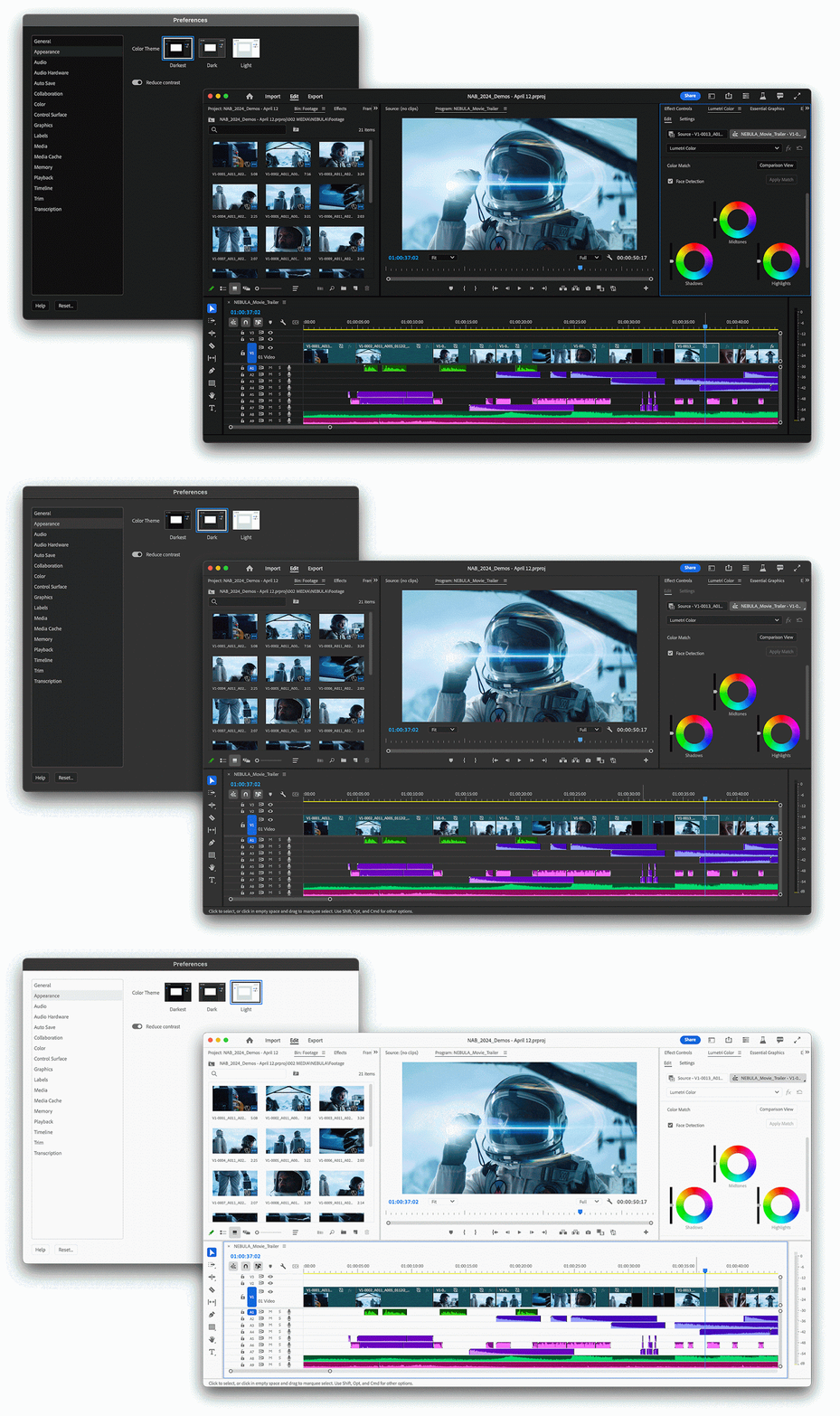
Adobe Premiere Pro is ontworpen voor videobewerkers die efficiënt willen werken zonder in te leveren op kwaliteit. Van het inkorten van beelden en het mixen van audio tot het maken van titels: met de tools kun je precies bewerken.
Voor extra gemak kan de Adobe Express Chrome-extensie naast Premiere Pro worden gebruikt om snel assets te genereren en opnieuw te gebruiken, direct vanuit je browser. Balans je kleur direct over gemixte beelden zonder LUT’s—geweldig voor projecten met meerdere camera’s.
Adobe Premier Pro beste functies
Bewerk clips direct via getranscribeerde tekst met tekstgebaseerde bewerking
Gebruik Generative Extend om je clips uit te rekken of ontbrekende momenten op te vullen, inclusief omgevingsgeluid
Vind specifieke shots in seconden met alledaagse taal via AI-gestuurde Media Intelligence
Adobe Premier Pro beperkingen
De performance kan achterblijven of crashen bij grotere projecten, vooral op computers zonder high-end specificaties
Verschillende gebruikers melden trage app-startups en langzame installatiesnelheden, waardoor het minder efficiënt is dan de andere beste videobewerkingssoftware voor beginners
Adobe Premier Pro prijzen
Premier Pro: $22.99/maand
Creative Cloud Pro: $69.99/maand
Adobe Premier Pro beoordelingen en reviews
G2: 4.5/5 (1,600+ reviews)
Capterra: 4.7/5 (500+ reviews)
Wat zeggen echte gebruikers over Adobe Premier Pro?
Een reviewer verwoordt het zo:
Whats helpful in Adobe Premiere Pro is the tools that are best and the shortcuts to use the tools make it more ease to use so. We use it frequently for our editing projects. The UI is friendly after the long use. ….The thing I dislike about Adobe Premiere Pro is that, the UI is a bit confusing but yeah over time we can use it properly.
🔍 Wist je dat? YouTube werd opgericht op 14 februari 2005 door voormalige PayPal-medewerkers Chad Hurley, Steve Chen en Jawed Karim. Het werd oorspronkelijk gepitcht als een videodatingsite voordat het uitgroeide tot ’s werelds grootste platform voor videodeling. Net iets meer dan een jaar na de lancering zag Google het potentieel van het platform en kocht YouTube in oktober 2006 voor $1.65 miljard.
4. Filmora
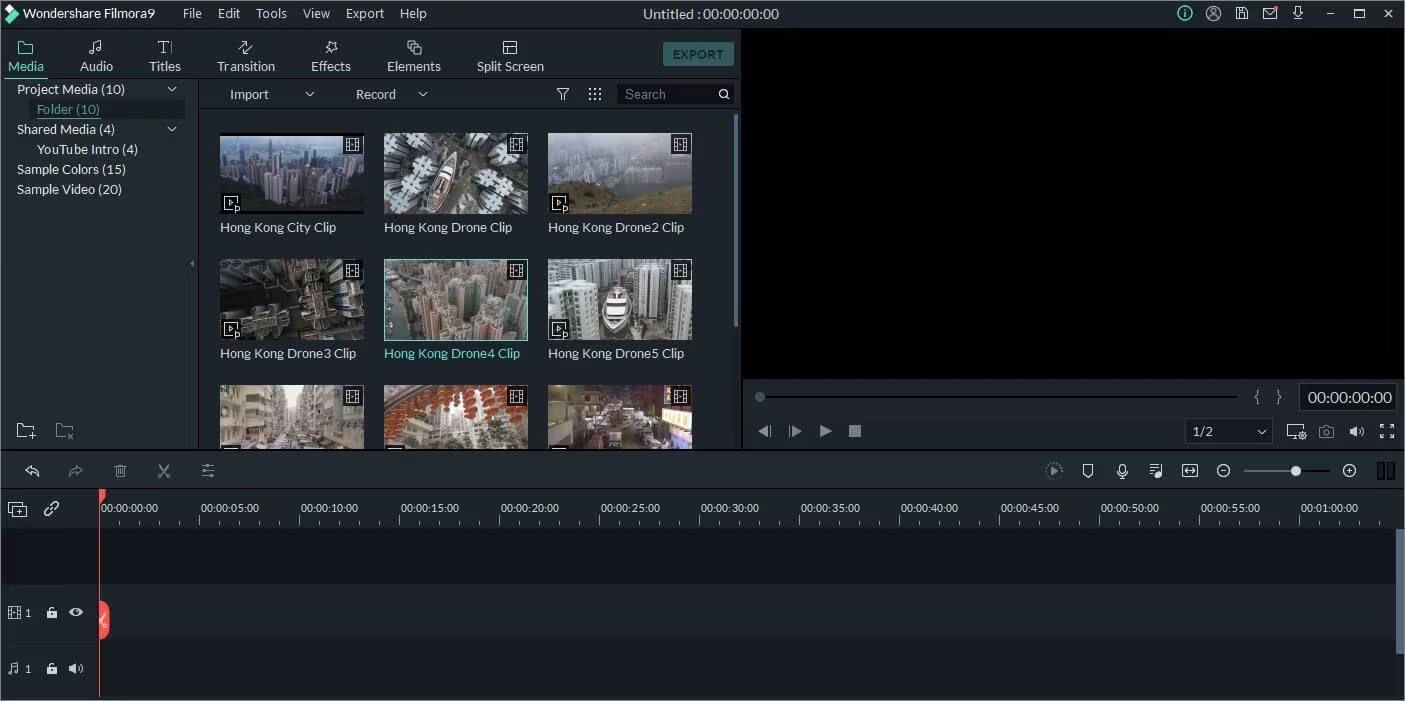
Filmora 14 combineert krachtige automatisering met een schone, gebruiksvriendelijke interface. Van basisknips tot geavanceerde trucs zoals motion tracking, videomasking en color grading: het houdt het simpel maar krachtig.
Wat maakt het onderscheidend? Een enorme bibliotheek met effecten, overgangen, stickers en AR-elementen die je gewoon kunt slepen en neerzetten. Het bevat zelfs AI-tools om audio op te schonen, gezichten te vervagen of videobackgrounds in seconden te verwijderen. Filmora is een goede optie voor het bewerken van YouTube-video’s, social media-clips, tutorials of gewoon leuke persoonlijke projecten.
Filmora beste functies
Herken scene-wijzigingen en knip langere video’s op in schonere, beter gestructureerde segmenten
Scheid mensen of producten van achtergronden zonder green screen
Synchroniseer meerdere camerahoeken op één tijdlijn en schakel soepel tussen weergaven
Verscherp wazige beelden en verhoog framerates met cloud-aangedreven tools
Filmora beperkingen
Mist geavanceerde functies voor kleurcorrectie en LUT-manipulatie in vergelijking met andere beste videobewerkingssoftware voor beginners
Functies zoals AI-captions, achtergrondverwijdering en voice matching kunnen handmatige aanpassingen vereisen
Filmora prijzen
Basic: $9.99/maand
Advanced: $34.99/jaar
Perpetual (Mac): $49.99 (eenmalige betaling)
Filmora beoordelingen en reviews
G2: 4.5/5 (500+ reviews)
Capterra: 4.5/5 (700+ reviews)
📽️ Trupeer Insight: Trupeer zet schermopnames direct om in gestructureerde technische documentatie. Het is een eenvoudige manier om workflows vast te leggen, user manuals te maken of interne SOP’s op te bouwen. Exporteer je content in het formaat dat je wilt en deel het in een paar klikken met teams.
Zet je video’s om in documentatie met Trupeer
5. Movavi
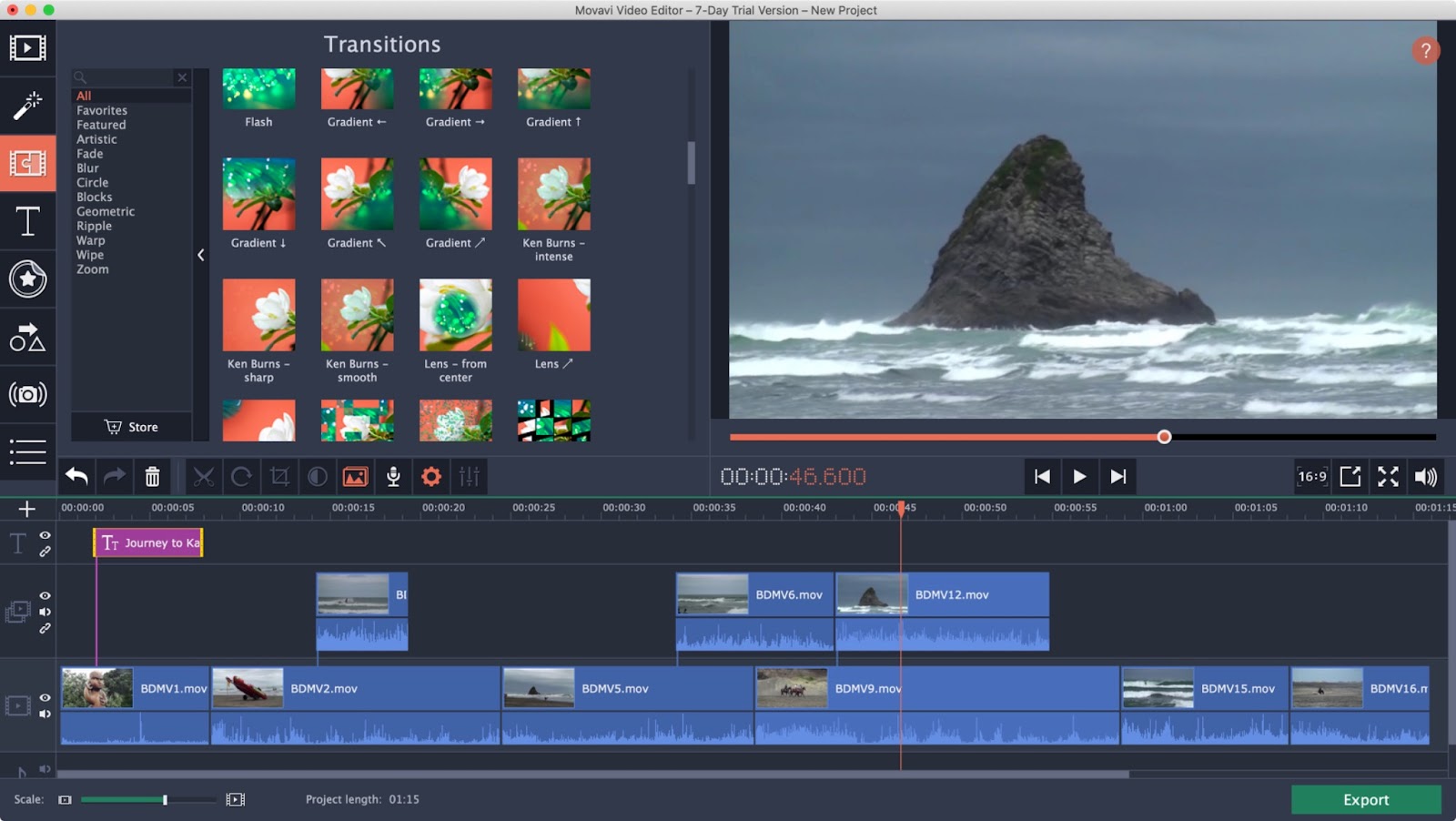
Movavi Video Editor maakt videomaken toegankelijk voor beginners met de drag-and-drop interface, AI-functies met één klik en vooraf gebouwde templates. Alles wat je hoeft te doen is knippen, bijsnijden en kleurcorrectie toepassen met tools die vanaf dag één nuttig aanvoelen.
Met een verzameling ingebouwde effecten, overgangen en overlays laat Movavi je professionele content maken voor YouTube, social media of professioneel gebruik, zoals employee onboarding videos.
Movavi beste functies
Haal filters, overgangen en overlays over om te zien hoe ze werken voordat je ze toepast
Mix videolagen met cinematografische effecten zoals bliksem, vuur en dubbele belichting om gestileerde vlogs en highlight reels te maken
Koppel graphics, emoji’s of afbeeldingen aan bewegende objecten in je video met AI Motion Tracking
Movavi beperkingen
Het kan beperkend voelen voor gebruikers die veel controle willen over keyframes, audiomix of multi-cam bewerking
Exporten met gratis proefperiode bevat een Movavi-watermerk, waardoor ze minder bruikbaar zijn voor publieke of klantgerichte content
Movavi prijzen
Video Suite: $29.95/maand
Video Suite Plus: $99.95/jaar
Video Suite + Photo Editor: $104.95/jaar
Movavi beoordelingen en reviews
G2: 4.7/5 (400+ reviews)
Capterra: 5/5 (50+ reviews)
Wat zeggen echte gebruikers over Movavi?
Volgens één G2 review:
Movavi Video Editor continues to impress with its balance of user-friendliness and powerful features, making it an excellent choice for both beginners and intermediate video editors….Sometimes it hangs meaning feels heavy in rendering. If there is a trial version free for 7 days, then it must include those features which the paid version has.
6. iMovie (Mac & iOS)
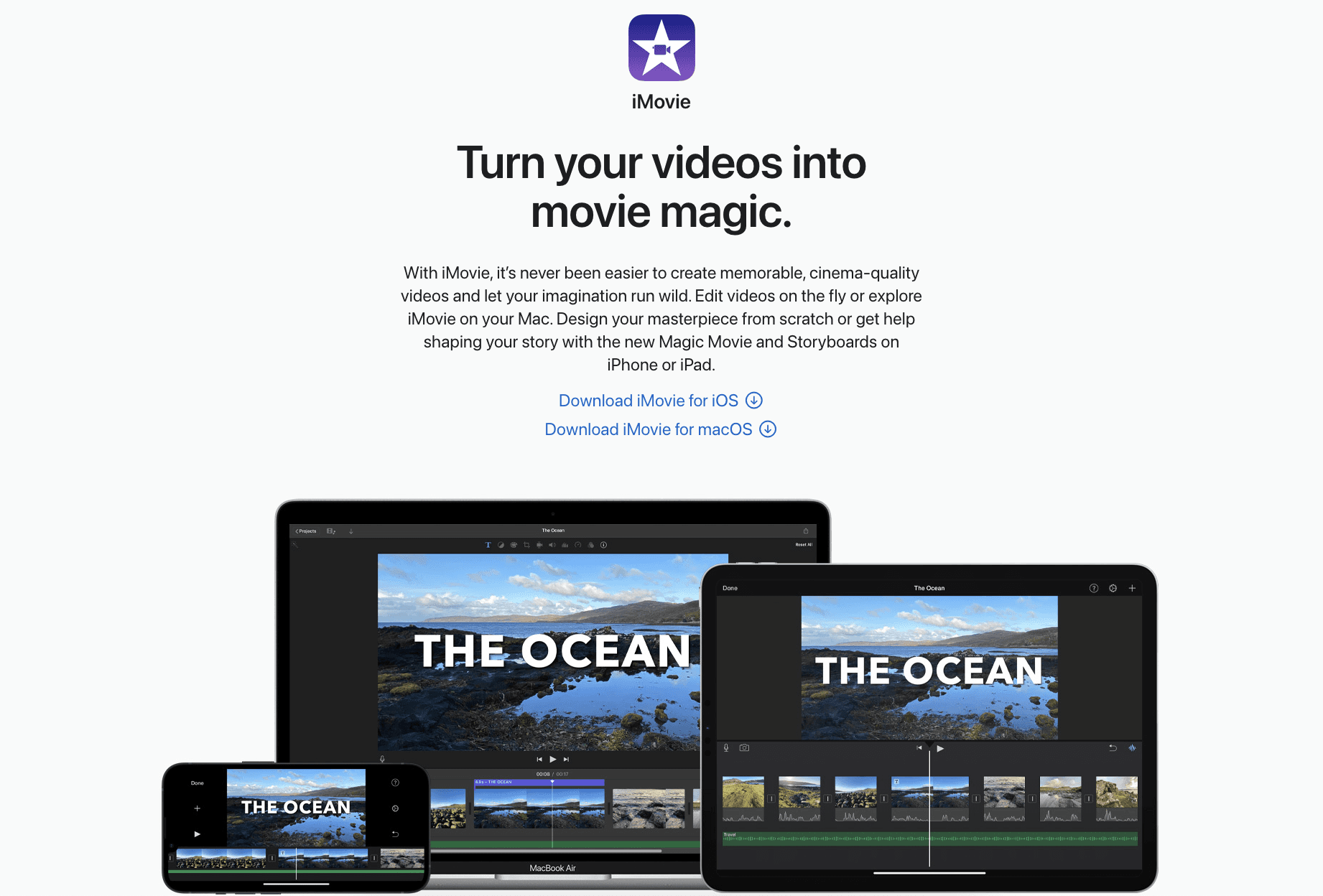
Als je in het Apple-ecosysteem zit en een gemakkelijke manier zoekt om te beginnen met het bewerken van video’s, is iMovie je go-to tool. Je kunt spontane beelden omzetten in cinematografische clips met Magic Movie, onderweg bewerken en functies gebruiken die lijken op die van professionals—zonder de intimiderende interface van editors op hoog niveau.
Magic Movie zet je clips direct samen tot gestileerde edits, compleet met muziek en overgangen. Terwijl Storyboards gestructureerde templates bieden die je stap voor stap leren hoe je visueel storytelling aanpakt.
iMovie beste functies
Maak interactieve video’s met shot lists en voorbeelden per genre
Voeg meeslepende achtergronden toe en pas focuspunten aan voor een professionele touch
Start een project op je iPhone en pak het op je Mac of iPad weer op met iCloud of AirDrop, zonder bestanden opnieuw te importeren
Voeg split screens, picture-in-picture, fade-ins en ProRes-ondersteuning toe met een tik of swipe
iMovie beperkingen
Werkt alleen op iOS of macOS; er is geen versie voor Windows- of Android-gebruikers
Mist geavanceerde functies zoals custom transitions, motion graphics of keyframe-animaties voor nauwkeurige bewerking, in tegenstelling tot andere beste videobewerkingssoftware voor beginners
iMovie prijzen
Gratis
iMovie beoordelingen en reviews
G2: 4.3/5 (540+ reviews)
Capterra: 4.5/5 (420+ reviews)
🧠 Leuk weetje: Louis Le Prince’s Roundhay Garden Scene (1888) duurt slechts 2.11 seconden, maar het houdt het Guinness World Record voor de oudste nog bestaande film. Het bevat familieleden in een tuin, en één broer die op een ontspannen manier de accordeon speelt.
7. CapCut

CapCut biedt een intuïtieve interface op mobiel en desktop, waarmee je kunt knippen, samenvoegen, muziek toevoegen, filters toepassen en de videosnelheid aanpassen. Gemaakt door ByteDance (ja, hetzelfde bedrijf achter TikTok), combineert CapCut gebruiksvriendelijkheid voor beginners met een toolkit die diep genoeg is voor serieuze creators.
Het platform biedt geavanceerde tools, waaronder green screen-bewerking, keyframe-animaties en slow motion die soepel aanvoelt, aangedreven door optical flow. Je kunt het gratis gebruiken met optionele pro-upgrades en het werkt op mobiel, desktop en in de browser.
CapCut beste functies
Toegang tot een rijke mediabibliotheek met royalty-free muziek, stickers, filters en visuele effecten om creativiteit te stimuleren zonder externe downloads
Automatiseer bewerkingstaken met AI-gestuurde tools zoals automatisch ondertitelen, tekst-naar-spraak, motion tracking en achtergrondverwijdering
Exporteer professionele video’s zonder watermerken, zelfs in de gratis versie
CapCut beperkingen
Geëxporteerde bestanden kunnen mogelijk niet soepel integreren met professioneel niveau software zoals Adobe Premiere Pro of Avid
Staat geen plug-ins van derden toe, wat de aanpassingsmogelijkheden beperkt voor ervaren gebruikers
CapCut prijzen
Gratis proefperiode
Standard: $5.99/maand
Pro: $19.99/maand
Team: $24.99/maand
CapCut beoordelingen en reviews
G2: Onvoldoende reviews
Capterra: Onvoldoende reviews
📽️ Trupeer Insight: Neem je scherm op met Trupeer om snelle, hoogwaardige product demo video’s te maken die waarde laten zien. Benadruk belangrijke acties, voeg voice-overs toe om voordelen uit te leggen en knip onnodige stappen weg om kijkers betrokken te houden. Perfect voor onboarding, landingspagina’s of snelle sales pitches.
Schermopname walkthroughs met Trupeer
8. Clipchamp

Volgende op onze lijst met de beste videobewerkingssoftware voor beginners is Clipchamp, de ingebouwde videobewerker van Microsoft voor Windows. Je hebt er toegang toe via het Startmenu, Microsoft Photos, Media Player en zelfs OneDrive. Dat maakt het handig om meteen te beginnen met bewerken op de plek waar je content staat.
Met Clipchamp kun je video’s bouwen met een combinatie van je eigen media, kant-en-klare templates en een bibliotheek met royalty-free muziek, afbeeldingen en clips. Het platform heeft essentiële tools zoals knippen, bijsnijden, filters en geanimeerde tekst, en introduceert ook AI-ondersteunde functies die de snelheid en nauwkeurigheid van bewerken verbeteren.
Clipchamp functies
Neem direct op vanaf je scherm, webcam of allebei—geweldig voor tutorials, presentaties en game-content
Verbeter beelden met AI-tools zoals het verwijderen van stilte, automatische ondertitels, achtergrondopschoning en voice-overs in 400+ stemmen
Gebruik kant-en-klare templates voor social media, werk of school om tijd en moeite te besparen
Clipchamp beperkingen
Bewerking in de browser kan vertragen bij grote bestanden of langzamere internetverbindingen
Mist tijdlijn-nauwkeurigheid en laagcomplexiteit die je wel vindt in professioneel niveau tools
Clipchamp prijzen
Gratis
Premium: $11.99/maand
Clipchamp beoordelingen en reviews
G2: 4.2/5 (30+ reviews)
Capterra: 4.3/5 (80+ reviews)
Wat zeggen echte gebruikers over Clipchamp?
Zoals een gebruiker het verwoordt:
Clipchamp is very dynamic with AI inside for easy video creation and a lot of features that you can use in video editing manipulations. It is incomparable….Business account or school account is not allowed in Clipchamp, very odd. I think it is more of the necessity of organizations to create or edit videos.
🔍 Wist je dat? De video van 18 seconden ‘Me at the Zoo’ werd op 23 april 2005 geüpload door YouTube-oprichter Jawed Karim. Het is simpel: Karim staat voor een verblijf van een olifant en praat over slagtanden. Dat is het. Meer dan 45 miljoen views later is het nu een legendarisch digitaal relikwie.
Start je videoreis met Trupeer
Je hebt geen ingewikkelde software nodig om een geweldige video te maken. De beste videobewerkingssoftware voor beginners is degene die alles simpel houdt, je helpt gefocust te blijven en ruimte biedt om te groeien.
Als je doel is om how-to video’s, walkthroughs of product demo’s te maken, biedt Trupeer alles op één plek. Je kunt je scherm opnemen, bewerken, voice-overs toevoegen en meer—zonder leercurve.
Conclusie
Videomaken is toegankelijker geworden dan ooit. Je hoeft niet langer een professionele editor te zijn of dure software te bezitten om video’s van hoge kwaliteit te produceren. De beste videobewerkingssoftware voor beginners richt zich vandaag op eenvoud, automatisering en creatieve vrijheid—waardoor iedereen een meeslepend verhaal via video kan vertellen.
Als je tutorials, trainingssessies, product demo’s of marketingvideo’s wilt maken zonder uren te besteden aan bewerken, is Trupeer een uitstekende plek om te beginnen. Met zijn AI-gestuurde schermrecorder, automatische voice-overs en avatar generator kun je ruwe ideeën omzetten in professionele video’s—geen tijdlijnbewerking, geen technische vaardigheden vereist.
Met tools zoals Trupeer voorop is videobewerking niet langer een ontmoedigende taak. Het gaat erom je dagelijkse workflows om te zetten in boeiende verhalen die informeren, trainen of inspireren. Zet dus die eerste stap—neem je scherm op, laat AI het zware werk doen en begin met het maken van video’s die opvallen.
Begin vandaag nog je videomakerij met Trupeer en ontdek hoe moeiteloos je je ideeën tot leven kunt brengen.
Veelgestelde vragen
1. Wat is de makkelijkste videobewerkingssoftware voor beginners?
Als je nieuw bent met videobewerking, zijn Trupeer, Filmora en iMovie enkele van de makkelijkste tools om mee te starten. Trupeer is perfect voor AI-gestuurde videomaking, terwijl Filmora en iMovie een schone interface en ingebouwde templates bieden die bewerken vereenvoudigen.
2. Is Trupeer goed voor professioneel gebruik?
Zeker. Hoewel Trupeer vriendelijk is voor beginners, is het ook ontworpen voor professionals die trainingsvideo’s, walkthroughs en product demo’s maken. De AI-gestuurde voice-overs, ondersteuning voor avatars en branded templates maken het een complete tool voor bedrijven van elke omvang.
3. Heb ik ervaring met videobewerking nodig om Trupeer te gebruiken?
Helemaal niet. Trupeer vereist nul bewerkingsvaardigheden. Je kunt simpelweg je scherm opnemen, AI-voice-overs genereren en een video van professionele kwaliteit klaarzetten om te delen—alles in een paar klikken.
4. Welke gratis video-editor is het beste voor social media-video’s?
Voor makers van social media zijn CapCut en Clipchamp geweldige keuzes. Beide bieden gratis templates, trending effecten en eenvoudige exportopties voor TikTok, Instagram en YouTube.
5. Welke functies moeten beginners zoeken in videobewerkingssoftware?
Kijk naar drag-and-drop bewerken, AI-gestuurde functies zoals automatisch ondertitelen en achtergrondverwijdering, en kant-en-klare templates. Dat maakt je workflow eenvoudiger en helpt je snel professionele video’s te maken.
6. Kan Trupeer helpen bij het maken van trainings- en onboardingvideo’s?
Ja. Trupeer’s Training Video Generator zet basis-schermopnames om in volledig gestructureerde tutorials of onboarding-sessies, compleet met AI-voice-overs en visuals—ideaal voor interne training of producteducatie.
7. Hoe verhoudt Trupeer zich tot tools zoals Adobe Premiere Pro?
Hoewel Adobe Premiere Pro geavanceerde controles biedt voor professionele editors, richt Trupeer zich op snelheid, automatisering en eenvoud. Het is perfect voor beginners en teams die kwaliteitscontent willen maken zonder met complexe tijdlijnen te werken.
8. Kan ik AI-avatars of voice-overs toevoegen in Trupeer?
Ja. Trupeer integreert AI-avatars via zijn HeyGen-integratie en biedt 100+ natuurlijke AI-voice-overs in verschillende accenten, tonen en talen—zodat je boeiende video’s kunt maken zonder ooit voor de camera te hoeven staan.
9. Ondersteunt Trupeer video’s in meerdere talen?
Ja. Trupeer maakt directe vertaling naar 30+ talen mogelijk met accenten per regio, waardoor het ideaal is voor wereldwijde organisaties of meertalige doelgroepen.
10. Is er een gratis versie van Trupeer?
Ja. Trupeer biedt een gratis proefperiode, zodat je de functies kunt verkennen voordat je beslist. Betaalde abonnementen starten bij $40/maand, met geavanceerde functies en opties voor samenwerking binnen teams inbegrepen in hogere tiers.
Dus, waar wacht je op? Probeer Trupeer vandaag! ✅
Gerelateerde blogs


