
Cara Menghapus Background di Canva – Panduan Pengeditan yang Mudah
Pelajari cara menghapus latar belakang gambar di Canva menggunakan alat Background Remover. Sempurna untuk membuat desain yang bersih dan terlihat profesional hanya dengan beberapa klik.
Panduan ini menyediakan proses yang mudah untuk menghapus backaground dari gambar menggunakan Canva, sehingga Anda dapat membuat efek tampilan yang berdiri.
Jika Anda ingin menghapus latar belakang dari sebuah gambar di Canva, cara termudah adalah menggunakan alat BG Remover yang tersedia di bawah bagian Edit Image. Alat ini otomatis menghapus latar belakang dan meninggalkan Anda dengan gambar transparan yang bersih.
Berikut caranya:
1. Unggah gambar Anda:
Pertama, unggah gambar yang ingin Anda edit ke desain Canva Anda.
2. Pilih dan edit gambar:
Klik pada gambar untuk memilihnya, lalu klik Edit Image di toolbar bagian atas.
3. Gunakan BG Remover:
Gulir ke bagian Tools lalu klik BG Remover. Canva akan langsung menghapus latar belakang untuk Anda.
4. Finetune (opsional):
Butuh kontrol lebih? Anda dapat menggunakan kuas Erase dan Restore untuk membersihkan bagian yang terlewat atau terhapus berlebihan. Cukup klik Configure untuk mengaksesnya.
5. Terapkan perubahan:
Setelah Anda puas dengan tampilannya, klik Apply untuk menyimpan editan Anda.
Panduan Langkah demi Langkah: Cara Menghapus Latar Belakang di Canva
Langkah 1
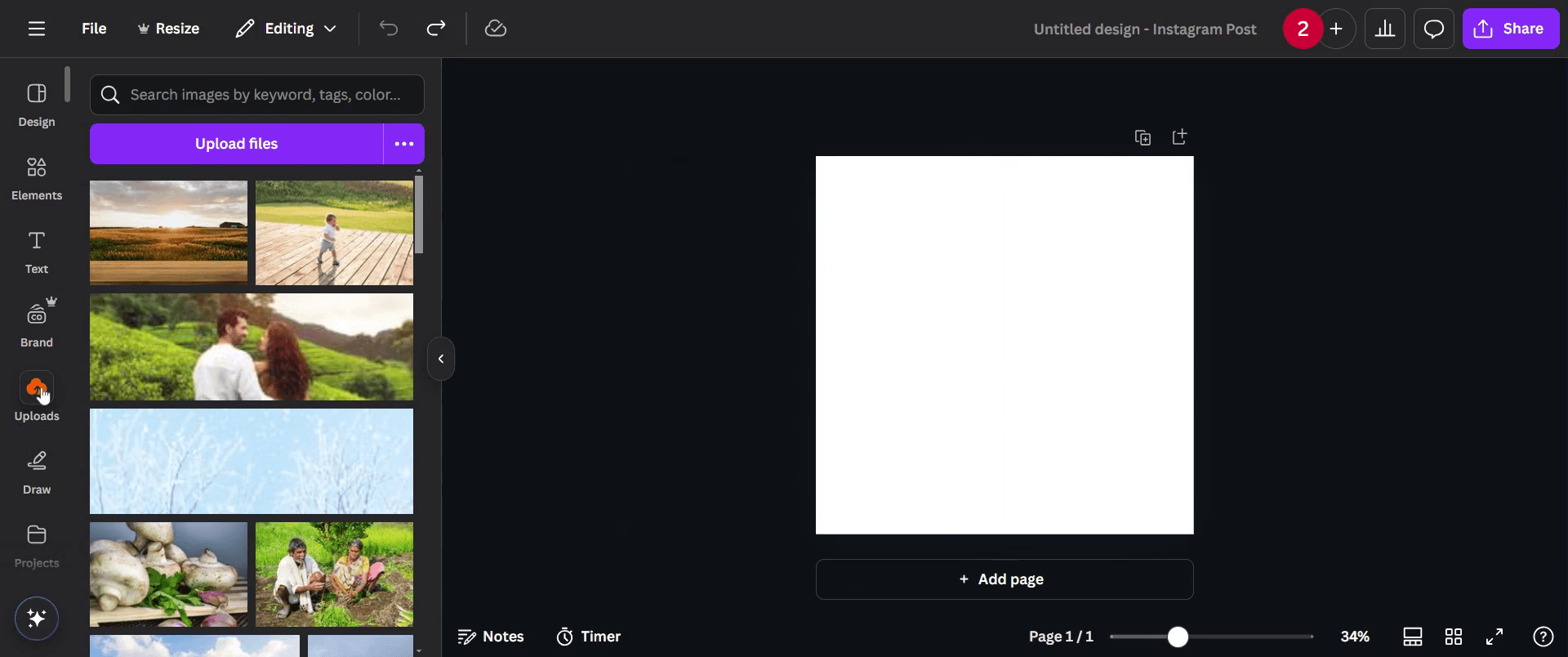
Mulailah dengan membuka bagian upload di Canva. Klik opsi 'Uploads'.
Langkah 2
Klik opsi tersebut lalu pilih gambar yang ingin Anda hapus latar belakangnya.
Langkah 3
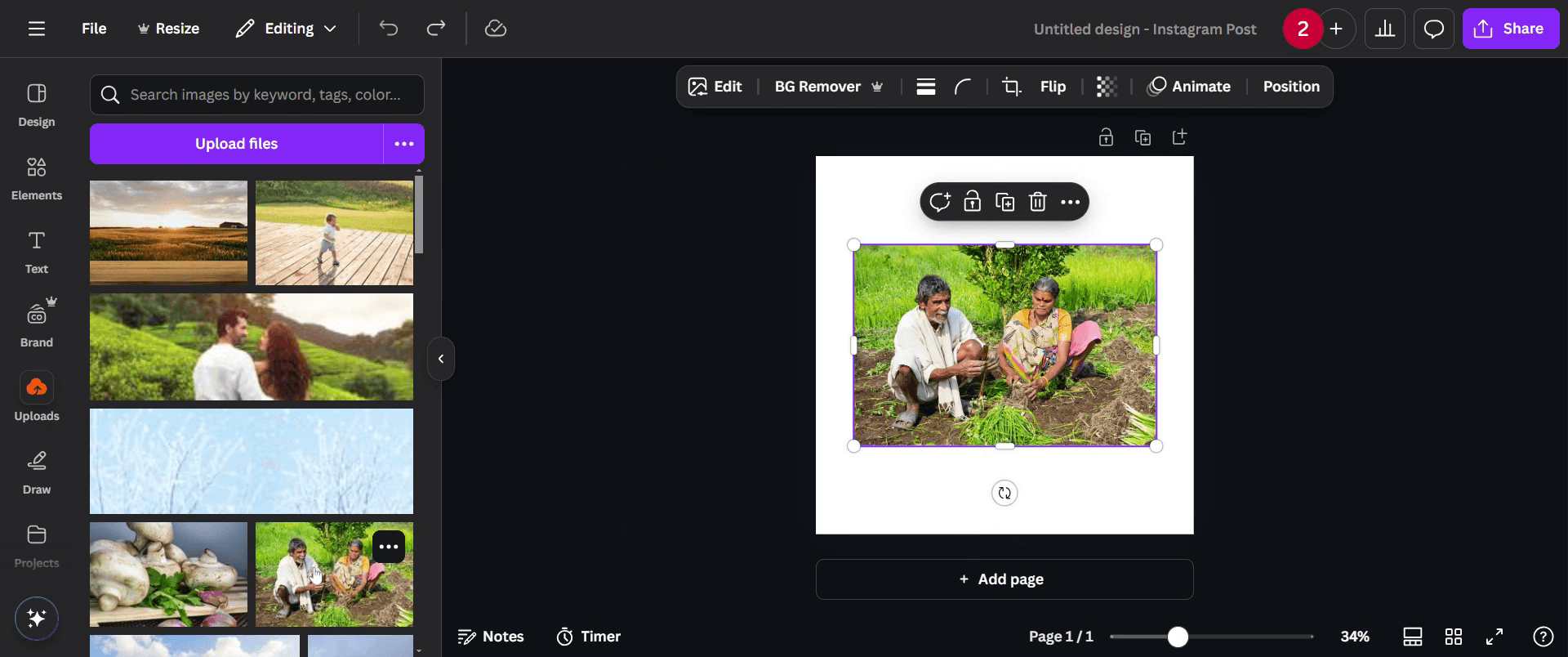
Setelah mengunggah, klik pada gambar untuk menyorotnya.
Langkah 4
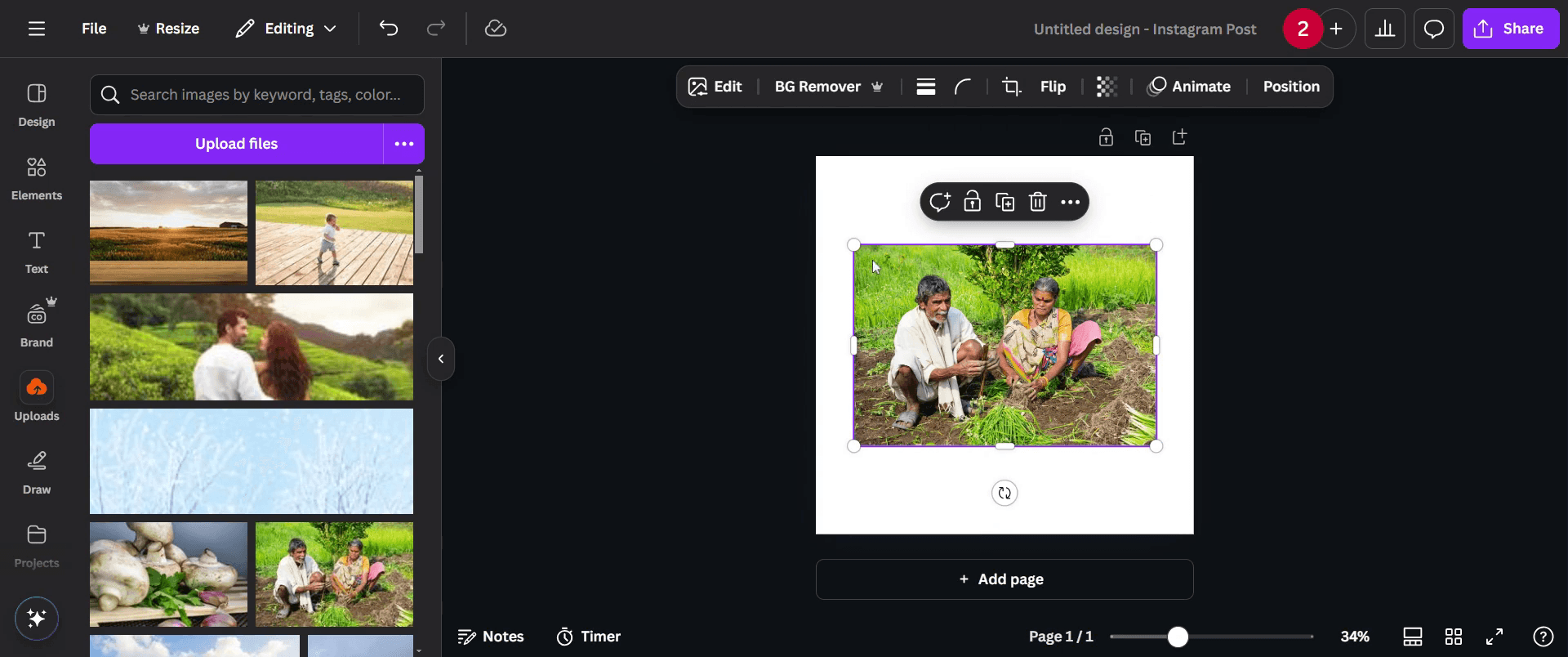
Lanjutkan ke opsi edit, lalu klik opsi 'Edit'.
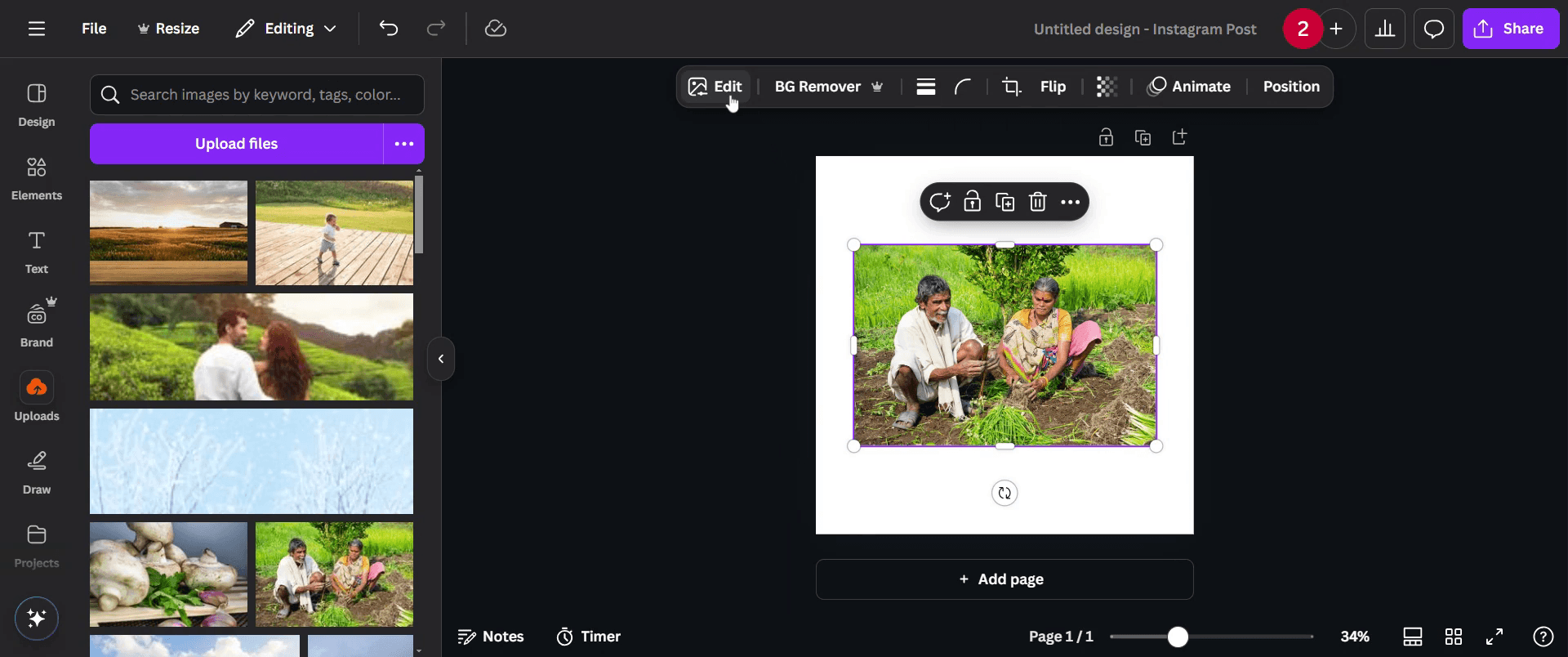
Langkah 5
temukan alat 'BG Remover' lalu klik.
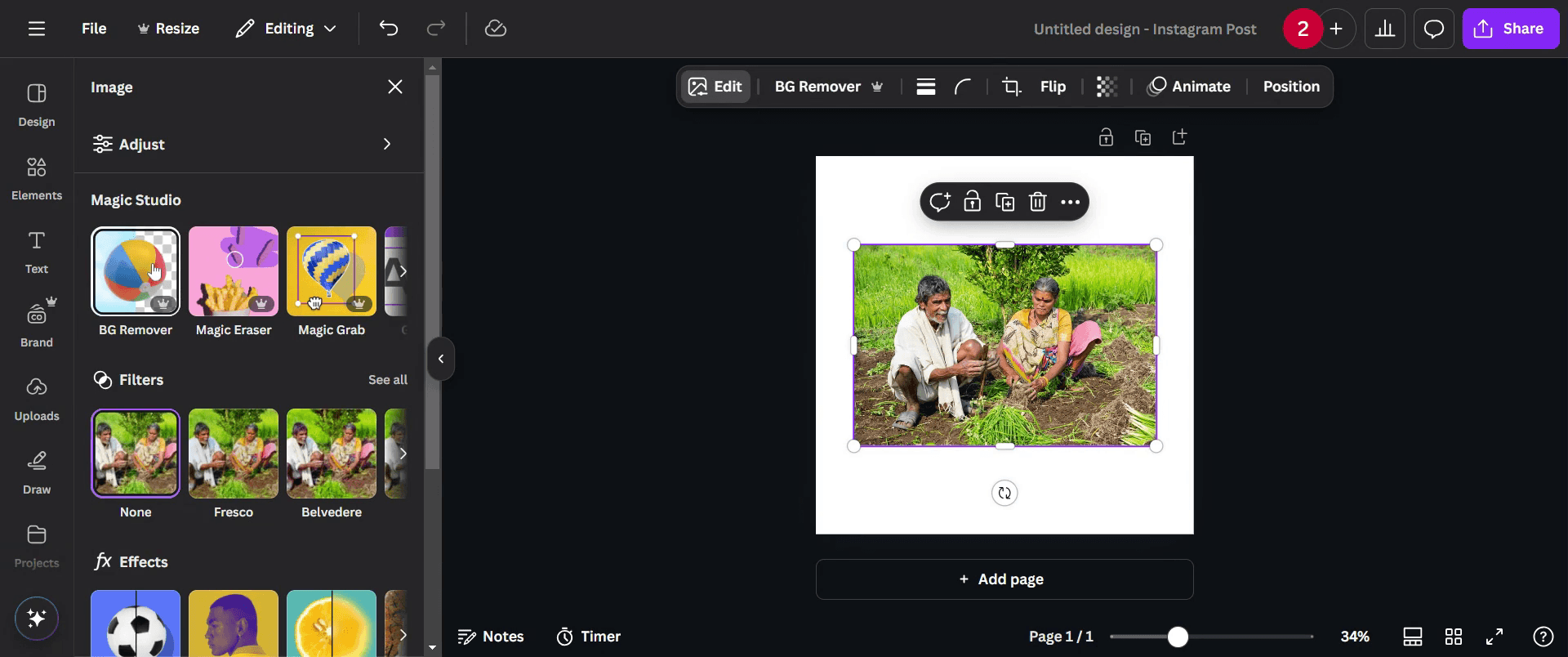
Langkah 6
Latar belakang pada gambar Anda akan otomatis dihapus.
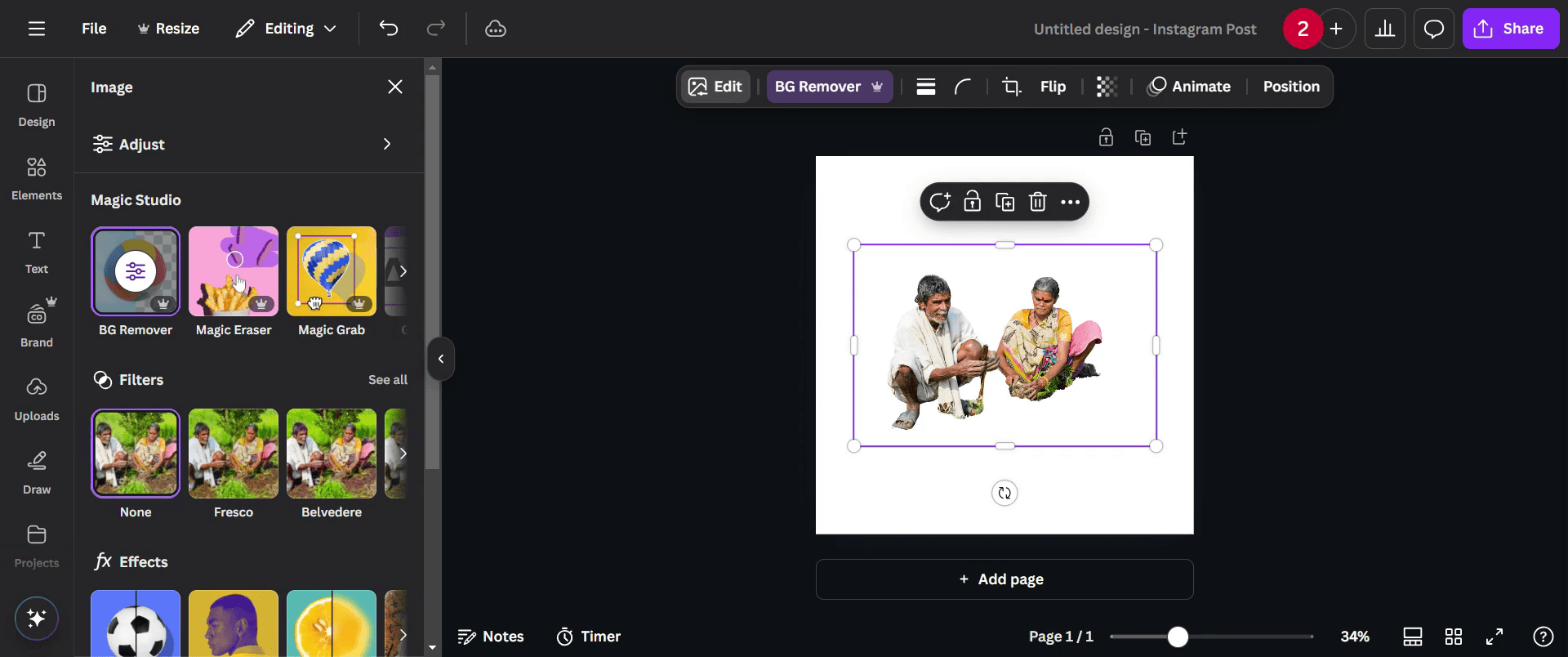
Langkah 7
Setelah Anda puas dengan perubahan, klik tombol 'share' untuk membagikan hasil kerja Anda yang sudah selesai.

Pro-tips untuk menghapus latar belakang di Canva agar grafis Anda semakin menawan
Gunakan alat Background Remover dari Canva Pro untuk memotong subjek Anda dengan cepat dan presisi
Atur ukuran kuas di alat Background Remover untuk menyempurnakan tepi dan menghapus area yang tidak diinginkan secara manual
Coba berbagai warna latar belakang atau latar belakang transparan agar desain Anda lebih menonjol
Kesalahan umum & cara menghindarinya saat menghapus latar belakang di Canva
Menggunakan gambar berkualitas rendah dapat menghasilkan tepi yang kasar setelah penghapusan latar belakang; selalu unggah gambar beresolusi tinggi
Tidak menyempurnakan hasil potongan secara manual dapat meninggalkan artefak yang tidak diinginkan; gunakan kuas erase dan restore untuk tampilan yang lebih bersih
Lupa mengunduh gambar dengan latar belakang transparan dapat menyebabkan ruang putih yang tidak diinginkan; selalu pilih PNG dengan transparansi
FAQ umum untuk menghapus latar belakang di Canva agar grafis Anda semakin menawan
Apakah alat penghapus latar belakang tersedia di versi gratis Canva?
Tidak, alat Background Remover hanya tersedia untuk pengguna Canva ProBolehkah saya menyempurnakan penghapusan latar belakang secara manual di Canva?
Ya, Anda dapat menggunakan kuas erase dan restore untuk menyempurnakan hasil potongan setelah menggunakan alat Background RemoverFormat file apa yang sebaiknya saya gunakan untuk menyimpan gambar dengan latar belakang transparan?
Unduh gambar Anda sebagai PNG dan centang opsi Transparent Background sebelum menyimpanMengapa penghapus latar belakang saya tidak berfungsi di Canva?
Pastikan Anda memiliki langganan Canva Pro yang aktif dan periksa koneksi internet Anda, karena alat ini memerlukan pemrosesan onlineCara screen record di mac?
Untuk screen record di Mac, Anda dapat menggunakan Trupeer AI. Ini memungkinkan Anda merekam seluruh layar dan menyediakan kemampuan AI seperti menambahkan avatar AI, menambahkan voiceover, menambahkan zoom in dan out di video. Dengan fitur terjemahan video AI dari trupeer, Anda dapat menerjemahkan video ke 30+ bahasa.Cara menambahkan avatar AI ke screen recording?
Untuk menambahkan avatar AI ke screen recording, Anda perlu menggunakan alat screen recording AI. Trupeer AI adalah alat screen recording berbasis AI yang membantu Anda membuat video dengan beberapa avatar, sekaligus membantu Anda membuat avatar Anda sendiri untuk video tersebut.Cara screen record di windows?
Untuk screen record di Windows, Anda dapat menggunakan Game Bar bawaan (Windows + G) atau alat AI canggih seperti Trupeer AI untuk fitur yang lebih lanjut seperti avatar AI, voiceover, translation, dll.Cara menambahkan voiceover ke video?
Untuk menambahkan voiceover ke video, unduh ekstensi chrome trupeer ai. Setelah mendaftar, unggah video Anda dengan suara, pilih voiceover yang diinginkan dari trupeer, lalu ekspor video Anda yang sudah diedit.Bagaimana cara melakukan Zoom pada screen recording?
Untuk melakukan zoom saat screen recording, gunakan efek zoom di Trupeer AI yang memungkinkan Anda zoom in dan out pada momen tertentu, sehingga meningkatkan dampak visual konten video Anda
Bacaan yang Disarankan
Technical Documentation Generator
Perangkat lunak knowledge base
Cara Menambahkan Simbol Rupee di Google Sheets
Cara Mengubah Format Mata Uang di Google Sheets
Cara Menambahkan Poin-Poin Bullet di Google Sheets
Cara Mengubah Kepemilikan Google Sheet
Cara Menghitung Persentase di Google Sheets
Tutorial Terkait


