

Cara Mencetak dari Canva – Panduan Langkah demi Langkah untuk Hasil Cetak yang Sempurna
Pelajari cara mencetak dari Canva di rumah atau melalui Canva Print. Ikuti panduan sederhana ini untuk mengekspor dan mencetak desain berkualitas tinggi.
Dokumen ini memberikan panduan singkat tentang cara mencetak desain langsung dari Canva.
Ikuti langkah-langkah di bawah ini untuk dengan mudah mengonversi desain Canva Anda menjadi format PDF yang siap dicetak.
Baik Anda menggunakan printer sendiri atau layanan cetak profesional Canva, mencetak desain sangat mudah. Berikut panduan langkah demi langkah:
Opsi 1: Cetak Menggunakan Printer Anda Sendiri
1. Unduh sebagai File Cetak PDF
Buka desain Anda di Canva.
Klik "Share" > "Download".
Pilih "PDF Print" sebagai jenis file untuk kualitas cetak tertinggi.
2. Pengaturan Opsional untuk Hasil Profesional
Crop Marks dan Bleed: Aktifkan jika Anda mencetak hingga ke tepi kertas atau menggunakan printer komersial.
Flatten PDF: Pilih ini untuk kompatibilitas yang lebih baik dan ukuran file yang lebih kecil.
3. Simpan dan Cetak
Klik "Download" untuk menyimpan file ke perangkat Anda.
Buka PDF menggunakan penampil PDF.
Klik "Print", pilih printer Anda, lalu sesuaikan pengaturan cetak (mis., skala 100%, orientasi).
Opsi 2: Cetak Melalui Canva (Layanan Cetak Profesional)
1. Akses Canva Print
Di editor, klik "Print" atau "Print with Canva" (biasanya di menu kanan atas).
2. Pilih Produk Cetak
Pilih jenis produk yang Anda inginkan (mis., brosur, kartu nama, poster).
3. Sesuaikan Pesanan
Pilih jenis kertas, ukuran, hasil akhir (matte/glossy), dan jumlah.
Tinjau bukti langsung untuk memeriksa keselarasan, margin, dan ejaan.
4. Lakukan Pemesanan
Konfirmasi desain dan klik "Checkout" untuk menyelesaikan pesanan Anda. Canva akan menangani pencetakan dan pengiriman.
Panduan Langkah demi Langkah: Cara Mencetak dari Canva
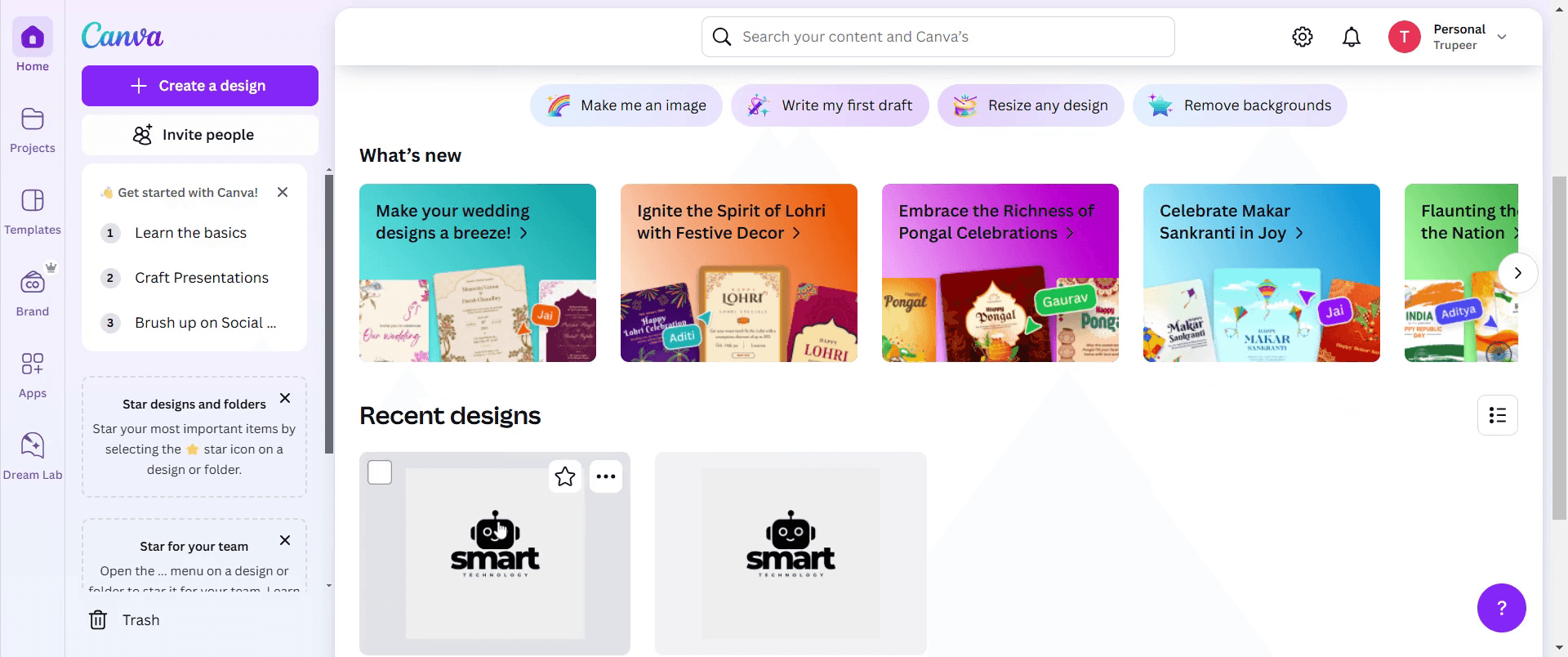
Langkah 1
Setelah masuk ke akun Canva Anda, pilih desain yang ingin Anda cetak dan Klik desain tersebut.
Langkah 2
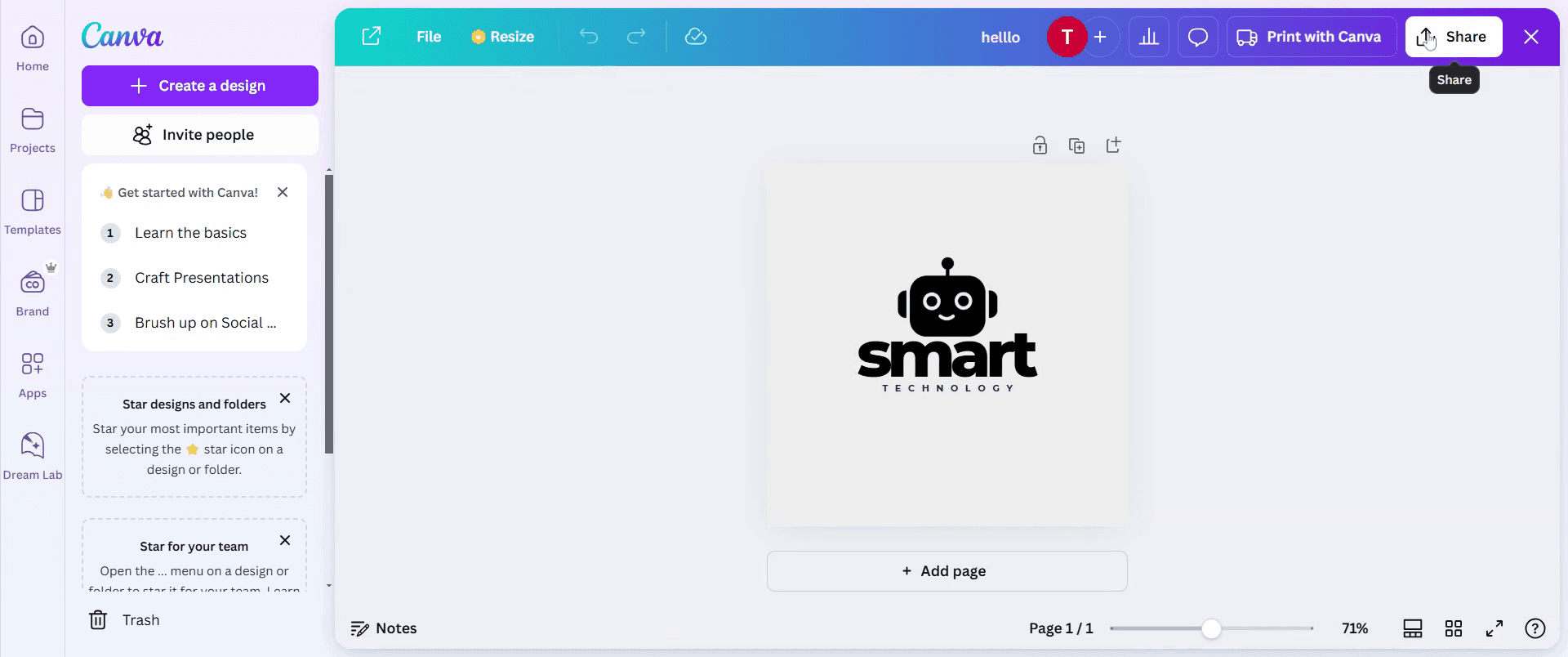
Setelah desain Anda terbuka, periksa tombol Share di pojok kanan atas.
Langkah 3
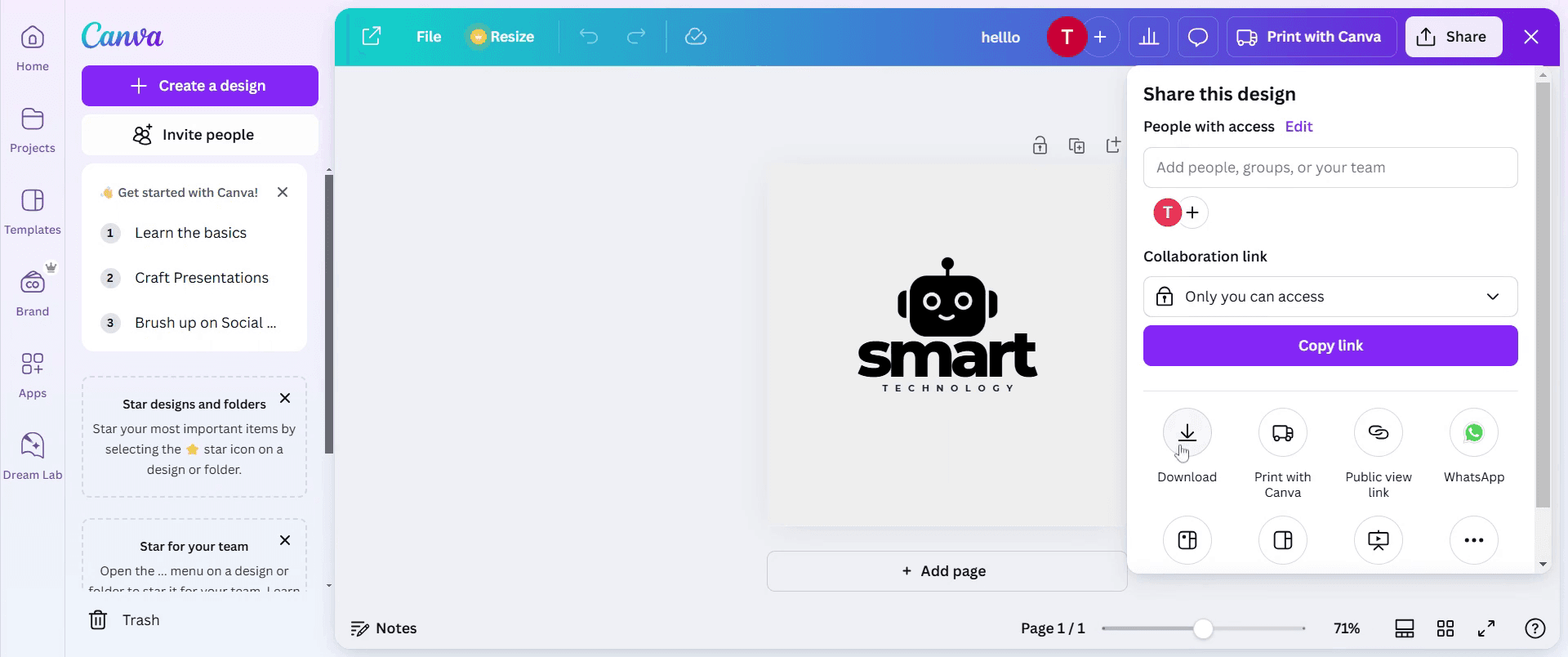
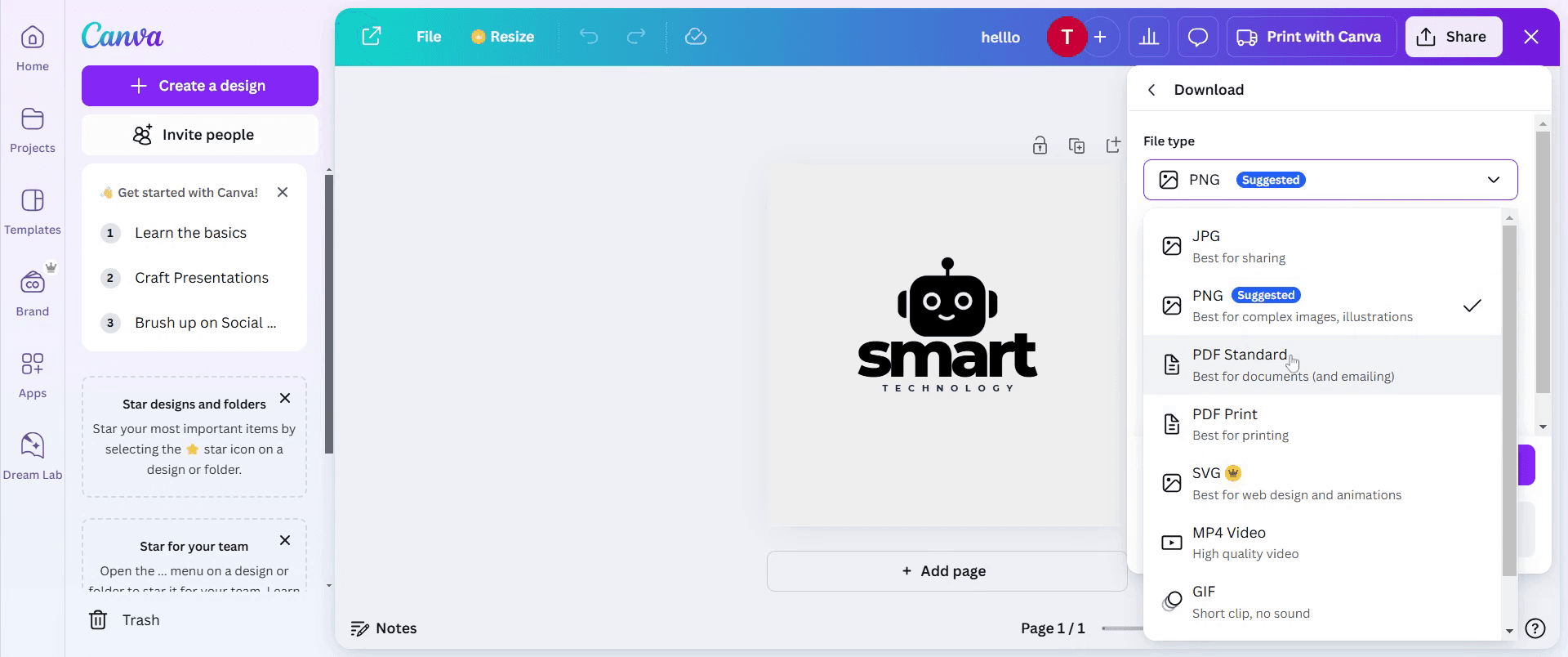
Klik tombol Download.
Langkah 4
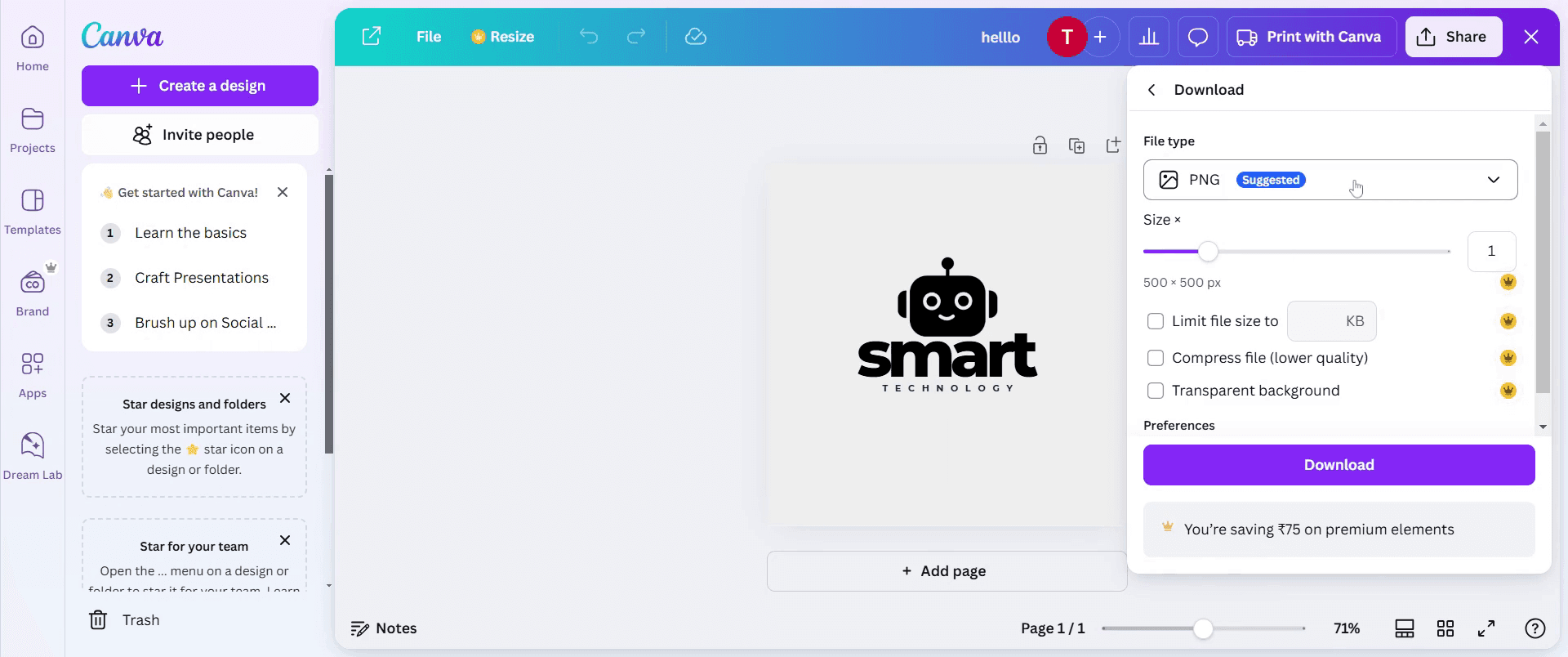
Klik opsi Jenis File.
Langkah 5
Pilih PDF Standard dari daftar dropdown.
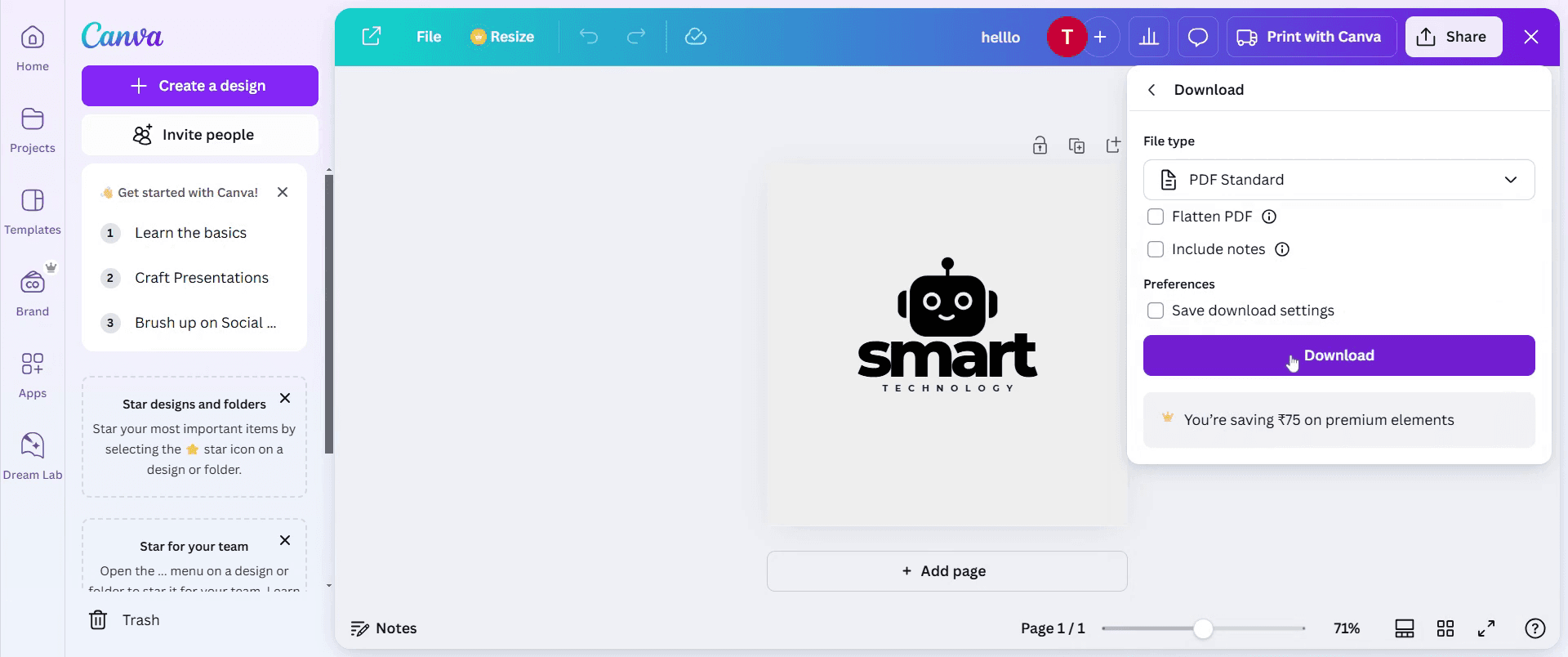
Langkah 6
Klik tombol Download
Tips pro untuk mencetak dari Canva
Gunakan unduhan resolusi tinggi – Selalu unduh desain Anda dalam format PDF Print (300 DPI) dengan bleed dan crop marks untuk kualitas cetak profesional.
Pilih kertas dan hasil akhir yang tepat – Untuk hasil terbaik, pilih kertas matte atau glossy sesuai jenis desain dan penggunaan yang dimaksud.
Lakukan uji cetak sebelum cetak massal – Selalu cetak contoh terlebih dahulu untuk memeriksa akurasi warna, keselarasan, dan resolusi sebelum memesan beberapa cetakan.
Kekeliruan yang umum dan cara menghindarinya
Mengunduh dengan format yang salah – Hindari menggunakan JPG atau PNG untuk pencetakan; gunakan PDF Print untuk kualitas terbaik.
Mengabaikan bleed dan margin – Jika Anda tidak mengaktifkan pengaturan bleed, desain Anda mungkin terpotong atau tidak sejajar saat dicetak.
Tidak memeriksa CMYK vs. RGB – Canva mengekspor desain dalam RGB, yang mungkin terlihat berbeda saat dicetak; gunakan uji cetak untuk memeriksa akurasi warna.
FAQ umum untuk mencetak dari Canva
1. Bisakah saya mencetak langsung dari Canva?
Ya, Canva menyediakan opsi cetak Canva bawaan yang memungkinkan Anda memesan cetakan berkualitas tinggi langsung dari platform.
2. Format apa yang terbaik untuk digunakan saat mengikuti cara mencetak dari Canva?
Untuk cetakan berkualitas tinggi, selalu unduh desain Anda dalam format PDF Print (300 DPI) dengan bleed dan crop marks diaktifkan.
3. Mengapa warna terlihat berbeda setelah mengikuti cara mencetak dari Canva?
Canva menggunakan mode warna RGB, sedangkan printer menggunakan CMYK, sehingga menyebabkan variasi warna yang sedikit. Selalu minta bukti cetak sebelum mencetak dalam jumlah besar.
4. Bagaimana cara merekam layar di mac?
Untuk screen record di Mac, Anda dapat menggunakan Trupeer AI. Ini memungkinkan Anda menangkap seluruh layar dan menyediakan kemampuan AI seperti menambahkan avatar AI, menambahkan voiceover, menambahkan zoom in dan out di video. Dengan fitur terjemahan video AI dari trupeer, Anda dapat menerjemahkan video ke 30+ bahasa.
5. Bagaimana cara menambahkan avatar AI ke rekaman layar?
Untuk menambahkan avatar AI ke rekaman layar, Anda perlu menggunakan alat perekam layar AI. Trupeer AI adalah alat perekam layar berbasis AI yang membantu Anda membuat video dengan beberapa avatar, serta membantu Anda membuat avatar Anda sendiri untuk video tersebut.
6. Bagaimana cara merekam layar di windows?
Untuk screen record di Windows, Anda dapat menggunakan Game Bar bawaan (Windows + G) atau alat AI canggih seperti Trupeer AI untuk fitur yang lebih lanjut seperti avatar AI, voiceover, translation, dll.
7. Bagaimana cara menambahkan voiceover ke video?
Untuk menambahkan voiceover ke video, unduh ekstensi chrome trupeer ai. Setelah mendaftar, unggah video Anda dengan suara, pilih voiceover yang diinginkan dari trupeer, lalu ekspor video hasil edit Anda.
8. Bagaimana cara melakukan Zoom pada rekaman layar?
Untuk zoom in saat merekam layar, gunakan efek zoom di Trupeer AI yang memungkinkan Anda melakukan zoom in dan out pada momen tertentu, sehingga meningkatkan dampak visual konten video Anda.
Tutorial Terkait


