

Cara mengedit video Canva lebih cepat
Ingin belajar cara mengedit video Canva lebih cepat dalam 6 langkah? Cek sekarang!
Dokumen ini memberikan gambaran menyeluruh tentang langkah-langkah yang diperlukan untuk mengedit video secara efisien. Ikuti instruksi ini untuk memotong, menduplikasi, menganimasikan, dan menyempurnakan video Anda dengan mudah.
Langkah 1
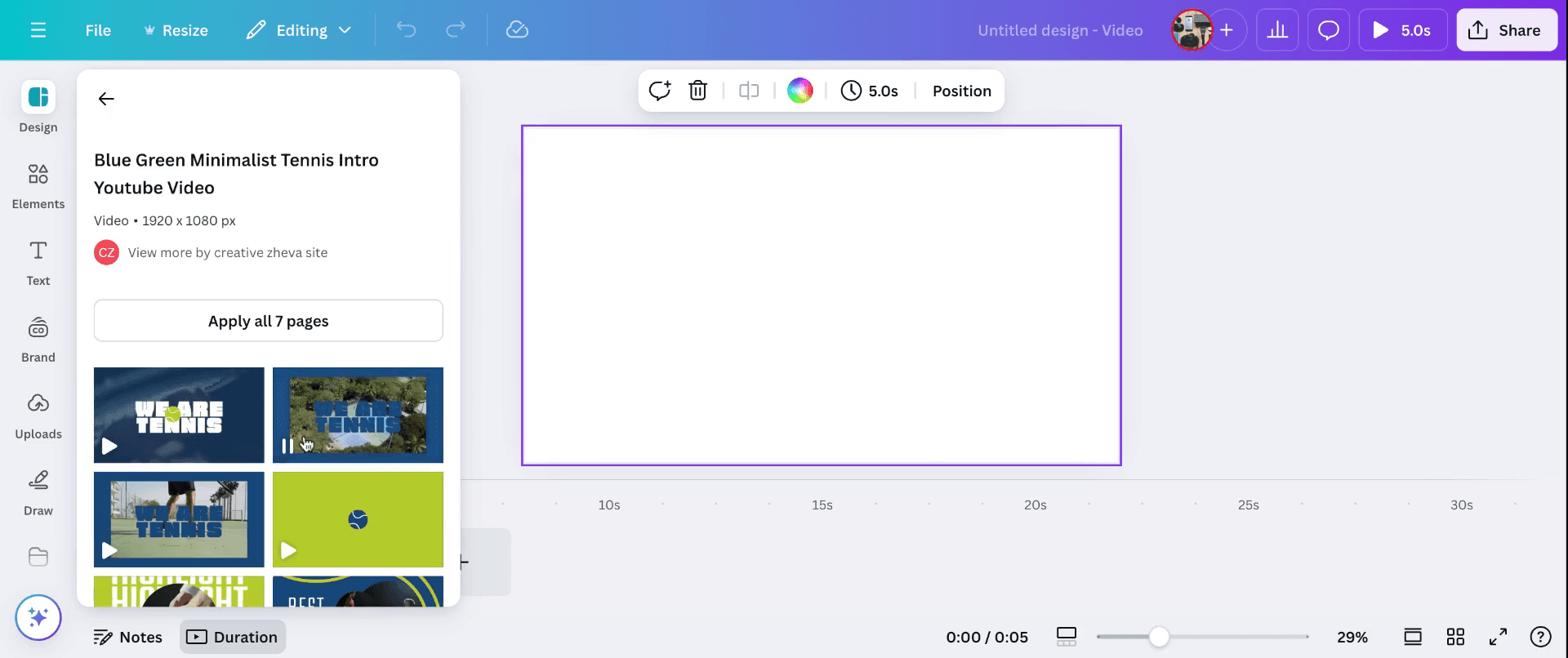
Untuk memulai, buka bagian desain dan pilih video dari template . Setelah video diterapkan, gulir ke bagian timeline tempat Anda dapat memotong video secara langsung.
Langkah 2
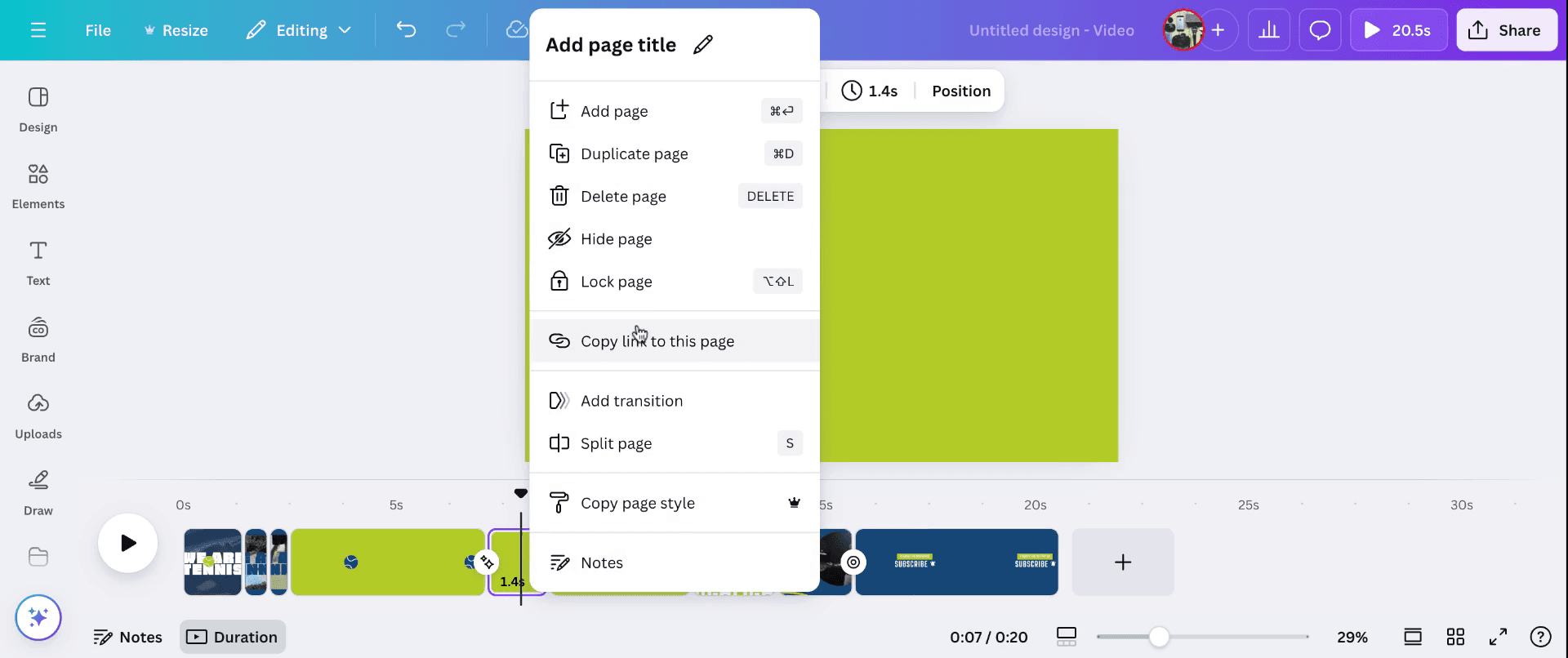
Anda memiliki opsi untuk menambahkan halaman baru atau membagi halaman yang sudah ada. Selain itu, Anda dapat menghapus atau menduplikasi halaman video sesuai kebutuhan.
Langkah 3
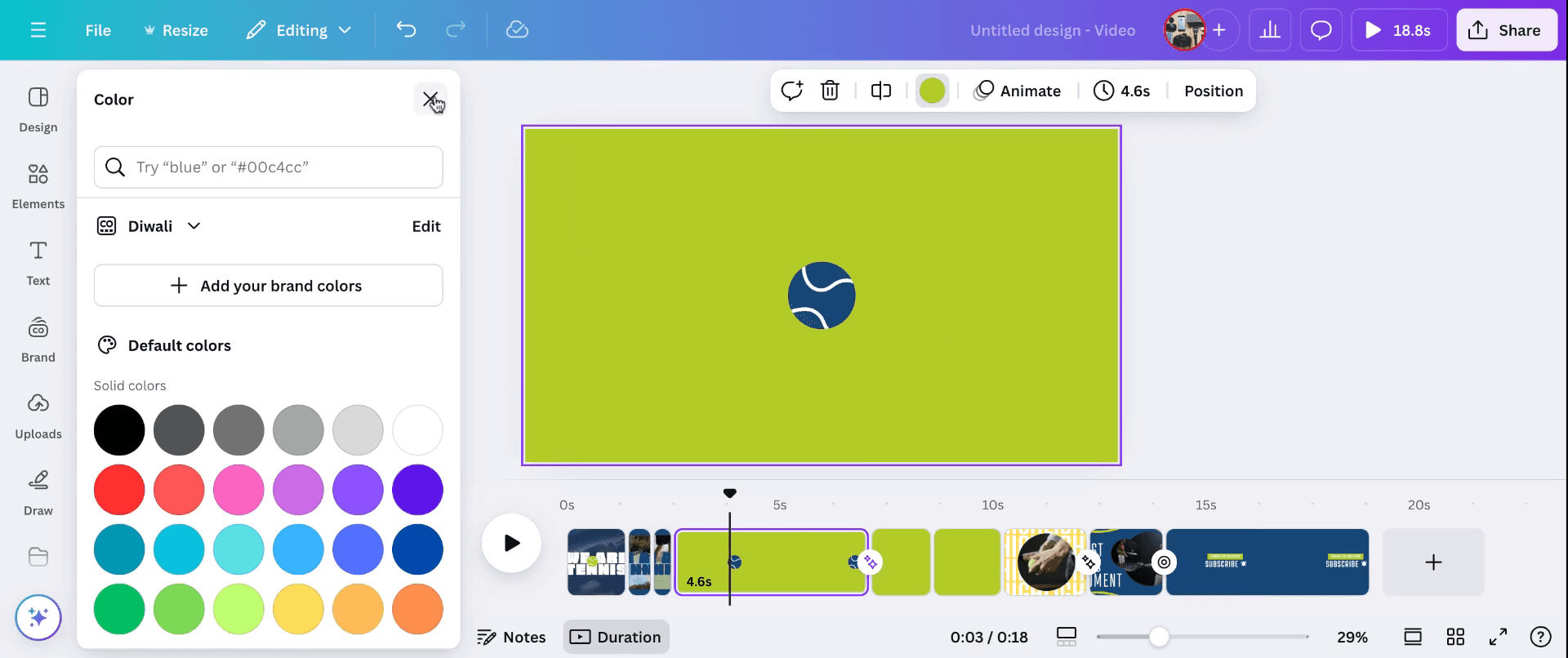
Jika diperlukan, Anda dapat menyalin halaman yang sama atau menghapusnya. Anda juga dapat mengubah warna latar sesuai pilihan Anda, serta menerapkan animasi. Pengeditan video dapat dilakukan langsung dari antarmuka ini.
Langkah 4
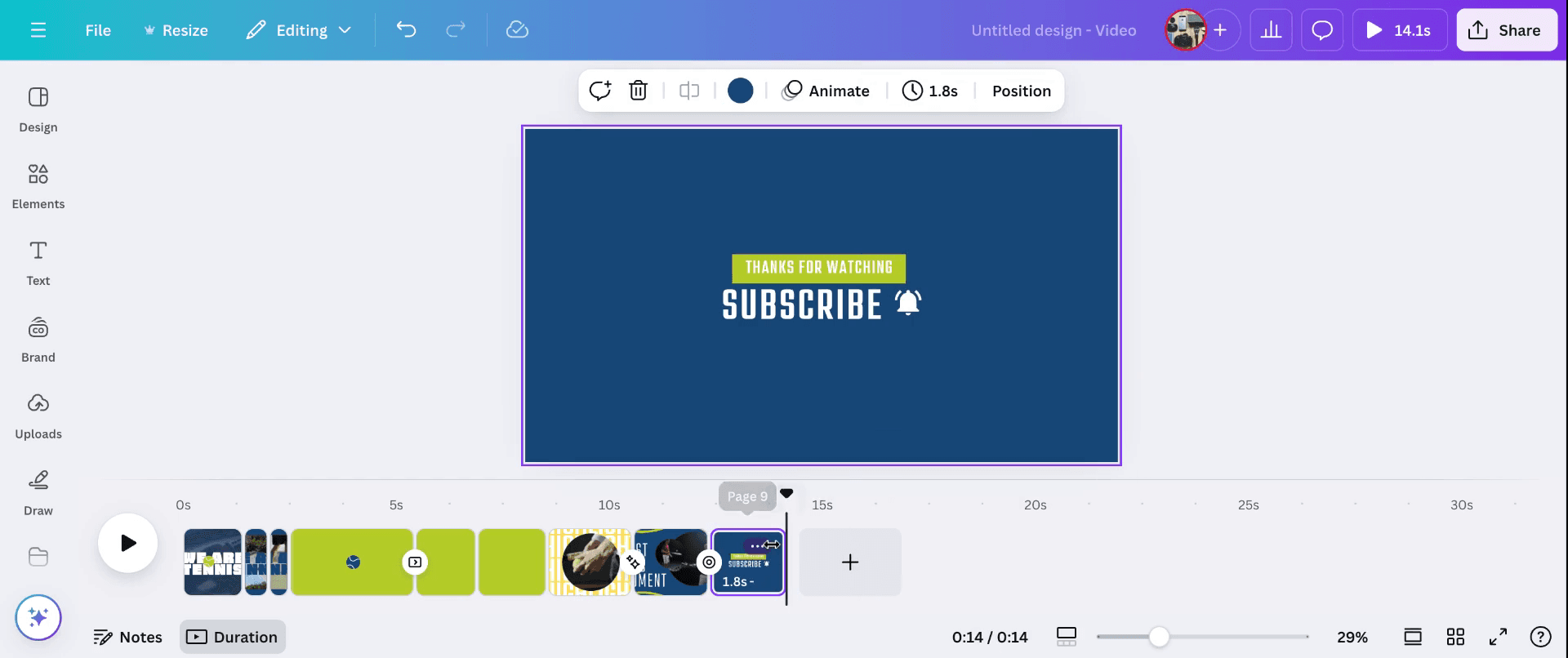
Akses opsi transisi di bawah video untuk melakukan perubahan. Jelajahi berbagai fitur yang tersedia di sana untuk menyempurnakan pengeditan video Anda.
Langkah 5
Setelah pengeditan selesai, Anda dapat memutar video dari playroom. Anda juga memiliki opsi untuk menyesuaikan kecepatan pemutaran dan meninjau pengaturan kecepatan visual.
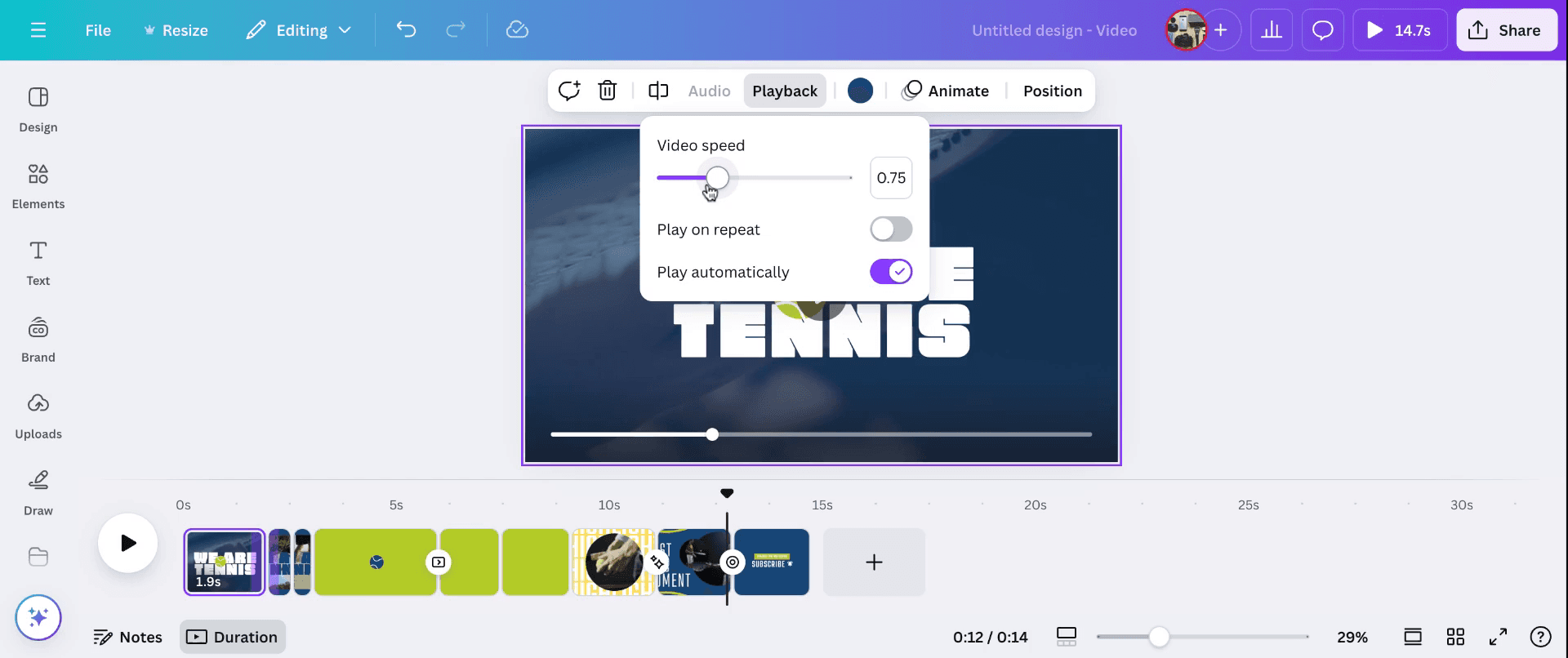
Langkah 6
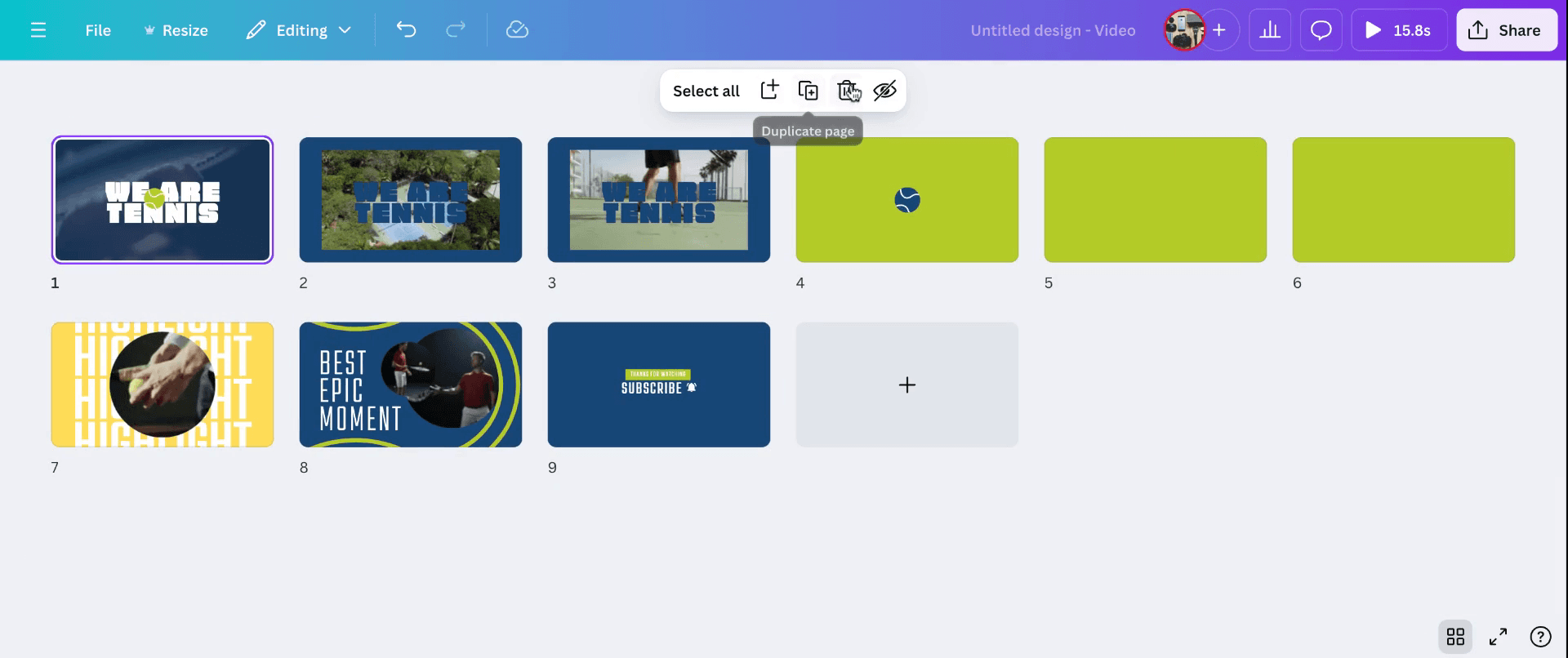
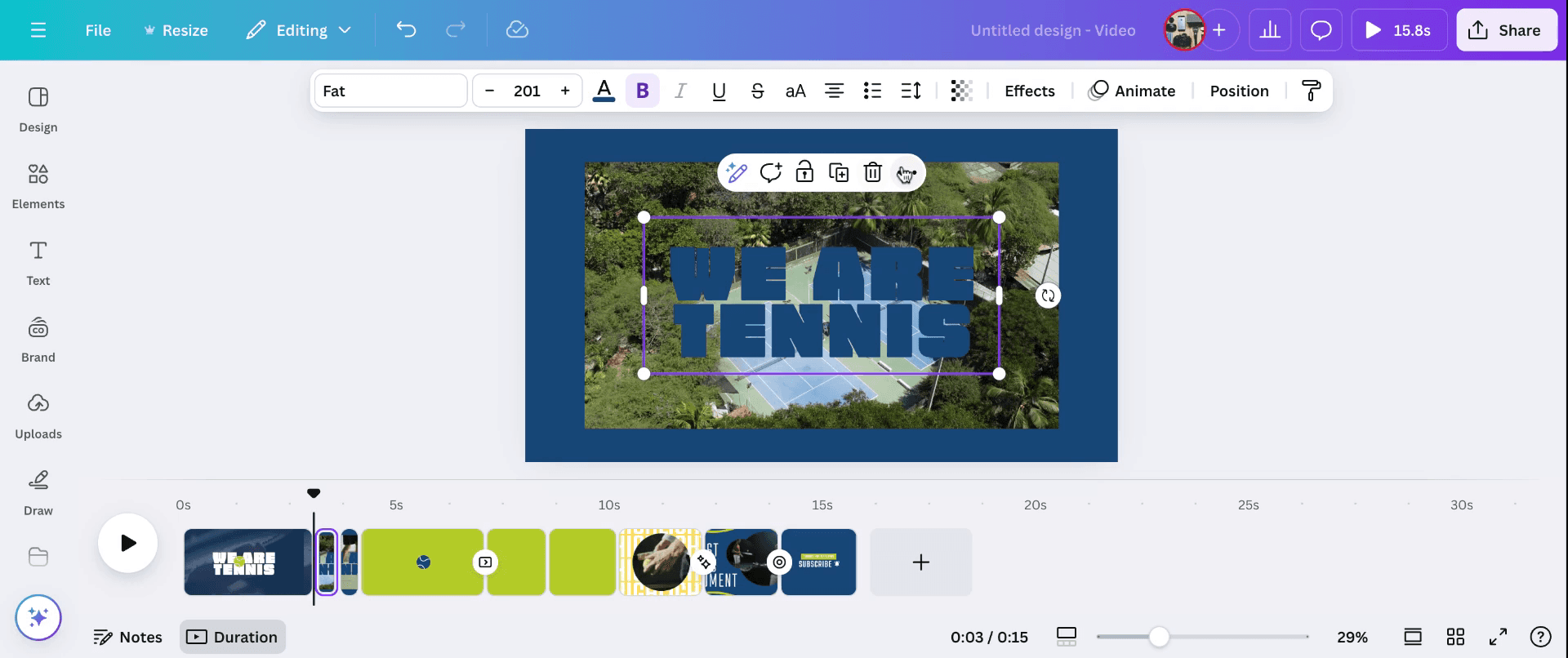
Untuk gambaran yang lebih luas, gunakan opsi tampilan hebat. Opsi ini memungkinkan Anda menduplikasi atau memilih halaman tertentu untuk diedit. Manfaatkan opsi magic light untuk mengedit teks di dalam video.
Berikut langkah-langkah untuk mengedit video Canva lebih cepat.
Tips pro untuk mengedit video Canva dengan lebih efisien
Gunakan template yang sudah didesain: Mulailah dengan template video Canva untuk menghemat waktu dan mempertahankan tampilan profesional. Pilih yang paling sesuai dengan gaya yang Anda inginkan.
Manfaatkan pengeditan timeline: Gunakan timeline di bagian bawah untuk menyesuaikan durasi klip, mengatur ulang adegan, dan menyinkronkan elemen dengan presisi.
Kelompokkan dan sejajarkan elemen: Pilih beberapa elemen lalu kelompokkan agar dapat dipindahkan atau diubah ukurannya bersama. Gunakan panduan penyelarasan untuk penempatan yang konsisten.
Gunakan pintasan keyboard: Pelajari pintasan Canva seperti "Ctrl+C" (salin), "Ctrl+V" (tempel), dan "Ctrl+G" (kelompok) untuk mempercepat alur kerja Anda.
Pratinjau secara berkala: Klik tombol putar untuk meninjau video Anda secara rutin, memastikan transisi berjalan mulus dan penyelarasan sudah tepat sebelum diekspor.
Kesalahan umum dan cara menghindarinya saat mengedit video Canva
Terlalu rumit dalam desain: Menambahkan terlalu banyak elemen dapat membuat video terlihat berantakan.
Perbaikan: Pertahankan gaya minimalis dengan hanya menggunakan elemen yang diperlukan untuk menyampaikan pesan Anda secara efektif.Mengabaikan batas durasi video: Lupa menyesuaikan panjang video dapat menyebabkan potongan yang terasa mendadak.
Perbaikan: Gunakan timeline untuk menyamakan durasi klip dan transisi dengan konten Anda.Keterbacaan teks yang buruk: Menggunakan font atau warna yang menyatu dengan latar belakang dapat membuat teks sulit dibaca.
Perbaikan: Terapkan warna yang kontras atau tambahkan latar di belakang teks agar lebih jelas.Melewatkan transisi: Perubahan adegan yang mendadak bisa terasa tidak nyaman.
Perbaikan: Gunakan efek transisi Canva untuk membuat perubahan adegan lebih halus dan menjaga alur tetap mengalir.Hasil ekspor kualitas rendah: Mengunduh video dalam format yang salah dapat menurunkan kualitas.
Perbaikan: Selalu ekspor video dalam format MP4 dengan pengaturan kualitas tertinggi untuk hasil terbaik.
FAQ umum tentang cara mengedit video Canva dengan lebih efisien
Bisakah saya mengedit durasi video di Canva?
Ya, Anda dapat menyesuaikan durasi video menggunakan timeline di bagian bawah. Seret tepi klip untuk menambah atau mengurangi panjangnya.Apakah Canva memiliki alat pengeditan video tingkat lanjut?
Canva menawarkan alat pengeditan video dasar seperti pemotongan, transisi, dan overlay teks, tetapi tidak sekompleks perangkat lunak pengeditan video khusus.Bisakah saya menambahkan musik ke video Canva saya?
Ya, Canva menyediakan perpustakaan lagu bebas royalti yang dapat Anda tambahkan ke video Anda.Bagaimana cara memastikan video saya terlihat profesional?
Gunakan font, warna, dan transisi yang konsisten. Pertahankan tata letak yang sederhana dan pastikan elemen terselaraskan dengan baik.Pengaturan ekspor apa yang harus saya gunakan untuk kualitas terbaik?
Unduh video Anda dalam format MP4 dengan resolusi tertinggi yang tersedia untuk kualitas optimal.
Ini adalah panduan langkah demi langkah tentang cara mengedit video Canva lebih cepat
Tutorial Terkait



