
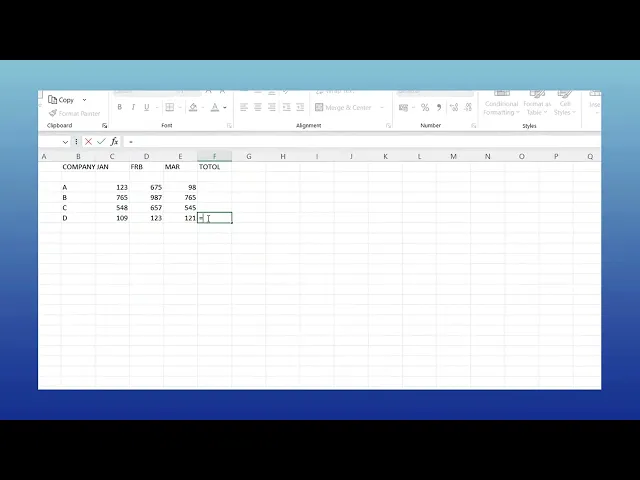
Cara Membuat Rumus di Excel – Panduan untuk Pemula
Pelajari cara menulis rumus dasar dan lanjutan di Excel. Panduan langkah demi langkah ini membahas cara menggunakan fungsi seperti SUM, AVERAGE, dan IF dengan contoh.
Dokumen ini menyediakan proses langkah demi langkah untuk membuat rumus kustom di Microsoft excel.
Dengan mengikuti instruksi ini, Anda akan mempelajari cara memasukkan dan menggunakan rumus secara efektif dalam spreadsheet untuk melakukan perhitungan.
Rumus di Excel membantu Anda melakukan perhitungan secara dinamis menggunakan nilai sel, operasi matematika, dan fungsi bawaan.
Panduan Langkah demi Langkah:
1. Pilih Sel
Klik sel tempat Anda ingin hasil rumus Anda muncul.
2. Mulai dengan Tanda Sama Dengan =
Setiap rumus dimulai dengan = agar Excel mengetahui bahwa Anda sedang memasukkan rumus.
3. Gunakan Referensi Sel atau Nilai
Referensi Sel: Gunakan label seperti
A1,B2, dll. untuk merujuk ke sel. Ini membuat rumus dinamis Anda.Nilai Langsung: Anda juga dapat memasukkan angka secara langsung, mis.,
=10 + 5.
4. Gunakan Operator Matematika
+untuk penjumlahan-untuk pengurangan*untuk perkalian/untuk pembagian^untuk pemangkatan
5. Gunakan Fungsi Bawaan
Excel memiliki banyak fungsi yang berguna:
=SUM(A1:A5)– Menambahkan nilai di A1 hingga A5.=AVERAGE(B2:B10)– Menemukan rata-rata dari rentang yang dipilih.=IF(C1>100, "Yes", "No")– Mengembalikan "Yes" jika nilai di C1 lebih dari 100; jika tidak, "No".
6. Tekan Enter
Setelah rumus Anda selesai, tekan Enter untuk menghitung dan menampilkan hasil di sel yang dipilih.
7. Gunakan Bilah Rumus
Rumus sebenarnya akan muncul di bilah rumus, meskipun hasilnya terlihat di sel.
Panduan Langkah demi Langkah: Cara Membuat Rumus di Excel
Langkah 1:
Klik pada sel tempat Anda ingin hasilnya muncul. Lalu, ketik tanda sama dengan (=) diikuti nama rumus, seperti SUM.
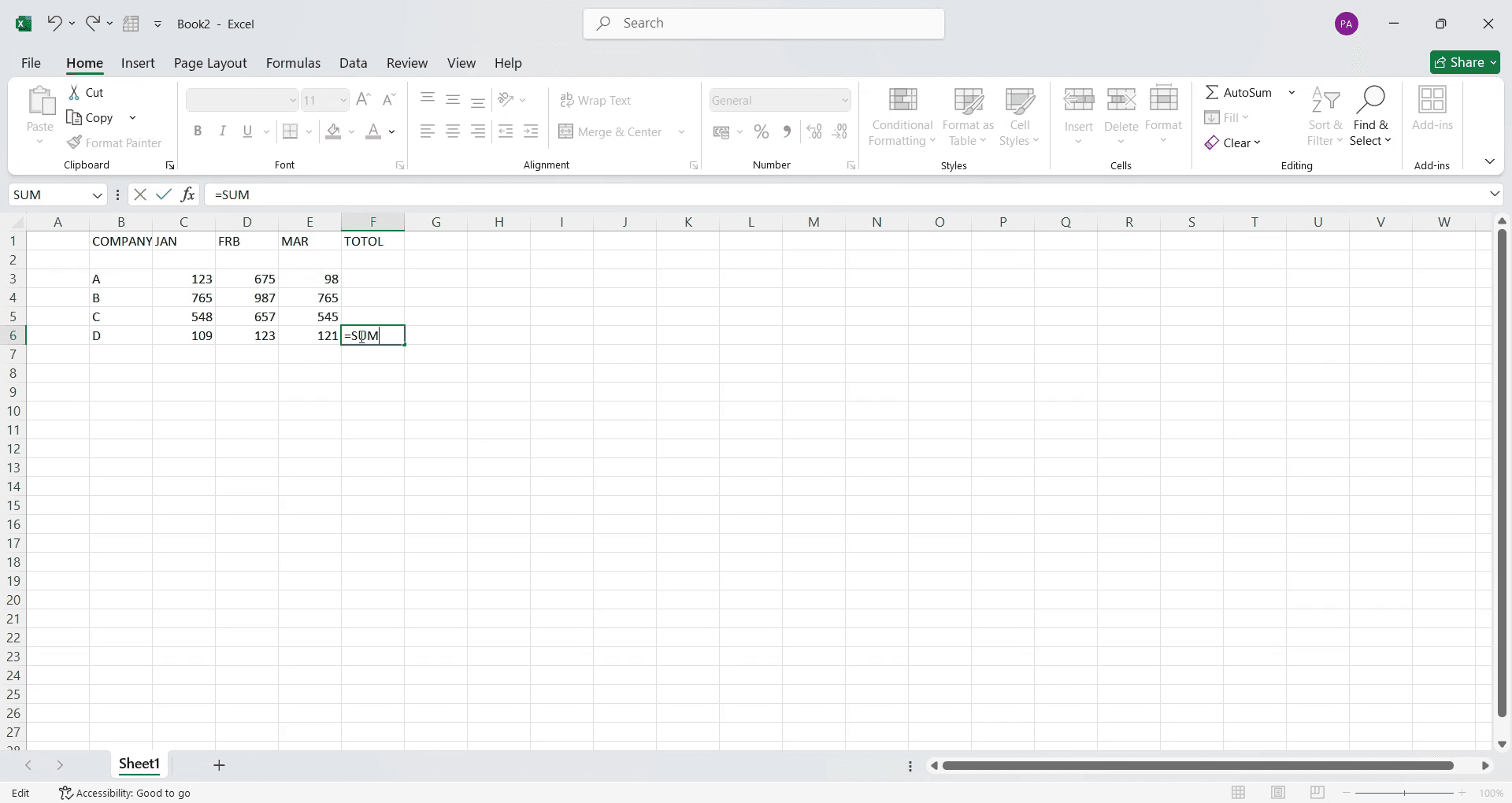
Langkah 2
Setelah mengetik SUM, buka tanda kurung( dan pilih rentang sel yang ingin Anda jumlahkan dengan mengklik dan menyeret di atasnya.
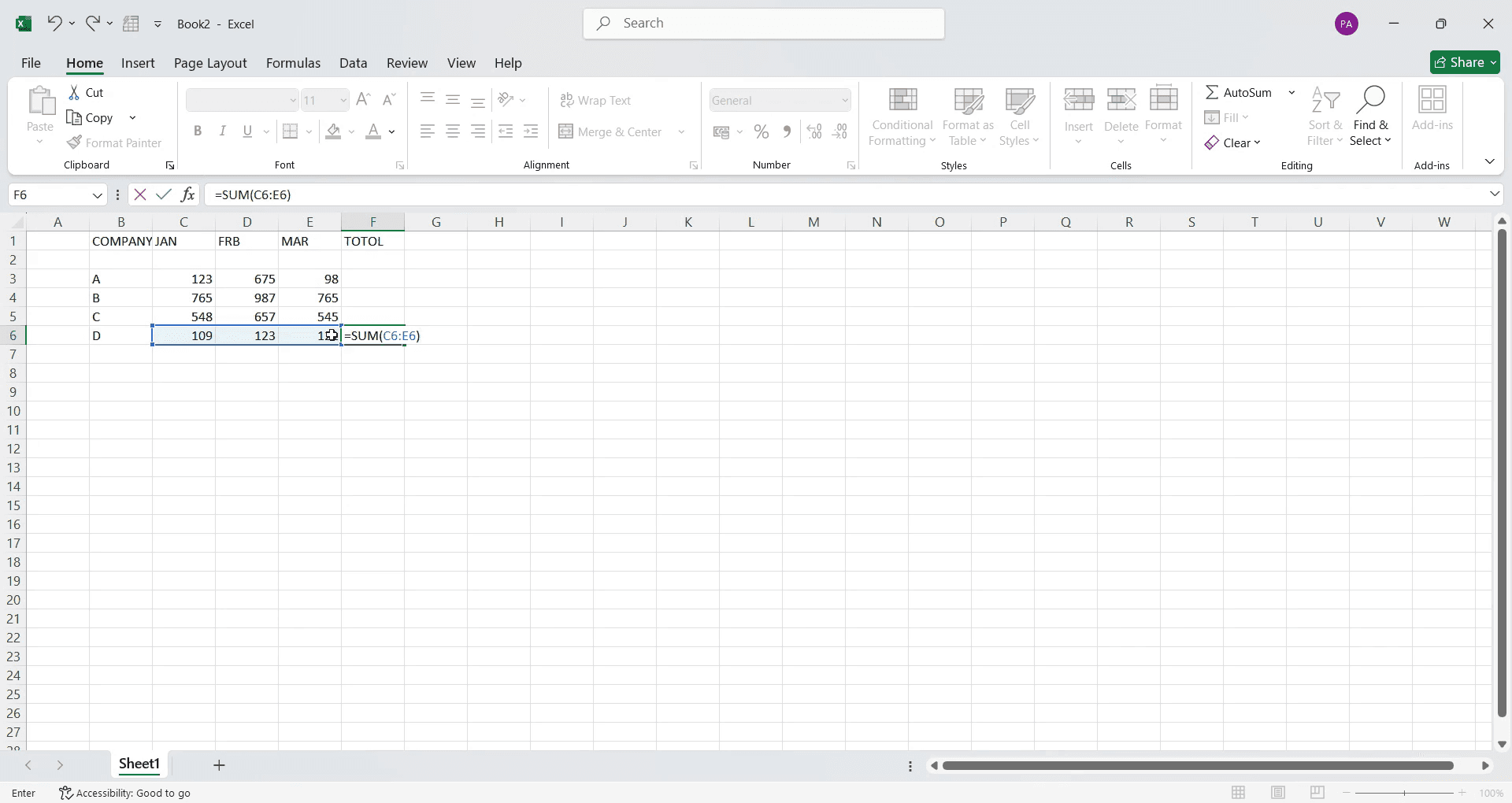
Langkah 3
Pastikan Anda menutup tanda kurung ) setelah memilih rentang. Terakhir, tekan Enter di keyboard Anda. Jumlah yang dihitung akan muncul di sel yang dipilih
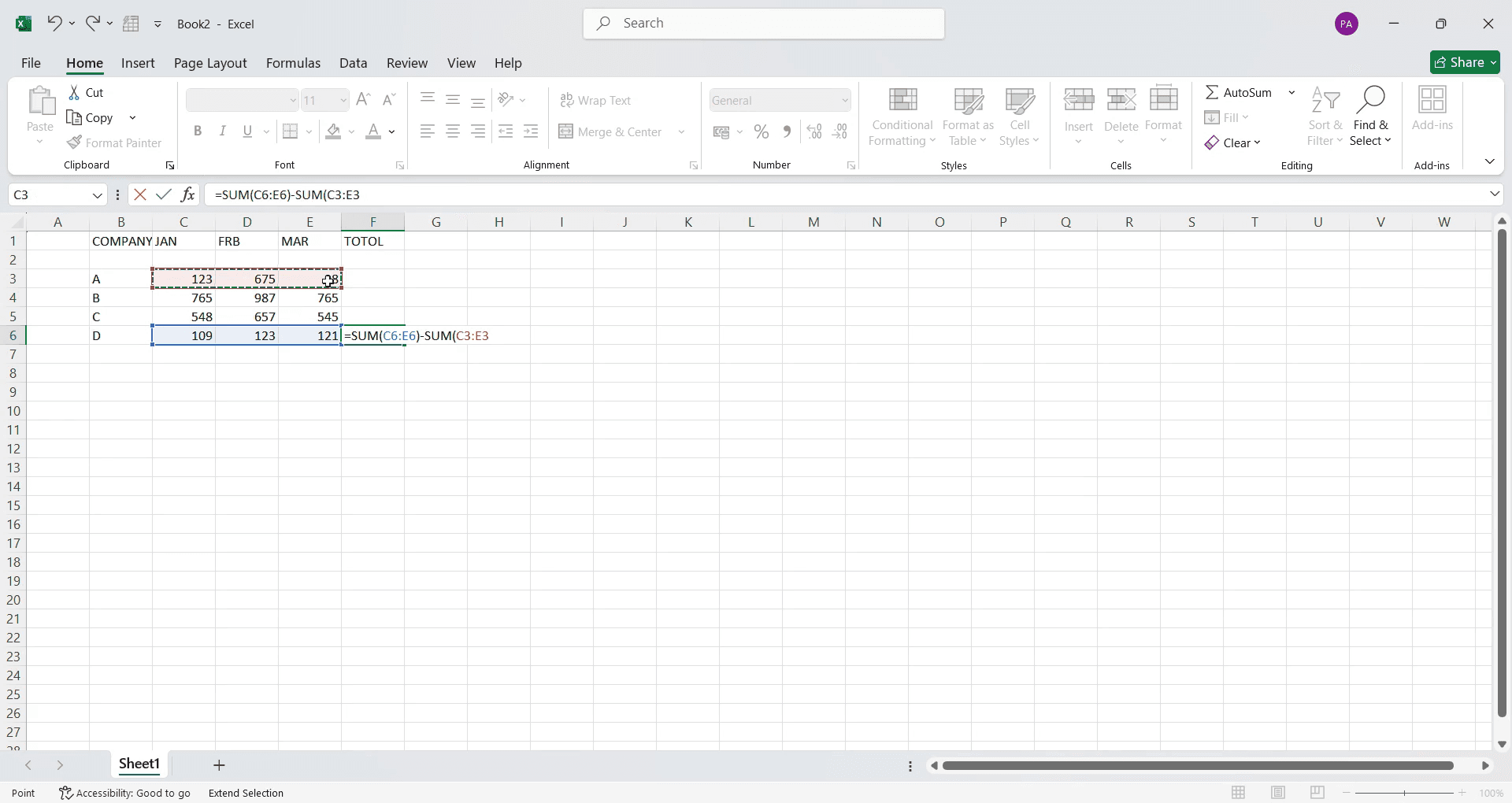
Langkah 4
Begini tampilan rumus Anda saat ditambahkan.
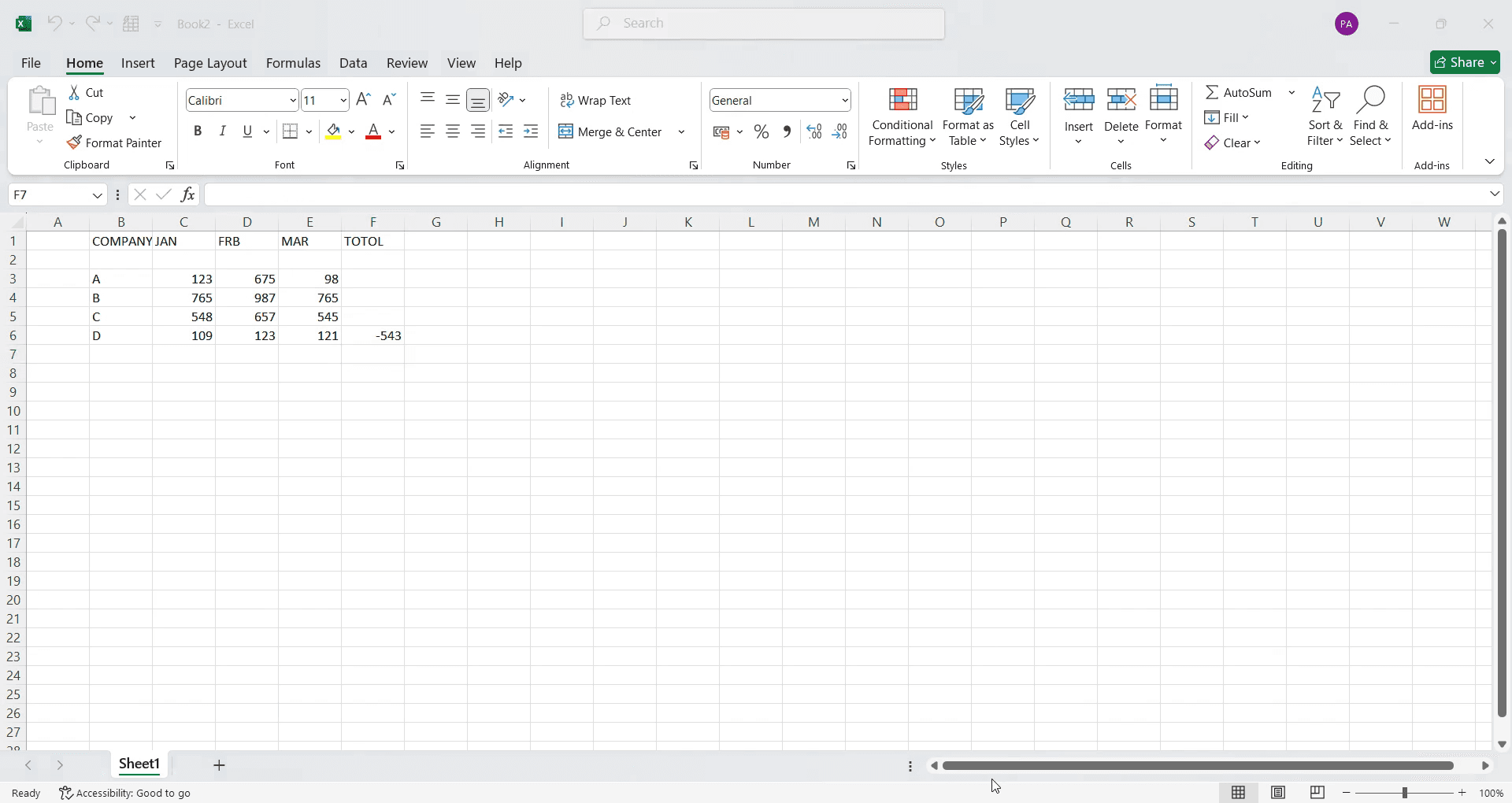
Tips pro untuk membuat rumus kustom di Microsoft Excel
Gunakan fitur Define Name milik Excel untuk membuat rumus yang dapat digunakan kembali dan membuat spreadsheet Anda lebih rapi serta efisien.
Manfaatkan fungsi IF untuk membangun rumus bersyarat yang dapat secara otomatis menghitung nilai berdasarkan kriteria Anda.
Gabungkan beberapa fungsi seperti SUM, AVERAGE, dan VLOOKUP untuk membuat rumus kustom yang lebih kompleks dan dinamis.
Kesalahan umum & cara menghindarinya saat membuat rumus kustom di Microsoft Excel
Lupa menggunakan referensi sel yang benar (absolut vs. relatif) dapat menyebabkan kesalahan saat menyalin rumus—selalu periksa sebelum menyalin.
Menggunakan tanda kurung yang salah dapat merusak rumus—periksa kembali sintaks fungsi Anda untuk memastikan seimbang dan tersusun dengan benar.
Terlalu mengandalkan rumus kustom tanpa memahami logikanya—luangkan waktu untuk mempelajari cara kerja setiap fungsi rumus agar terhindar dari kesalahan.
FAQ umum untuk membuat rumus kustom di Microsoft Excel
1. Bisakah saya menggunakan beberapa fungsi dalam rumus kustom di Excel?
Ya, Anda dapat menggabungkan beberapa fungsi dalam satu rumus kustom, seperti =IF(A1>10, SUM(B1:B5), AVERAGE(C1:C5)).
2. Bagaimana cara menyimpan rumus kustom di Excel untuk penggunaan di masa mendatang?
Anda dapat menyimpan rumus kustom sebagai rentang bernama dengan memilih rumus Anda, buka tab "Formulas", lalu pilih Define Name untuk menggunakannya kembali di lembar lain.
3. Cara screen record di mac?
Untuk screen record di Mac, Anda dapat menggunakan Trupeer AI. Ini memungkinkan Anda menangkap seluruh layar dan menyediakan kemampuan AI seperti menambahkan avatar AI, menambahkan voiceover, menambahkan zoom in dan out di video. Dengan fitur terjemahan video AI milik trupeer, Anda dapat menerjemahkan video ke 30+ bahasa.
4. Cara menambahkan avatar AI ke screen recording?
Untuk menambahkan avatar AI ke screen recording, Anda perlu menggunakan alat screen recording AI. Trupeer AI adalah alat screen recording berbasis AI yang membantu Anda membuat video dengan beberapa avatar, sekaligus membantu Anda membuat avatar Anda sendiri untuk video tersebut.
5. Cara screen record di windows?
Untuk screen record di Windows, Anda dapat menggunakan Game Bar bawaan (Windows + G) atau alat AI canggih seperti Trupeer AI untuk fitur yang lebih lanjut, seperti avatar AI, voiceover, terjemahan, dll.
6. Cara menambahkan voiceover ke video?
Untuk menambahkan voiceover ke video, unduh ekstensi chrome trupeer ai. Setelah mendaftar, unggah video Anda dengan suara, pilih voiceover yang diinginkan dari trupeer, lalu ekspor video Anda yang sudah diedit.
7. Bagaimana cara melakukan Zoom pada screen recording?
Untuk melakukan zoom saat screen recording, gunakan efek zoom di Trupeer AI yang memungkinkan Anda melakukan zoom in dan out pada momen-momen tertentu, sehingga meningkatkan dampak visual dari konten video Anda.
Bacaan yang Disarankan
Technical Documentation Generator
Cara Mengaktifkan Penggaris (Ruler) di Microsoft Excel
Cara Menyisipkan Lembar Kerja Baru di Microsoft Excel
Cara Membuat Lembar Nilai (Marksheet) di MS Excel
Cara Menambahkan Kalender Pemilih Tanggal ke Sel di MS Excel
Cara Mereferensikan Sel dari Lembar Lain di Microsoft Excel
Tutorial Terkait


