4.8/5
Generator Tutorial AI Gratis
Buat tutorial yang menarik dengan anotasi AI, pengisi suara, dan visual untuk pembelajaran yang lebih cepat.
Mulai secara gratis

Tampil menonjol dengan mengubah proses dan alur kerja Anda menjadi tutorial video terperinci yang menjelaskan setiap langkah dengan jelas. Dengan generator tutorial AI dari Trupeer, tutorial 5 langkah dapat dibuat dalam waktu kurang dari 5 detik.
Gunakan Tutorial Builder dari Trupeer untuk:
Buat tutorial onboarding, demo perangkat lunak, atau video pelatihan.
Secara otomatis buat caption, highlight, dan instruksi untuk setiap langkah.
Rekam di beberapa aplikasi atau tab browser.
Gunakan template untuk membuat tutorial yang konsisten dan cepat.
Kaburkan data sensitif dan tekankan elemen kunci.
Kolaborasi dengan anggota tim untuk materi pembelajaran bersama.
Rekaman yang sama menghasilkan tutorial video dan panduan tertulis dengan screenshot serta langkah bernomor secara inline.
Rekam ulang satu langkah yang berubah saat produk diperbarui. AI memproses ulang segmen tersebut. Bagian tutorial lainnya tetap.
Terjemahkan ke 65+ bahasa pada tier berbayar, diterapkan pada voiceover video dan panduan tertulis dalam job yang sama.
Tier gratis mencakup alur dasar dari rekaman ke tutorial. Tidak perlu kartu kredit untuk memulai. Tier berbayar menambahkan brand kits, voice cloning, AI avatars, dan terjemahan.
Inilah yang membuatnya berbeda dari sekadar "screen recording dengan langkah tambahan." Kebanyakan pembuat tutorial memberi Anda screen recorder lalu selesai. Anda tetap harus menulis langkah-langkahnya, memilih momen yang perlu di-highlight, mengedit potongan, menambahkan caption, memberi branding pada output, dan menentukan bagian mana yang perlu dikaburkan. Di situlah waktu pembuatan tutorial yang sebenarnya habis. Trupeer menyederhanakan semuanya menjadi satu proses AI: AI menonton apa yang terjadi di layar, memilih momen klik yang penting, menulis caption, menerapkan brand kit, dan menyusun langkah-langkahnya. Rekaman berhenti, tutorial pun ada. Mungkin sepuluh menit untuk sumber berdurasi 6 menit. Pekerjaan yang dulu butuh satu sore kini hanya perlu jeda kopi.
Mengapa Menggunakan Trupeer sebagai Tutorial Builder Anda?
Baik Anda seorang pendidik, product marketer, atau spesialis dukungan, tutorial builder Trupeer menghemat berjam-jam pekerjaan manual dengan mengotomatisasi pembuatan dan pengeditan video. Penting untuk jelas tentang siapa yang dituju. Orang yang membuka tool ini biasanya seorang pendidik, product marketer, spesialis customer success, pemimpin tim support, atau pakar materi di perusahaan SaaS. Tidak ada dari mereka yang menjadi editor video. Kebanyakan tidak ingin menjadi editor video. Tutorial yang dulu memerlukan Camtasia dan satu sore akhirnya bisa dikirim dalam waktu yang sama seperti pesan Slack panjang. Jadi tutorial dibuat, bukan ditunda. Dan itulah inti semuanya.
Inilah alasan mengapa Trupeer menonjol:
1. Tangkap Setiap Alur Kerja dengan Mudah
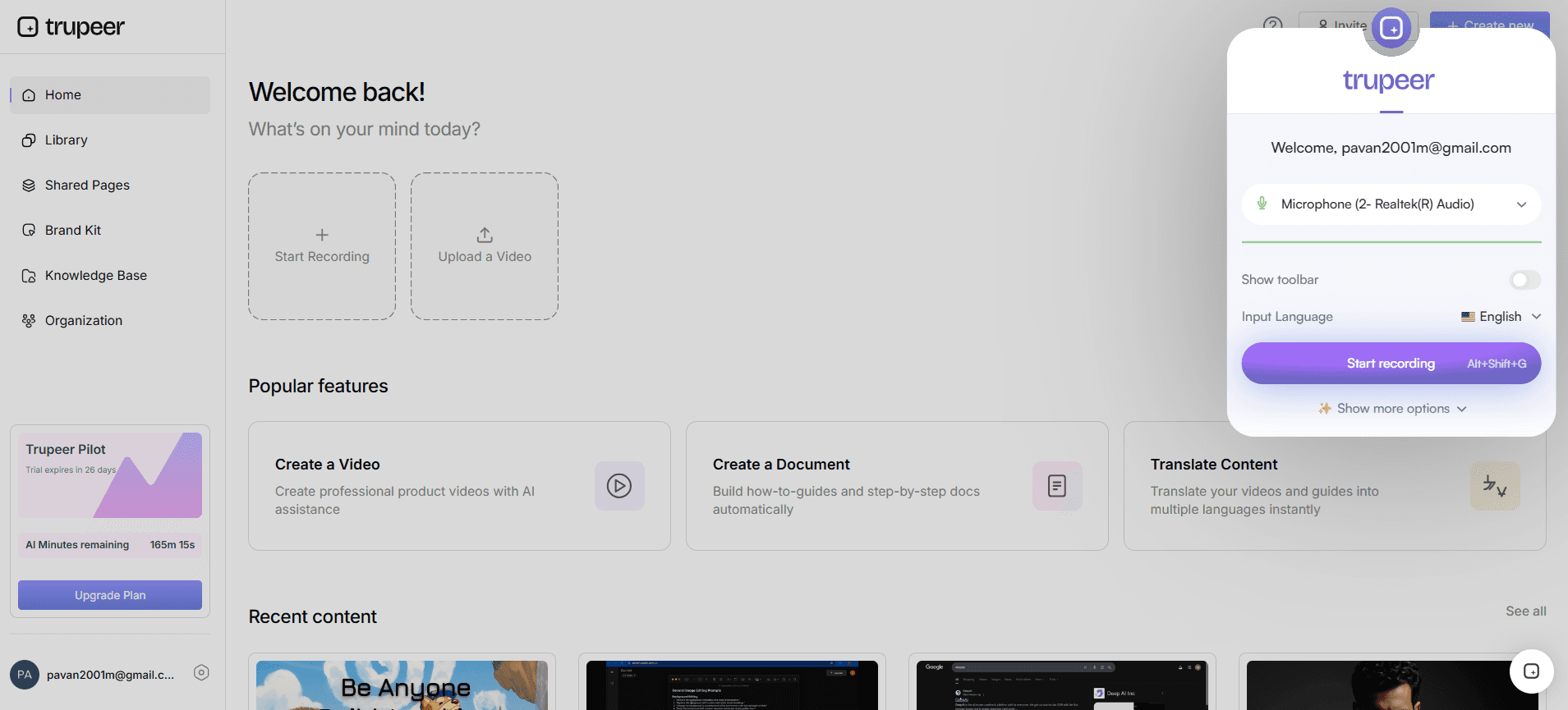
Trupeer menangkap aksi layar Anda di seluruh browser, aplikasi, atau tools.
Lalu, generator tutorial AI secara otomatis menambahkan:
Judul yang rapi dan subtitle.
Deskripsi langkah yang ditulis oleh AI.
Highlight beranotasi untuk setiap klik atau scroll penting.
Narasi suara opsional.
Proses capture terjadi di browser. Tidak perlu instalasi software. Tidak ada wizard pengaturan. Pilih layar, pilih sumber audio, lalu tekan rekam. Lakukan apa pun yang perlu menjadi tutorial: fitur baru yang sedang Anda luncurkan, alur kerja yang terus-menerus dijelaskan oleh customer support, urutan onboarding yang membuat pengguna baru tersesat. Bicaralah sambil Anda mengklik, atau tetap diam dan biarkan AI membuat narasi dari aksi visual. AI bekerja berdasarkan apa pun yang direkam. Sebagian besar tutorial dimulai sebagai rekaman sekali ambil (one-take) yang dibuat di antara dua pertemuan lainnya.
2. Langsung Beri Anotasi dan Edit
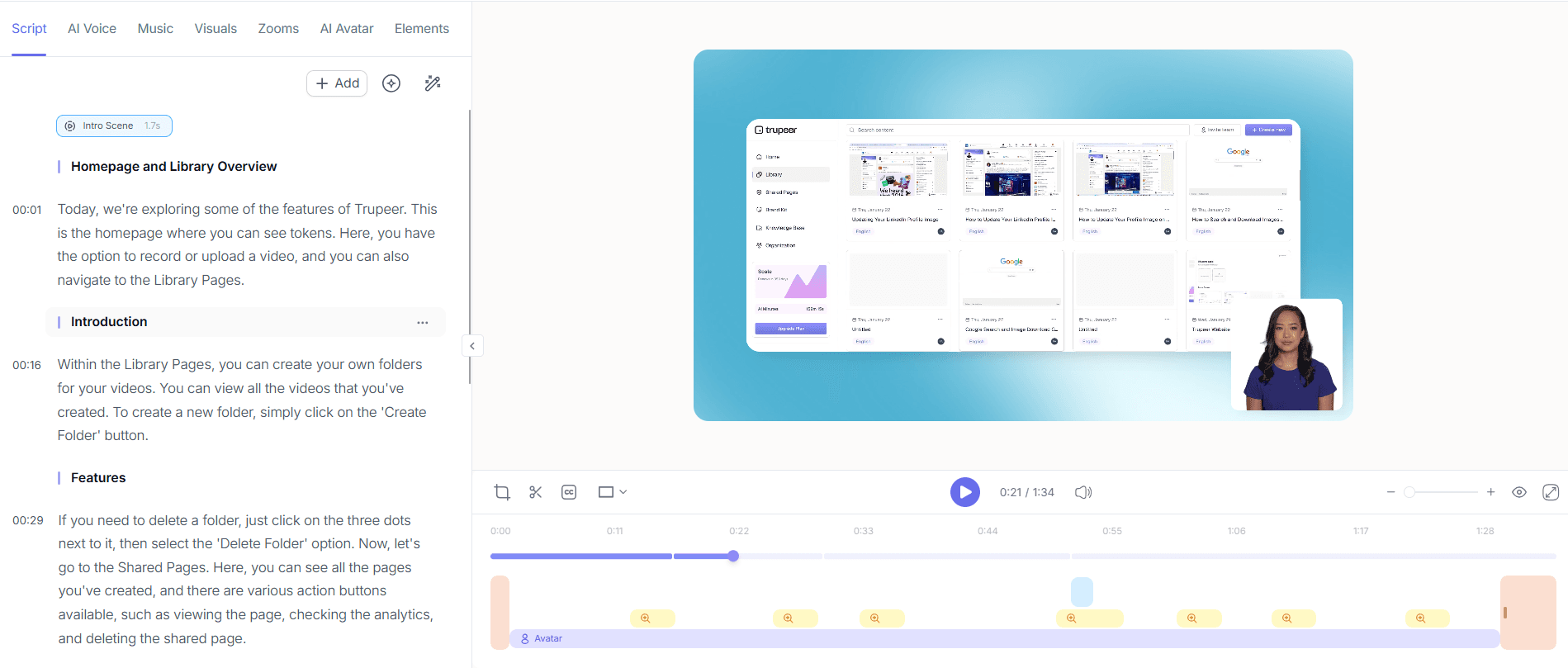
Setelah capture, Trupeer secara otomatis memberi anotasi pada video tutorial Anda.
Anda bisa:
Edit teks, subtitle, atau voiceover menggunakan AI.
Gabungkan bagian atau langkah menjadi satu alur.
Tambahkan tips, peringatan, atau instruksi.
Ubah screenshot menjadi GIF singkat.
Apa yang dimaksud dengan "secara otomatis memberi anotasi" dalam praktiknya. AI menangkap bahwa Anda mengklik ke Settings, lalu Export, lalu memilih CSV. Jadi tutorial mendapatkan langkah yang mengatakan "Buka Settings. Klik Export. Pilih CSV." dengan screenshot di setiap klik. Efek zoom diterapkan pada momen-momen tersebut. Highlight kursor menandai tombol yang penting. Tidak ada yang membutuhkan edit timeline tunggal. Perlu ditegaskan: jika ANDA ingin mengedit, editor memungkinkan Anda memotong, mengurutkan ulang, mengganti voiceover, atau menambahkan callout kustom. Namun untuk kebanyakan tutorial, versi yang dibuat otomatis dikirim apa adanya. Lapisan editing tersedia jika Anda menginginkannya. Tidak diperlukan jika tidak.
3. Sesuaikan Tutorial dengan Branding Anda
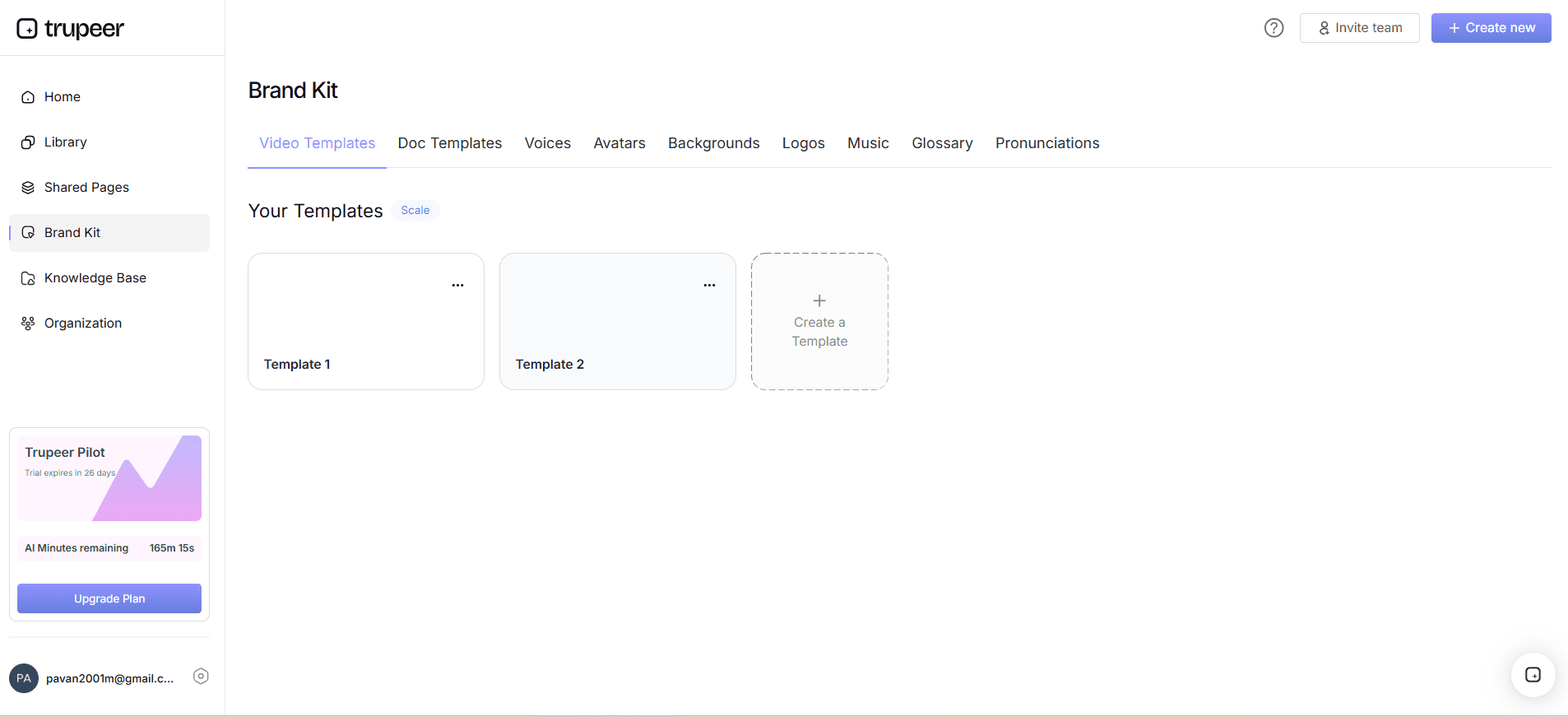
Tingkatkan tutorial Anda dengan identitas brand Anda:
Tambahkan logo dan warna brand.
Terapkan background atau tipografi kustom.
Highlight tombol atau tindakan.
Kaburkan data pribadi dan tambahkan ikon atau bentuk untuk penekanan.
Tautan Shared Page adalah yang paling sering digunakan tim untuk kebutuhan sehari-hari. Satu URL ber- branding menampung video dan panduan tertulis sekaligus. Pengaturan visibilitas (publik, hanya organisasi, domain terpilih, undang-saja) mengontrol siapa yang melihat apa. Untuk tutorial yang berada di dalam wiki atau LMS yang sudah ada, kode embed akan menempatkan player ke Notion, Confluence, SharePoint, GitBook, atau platform apa pun yang menerima embed iframe. Unduhan MP4 dan PDF berfungsi untuk semuanya yang lain. Kedua format adalah file asli: keduanya bekerja di luar Trupeer jika tim nantinya memutuskan untuk menghosting konten di tempat lain.
4. Bagikan dan Ekspor ke Mana Saja

Setelah tutorial Anda siap:
Buat tautan aman yang bisa dibagikan.
Sematkan langsung ke website atau LMS Anda.
Ekspor sebagai MP4, HTML, atau PDF.
Aktifkan optimasi SEO untuk tutorial publik.
Tautan Shared Page adalah yang paling sering digunakan tim untuk kebutuhan sehari-hari. Satu URL ber- branding menampung video dan panduan tertulis sekaligus. Pengaturan visibilitas (publik, hanya organisasi, domain terpilih, undang-saja) mengontrol siapa yang melihat apa. Untuk tutorial yang berada di dalam wiki atau LMS yang sudah ada, kode embed akan menempatkan player ke Notion, Confluence, SharePoint, GitBook, atau platform apa pun yang menerima embed iframe. Unduhan MP4 dan PDF berfungsi untuk semuanya yang lain. Kedua format adalah file asli: keduanya bekerja di luar Trupeer jika tim nantinya memutuskan untuk menghosting konten di tempat lain.
Di Mana Tutorial Builder Berada di Samping Scribe, Tango, Loom, dan Camtasia
Ruang pembuatan tutorial memiliki beberapa klaster yang kurang rapi. Scribe dan Tango menangkap klik dan menghasilkan tutorial tertulis langkah demi langkah secara otomatis. Keduanya cepat dan ringan. Kekurangannya: mereka tidak menghasilkan video yang sesuai. Jadi jika tutorial perlu keduanya—video dan panduan tertulis (yang sebagian besar tim inginkan, karena sebagian pembelajar menonton dan sebagian hanya memindai)—Scribe atau Tango hanya mencakup setengah pekerjaan. Trupeer dan Guidde letaknya lebih berdekatan: keduanya menghasilkan video plus panduan tertulis dari satu rekaman. Perbedaannya terletak pada pilihan fitur tertentu, perlakuan brand kit, penanganan terjemahan, dan pengalaman editor—jadi ada baiknya mencoba keduanya pada alur kerja yang sama sebelum memutuskan.
Klaster lain: Loom dan Vidyard. Ini adalah screen recorders yang sama sekali tidak mengedit secara otomatis. Jadi apa pun yang Anda rekam adalah apa yang Anda kirim, termasuk ums dan uhs. Berguna untuk video berbagi internal yang cepat, tetapi kurang berguna untuk tutorial yang rapi untuk help center atau LMS. Lalu ada tools kelas berat: Camtasia, Adobe Captivate, Articulate Storyline. Tools ini menghasilkan tutorial bernilai produksi tinggi ketika Anda meluangkan waktu untuk mengedit. Waktunya nyata. Trupeer melewati fase editing dengan mengotomatisasinya. Jadi tim yang tidak memiliki editor video khusus tetap bisa mengirim tutorial yang rapi. Tim yang memiliki editor video khusus tetap menggunakan Camtasia untuk tutorial hero di beranda yang hanya setahun sekali. Kebanyakan tim yang mencoba Trupeer akhirnya memakainya untuk pekerjaan volume dan tetap menyimpan Camtasia untuk proyek bernilai produksi tinggi yang jarang.
Apa yang Sebenarnya Gratis, dan Kapan Tier Berbayar Mulai Berperan
Rincian jujurnya. Tier gratis Trupeer mencakup alur inti pembuatan tutorial: rekam walkthrough layar, buat video yang diedit AI beserta panduan tertulis, lalu bagikan melalui tautan Shared Page. Tidak perlu kartu kredit untuk memulai. Tidak ada hitungan mundur uji coba 14 hari. Versi gratis bukan sekadar teaser; ini adalah versi produk yang benar-benar berfungsi. Batas pada versi gratis adalah durasi rekaman per tutorial individu dan total menit pemrosesan AI per bulan, bukan jumlah kursi yang mengunci tim saat orang keempat bergabung.
Kapan yang berbayar mulai berperan: brand kits (logo, warna, slide intro dan outro yang diterapkan otomatis di setiap tutorial), voice cloning kustom untuk suara presenter yang konsisten di seluruh library tutorial, AI avatars dari katalog lengkap dan melalui integrasi HeyGen, terjemahan ke 65+ bahasa yang diterapkan pada voiceover video dan panduan tertulis dalam job yang sama, workspace tim dengan beberapa kursi dan kontrol admin, batas rekaman yang lebih panjang per tutorial. Tidak ada yang semuanya diperlukan untuk membuat tutorial. Itu menjadi penting ketika library tutorial berkembang melewati satu orang yang memproduksi konten, atau ketika tutorial perlu dikirim dalam banyak bahasa untuk pelanggan global. Kebanyakan tim kecil tetap menggunakan versi gratis untuk jangka panjang. Tier berbayar tersedia saat skala mengubah perhitungan.
Orang juga bertanya untuk
Free Screenshot Generator
Free SOP Generator
AI-Generated Documents
AI Video Translator
Free Online Course Creator
Manfaat Menggunakan Pembuat Tutorial Trupeer
Deteksi Langkah Berbasis AI
Secara otomatis mengekstrak tindakan penting dari video Anda dan mengaturnya ke dalam langkah-langkah terstruktur untuk hasil pembelajaran yang lebih baik.
Visual & Pengisi Suara yang Menarik
Tambahkan pengisi suara yang realistis dan elemen visual interaktif untuk menjelaskan setiap langkah secara jelas, membantu peserta didik tetap fokus dan terlibat.
Tutorial yang Dapat Disesuaikan Sepenuhnya
Edit konten, visual, dan sulih suara tutorial agar sesuai dengan kebutuhan audiens Anda, nada merek Anda, dan konteks pembelajaran.
Cara Membuat Tutorial Interaktif dengan Trupeer
Langkah 1
Unggah Video Anda
Langkah 2
Buat & Sesuaikan
Langkah 3
Unduh & Bagikan
Pertanyaan yang Sering Diajukan
1. Apa itu Pembuat Tutorial Trupeer?
Tutorial Builder dari Trupeer adalah pembuat tutorial AI yang membantu Anda membuat video tutorial langkah demi langkah yang profesional. Alat ini merekam proses Anda, menambahkan narasi AI, dan memformat semuanya menjadi panduan yang kohesif dan mudah diikuti – sangat cocok untuk onboarding, pelatihan, atau edukasi produk.
2. Apakah saya bisa membuat tutorial secara gratis dengan Trupeer?
Ya! Trupeer menawarkan versi pembuat tutorial gratis di mana Anda dapat merekam tutorial singkat, menambahkan anotasi AI, dan membagikannya secara instan. Untuk fitur-fitur lanjutan seperti durasi rekaman yang lebih lama, branding, atau pengisi suara (voiceover) AI, Anda dapat meningkatkan ke Trupeer Pro.
3. Bagaimana cara kerja AI di Tutorial Builder Trupeer?
Pembuat tutorial bertenaga AI dari Trupeer menganalisis aktivitas layar Anda, mengidentifikasi tindakan penting, dan secara otomatis membuat teks film, sorotan, serta narasi. Ini menghemat berjam-jam waktu pengeditan dan memastikan tutorial Anda mengalir secara logis dari awal hingga selesai.
4. Apakah saya bisa menggunakan Trupeer untuk membuat tutorial SaaS atau produk?
Tentu saja. Trupeer sangat ideal untuk tim SaaS, pendidik, dan pemasar produk. Pembuat tutorial video ini mendukung aplikasi web, alat desktop, dan alur kerja produk, sehingga memudahkan untuk memproduksi video orientasi atau penjelasan fitur dalam hitungan menit.
5. Bagaimana cara membagikan atau memublikasikan tutorial yang dibuat dengan Trupeer?
Anda dapat membagikan tutorial secara langsung melalui tautan, menyematkannya ke dalam situs web atau pusat bantuan, atau mengekspornya dalam berbagai format (MP4, PDF, HTML). Trupeer juga menawarkan penerbitan yang dioptimalkan untuk SEO, membuat tutorial Anda dapat ditemukan secara online untuk interaksi yang lebih baik.
Alat Lainnya


