Trupeer Blog
Ringkas

Masih membuat rekaman layar yang panjang dan belum dipoles, tanpa efek klik-zoom, tanpa avatar AI, dan kursor yang jittery yang tidak mau diam?
Harap hentikan frustrasi pelanggan Anda! Kemungkinan, Anda menggunakan software seperti ScreenPal untuk membuat tutorial, demo produk, atau pembaruan untuk tim Anda. Perlu diketahui bahwa ScreenPal:
Tidak memiliki fitur pengeditan lanjutan
Membatasi kualitas video
Membuat proses berbagi menjadi lambat dan manual
Hasilnya? Video yang kaku yang kehilangan audiens Anda sebelum pesan tersampaikan! Butuh beberapa alternatif Screencast-o-matic? Jika Anda kesulitan merekam video yang jelas, membuat edit cepat, atau membagikan konten dengan mudah, artikel ini untuk Anda!
Kami telah menyusun daftar alternatif ScreenPal terbaik yang bisa Anda pertimbangkan untuk tugas berikutnya. Baca sampai selesai!
1. Screenpal Vs Trupeer AI
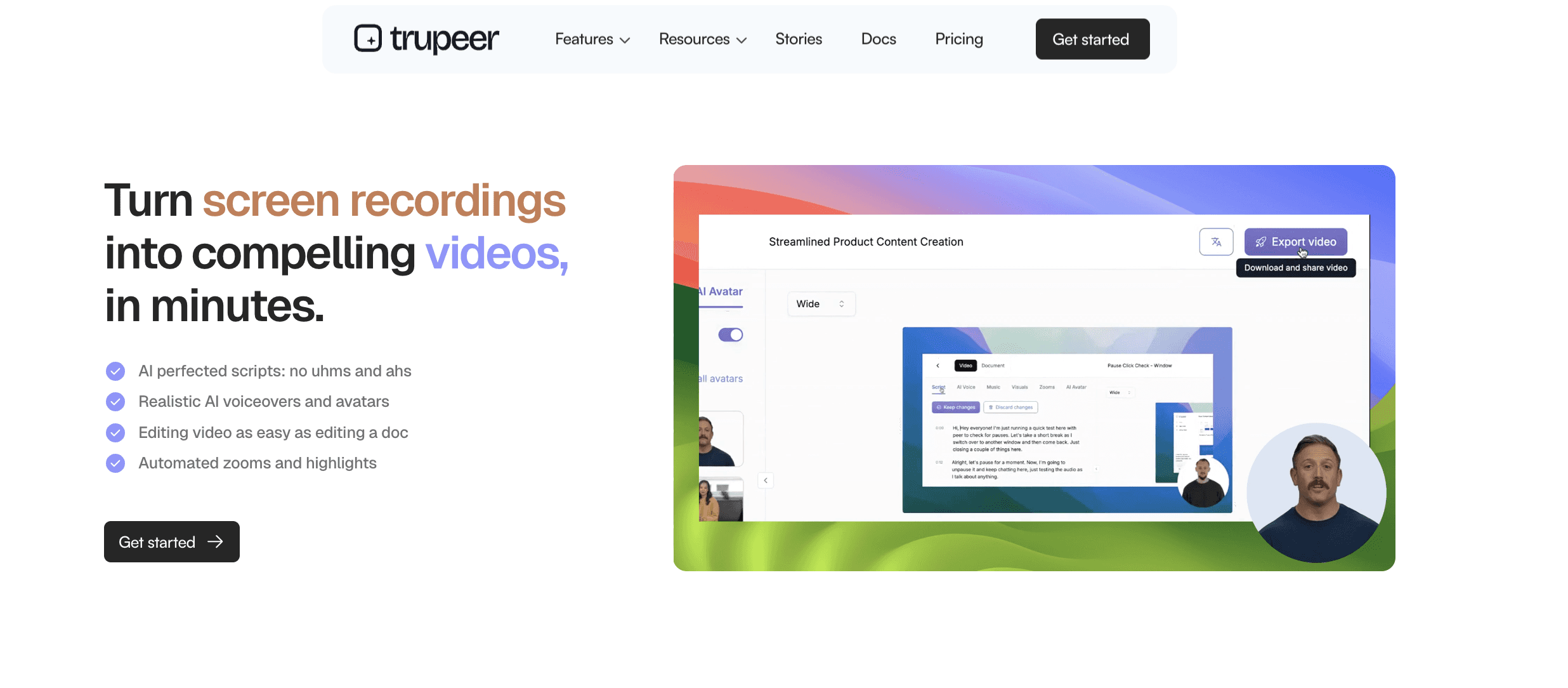
Trupeer.ai adalah salah satu alat AI terbaik untuk merekam layar dan membuat panduan. Dengan perekaman layar yang dilengkapi perekaman audio di dalam ekstensi Chrome-nya, Anda dapat mengubah rekaman layar sederhana menjadi video yang lebih rapi atau dokumen langkah demi langkah, tanpa perlu software yang rumit. Ingin contoh penggunaan? Anda bisa menggunakannya untuk membuat:
Panduan pengguna
Materi pelatihan
Konten pemasaran
Harap dicatat bahwa Trupeer sudah dilengkapi AI. Trupeer secara otomatis memoles rekaman layar Anda yang masih kasar. Jadi, jika Anda berencana mempelajari keterampilan pengeditan video yang sulit itu, lupakan saja! Sebagai gantinya, mulai rekaman layar pertama Anda hari ini dengan Trupeer AI secara gratis!
Fitur Utama Trupeer.ai
Rekaman layar: Rekam layar Anda menggunakan ekstensi Chrome Trupeer.
Generasi skrip AI: Trupeer dapat menulis skrip yang rapi berdasarkan aktivitas layar Anda.
Voiceover AI: Tambahkan voiceover yang dihasilkan AI menggunakan berbagai gaya suara dan bahasa.
Kustomisasi video: Pilih visual, latar belakang, dan musik untuk video Anda.
Dokumentasi langkah demi langkah: Trupeer secara otomatis menangkap tindakan penting dan mengubahnya menjadi panduan tertulis dengan screenshot dan deskripsi.
Ekspor multi-format: Unduh video atau dokumen final dalam format seperti:
PDF
Word
Markdown.
Dukungan bahasa: Trupeer mendukung terjemahan otomatis dalam lebih dari 30+ bahasa.
Keunggulan Trupeer.ai

Tidak perlu skill editing: Trupeer mengotomatisasi video dan pembuatan dokumen.
Solusi all-in-one: Rekam, edit, skrip, voiceover, dan ekspor—semuanya dari satu alat.
Hasil profesional: Output terlihat bersih dan cocok untuk:
Presentasi klien
Pelatihan
Berbagi secara publik
Multi-pemakaian: Bermanfaat untuk pemasaran, onboarding, pelatihan, penjualan, atau konten YouTube.
Dapat dikustomisasi: Anda bisa menyesuaikan skrip, voiceover, dan desain visual sebelum diekspor.
Harga Trupeer
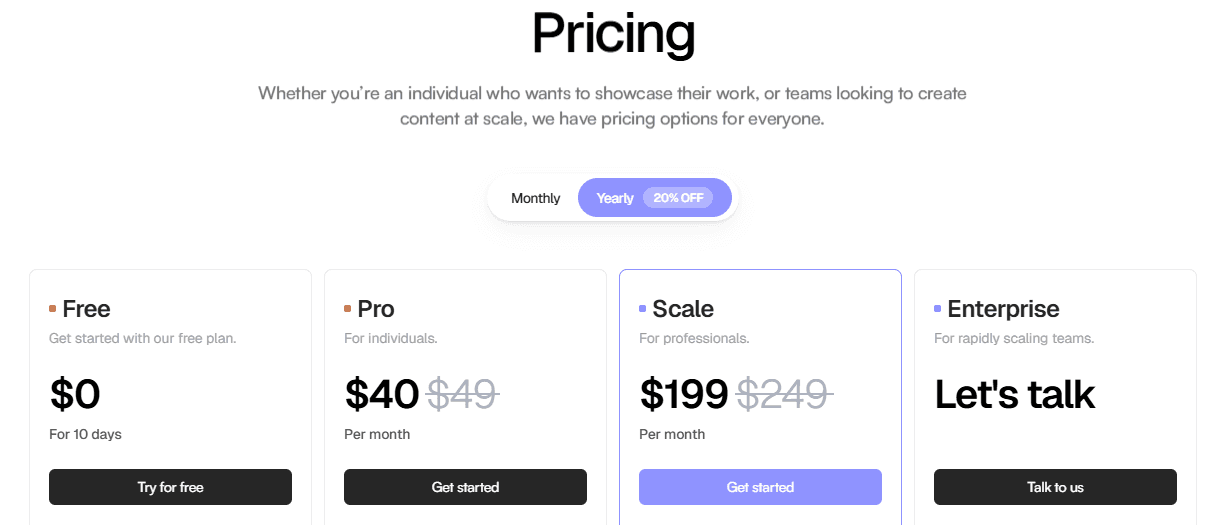
Free Plan (Berlaku 10 hari)
Pro Plan - $49/bulan dan $40/bulan (ditagih tahunan)
Scale Plan - $249/bulan dan $199/bulan (ditagih tahunan)
Enterprise Plan - Kustom (Hubungi Trupeer Sales)
Ulasan
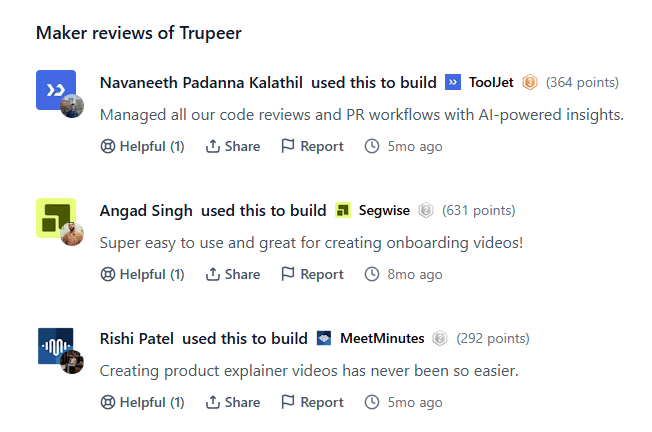
Berencana menggunakan alternatif ini untuk Screencast? Trupeer AI mendapat rating 4,92 dari 5 di Product Hunt. Produk ini juga dianugerahi sebagai #1 Product of the Year. Mari lihat apa yang dikatakan beberapa pengguna nyata -
Jika Anda mencari alternatif ScreenPal terbaik di tahun 2026, Trupeer AI bisa mengakhiri pencarian Anda! Buat video pertama Anda sekarang! Coba sekarang secara gratis!
2. Screenpal Vs Loom
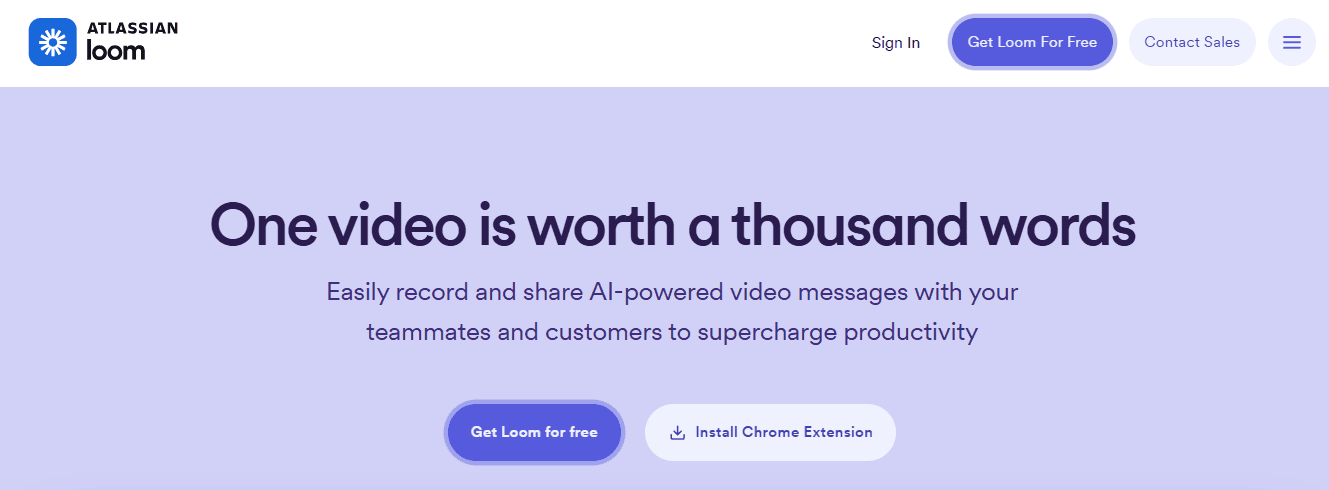
Loom adalah alat online yang memungkinkan Anda merekam layar, webcam, atau keduanya secara bersamaan. Alih-alih mengatur rapat atau menulis email panjang, Anda cukup merekam video singkat lalu mengirimkannya ke tim atau klien Anda. Alternatif ScreenPal ini terutama digunakan untuk membuat:
Tutorial
Konten pelatihan
Pembaruan internal
Fitur Utama Loom
Rekaman layar dan webcam: Anda bisa merekam layar saja, webcam saja, atau keduanya.
Latar belakang virtual: Anda bisa mengaburkan atau mengganti latar belakang webcam.
Berbagi instan: Setelah rekaman selesai, Loom membuat tautan video yang bisa dibagikan.
Komentar penonton: Penonton dapat meninggalkan komentar dengan penanda waktu dan reaksi emoji pada video.
Transkripsi otomatis: Platform menambahkan subtitle dan closed captions.
Alat pengeditan dasar: Anda bisa memotong bagian video dan menghapus kata pengisi seperti “um”. Selain itu, Anda bisa menambahkan bab atau transisi.
Integrasi pihak ketiga: Software ini, seperti ScreenPal, bekerja dengan Slack, Gmail, Jira, Salesforce, dan lainnya.
Keunggulan Loom
Mudah dipelajari dan digunakan
Cocok untuk komunikasi tim yang cepat atau menjelaskan tugas
Tersedia paket gratis
Menyertakan transkripsi dan beberapa alat pengeditan
Bekerja di browser. Tidak perlu menginstal software berat
Hemat waktu dengan menggantikan email atau rapat panjang
Kekurangan Loom
Video disimpan online dan bersifat publik secara default (Anda harus mengubah pengaturan privasi secara manual)
Paket gratis hanya mendukung kualitas video 720p
Alat screenshot kurang kuat karena tidak menawarkan pengeditan atau anotasi
Alat pengeditan terbatas untuk video dengan kualitas profesional
Bisa lag pada internet yang lebih lambat, atau jika komputer Anda sedang mengalami beban berat
Masalah perekaman audio dapat terjadi jika pengaturan tidak benar
Video yang disimpan ke cloud memerlukan langkah tambahan untuk diedit di aplikasi lain
Harga Loom
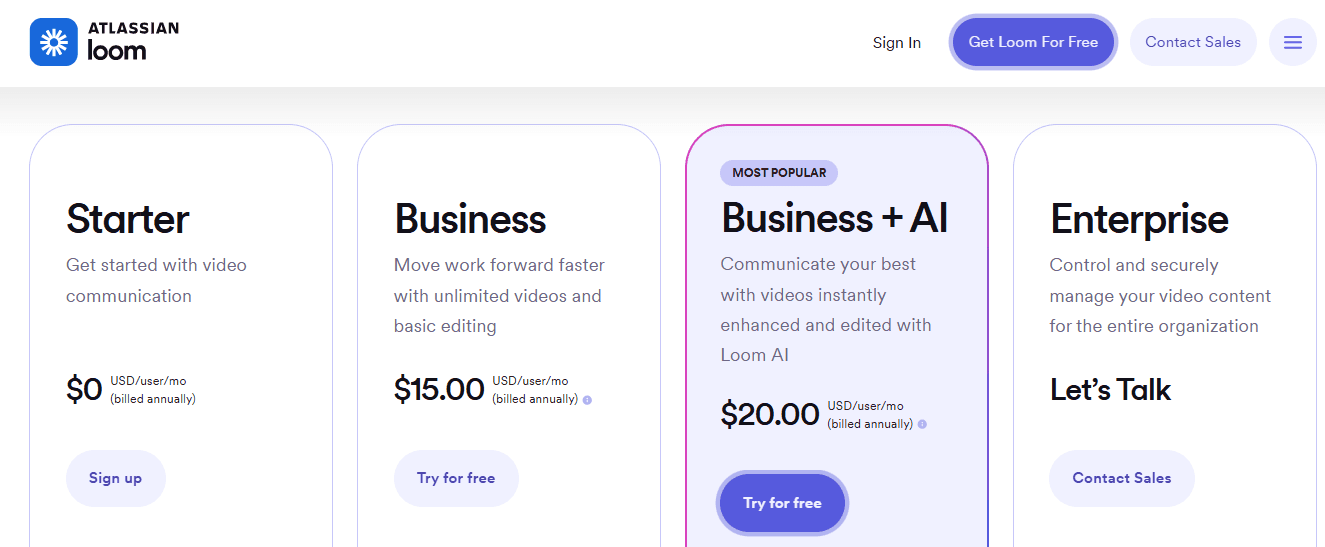
Starter Plan - Harga: $0
Business Plan - Harga: $15/user/bulan (ditagih tahunan)
Business + AI Plan - Harga: $20/user/bulan (ditagih tahunan)
Enterprise Plan - Harga kustom
Ulasan
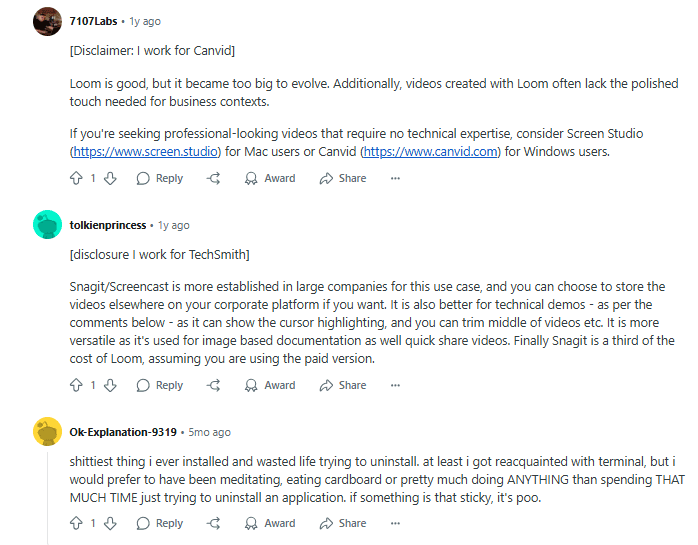
Loom mendapat rating 4,7 dari 5 di G2.com. Tapi apakah penghapusan “ums” dan “aahs” itu cukup untuk memilihnya? Baca apa yang dikatakan pengguna Reddit yang nyata -
3. Screenpal Vs Camtasia
Camtasia adalah program software yang digunakan untuk merekam layar komputer, webcam, dan audio Anda. Setelah merekam, Anda dapat mengedit video dengan alat yang sama. Alternatif ScreenPal ini dibuat oleh TechSmith dan tersedia sebagai aplikasi desktop untuk Windows dan Mac. Alat ini terutama digunakan untuk membuat:
Tutorial
Video pelatihan
Demonstrasi produk
Konten instruksional lainnya
Fitur Utama Camtasia
Rekaman Layar dan Webcam: Anda dapat merekam seluruh layar, area yang dipilih, atau satu jendela saja. Alat ini juga memungkinkan Anda merekam webcam dan mikrofon pada saat yang sama.
Penangkapan Audio: Anda dapat merekam audio sistem (dari komputer Anda), input mikrofon, atau keduanya.
Alat Pengeditan Video: Termasuk alat cut, trim, dan combine untuk mengedit klip. Anda juga dapat menyesuaikan volume, menambahkan musik, dan menyisipkan voiceover.
Peningkatan Visual: Melalui alternatif ScreenPal ini, Anda dapat menambahkan transisi, teks, bentuk, panah, highlight, dan efek kursor.
Fitur AI: Camtasia menawarkan generasi skrip otomatis dan text-to-speech menggunakan alat AI.
Keunggulan Camtasia
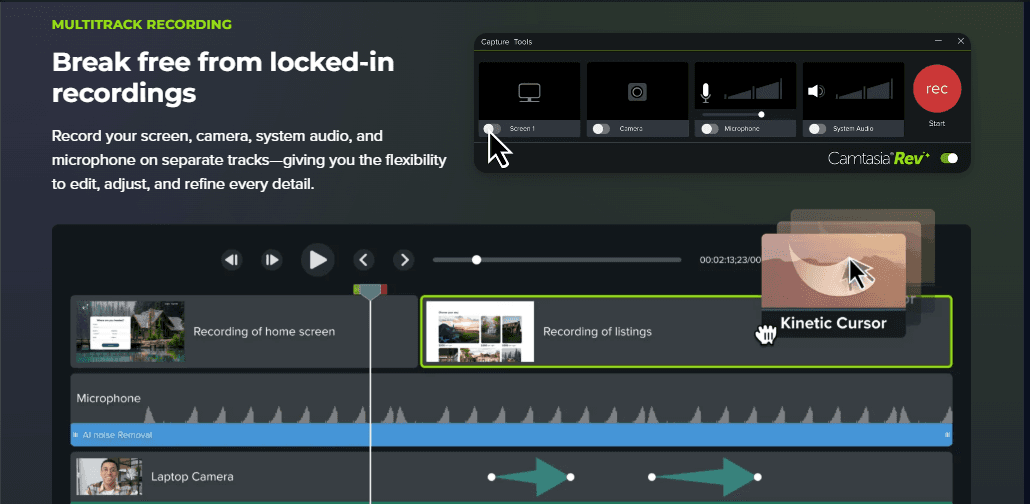
Alat all-in-one: Perekaman dan pengeditan dilakukan di software yang sama.
Alat pengeditan yang kaya: Pilihan fitur yang bagus untuk memoles video Anda.
Banyak opsi ekspor: Mendukung format dan platform berbeda untuk berbagi.
Mendukung template dan preset: Mempercepat proses pengeditan untuk jenis video yang berulang.
Kekurangan Camtasia
Kebutuhan sistem tinggi: Software mungkin berjalan lambat, terutama saat rendering atau mengekspor video berukuran besar.
Bisa crash dengan proyek besar: Pengguna melaporkan masalah stabilitas saat bekerja dengan file berat atau terlalu banyak efek.
Antarmuka terasa ketinggalan: Beberapa pengguna merasa desainnya kurang intuitif dibandingkan alat yang lebih baru.
Harga Camtasia
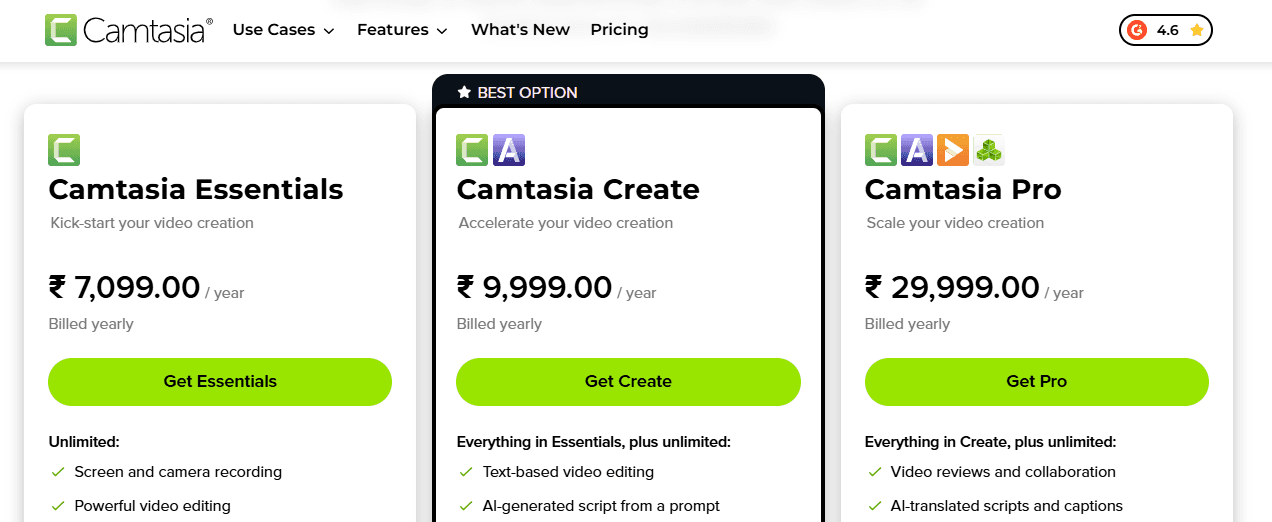
Harga Camtasia berbeda-beda berdasarkan negara, jadi angka di bawah ini mungkin bervariasi.
Camtasia Essentials - Harga: $179,88/tahun (ditagih tahunan)
Camtasia Create - Harga: $249/tahun (ditagih tahunan)
Camtasia Pro - Harga: $499/tahun (ditagih tahunan)
Ulasan
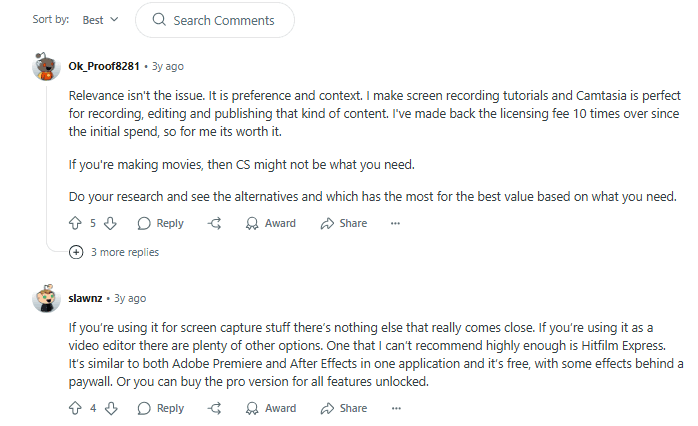
Camtasia mendapat rating 4,6 dari 5 di G2 dan memegang gelar “highest user adoption” untuk Spring 2025. Tapi apakah itu sepadan dengan hype-nya? Mari lihat beberapa respons yang beragam dari pengguna Reddit -
4. Screenpal Vs Snagit
Snagit adalah alternatif ScreenPal lainnya yang digunakan untuk tangkapan layar dan perekaman layar. Dengan Snagit, Anda dapat menangkap gambar atau video dari layar komputer lalu mengedit dan membagikan file tersebut. Snagit cocok untuk individu dan tim yang perlu menjelaskan sesuatu secara visual tanpa harus menggunakan alat pengeditan video yang rumit.
Alat ini terutama digunakan untuk membuat:
Tutorial
Panduan pengguna
Dokumentasi
Komunikasi visual
Fitur Utama Snagit
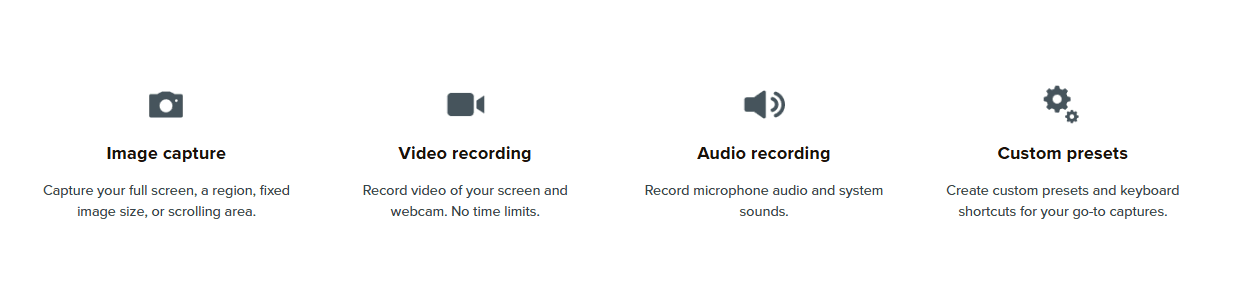
Tangkapan Layar: Tangkap seluruh layar Anda, area yang dipilih, atau hanya jendela tertentu. Snagit juga memungkinkan “scrolling capture”, yang sangat berguna untuk menangkap halaman web atau dokumen panjang dalam satu gambar.
Rekaman Layar: Rekam aktivitas layar dan video webcam. Berguna untuk membuat walkthrough, klip pelatihan, atau sesi umpan balik.
Alat Pengeditan Gambar: Tambahkan panah, teks, highlight, efek blur, dan elemen visual lainnya ke gambar yang Anda tangkap.
Pengeditan Video Dasar: Anda dapat memotong bagian awal atau akhir klip video dan menghapus bagian yang tidak diinginkan.
Template: Software seperti ScreenPal ini menawarkan template bawaan. Dengan menggunakannya, Anda dapat dengan cepat membuat:
Panduan
Instruksi
Dokumentasi visual
Opsi Berbagi: Ekspor hasil tangkapan Anda ke email, Microsoft Office, Google Drive, Slack, atau penyimpanan cloud langsung dari software.
Keunggulan Snagit
Mudah dipelajari: Menawarkan antarmuka sederhana dengan pelatihan minimal yang dibutuhkan.
Bagus untuk dokumentasi gambar: Alternatif ScreenPal ini juga bisa digunakan untuk mengedit dan menandai screenshot.
Banyak opsi berbagi: Terintegrasi dengan banyak aplikasi dan platform umum.
Scrolling capture: Fitur unik yang membantu saat Anda perlu menampilkan halaman web lengkap atau konten panjang.
Visual all-in-one: Menggabungkan fungsi tangkap, edit, dan berbagi dalam satu alat.
Kekurangan Snagit
Pengeditan video terbatas: Anda hanya bisa memotong atau menghapus bagian video. Untuk pengeditan lanjutan seperti zoom atau highlight otomatis, Anda perlu alat lanjutan seperti Trupeer AI.
Masalah performa: Beberapa pengguna mengalami crash atau gangguan saat merekam video.
Tidak ada dukungan file SVG: Anda tidak dapat menyimpan atau mengedit dalam format SVG, yang menjadi batasan besar untuk proyek desain atau web.
Harga Snagit
Snagit Individual Plan - Harga: ₹1.499/tahun (ditagih tahunan)
Snagit Business Plan - Harga: ₹4.855,19/user/tahun (ditagih tahunan)
Ulasan
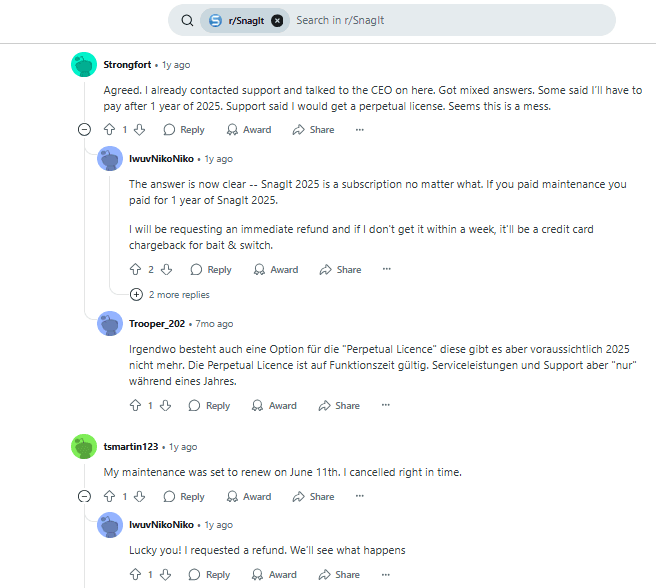
Snagit memiliki rating yang sehat, 4,7 dari 5 di G2. Namun, sebagian besar pengguna tidak puas dengan biaya, masalah tangkapan, dan dukungan pelanggan. Mari lihat apa yang dikatakan beberapa pengguna nyata
5. Screenpal Vs Zight
Zight adalah salah satu alternatif ScreenCast terbaik untuk menangkap dan berbagi konten visual. Anda bisa menggunakannya untuk merekam layar, mengambil screenshot, dan membuat video pendek atau GIF. Konten yang Anda buat disimpan online dan dapat dibagikan instan dengan tautan. Alat ini terutama digunakan untuk:
Menjelaskan ide
Melaporkan bug
Membuat tutorial
Mendukung pelanggan
Fitur Utama Zight
Rekaman Layar: Rekam seluruh atau sebagian layar Anda dengan atau tanpa audio. Anda juga bisa menyertakan rekaman webcam.
Screenshot: Tangkap gambar diam dari layar Anda dan sorot area penting.
Pembuatan GIF: Ubah aksi layar singkat menjadi GIF untuk komunikasi visual yang cepat.
Anotasi: Tambahkan panah, bentuk, atau teks ke screenshot dan gambar.
Penyimpanan Cloud: Semua konten disimpan di cloud agar mudah diakses dan dibagikan.
Berbagi yang mudah: Bagikan hasil tangkapan Anda menggunakan tautan, email, atau langsung ke platform lain seperti Slack atau Gmail.
Dukungan Lintas Platform: Tersedia untuk Mac, Windows, dan sebagai ekstensi browser.
Integrasi Alat: Bekerja dengan alat umum seperti Jira, Trello, Zendesk, dan lainnya.
Keunggulan Zight

Format beragam: Mendukung format video, gambar, dan GIF sesuai kebutuhan Anda.
Mempermudah komunikasi: Mengurangi bolak-balik di email dengan menunjukkan daripada sekadar menjelaskan.
Akses berbasis cloud: Lihat dan kelola file Anda dari perangkat apa pun.
Bermanfaat untuk lintas tim: Cocok untuk tim sales, support, produk, engineering, dan tim remote.
Kekurangan Zight
Masalah dukungan pelanggan: Beberapa pengguna melaporkan waktu respons yang buruk dan kurangnya dukungan yang membantu.
Kekhawatiran soal harga: Bisa terasa mahal dibandingkan alat lain dengan fitur serupa.
Bugs software: Ada laporan masalah terkait penyimpanan video, pengunggahan, dan bug screenshot halaman penuh.
Antarmuka pengguna: Beberapa pengguna merasa alat ini sulit dinavigasi atau kurang intuitif.
Keterbatasan Android: Aplikasi seluler tidak berjalan dengan baik untuk sebagian pengguna Android.
Harga Zight
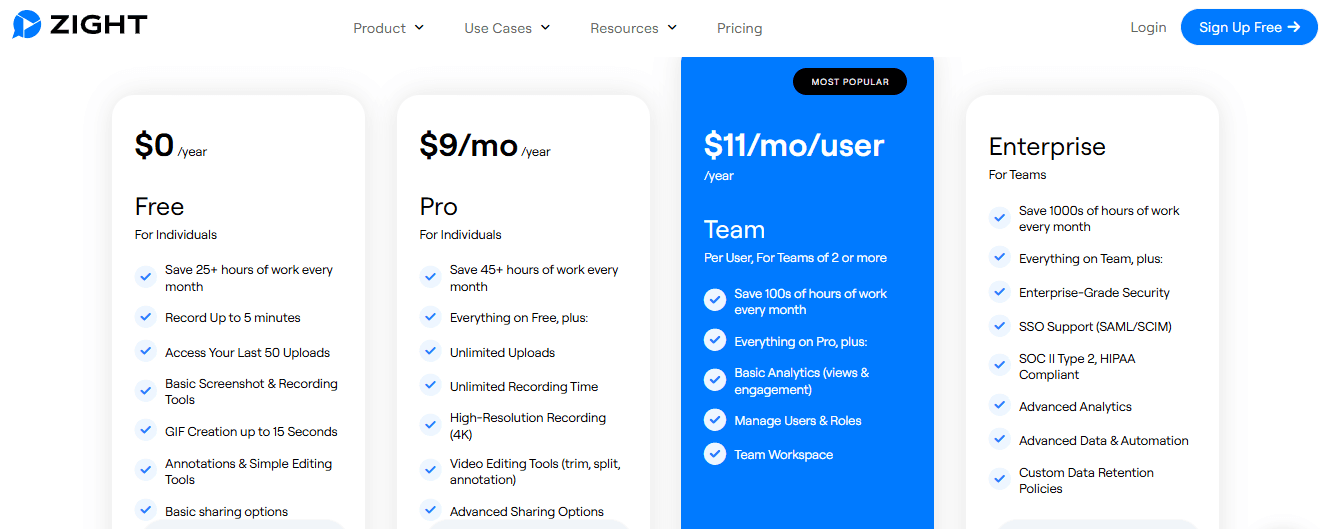
Free Plan
Pro Plan - Harga: $9/bulan (ditagih tahunan)
Team Plan - $11/bulan/user (ditagih tahunan)
Enterprise Plan - Harga kustom
Ulasan
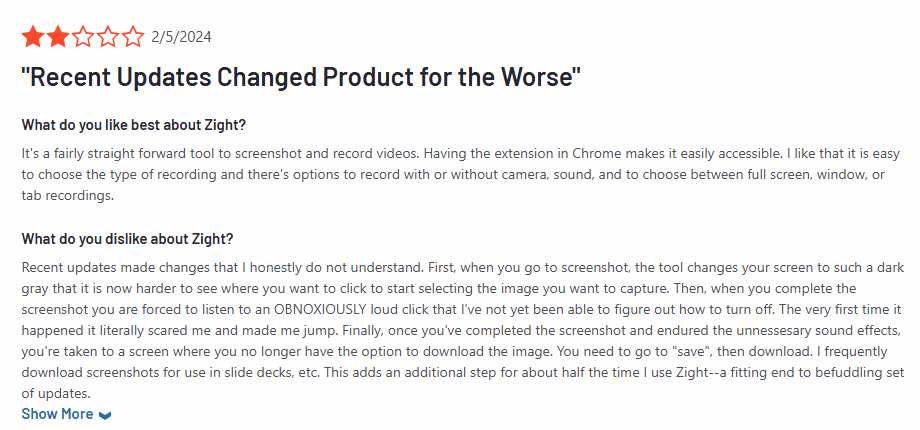
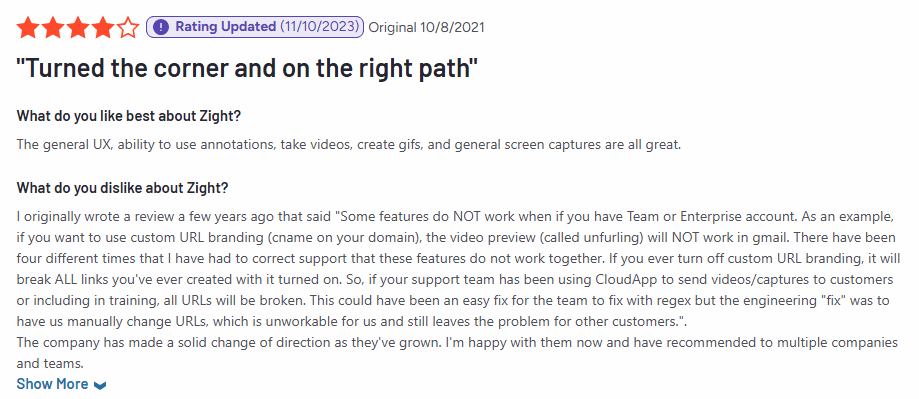
Zight mendapat rating 4,6 dari 5 di G2. Pengguna nyata memberikan respons yang beragam untuk alternatif ScreenPal ini, dengan beberapa mengalami masalah seperti kendala tautan, kustomisasi terbatas, masalah kompatibilitas, dan lainnya. Lihat ulasan di bawah ini -
Alternatif ScreenPal - Tabel Perbandingan yang Detail
Alat-alatnya sangat banyak! Pada tahun 2025, segmen software perekaman layar diperkirakan mencapai $2 miliar. Diproyeksikan tumbuh dengan CAGR 15% dan akan mencapai sekitar $6 miliar pada tahun 2033. Untuk memanfaatkan pertumbuhan yang mengesankan ini, beberapa perusahaan telah masuk ke pasar dengan produk yang lebih unggul.
Bukankah Anda seharusnya memanfaatkannya saja? Baca tabel perbandingan detail di bawah ini dan pilih alat AI terbaik untuk perekaman layar hari ini:
Fitur | Trupeer AI | Loom | Camtasia | Snagit | Zight |
Paling Cocok Untuk | Panduan produk, pemasaran, dan konten teknis | Pembaruan tim cepat dan rapat async | Tutorial video mendetail dengan pengeditan lengkap | Screenshot beranotasi dan video singkat | Komunikasi cepat dan pelaporan bug |
Kemampuan AI | Skrip AI, voiceover, avatar, terjemahan, dokumen | Edit otomatis, email rangkuman, dan catatan rapat | Generasi skrip, caption, avatar (hanya di Pro) | Tidak ada | Tidak ada |
Alat Pengeditan | Pengeditan video AI lengkap + pengeditan skrip | Hanya dasar | Paket pengeditan lengkap (manual + AI) | Terbatas (hanya trimming dasar) | Minimal (hanya anotasi) |
Perekaman Layar | Hingga 12 menit (Scale); lebih lama di Enterprise | Tidak terbatas (Paket berbayar) | Tidak terbatas | Ya | Ya |
Dukungan Voiceover | 200+ suara AI + suara kustom | Mikrofon pengguna saja; tanpa voice AI | Dukungan voiceover dengan Audiate (add-on berbayar) | Tidak ada voiceover AI | Tidak ada voiceover AI |
Format Output | Video, PDF, Word, Markdown | Hanya tautan yang di-host Loom | Ekspor video, integrasi dengan Audiate | Ekspor video dan gambar | Berbagi berbasis tautan, tanpa output dokumen |
Kurva Pembelajaran | Sangat mudah | Sedang | Sulit untuk pemula | Sedang | Sulit untuk pemula |
Masih Bingung? Pilih Trupeer AI untuk Rekaman Layar Berikutnya Anda!
Mencari yang terbaik? Trupeer AI jauh lebih unggul dalam persaingan! Kenapa begitu? Karena:
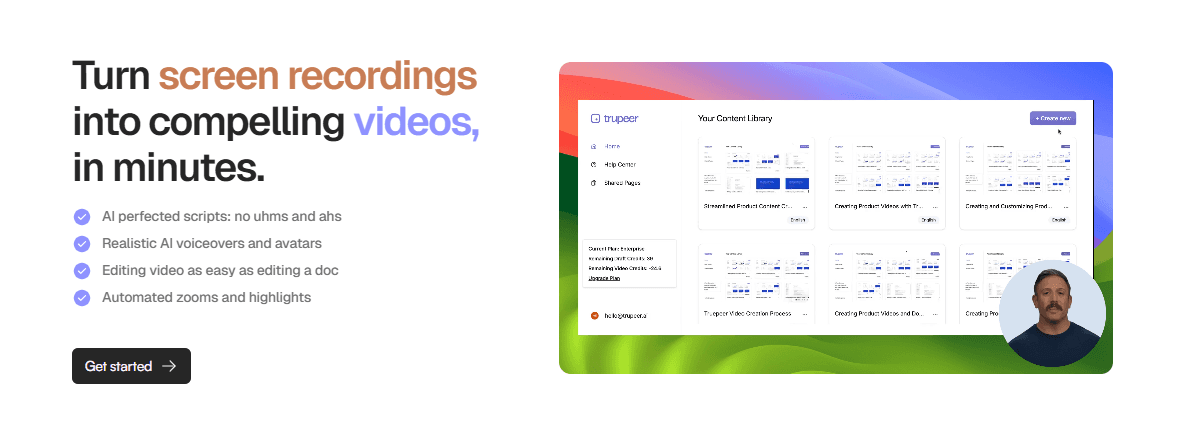
Trupeer menggabungkan pembuatan video berbasis AI + pembuatan dokumen + voiceovers + pengeditan = Semua dalam satu platform!
Alternatif ScreenPal ini dibuat khusus untuk
Tim produk
Pengajar
Marketer
Usaha kecil
Content creator
Dengan itu, Anda bisa menghemat waktu dan menghindari alat video yang rumit.
Alat perekaman layar gratis terbaik ini menawarkan fleksibilitas penuh pada video output, panduan langkah demi langkah, dan dokumen ber- branding.
Studi menunjukkan bahwa perusahaan yang berinvestasi pada edukasi pelanggan (yang mencakup tutorial berkualitas tinggi) melihat peningkatan rata-rata 31% pada keterlibatan produk dan peningkatan 22% pada retensi produk. Sebaliknya, tutorial yang buruk dapat mengurangi capaian tersebut!
Jadi, ingin beralih dari rekaman Anda yang masih kasar? Jangan puas dengan yang kurang! Pilih Trupeer AI hari ini dan berikan yang terbaik untuk pelanggan Anda. Mulai gratis sekarang!
FAQ
1. Mengapa rekaman layar saya terlihat tidak profesional atau berantakan?
A. Kebanyakan alat AI untuk perekaman layar menangkap semuanya:
Klik tambahan
Jeda
Desktop yang berantakan
Jika dibiarkan tanpa diedit (atau Anda tidak memiliki skill editing), ini membuat video terlihat belum dipoles. Alat-alat terkemuka seperti Trupeer AI menyelesaikannya dengan mengubah video yang masih kasar menjadi video yang lebih rapi secara otomatis.
Dengan menggunakan Trupeer AI, Anda bisa menambahkan efek klik-zoom, menghilangkan konten pengisi (“ums” dan “aahs”), dan bahkan menambahkan voiceover serta avatar AI. Dengan cara ini, output akhir Anda terlihat bersih, meskipun rekaman mentah Anda tidak sempurna!
2. Dalam format apa saya bisa membagikan rekaman layar dengan klien atau tim saya?
A. Tergantung platform yang Anda gunakan! Beberapa alat memaksa Anda membagikan tautan yang di-host di platform mereka, sementara yang lain memungkinkan Anda mengekspor file dalam format yang Anda inginkan. Idealnya, Anda harus mencari alternatif ScreenPal yang mendukung format seperti:
Video
PDF
Word
Markdown
Semakin banyak semakin baik! Karena ini memungkinkan kompatibilitas yang lebih luas.
3. Bagaimana cara menghindari menghabiskan waktu berjam-jam untuk mengedit rekaman layar?
Mengedit rekaman layar secara manual memakan waktu, terutama saat Anda:
Menghapus jeda panjang
Menambahkan caption
Mensinkronkan voiceover
Butuh bantuan? Dengan Trupeer AI, Anda bisa mengotomatisasi langkah-langkah ini! Dengan menggunakan alat perekaman layar gratis terbaik ini, Anda dapat:
Mentranskripsikan rekaman Anda
Menghasilkan skrip yang rapi
Menyesuaikan semuanya sebelum membuat video final dengan usaha minimal
Ini ideal untuk pengguna yang ingin menghemat waktu tanpa mengorbankan kualitas. Ingin mulai? Klaim 10 menit video AI gratis Anda sekarang!
4. Mengapa alat perekaman layar saya crash atau lag saat merekam sesi yang lebih lama?
A. Lag atau crash sering terjadi karena beberapa alat:
Tidak dioptimalkan untuk rekaman yang lebih lama atau Menggunakan terlalu banyak memori sistem
Jadi, saat memilih alternatif ScreenPal, Anda harus memeriksa apakah perekam Anda mendukung sesi yang lebih lama dan memiliki pemrosesan berbasis cloud. Jika tidak, Anda akan menghadapi batasan atau kehilangan pekerjaan Anda.
5. Saya perlu membuat tutorial, panduan, dan video dari rekaman yang sama. Apakah satu alat bisa melakukan semuanya?
A. Anda harus mencoba Trupeer AI. Ini adalah alternatif ScreenPal yang unik karena menggabungkan video dan teks. Alat ini mengubah satu rekaman layar menjadi beberapa format konten:
Video
Dokumen
Panduan langkah demi langkah
Ini menghemat waktu dan memungkinkan Anda menjaga konsistensi di seluruh materi pelatihan atau pemasaran Anda.
Blog Terkait


